



EOS 8000D EF-S18-135 IS STM レンズキット
- APS-Cサイズの約2420万画素CMOSセンサーや映像エンジン「DIGIC 6」で最高約5コマ/秒の高速連写が可能な入門向けデジタル一眼レフ。
- ライブビュー撮影および動画撮影時のAFが、「EOS Kiss X7」と比べて最大約4.8倍高速化した「ハイブリッドCMOS AF III」を搭載。
- サブ電子ダイヤルや本体上面に表示パネルを搭載するほか、高倍率ズームレンズ「EF-S18-135 IS STM」が付属。


ショップが販売価格を掲載するまでお待ちください 価格推移グラフ

お気に入り製品に登録すると、価格が掲載された時にメールやMyページでお知らせいたします
- 付属レンズ
-
- ボディ
- ダブルズームキット
- EF-S18-135 IS STM レンズキット
- EF-S18-135 IS USM レンズキット

タイプ : 一眼レフ 画素数:2470万画素(総画素)/2420万画素(有効画素) 撮像素子:APS-C/22.3mm×14.9mm/CMOS 重量:520g







【付属レンズ内容】EF-S18-135mm F3.5-5.6 IS STM
本ページでは掲載するECサイトやメーカー等から購入実績などに基づいて手数料を受領しています。










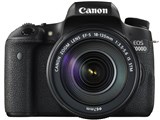
EOS 8000D EF-S18-135 IS STM レンズキットCANON
最安価格(税込):ショップが販売価格を掲載するまでお待ちください 発売日:2015年 4月17日







 お気に入りに追加


デジタル一眼カメラ > CANON > EOS 8000D EF-S18-135 IS STM レンズキット


70Dと迷い、皆様のご回答で8000Dに決めようかなと考えている、moo123です。
またいくつか質問がございますので、わかる部分のみでも結構ですので、一眼レフ初心者のため、解りやすく教えていただけるとありがたいです。
①基本的にはあまり現像はせず、iPadやスマホ(パソコンはないです、、)で見ながら、気に入った写真はSNS(fbやinstagram)やブログに日記のような感じで、ネット投稿していくことがメインです。
ですが、ネットに投稿するには、やはり撮影したそのままの、とっても綺麗な状態で投稿するには、どのようにカメラからスマホ(Xperia z4)やiPadに写真を移行するのが一番綺麗な画質の状態のまま移行できますか?
wifiで移行するより、ケーブル?などを使ってiTunesで移行、スマホにはiPadからsend anywhereなどを使って移行する、という方が画質は綺麗なままでしょうか?(すみません、iPadを使っていながら、iTunesはまだ使ったことがなく、カメラからiTunesへの移行の仕方もよくわかってません、、。)
それとも、どちらのやり方でもあまり変わらないでしょうか?
②また、移行したのちに、SNSやブログにアップするとき、各SNSやブログのサイトによって、自動的に画像が圧縮されてしまい、スマホやiPadのアルバムで見てるときはとっても綺麗な画質なのに、投稿したら綺麗なままの写真ではなく、ザラザラ感がのっかってしまい(スマホやデジカメで撮影した写真をネットに投稿するときも同じです。)、「こんなんじゃないのに(;_;)もっともっと綺麗なのに(;_;)」と落ち込みます。分かりにくい説明ですみません、、。
ですが、ネットに投稿されてる方のなかには、同じ8000Dで撮影されてる方や、他の一眼レフカメラで撮影されてる方の写真を拝見すると(タグ付などで検索して見てます)、The 一眼レフ!というくらいザラザラ感のないプロのような綺麗な写真を投稿されてる方ばかりです。もちろん一眼レフですが、ザラザラ感になってしまってる方もいます。←まさに私もこうならないかが心配です。一眼レフで撮影したせっかくの綺麗な鳥肌ものの写真を投稿したいのに、ザラザラ感がのっかってしまわないかが心配です。(もちろん、プロのカメラマンさんが使う高価なカメラには敵わないことはわかってます。)
スマホやiPadでどのようなアプリをインストールして、どのような設定で保存すれば一番いいのか、アプリは有料でも構いませんので、具体的なアプリの名前なども教えていただけるとありがたいです。
それとも、とくに編集もせずにネットに投稿しても、そのまま綺麗なままなのでしょうか?(一眼レフは初めての購入なので、使ったことがないのでよくわかってません、、。)
③8000Dでオーロラや星空を撮影するのも可能とヤマダ電機の方にお聞きしたのですが、このEF-S18-135 IS STMのレンズでも設定を変えれば撮影できますか?(8000Dの専門誌も購入予定です。)
長くなってしまいましたが、ご回答いただけますとありがたいです!
よろしくお願いいたします。
書込番号:19127762 スマートフォンサイトからの書き込み
 2点
2点



他社ユーザーですが、共通の事もあるので一言。
まず、android 又はiOS機器にインストールする、カメラからの写真を受け取るアプリの仕様で、受け取った写真の質が決まります。
ソニーの場合は、設定でオリジナルサイズかリサイズを選びます。
多くのSNSサイトは巨大なデータを送りつけられてサーバーがダウンする事を防ぐために、写真を受け取る時にリサイズしてサーバーへの負担を軽くする様に出来ていますから、カメラからスマホへの転送は、事実上リサイズモードで十分です。投稿済みの写真をSNSのアプリから確認しても、リサイズした写真の投稿で充分なクオリティーだと思っています。それに、リサイズモードで転送したほうが転送速度が速くなりますしね。
さて、ここから質問の核心にせまります。
iOS機器への転送にiTunesを使うと、確か勝手にリサイズされませんでしたっけ?(見た目のクオリティーが落ちているとは思いませんけどね。)また、iTunesを使うとiOS機器本体で不要になった写真を消去出来ないという欠点が有りますよね。
私は、カメラからPCに移した写真は、クラウドストレージ経由でiOS機器に落としています。
クラウドストレージは、無料のもの、有料のものが幾つかありまが、無料のものでもオリジナルサイズで保存できるものを選んで使っています。Frickerならば、1TBまで保存できるので、アカウント一つで当分困る事はありません。FrickerはSNSとしての側面もありますが、私は、外部非公開にして、単なるストレージとして活用しています。
投稿した写真がリサイズによってザラザラになるとの事ですが、SNSサイトの仕様だと思います。Kakakuの様に条件によってはオリジナルサイズという所もあります。投稿者側の工夫でどうにかなるモノでは無いと思います。
書込番号:19128210 スマートフォンサイトからの書き込み
4点

>でぶねこ☆さん
ご回答ありがとうございます!
SNSやブログに投稿する際、基本的にはスマホから投稿しますが、iPadからも同じアカウントでログインして投稿することがたまにあります。ですと、《まず、android 又はiOS機器にインストールする、カメラからの写真を受け取るアプリの仕様で、受け取った写真の質が決まります。 》というのは、iPadのiTunesが勝手にリサイズする場合、スマホ(Xperia)用の↑のようなアプリは、iPadから投稿するだけならインストールしなくてもよい、ということでしょうか?
また、もしスマホから投稿する場合、↑のようなアンドロイド用のアプリをインストールするなら、何というアプリがおすすめ、とかはございますか?
ザラザラ感は私達がどうにかして綺麗にするのは、リサイズする、くらいしか方法はない、という解釈でよろしいでしょうか?
長々と申し訳ございません(;_;)
よろしくお願いいたします。
書込番号:19128308 スマートフォンサイトからの書き込み
0点

スレ主さん
自分は、NikonのD750やD7100でWifiでスマホに転送してfacebook等にアップしてますが、そもそもスマホに取り込む際に小さくリサイズされます。
それをFBにアップするので、更にリサイズされるので都合2回縮小されます。
画質を優先するなら、カメラから直接PCに取り込み、それをfacebook等にアップしたほうが、リサイズは1回ですみますので、高画質が可能な限り維持されます。
もしくはスマホに取り込むときに、オリジナルサイズのまま転送し(キヤノンのスマホアプリで出来るかどうか不明ですが)それをアップするもも手かもです。
いずれにしても、SNSにアップするときにSNSサイト側で適当にリサイズされますので、オリジナルほど高画質ではありませんが、最初にアップする画像が高画質な方が、結果的に高画質に繋がると思います。
ただし、SNSサイトによって、アップできるファイルサイズに制約があったりしますので、もしLサイズの画像で制限かかるなら、Mとかに落として撮影する必要はありますが、それでも、充分高画質になると思いますよ~(^^)
書込番号:19128332
2点

  |
|---|
HTMLタグ AAアスキーアート |
>moo123さん
オリジナル画質の表示について
JPEGなどのファイル形式、画像サイズ、ファイル容量が同じであれば同じ画質と考えられますが、おっしゃる通りアップロードされた画像がサイト側で圧縮されると画質は劣化してしまいますね。
XPERIAで画像をダウンロードして画像のプロパティを見ると画像サイズやファイルサイズを見ることができます。
例えば、ブログサイトによって1,024×1,024までとかの例ですね。
ヤフオクの場合の例では、さらに小さい600×600までというサイズに圧縮変換されてしまいますので、あまりにも高画質でファイルサイズの大容量の大きなものをアップロードするよりもVGAサイズ位でアップロードしたほうがヤフオクの出品画像では見た目として良い結果になります。
ですので、高品質なリサイズができるアプリケーションでアップロード可能の上限域までリサイズしてからアップロードしたほうが、サイト側の圧縮のクォリティーよりもそのアプリケーションのエンコード機能が上回っていれば、あらかじめ高いクォリティーで変換しておいてからアップロードした方が見た目は良い結果になると言えます。
もう1つの方法としてよく使われているのは、ご質問の中にありましたようにオリジナル画質のファイルへ直接リンクして表示させる方法です。
ヤフオクの場合の例では、600×600という画像サイズの制限に加えて3枚までしか画像のアップロードができないという制限もあります。
このため、出品商品をより高品質な画像で少しでもたくさんの画像をアップロードするために【Yahoo!ボックス】や【フォトアップ】などが多く使われています。
これらの機能を使いオリジナル画質をアップロードして【公開URL】を作成した後に、HTMLタグの【リンクタグ】を使うことでオリジナル画質での表示やオリジナル画像ファイルのダウンロードが可能となります。
Yahoo!ボックスの場合は、フォルダーを作成した後に、画像をアップロードして、そのフォルダーの公開URLを【短縮URL】に変換して、リンクタグを使ってアップロードした画像の保管されている短縮URLの画像ファイルへアクセスすることでオリジナル画質での表示ができます。
このリンクタグを使うことで、画面上はURLではなく、「ねこ」とか「本日のパスタ」とか、その画像が何であるのかの内容が解りやすい表示になります。
「ねこ」という文字をタップまたはクリックするとオリジナルファイルの画像にリンクさせることができます。
とりあえず、無料で使えるものの例としては下記のものですが、フォトアップの無料には期限がありますのでヤフオクなどの短期間のものに使われています。
使い方の説明については、ここでは書ききれませんので下記のホームにて調べてみて下さい。
Yahoo!ボックス
http://info.box.yahoo.co.jp/index.html
フォトアップ
http://photo-up.jp/can.html
リンクタグは、下記の【タグ作成機】のページ内の【▼HPにリンク】という所から、リンクタグを作成できます。一度ご自身のホームページURLなどを貼り付けてタグが作成できましたらタグテストで確認してみて下さい。
【HTMLタグ作成機】
http://tagnoheya.com/
【HTMLタグテスト】
http://hmaster.net/tagtest.html
掲載画像:HTMLタグでのAA(アスキーアート)を作ってみました。
画像のようにHTMLタグを使うことで文字の大きさや色を変えて表示することができますので一度調べて今後の参考にしてみて下さい。
書込番号:19128400 スマートフォンサイトからの書き込み
1点
>moo123さん
カメラのWiFiからの転送は、私の場合は基本、撮影直後にその場ですぐにアップしたい時に使うだけです。
必ず、カメラメーカー指定のアプリを端末にインストールしましょう。大抵は、iOS用とandroid用の両方が用意されています。カメラの取説を読んで下さい。
家に帰ってからならば、SDカードリーダーを使って撮ったもの全部をPCに移してしまいます。WiFiよりも時間がかからないからです。で、その後、時間が空いた時に気ままにSNSに投稿できるように、PCからiPhone 又はandroidに気に入った写真のみをコピーしています。
androidの場合は、micro-USB端子があるので、直接カードリーダー経由でサクッとコピー出来ますので、最近はandroidからの投稿が多くなりました。
iPhone やiPad ではそれが出来ないので、一旦クラウドストレージを経由させています。(iTunesはコピーした写真を端末内で削除出来ないので使っていません。) iPadはラティナディスプレイで画素が多いですから、リサイズしない写真の方が綺麗に見えるのでしょうね。
しかしながら、SNSにアップしてしまうと、リサイズしない方が珍しいので、その辺は諦めるしか無いと思います。
書込番号:19128560 スマートフォンサイトからの書き込み
 1点
1点

>それとも、どちらのやり方でもあまり変わらないでしょうか?
どちらのやり方でもあまり変わらないと思います。
問題は
写真はなるべく大きな画像で撮影しておいたほうがいいのですが
SNS(fbやinstagram)やブログに投稿する場合は、ある程度小さな画像の方がいいという事です。
その為には、、iPadやスマホで画像サイズを小さくしてから投稿するという形になると思いますが
手間がかかるのと、iPadやスマホ自体の容量がすぐいっぱいになってしまうので、どんどん削除しないといけなくなり
元の写真はどこに保存しておくのかという問題が出てくるように思います。
かといって、撮影時に小さな画像で撮る設定にすると、印刷したくなったときに、綺麗に印刷できなくなってしまいます。
>それとも、とくに編集もせずにネットに投稿しても、そのまま綺麗なままなのでしょうか?
ブログの場合は自分で設定できますので、解像度を変更しない設定にして、そのままの写真が掲載されるようにしておくと
そのままですので、画像が劣化することもなく綺麗なままです。
汚くなる原因は、投稿先で画像が再圧縮されてしまうせいだと思いますので
どうすれば再圧縮されないか、再圧縮されても画像が劣化しないかを投稿先の仕様に合わせて
対策する必要があるように思います。
一般的には、投稿先で表示される画像サイズと同じ画像サイズにしてから投稿するといいようにおもいます。
>③8000Dでオーロラや星空を撮影するのも可能とヤマダ電機の方にお聞きしたのですが、
>このEF-S18-135 IS STMのレンズでも設定を変えれば撮影できますか?
三脚があればこのレンズでも可能だと思いますが、明るいレンズの方がよりいいと思います。
ただ、明るいレンズは高いので、このままでもいいようにおもいます。
書込番号:19128565
1点
>moo123さん
先程紹介しましたヤフオクで使われているフォトアップですが、アップロードできる画像サイズ上限は小さいものでしたので、8000Dの画質6000×4000というサイズからすれば意味のないものでしたね。
使われている理由としては、出品画像の枚数を多くする目的とヤフオクの600×600よりは大きいという程度でしたので他によいものがあれば探してみて下さい。
下記に、ファイルサイズが実際にどの程度まで圧縮されているかという関連記事がありましたので参考にして下さい。
http://takashikimura.com/archives/8344
書込番号:19128914 スマートフォンサイトからの書き込み
1点
>moo123さん
投稿経由によるアプリとブラウザでのリサイズの違いについて
Facebookの場合、Facebookアプリ経由のご投稿でしたら、確認でご自身のリサイズされた画像をダウンロードして、その画像のプロパティが画像サイズ960×720でファイルサイズが50KB程度にまで圧縮されているようでしたら、Facebookアプリでの影響による可能性があると思われますので、【2048×1536】以内のサイズで、Facebookアプリを経由せず【Chromeブラウザ】経由で投稿して改善するか検証してみるといいと思います。
書込番号:19129128 スマートフォンサイトからの書き込み
0点

まず、プロが使う1DX等と8000Dで画像に大して違いは無いです。
プロ機は違うんだ…みたいなところがスゴく気になる。
EyefyとかFlashAirとか使ってますけど、画質そのままスマホに転送出来ると思います。
(写真の確認のため転送してるので細かいところまで調べたこと無いですが…)
ザラザラ感が何か分かりませんが、
投稿する先のファイルサイズ制限に依りますよね。
どこでもある程度制限はありますけど、それとザラザラ感ってのは多分違うと思います。
単に写真を弄りすぎて画が破綻してしまっているとか、
投稿サイズが小さすぎて拡大して見てる?とか。
取りあえずザラザラ感って写真を見てみたいのですね。
書込番号:19133399
0点
>moo123さん
Wi-fi/NFC転送 androidアプリ Camera Connect の例です。
8000DのWi-fi/NFCでandroidアプリ Canon Camera Connect でスマートフォンに転送した場合にオリジナル画像ファイルがどれくらいに圧縮されるのかの一例を書いておきますので参考にして下さい。
元ファイルは、8000DのRAW+JPEGで撮影したJPEGファイルの約5M(4,955KB)の例です。画像によりファイルサイズは異なります。
8000Dのカメラのモード設定は、カメラアクセスポイントモード(カメラとスマートフォン直接接続)でもインフラストラクチャーモード(Wi-fiルーターにSSIDと暗号キーを設定して通信するネットワーク接続)でも結果として同じファイルサイズで転送されます。
元ファイル解像度6000×4000でファイルサイズ5M(4,955KB)でCamera Connect Wi-fi通信アプリを介して保存した場合、スマートフォンに保存された画像の解像度は1,920×1,280でファイルサイズ585KBとなりました。
情報量としては、5Mが585KBにまで減少しますので10分の1までにはなりませんが、約88%減少して12%程度のファイルサイズに圧縮されます。
この場合、結果としてはFacebookでの圧縮上限サイズ2,048×1,536より解像度が低くなっています。
microUSB接続でPCからスマートフォンに転送した場合は、元ファイル解像度6000×4000でファイルサイズ5M(4,955KB)はそのまま転送されます。
このスマートフォンに保存された解像度5Mの画像を、Yahoo!ボックス androidアプリでアップロードした場合は、サーバー上にはオリジナルファイル5Mのものが保存されます。
したがって、Yahoo!ボックスの画面上にはリサイズされたサムネイル画像が表示されますがアップロードした元ファイルがサーバー上に保管されていますのでオリジナル画像をタップすれば解像度6000×4000で表示することが可能ですしダウンロードすることもできます。スマートフォンにはファイルサイズ5Mの全く同一のオリジナルファイルが保存されますので、アップロードしたものとダウンロードしたものは同じ解像度で同じファイルサイズです。
結論としては、もちろん利便性という要素を除いてですが、オリジナルデータをそのまま移行するという意味ではカメラからスマートフォンへの転送はWi-fi/NFC経由を使わずに、microUSB接続による転送かmicroSDXCでXPERIAのファイルマネージャーにてコピー又は移動したほうが解像度が維持されますので、Facebookの圧縮上限サイズ2,048×1,536にリサイズしたものを移してそのままFacebookアプリを経由せずブラウザ経由で投稿するか、又はオリジナルファイル画像のURL化を行った上でリンクタグを貼り付けて投稿したほうがオリジナル画像に直接リンクするため解像度はよくなるということが言えると思います。
一度、XPERIAでFacebookの圧縮上限サイズ以上の4K2K(3,820×2,160)と上限サイズ以下のFullHD(1,920×1,080)の2種類の写真を撮影してブラウザ経由で投稿後、アップロードされたそれぞれの画像をダウンロードしてXPERIAに保存された画像のプロパティを表示して圧縮がどのようになっているのか調べてみるのもいいと思います。
書込番号:19134223 スマートフォンサイトからの書き込み
3点
>moo123さん
WebサービスとWi-fi接続について
[CANON iMAGE GATEWAY]経由SNSへの投稿はこちらを参考にして下さい。アップロードは[一枚転送/選択転送/リサイズして転送]から選べます。
キヤノン:EOS 8000D|楽々データ転送
http://cweb.canon.jp/eos/lineup/8000d/feature-wifi.html
書込番号:19134411 スマートフォンサイトからの書き込み
0点

  |
 |
 |
|---|---|---|
夏の大三角① |
夏の大三角 |
リサイズの関係については、ほかの方が回答しているので、③の星空撮影について回答します。
自分は星空撮影が目的でこのカメラとレンズを購入しました。
撮影したサンプルを添付しますので参考にしてください。
※自分もまだまだ初心者なのでもっときれいに撮れる設定があるかもしれないのでその辺はご容赦ください。
1枚目の設定は
ISO 1600
F値3.5
シャッタースピード 15sec
撮影地 神奈川県内のそこそこ都会の駐車場
2枚目及び3枚目
ISO 6400
F値 3.5
シャッタースピード 30sec
撮影地 山中湖付近の有名な天体観測スポット
三脚を使用するのが前提ですが、このカメラとキットレンズのみでも十分な撮影が行えるので満足しています。
作例を投稿するのは初めてで、初心者なのですが、参考にしてみてください。
書込番号:19135087
1点
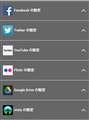 |
|---|
WebサービスとWi-fi接続設定 |
>moo123さん
「CANON iMAGE GATEWAY」Webサービスの設定変更をカメラに反映させると8000DからWi-fiでFacebook、TwitterなどのSNSにアップロードできます。
掲載画像は、8000Dに設定可能なものです。
メールの設定も可能です。
8000D本体からWi-fiでCANON iMAGE GATEWAYにアップロードした画像のプロパティを調べてみましたが解像度はカメラに保存されているオリジナルデータと同じものでした。
書込番号:19135168 スマートフォンサイトからの書き込み
0点
>moo123さん
TOCHIKOさんのおっしゃっているEyefiとFlashAirも載せておきます。
Canon製カメラ Eyefi動作対応表
http://jp.eyefi.com/camera/canon-cameras
Eyefiからipadへの転送
https://youtu.be/twbLuWD_puM
FlashAir
https://youtu.be/XfFBBoZuM-k
書込番号:19135238 スマートフォンサイトからの書き込み
0点

②の質問は矛盾してないでしょうか?
「SNSやブログにアップするとき、各SNSやブログのサイトによって、自動的に画像が圧縮されてしまい、スマホやiPadのアルバムで見てるときはとっても綺麗な画質なのに、投稿したら綺麗なままの写真ではなく、ザラザラ感がのっかってしまい」
「ですが、ネットに投稿されてる方のなかには、同じ8000Dで撮影されてる方や、他の一眼レフカメラで撮影されてる方の写真を拝見すると(タグ付などで検索して見てます)、The 一眼レフ!というくらいザラザラ感のないプロのような綺麗な写真を投稿されてる方ばかりです。」
各SNSやブログのサイトによって、自動的に画像が圧縮されてしまうのであれば、ザラザラ感のないプロのような写真を投稿されてる方ばかりです。にはならないと思います。
各SNSやブログ、ネットに投稿している先を明確にした方が良いかもですよ。。
そもそも各SNSやブログ側で制約があり、圧縮してる場合、どうやっても無理では。
①無圧縮でアップできるサイトを決める
②①で決めたサイトに無圧縮で送る方法・アプリを決める
の手順で考えた方が良いかと思いますが(;^ω^)
書込番号:19136395
0点
一年前の情報ではあるようですが、
http://logcamera.com/photo-sns/
まとめてる方がいました。
写真系のサイトでない場合、リサイズされるとこが多いようですね。
書込番号:19136516
0点
Twitterの場合
http://margin.life/blog/post-1030
PCからPNGでサイトの制約のサイズでアップするのが一番綺麗だそうです。
一眼レフで綺麗なのを投稿している人は、PC経由の人が
多いのでは。
みんながみんなPNGにしてるとは思えないので、JPGが主流かもですが。
インスタグラムの場合
http://tomaki.exblog.jp/20959696/
いくつかサイトがヒットしますが、高画質画像処理を使用をオフにするといいそうです。
私の場合は、LINEとかTwitter位しかつかってませんが、
PCで縮小、リサイズ、トリミングして、スマホに転送でアップしてます。
使いまわすことを考えて、長辺900pixにする事が多いです。
最近インスタグラムは640から1080にサイズをあげたようです。
http://www.gizmodo.jp/2015/07/instagramhd1080x1080.html
https://instagram.com/kyoto_iitoko/
アフロ仏像ですが、9月の投稿で、1080x1080になってますね。
サイズは178kbなので、そこそこ圧縮はされてるようです。
書込番号:19136721
1点

 |
|---|
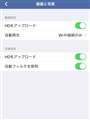
HDをアップロードをオンにする。 |
既に確認済みかもしれませんが、投稿するSNSの画質設定を確認するのが先決かと思いますよ。
Facebookであれば、設定→動画と写真→HDをアップロード(添付画像)をオンにする。
確か初期設定はオフです。
これをやらないと、どんな画質でも荒い画像がアップされてしまいます。
書込番号:19137480
2点

ご回答いただいた皆様、本当に本当にありがとうございました!!
全回答をゆっくり読ませていただきました。スクリーンショットしながらたくさん勉強し、綺麗な写真がアップできるように、頑張ります。
このような初心者に解りやすく細かに説明していただいて、感謝感謝です(;_;)
>shooting.starさん
たくさんの細やかな説明を、本当にありがとうございます!なにか、カメラの講師のようなことをされてるのでしょうか?すごく解りやすく、カメラ教室があれば是非参加させていただきたいくらいです(^-^)(笑)
>りっき~SGさん
星空のお写真ありがとうございます!
設定まで細かく教えていただけて、ありがとうございます。このカメラとレンズだけでもこんなに綺麗な星空が撮影できるのですね(^-^)
たくさん勉強して、私も星空撮影に励みたいです!
またなにか質問がある際にはよろしくお願いいたしますm(__)m
ありがとうございました!
書込番号:19137755 スマートフォンサイトからの書き込み
1点

どうしてもオリジナル品質の写真を閲覧してもらいたい場合は、
規定の縮小版をfbなり、snsに上げ、オリジナルは外部のcanon image gatewayなどにアップロードしてアルバム化し、アルバムのurlを生地に併記しておくと良いですよ。
オリジナルの写真をください!と言われる場合が多いので、私はそうしています。
書込番号:19138335
0点



このスレッドに書き込まれているキーワード
「CANON > EOS 8000D EF-S18-135 IS STM レンズキット」の新着クチコミ
| 内容・タイトル | 返信数 | 最終投稿日時 |
|---|---|---|
  CAモードについて CAモードについて |
3 | 2025/03/05 5:38:32 |
 部品保持期間について 部品保持期間について |
21 | 2022/04/05 20:11:48 |
 NikonD5300について NikonD5300について |
7 | 2021/03/27 9:20:14 |
 スポーツ観戦にオススメのレンズ スポーツ観戦にオススメのレンズ |
8 | 2019/04/06 23:56:20 |
 X7i との画質の違い X7i との画質の違い |
16 | 2019/02/20 23:43:54 |
 「質問です」マニュアル撮影時の絞りの変更方法 「質問です」マニュアル撮影時の絞りの変更方法 |
4 | 2018/10/23 21:51:53 |
 画像サイズの変更。 画像サイズの変更。 |
4 | 2018/05/18 20:44:17 |
  8000Dの作例を投稿しましょう♪PartⅡ 8000Dの作例を投稿しましょう♪PartⅡ |
120 | 2018/08/17 22:09:55 |
  18-135mmSTMレンズキット 展示品 18-135mmSTMレンズキット 展示品 |
7 | 2017/11/13 22:04:37 |
| コスプレ撮影に特化した機材選び |
10 | 2017/10/12 20:33:40 |
「CANON > EOS 8000D EF-S18-135 IS STM レンズキット」のクチコミを見る(全 4285件)

この製品の最安価格を見る
 <562
<562
のユーザーが価格変動や値下がり通知、クチコミ・レビュー通知、購入メモ等を利用中です
クチコミ掲示板検索
新着ピックアップリスト
-
【Myコレクション】20210814作成
-
【Myコレクション】メインPC 2024 [i7-14700K DDR5 64GB RTX4090]
-
【欲しいものリスト】新PC構成の検討
-
【欲しいものリスト】今、自作PCを作るなら
-
【欲しいものリスト】canon移行案
価格.comマガジン
注目トピックス




(カメラ)


デジタル一眼カメラ
(最近3年以内の発売・登録)






