




このページのスレッド一覧(全195スレッド)

| 内容・タイトル | ナイスクチコミ数 | 返信数 | 最終投稿日時 |
|---|---|---|---|
 SSD増設後起動しなくなったので元に戻したい SSD増設後起動しなくなったので元に戻したい |
7 | 25 | 2025年12月16日 17:48 |
| メモリ、ハードディスクの移設について |
11 | 14 | 2025年9月7日 13:29 |
| カスタムすべきことを教えて下さい。 |
7 | 7 | 2025年6月29日 01:49 |
| usbポート通電 |
11 | 6 | 2025年6月8日 10:08 |
| DDR5メモリについて |
7 | 9 | 2025年5月17日 23:19 |
| ゲーミングpcとの違い |
23 | 12 | 2025年3月25日 00:20 |






- 「質問の絞込み」の未返信、未解決は最新1年、解決済みは全期間のクチコミを表示しています


 お気に入りに追加


デスクトップパソコン > ドスパラ > raytrek MV Core i7 13700F/RTX 3060/16GBメモリ/NVMe SSD 500GB K/12111-11a


 |
 |
|---|---|
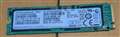
増設しようとしたSSD |
SSDを挿した状態 |
いつもお世話になっております。
先日、SSDの容量不足を感じ、以前使っていたノートPCから取り外したSSDを本デスクトップPCに増設したところ、モニタに「ビデオ入力なし」と表示されるようになってしまいました。
増設したSSDを取り外しても状況変わらずです。
通常起動、セーフモード、BIOS起動を試しましたが、どれも画面は変わらずです。
接続に関しても、ディスプレイポートとHDMIを試しましたが、どちらも変わらずでした。
ただ、作業の数時間前までは正常に起動しており、同じ配線で接続したためモニタやケーブルの不具合は考えにくいです。
普段はディスプレイポートで接続しています。
調べたところ、以前使っていたSSDにもOSが入っているまま接続してしまったので、起動順が切り替わっている、もしくはOSが2つあることで不具合が起きている?のかと推測していますが、BIOSも表示されないのでどうしたらよいかわかりません。
増設は一旦諦めるとして、PCを使える状態に戻したいのですがどうすればよいでしょうか。
浅はかな行動のせいではありますが、 ご助言いただけましたら幸いです。
PC: raytrek MV (マザーボード: B760)
増設しようとしたSSD: MZ-VLW2560
画像のように右下にあるソケットに挿しました。
その他、必要な情報がありましたらご指摘いただけますと幸いです。
よろしくお願いいたします。
書込番号:26364319 スマートフォンサイトからの書き込み
 0点
0点



作業時に気がつかないうちにちょっとどこかに触れて接触がおかしくなったのでは?
いろんなところさしなおすしかないと思いますが
書込番号:26364332
0点

>みか:)さん
CMOSクリアで回復しないでしょうかね。マザーボードのボタン電池を外して5秒程度放置(確認時は元々の M.2 NVMeだけで)
あと、関係しないと思いますが、2枚目の写真のグラフィックスカードの右下の M.2 の固定ですが、ビスで固定していますか?
書込番号:26364340
0点

モニター・PC本体のコンセントの電源を抜いて、1分ほど放置してください。OSが起動しているなら、モニターの動作異常というケースもあります。
SSDをねじ止めしていないことでずれて壊れた可能性もあります。
ネジはヨドバシで買うことができます。
https://www.yodobashi.com/product/100000001003744717/
あと、M/Bの型番を調べて診断用のLEDなどが無いか確認したほうがいいと思います。
書込番号:26364361
0点
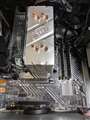 |
 |
|---|---|
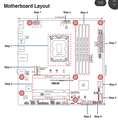
レイアウト |
皆様早速ご回答ありがとうございます。
>ヘイムスクリングラさん
その可能性も考えて押し込む等はしてみたのですが、
一度取り外して挿し直すはこわくてしていませんでした。。
調べつつ慎重にやってみます。ありがとうございます。
>JAZZ-01さん
CMOSクリア試してみます。ありがとうございます。
今グラボを外したところなのですが、ボタン電池が見つからず…
マザーボードレイアウトは画像のようなのですが、よろしければどのあたりかご教示いただけないでしょうか?
>ありりん00615さん
1分放電は意図せず何度か試していました。
元のノートPCでも固定されていなかった(今回初めて開けた)のと、軽い気持ちで試してみたのでネジが手元になく、止めていませんでした。
SSDは簡単に壊れてしまう可能性があるのですね…。今後気をつけます。
診断用のLEDの有無調べてみます。ありがとうございます。
書込番号:26364397 スマートフォンサイトからの書き込み
1点
 |
|---|
>みか:)さん
>よろしければどのあたりかご教示いただけないでしょうか?
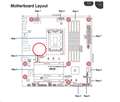
●ボタン電池、添付写真の赤丸のあたりだと思います。(CPUの左側)
それと、CPUクーラーですが、 通常は ファンの風向きをマシン前面から 背面に抜ける様に取り付けます。
現在の取り付け方向は 180度逆転しています。
書込番号:26364405
0点
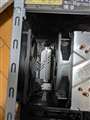 |
|---|
>JAZZ-01さん
ご教示いただきありがとうございます。
このシルバーのカバー?を外したところでしょうか…
ネジではなく丸い穴の部品で止められているようなのですが、これはどのような道具があればよいのでしょうか?
無知で申し訳ないです。
クーラーについてもご教示いただきありがとうございます。
この辺りは購入して以来触ったことがないので、間違った方向で取り付けられているということですね。
起動できるようになった暁にはこれからも使用していきたいので、別途問い合わせもしくは自分で直せそうなら対応してみます。
その際はまたご助言いただけると幸いです。
書込番号:26364428 スマートフォンサイトからの書き込み
1点
丸いネジ、自己解決できました。
失礼いたしましたm(_ _)m
書込番号:26364440 スマートフォンサイトからの書き込み
0点
すみません。解決できていませんでした…。
裏からネジは外せましたが、何かでくっつけてあるようでカバーのようなものは取り外しできませんでした。
書込番号:26364445 スマートフォンサイトからの書き込み
0点
そのM/BにはQ-LEDといった診断LEDが搭載されていない様です。COM_DEBUGという診断用のポートはありますが、それを利用できる正規の製品はありません。
https://linustechtips.com/topic/1373425-phd-6000-connector-on-asus-mb-what-i-fond/
CMOSクリアには複数の方法がありますが、マニュアルにはClear CMOS headerを利用したクリア方法が記載されています。
書込番号:26364461
 0点
0点
>みか:)さん
>このシルバーのカバー?を外したところでしょうか…
●いえいえ、CPUクーラーを外せば見えると思うのですが・・・。
CPUクーラーを外すには、黒い扇形したクリップを矢印方法だったかなぁに90度回転させると外れます。回る方向にしか回らないです(汗)
マザーボードを破壊しない様にするために、手で回すのが良いと思います。マイナス・ドライバーでも良いですけど。
ボタン電池が見つからなかったら、マザーボードにCMOSクリア って言う2pin の端子がある所を短絡させてもOKです。
有るとすれば、マザーボードの右下あたりの場合が多いと思います。
●CPUクーラーを取り外した際に、クーラー丸ごと180度回転させてみて下さい。取り付け穴位置は同じです。
風向きの確認に ティッシュとかをファンに近づけて引っ張られるか、離されるかで判断して下さい。
書込番号:26364482
0点
>ありりん00615さん
情報ありがとうございます。
マニュアルを勘違いしたようで、LEDあると思い突き進んでいたので助かりました。
CLRTCと書かれている2本のピンにマイナスドライバーを30秒ほど当ててからPCを起動してみましたが、状況変わらずでした。
書込番号:26364525 スマートフォンサイトからの書き込み
0点
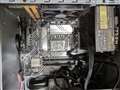 |
|---|
>JAZZ-01さん
ありがとうございます。
CPUクーラーを外してみましたが、これで合っていますでしょうか…?
私が想像するボタン電池が見当たらず…
CMOSクリアは先程試してみたのですが、状況変わらずでした。
やり方が悪いのでしょうか?
また、他に何かできることはありますでしょうか?
書込番号:26364538 スマートフォンサイトからの書き込み
1点
>みか:)さん
>CMOSクリアは先程試してみたのですが、状況変わらずでした。
やり方が悪いのでしょうか?
●写真、有難うございます。ボタン電池のないマザーボードなのかもしれないです。
ストレージ(M.2 2枚とも外す。USBマウス外す(キーボードだけ接続)。 マシンからの出力ケーブルを挿し直す
これでBios 入れないでしょうか?(画面表示出ないでしょうか?)
2pin短絡させてCMOSクリアをもう一度試して
電源投入時DelキーとF2キーを連打して下さい。
書込番号:26364551
0点
 |
|---|
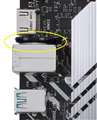
CMOS電池の位置 |
>JAZZ-01さん
そのCPUクーラーは元々その様に取り付けられています。
参考情報:raytrek MV blnederを覚えるのにオススメ!17万円台で購入出来るデスクトップパソコン実機レビュー
https://modelinghappy.com/archives/51583
CMOS電池は最上段のUSB端子(PS/2端子)に貼り付けらけています。
https://www.asus.com/jp/motherboards-components/motherboards/prime/prime-b660m-a-d4/
もう少し調べてから回答されてはと思います。
スレ主さんが結構な惨事になっていますので、ちゃんとフォローしてあげて下さい。
>みか:)さん
CPUクーラーを取り付けられた後の話になりますが、PCの電源を入れるとCPUクーラーのファンが回る状態で宜しいでしょうか。
ご使用のPCは画面が出ないだけの状態なのか、電源は入るが起動しない状態なのか判定しないと、何をすべきなのか判らないと思います。
簡易的な診断方法としては、ご使用のキーポードにNum LockまたはCaps LockのLEDが有りましたら、PCの電源を入れて少し待ってからLEDの点灯状態がキー操作で変化するのでしたら映像が出ない状態、LEDの点灯状態が変化しないのでしたらPCは起動していない状態です。
キーボードのLEDの点灯状態が変化しない場合、電源スイッチ長押しで電源が切れない場合はメモリーチェックまで起動していませんので電源関係の異常かメモリーの取り付けに原因がある可能性が高いです。
電源スイッチ長押しで電源が切れるのであればメモリーチェックは済んでいますので、何れかのパーツが故障している可能性が有ります。
書込番号:26364569
1点
>みか:)さん
>キャッシュは増やせないさん
CPUクーラーの件、フォローありがとうございます。
Intel 13世代のマシンなので、通常レイアウトの物と思い込んでいました。 失礼しました。
書込番号:26364596
0点
>JAZZ-01さん
試してみましたが、状況変わらずでした。
また、記載漏れておりすみません。起動確認は元々キーボードとディスプレイポートのみ挿して行っています。
>キャッシュは増やせないさん
CPUクーラーのファンは回る状態です。
キーボードのNum Lockのランプが点くかは確認していなかったので今確認してみましたが、点きませんでした。
また、追加で、電源長押しする前に勝手に電源が落ちてしまったので、いよいよ壊してしまったかもしれません…
書込番号:26364605 スマートフォンサイトからの書き込み
1点
>みか:)さん
返信ありがとうございます。
PCは画面が表示される段階まで起動していない状態の様です。
電源が勝手に落ちる状態であれば電源関係に異常が発生している可能性が高いとは思いますが、パーツ交換の作業はされていてもPC自作経験が無いのでしたら分解して元に戻せなくなる等、対応は結構困難になるのではと思います。
個人的にはPCショップさんに診てもらってはとは思います。
書込番号:26364616
0点
>キャッシュは増やせないさん
ありがとうございます。
昨日から強制終了を続けていたのでそのせいか、今日初めてパーツの取り外しをしたので上手く戻せなかった可能性が高いと思っています。
購入した店舗へは昨日問い合わせ済みですが、まだ返答が返ってきていないので、今の状態でも診てもらうことが可能なのか別途問い合わせてみようと思います。
ありがとうございました。
書込番号:26364622 スマートフォンサイトからの書き込み
1点
申し訳ありませんが回答に誤りが有りましたので訂正致します。
ASUSのLGA1700マザーではCPUが起動していなくても電源スイッチ長押しで電源が切れる様ですので、メモリーチェックまで進んでいるかの診断は電源スイッチ長押しでは判定出来ません。
ビープスピーカーが鳴るかで診断しないといけない様です。
書込番号:26364681
0点
恐れ入ります。後学のために追加で質問させてください。
1. 今回壊れた可能性が高いのはどのパーツでしょうか?
メモリとSSDが壊れていなさそうであれば次のパソコンに流用(増設)したいと考えています。
2. また、他のパーツは増設できないと思うので処分を検討中ですが、もし手元に残しておくと役立つ可能性があれば持っていたいと思っています。何かありますでしょうか?
基本的にどのパーツもグレードアップしていて、容量の増設はしても交換をすることはないかなと思っています。
3. 古いSSDを流用する場合の、SSD増設の正しい手順をご教示いただきたいです。
注文した新しいパソコンはしばらく容量に余裕があるはずですが、可能であれば本機に元々刺さっていたSSDを増設したいと思っています。
今回と同じことになる可能性が高いと思いますので、そうならないためにすべきこと等があればご教示いただけますと幸いです。
SSDを留めるネジを購入する、事前にフォーマットする、他のパーツに触らないよう気をつけるくらいしか思いつかないですが、これは合っていますでしょうか。
フォーマットに関して、今動くPCが7,8年前のiMacしかないのでできるか怪しいのですが…とりあえず古いSSDからOSを消せれば不安要素は一つなくせるのかなと思っています。
4. また、本機に増設したHDD増設と共に届いたら即、電源を入れる前にSSDを増設したいと思っていますが、危険でしょうか。
PC初期不良確認のため、増設前に購入した構成で起動確認はしておくべきでしょうか。
書込番号:26364692 スマートフォンサイトからの書き込み
0点


この後に5件の返信があります。



デスクトップパソコン > ドスパラ > Magnate IM 16GBメモリ 価格.com限定モデル K/15152-11a

 |
|---|
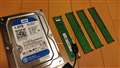
抜き出したメモリやハードディスク |
パソコンの自作やカスタマイズの初心者です。
手元にあるメモリ、ハードディスクをこのパソコンに移設できるのでしょうか。
①
メモリ
4GB 1Rx8 PC3-12800U-11-13-A1
上記4枚
②
ハードディスク
製品名: WD Blue Desktop Hard Drive
容量: 1.0TB (1テラバイト)
モデル番号: WD10EZEX
インターフェース: SATA
キャッシュ: 64MB
先日、こちらのパソコンをメモリ16GB、SSD500GB で注文しました。下取り予定のパソコンから上記のメモリ、ハードディスクを抜き出してみました。
貧乏性なので、使えるなら移設したいという思いです。
ただ、初めてのことなので使えるのかどうか、はたまた何をどう調べたらいいかわからず、ここで質問させてもらいました。
よろしくお願いいたします。
書込番号:26278507 スマートフォンサイトからの書き込み
0点

メモリは古い規格のDDR3なので今回買われたPCはDDR5で古い規格とは互換性がないので使うことはできません
ハードディスクはSATAなのでSATAケーブルを買えば新しいPCでも使えます
書込番号:26278514 スマートフォンサイトからの書き込み
1点

メモリーは規格が違うので無理です。
HDDはケージやケーブルがあれば特に問題がなく付きます。
書込番号:26278516 スマートフォンサイトからの書き込み
1点
【パソコン】メモリ(RAM)についてわかりやすく解説!!【鹿児島市のB型事業所】
https://oazo.smartwork.love/%E3%80%90%E3%83%91%E3%82%BD%E3%82%B3%E3%83%B3%E3%80%91%E3%83%A1%E3%83%A2%E3%83%AA%EF%BC%88ram%EF%BC%89%E3%81%AB%E3%81%A4%E3%81%84%E3%81%A6%E3%82%8F%E3%81%8B%E3%82%8A%E3%82%84%E3%81%99%E3%81%8F/
書込番号:26278517 スマートフォンサイトからの書き込み
0点
ケースの外し方はこちらを参考にして下さい
CPS712 ケースの外し方
http://faq3.dospara.co.jp/faq/show/15263?site_domain=default
書込番号:26278520 スマートフォンサイトからの書き込み
0点

HDDの取り付けですが、下記の口コミを見ればPCケースには
>前面ファン取り付け用のネジ穴しか有りませんので、ドライブケージ下側にHDDは取り付けられない様です。
https://bbs.kakaku.com/bbs/K0001637608/SortID=26101836/
なので、3.5インチHDDはケースにネジ留出来ない模様ですが、マジックテープのようなものでPCケースとくっつけて、SATAケーブルがあれば増設できるのではないでしょうか。
メモリはDDR5で2スロットで、論外。
書込番号:26278523
0点
このPCを買って、以前のPCから保存用の3.5HDDを乗せ換えました。
小スペースPCだからなのか取り付け方がちとややこしいですが出来ますよ!
書込番号:26278541
1点

購入予定のパソコンのSATAの接続は4箇所ある様です。
その内1つは光学ドライブで使用されていますから残りは3箇所ですね。
お持ちのケーブルを利用するか新規に購入ですね。
メモリーの方は残念ながら規格違いですから使用出来ないですね。
書込番号:26278615 スマートフォンサイトからの書き込み
0点
 |
|---|
みなさま、ありがとうございます。
メモリ→不可
HDD→できる
とのこと、承知しました。
また複数のリンクをお示しいただき感謝です。
SATA ケーブルは抜き出したものがありましたので、それをリユースしたいと思います。
HDDを固定するケースは摘出しておきたいと思います。
数日のうちに本体が到着しますので、ベストアンサーを決めず、一旦このままとさせてください。
書込番号:26278621 スマートフォンサイトからの書き込み
0点
上部の3.5インチベイが空いているので、一本ならそこにセットできます。光学ドライブありだと塞がってたりするのだろうか?私はなしで買ったので明確ではないですが、光学ドライブなしなら確実に空いています。
固定用ナットは付属していなかったと思ったので、下取りPCから回収しておきましょう。
私は3.5インチHDDと2.5インチSSDを増設したので、HDDは上部ベイにセットして、SSDはケース底に置いてケースの下から底に空いている穴を使ってナットで固定しています。
書込番号:26279217 スマートフォンサイトからの書き込み
1点
 |
 |
 |
|---|---|---|
本日、トライいたしました。
結論から申し上げますと、接続しきれませんでした。
追加で教えていただきたく、経緯等を書かせていただきます。
本体を開けて、HDDをねじで固定して、筐体内に設置することができました。
小さいコネクタのSATAケーブル(赤)は、マザーボード?の中に「SATA」と書かれたコネクタが5から8までありましたので、5に差し込みました(1から4までが見つけられなかったので、5に差すという判断です)。
しかし、SATAの電源ケーブルがどれ?とよくわからず、ここで手詰まりとなりました。
電源ボックスから出ているコードの束に、SATAの電源ケーブルと同じ形状のコネクタが3~4つあり、これなのか?と思うも、結束バンドでしっかり固定されており、HDDのコネクタ部分まで届かないことから、接続を諦めました。
結束バンドを切る勇気がありませんでした。切ったら、再度、結束させる必要がありそうでしたが、手元に新品の結束バンドがないことも理由の一つです。
一旦、HDDは筐体内に残し、ケーブルを外し、PCの初期設定を行い、お茶を濁したところです。
SATAの電源ケーブルは電源ボックスから出ているケーブルの束の中で、コネクタの形状が合えばどれでもよいという理解でよろしいでしょうか(画像3)。
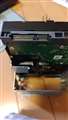
画像1:HDDのコネクタ部分
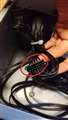
画像2:SATAの5に差し込んだケーブル(反対側はHDDの小さい端子に差し込みました)
画像3:電源ボックスから出ているケーブルの束の中からHDD側の大きいコネクタと同形状と思われるコネクタの写真
よろしくお願いいたします。
書込番号:26280075
1点
 |
|---|
マザーボードのSATAポートは空いてるならどれでも大丈夫です
SATA電源は写真の丸で囲った所です
書込番号:26280089 スマートフォンサイトからの書き込み
1点
あと結束バンドは100均でも買えるので買ってください
書込番号:26280091 スマートフォンサイトからの書き込み
1点
みなさま、ありがとうございます。
無事にHDDを移設することができました。
筐体を開けてから以下の2つが辛かったです。
①マザーボード側のSATAを指すところがわかりにくい。→ややこしい、と表現していただいておりましたので、粘り強く探せました。
②HDDの電源コードがどれに値するのか。→画像に丸印をいただけて迷うことなくわかりました。
これでまた一つ、大人になれましたw
ありがとうございます。できると楽しいですね。
書込番号:26283677
4点
デスクトップパソコン > ドスパラ > Magnate IM 16GBメモリ 価格.com限定モデル K/15152-11a
購入を考えています。動画をみたり,録画したTSファイルをmp4に変換する程度の使用です。ゲームなどをする予定はありません。電源やファンなどグレードアップした方が良いことがあったら教えて下さい。
0点
>智也111さん
悪く解釈しないでいただきたいのですが、このマシン、結構、価格に特化している価格帯なので、カスタマイズすると割高になって行きやすいと思います。
主の使途からしても、吊るしの状態で使うのが良いのでは無いでしょうか?
書込番号:26223131
4点

多分録画されてるんだろうから別途HDDなりお持ちかと思うので、必要ないかもしれませんが、SSDはこの容量だけではちょっと心もとないかなという感じはします。
ですが用途からしてその他は十分と思います。
自分のように8K放送録画やろうというならある程度のグラボも必要ですが、地デジ・BS・CSだけならそれで十分かなと思います。
書込番号:26223186
1点
>Solareさん
>JAZZ-01さん
ありがとうございます。そのまま購入したいと思います。
書込番号:26223238
1点
カスタマイズするとなると、SSD容量が500GBは心許ないので
500GB M.2 NVMe SSD → 1TB NVMe SSD 《オススメ》 + 7,000円
でしょう7.
書込番号:26223243
0点

CPUは高性能なほどエンコード時間は早くなるけど。早くなっても画質が同じなら妥協点でもあります。
ビデオカードでエンコード補助すれば高速化なんて話もありますが。個人的経験では、時間をかけてもCPUでやった方がエンコードの質は高いです。
メモリはもう倍は積んでも良いかなと。TS変換の頻度にも寄りますが、一日数本する程度なら、32GBで足りないこともないでしょう。
SSDは、総書き込み容量で寿命が削れていきます。512GB程度でもいいので、TSファイル操作専用のSSDを1枚増設しておいた方が良いでしょう(自分で付けてもよい)。
電源ファン、そのままで問題が出るような性能のPCではないです。そのままでよろしいかと思います。
書込番号:26223253
1点
動画の再圧縮ってことですよね。
多分CPUエンコするんだろうから、CPU強化したほうが速くなると思う。
速くなって嬉しいのかはわかんないけど。
というかスマートレンダリングならあんまり関係ないかもね。
動画扱うのにSSDは要らないと思う。HDDで間に合うでしょう。
ファイル整理やバックアップでコピーするならSSD同士の方が確かに速いんだけど、それはなんかワークフローに問題あると思う。
ストレージの故障を想定するならRAID1の方が強力だし、最初から格納予定のストレージにエンコ出力すればあとは移動なんでHDDでも超高速です。
メモリも別に要らないんじゃないかな。
冷却関連は、静音化するにはカネがかかるんだけど、そゆことしたいのかですよね。
フロントファンはHDDガン積みしたときに必要になるだけだし。
24h回しっぱなしにするとかなら、電源をGOLDにするとちょっと節約になるかもだけど、この価格差だと元が取れるのか良く計算しないと。
書込番号:26223496
0点

TSのエンコードがffmpeg.exe ということであれば、ストレージ以外には増設しなくてよいですね。
冬場は怪しくなる可能性があって電源は良いメーカーのにしたほうがいいかも。
TSのエンコは量がどんどん溜まっていくので1TB 2TBじゃおぼつかなくて8TB~ぐらいにした方が
そうやってマシンを増強していくと、もしかしてこのマシンじゃ手狭になるかもしれません。
そこまでいかずとも、たまに使うサブマシン用途、あるはそもそもPCを頻繁に使わないようであれば、このマシンで必要十分すぎると思います。
なお、Windows 10 ESU の2026/10までの無償セキュリティアップデートが発表されたため、PC相場をみて、買い急がなくてもいいかも。
(なお、ffmpegはcrf 21-24エンコードお勧め)
書込番号:26223508
0点
デスクトップパソコン > ドスパラ > Magnate IM 16GBメモリ 価格.com限定モデル K/15152-11a

 |
|---|
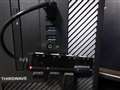
終了しても点灯しています |
おかげさまで希望どおり購入でき
無事にセットアップも完了しました。
が、一点 ?? なところがございまして
質問させていただきます。
前面のUSBポートが4口ありますが
終了しているのにもかかわらず
どのポートも電源が供給されていると思われます。
(背面のポートも同様です)
当方、4ポートのHUB(GREEN HOUSE GH-UH204SBK)を
使用しているのですが
通電表示?のランプが点灯しています。
OSが終了すれば同時にHUBも落ちてくれるのが最善なのですが
そのような《このPCの》仕様なのでしょうか?
ご存じの方いらっしゃいましたら
ご助言よろしくお願いします。
0点
これでは?
http://faq3.dospara.co.jp/faq/show/15786?category_id=1&site_domain=default
書込番号:26193333 スマートフォンサイトからの書き込み
4点
>ドスパラのMagnate IM(15152-11a)を分解してみる。【THIRDWAVE】
>マザーボードは「MSI PRO H610M-G II」なのでメモリスロットはDDR5対応。
https://ameblo.jp/minami-ku/entry-12893728323.html
上記のマザーボードはMSI製なので、>揚げないかつパンさんが紹介されているFAQが参考になるでしょう。
他社製のマザーボード、例えばASRockのFAQも有ります。
http://faq3.dospara.co.jp/faq/show/2281?site_domain=default
書込番号:26193349
2点
調べてたらASUSのもありました
パソコンの電源を切っても、USB 機器に給電される ( ASUS 製マザーボード搭載製品 )
http://faq3.dospara.co.jp/faq/show/9034?category_id=22&return_path=%2Fcategory%2Fsearch%2F22%3Fkeyword%3DUSB%26page%3D2%26site_domain%3Ddefault%26site_id%3D1%26sort%3Dsort_keyword%26sort_order%3Ddesc%26type%3Dsearch&site_domain=default
書込番号:26193355 スマートフォンサイトからの書き込み
2点
書込番号:26193364
3点

揚げないかつパン さん
キハ65 さん
ニコイクス さん
ありりん00615 さん
皆様、早速のご回答ご助言ありがとうございます。
時間の許す時に取り組んでみます。
まずはお礼まで・・・
ありがとうございました。
書込番号:26193419
0点
デスクトップパソコン > ドスパラ > Lightning-G AF7 Ryzen 7 7700・RTX 5070・16GBメモリ・500GB SSD

DDR5 16GBを2枚、別途購入しようと考えています。
AMD EXPOに明確に対応した物が良いのでしょうか。
またオーバークロックはどのくらいまで対応していますでしょうか。
よろしくお願いします。
0点
マザーはこれらしい
https://www.asrock.com/MB/AMD/A620M%20TW/index.us.asp#Specification
書込番号:26181877 スマートフォンサイトからの書き込み
1点
>DDR5 16GBを2枚、別途購入しようと考えています。
別途というのは付け足すということですか?
DDR5はDDR4と違ってPMICという電源のマネージメントICが付いておりますので、初期のDDR5とかだと違うメモリーを混在すると破損の恐れがあるのでやめた方が良いです。
増量したいなら2枚で64GBとかに入れ替えましょう。
股DDR5は4枚だとEXPOでも回りません。
2枚なら6000から6400くらいまでがIFが1対1で通る限界付近なので、それくらいを使うのが適当かと思います。
書込番号:26181881
1点
構成見ても、マザーを見ても4枚挿しはできないと思う。
メモリースロットは2つです。
書込番号:26181910
0点
>Solareさん
返事ありがとうございます。
付け足すのでは無く、交換で考えています。
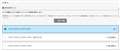
もともとスロットが2つしか無い上に、BTOでDDR5-4800を16GBから32GBに変える時に13,900円かかります。
これなら16GBで購入しておいてから買い替えた方が安く性能も上がるので、検討しています。
6000くらいがいいのですね。
書込番号:26181916
0点
 |
|---|
>揚げないかつパンさん
>Solareさん
BTOでメモリ部分のアップロードを忘れていたので、添付します。
書込番号:26181919
0点
だったら6000くらいで問題ないと思います。
仮に6000通らなくてもメモリーのクロック下げる分には問題ありませんし、EXPOはマザーにもよるけどXMPよりは性能上がる場合もあるので、せっかくなのでEXPOで良いと思います。
書込番号:26181929
1点
あとメモリー選ぶ際に分かればHynixチップの物を選んでおいた方が良いと思います。
DDR5の中では色々な意味で安定しやすいと思いますので。
書込番号:26181932
1点
>馬番長さん
>AMD EXPOに明確に対応した物が良いのでしょうか。
恐らくマザーボードはXMP3.0にも対応しているとは思いますが、EXPO対応のものが良いでしょう。
>またオーバークロックはどのくらいまで対応していますでしょうか。
揚げないかつパンさんが貼られたA620M TWの製品スペック上のメモリー対応仕様は7200+と有りますので、DDR5-7200以上のメモリーにも対応している様ですが、このマザーボードはOEM専用モデルだと思いますので、メモリーメーカーの製品互換情報にはまず引っ掛かりません。
製品サポートサイトにASRockで動作確認したメモリーのリストが有ります。(Ryzen7000シリーズを選択します)
一応このリストの中から選択すれば動作に支障は無いかと思います。
ややこしい話になりますが、Ryzenの場合、単純にメモリークロックを上げれば性能が向上する訳では有りません。
難しい話はリンク先の情報を参考にして下さい。
AKIBA PC Hotline! Ryzenの性能をさらに引き出す、CORSAIRの豪華版DDR5-6000対応メモリを試してみた
https://akiba-pc.watch.impress.co.jp/docs/parts_review/showcase/2010138.html
AKIBAオーバークロックCafe ある意味最強、DDR5-6000低レイテンシーモデルとは?
https://blog.ocworks.com/archives/ddr5-6000_low-latency/
Ryzen7700ではDDR5-6000のメモリーで低CL値のメモリーで1:1モードで動かすのが良さそうと云う事です。
低CL値のメモリーにはCL28以下のモデルも有りますが、動作確認済みメモリーではDDR5-6000 16GBモジュールのCL値は最低がCL30ですので、これ以下の製品は正常動作するかは判りません。
うちはお安いASRockのマザーボードにRyzen5 7500Fを載せていますが、DDR5-6000 CL30 16GBx2は問題無く動作しますが、DDR5-6000 CL28 16GBx2では起動しませんでした。
ちなみにCL値を緩めてもDDR5-6400 1:1モードでは起動しませんでした。
うちのマザーボードはメモリースロットが4本ですが、このマザーボードはメモリースロットが2本なので、メモリーの耐性はうちのPCより良さそうですがCL28のメモリーで動作する保証は有りません。
一応、製品動作確認済みリストに有るDDR5-6000 CL30 16GBx2のモデルで価格.comの製品リストに掲載されているものは、Kingstonのメモリーが有ります。
KF560C30BBEK2-32
https://kakaku.com/item/K0001644097
取り扱いはPC1'sさんだけで取り寄せになっていますので、リストに無い製品でも相性保証を付けて購入するのも有りだとは思います。
DDR5-6000 CL30 16GBx2のメモリーでは、ドスパラさん専売のADATAのメモリーがお安いです。
AX5U6000C3016G-DCLARBK-DP
https://kakaku.com/item/K0001529555
DDR5-6000 CL30のメモリーで無ければいけない訳でも有りませんので、お値段とCL値を参考にメモリーを購入されてはと思います。
書込番号:26181942
2点
>Solareさん
>あとメモリー選ぶ際に分かればHynixチップの物を選んでおいた方が良いと思います。
https://www.asrock.com/MB/AMD/A620M%20TW/index.us.asp#MemoryRAP
ここを見てもHynixがほとんどなので、相性が良いのでしょうね。
比較的安いCrucialで考えていましたが、もう少し探してみます。
>キャッシュは増やせないさん
CLについては知らなかったです!
元々安くメモリ量を増やすのが目的なので、CL30以上で探してみます。
安いMBなので、CLが早すぎると応答出来ないのかもしれませんね。
ドスパラのHPに掲載されているメモリもCL30以上ばかりなので、この中から選ぶのも良さそうですね。
貴重な情報、ありがとうございます。
書込番号:26182193
1点
デスクトップパソコン > ドスパラ > Magnate IM 16GBメモリ 価格.com限定モデル K/15152-11a

パソコン初心者です
子どもにパソコンを買ってほしいと言われたのですがどれを買ったら良いのか分かりません。
子どもは
①キャップカット等を使い動画編集がしたい
②パソコンでマイクラや原神等の色んなゲームがしたい
③そのゲーム動画をYouTubeに編集してあげたい
らしいのですが、高いものを買えばサクサク動くし良いとは思うのですが、予算は10万円程度を考えているのですが、このパソコンでも良いのでしょうか?
ゲーミングpc言われるものと何が違うのでしょうか?
このスペックだとゲームは出来ないのでしょうか?
一応、カスタマイズで電源を650w ハードディスクの容量は増やそうと思うのですがどうでしょう
詳しい方お教えください
書込番号:26103156 スマートフォンサイトからの書き込み
3点

グラボ搭載してないのでゲームは無理かと思います
事務作業などの普段使いなら問題は無いです
ゲーミングPCとはグラフィックボードの性能で左右されますので 現状価格高騰で話題のモンハンクラスを動かすPCならば当然20万円以上出さないと購入出来ません
まぁヘビー級のゲームするならばグラフィックボードだけで20万超えるのもざらです
お子さんの目的としているゲームでもグラフィックボードだけで6万程度します
結果言いますと今は購入時期が悪過ぎです
書込番号:26103187 スマートフォンサイトからの書き込み
4点
https://s.kakaku.com/item/J0000046065/
こちらだとゲームは可能ですが!
BTOメーカーなのであれもこれも足すとこの金額では収まりません
PCショップあるあるなので
1度お子さんとショップ巡りなどお勧めしますね
ほぼ値段的には横ばいなので目的用途を店員に相談すると宜しいと思ます
たまに詳しくもない知ったかぶりのオタク店員も居ますので(笑)
店長クラスの人と相談お勧めします
以前ヤマダ電機でmouseのBTOパソコンが吸排気のファンが逆に取り付けしてたので指摘した事有りました
完成品はクオリティー低いのとある程度の妥協は必要になります
自分は全てパーツ購入から始まり組み立て起動完成まで
水冷PCまで手掛けています
書込番号:26103190 スマートフォンサイトからの書き込み
2点
コチラのパソコンではゲームは出来ないのですね
相談して良かったです!助かりました
ゲーミングpcとは凄く高いのですね
一度お店に行って店長クラスの人に聞いてみます
丁寧にご説明いただきありがとうございます
書込番号:26103294 スマートフォンサイトからの書き込み
0点
>蕎麦マスターさん
その他にモニター キーボード マウス キャプチャーボード
ゲーミングと名の付く物は高いです
PC本体15万程でもその他で5万円
安く見積もっても20万は覚悟ですね
痛い出費になります
書込番号:26103523 スマートフォンサイトからの書き込み
1点
>蕎麦マスターさん
ビデオチップ(GPU)にGeForce RTX 4060を使ってるものなら、マイクラや原神は動くでしょう。
今のところ一番安いのはこれ。
https://kakaku.com/item/K0001646836/
書込番号:26103553
2点
Magnate IMシリーズはドスパラのデスクトップPCの入門機の立ち位置でまいでしょうか。
CPUは2世代前の古いIntel Core 第12世代プロセッサですし、拡張性も余りありません。
ゲーミングPCなら、グラフィック性能が内蔵チップでは駄目で外部GPUを採用しないとゲームは出来ないので、ドスパラで言えば下記が該当します。
https://kakaku.com/pc/gaming-pc/itemlist.aspx?pdf_ma=4005&pdf_so=p1
書込番号:26103572
1点
どうも(^_^)/
BLUE PROTOCOL が終わったので、
今は、原神だけですが
予算10万なんて
全然足らないよ('_'?)
20万は、用意しましょう(((^^;)
私の環境ですが(*^o^)/\(^-^*)
デスクトップ
モニタ
AOC AG275QXL/11
27 WQHD 1ms 170Hz
マウスコンピューター
Windows 11 Home
i7-12700
8GB x 2 → 32GB x 2
1TB SSD + 1TB HDD
RTX3060 12GB → RTX4070
DVDスーパーマルチ
+4年の長期(延長)保証付
\99,444-
メモリ Apacer EL.32G21.PSH x 2
\7,280- x 2
無線LAN BUFFALO WI-U3-1200AX2I
\3,547- ポイント 448
グラボ 玄人志向 GALAKURO GAMING
GG-RTX4070-E12GB/DF2
\73,342- ポイント 1,618
マウスコンピューター
Windows 11 Home
i7-12700
8GB x 2 → 32GB x 2
1TB SSD + 1TB HDD
RTX3060 12GB → RTX4070
DVDスーパーマルチ
+4年の長期(延長)保証付
\103,444-
送料
\550-
メモリ Apacer EL.32G21.PSH x 2
\7,280- x 2
無線LAN BUFFALO WI-U3-1200AX2I
\3,547- ポイント 448
グラボ 玄人志向 GALAKURO GAMING
GG-RTX4070-E12GB/DF2
\89,980- ポイント701
メインは、ノートパソコンですが(((^_^;)
ASUS
TUF GAMING A15
FA507NV-R7R4060
Windows 11 Home
Ryzen 7 7735HS
8GB x 2 → 32GB x 2
512GB + 1TB
RTX 4060
15.6 Full HD 144Hz
\134,800 ポイント 10%
あんしん保証
\13,320
メモリ シリコンパワー SU064GBSVU480F22AB
\23,782 ポイント 1,517
2nd M.2 SSD Team MP33 PRO TM8FPD001T0C101
\8,480
これで快適にプレイ可能ですm(__)m
書込番号:26103606
2点

お返事ありがとうございます
私は予算的に十分だと思うのですが
子どもと他の方のコメントと拝見してギリギリではなく
予算オーバーですが、子どもへの先行投資的なところで
もうちょい上の機種を買うことにしました
皆さまの優しさに感謝です
書込番号:26104055 スマートフォンサイトからの書き込み
0点
ありがとうございます
父親的には1番安いので十分なのですが、
いろいろ見ていたらマイクラ同梱版あったのでスペックもちょい上そうだったので奮発して以下のやつにしたいと思います
Magnate-G MVB 『Minecraft: Java & Bedrock Edition for PC、PC Game Pass同梱版』
書込番号:26104249 スマートフォンサイトからの書き込み
2点
>月曜日のカンパネラさん
ありがとうございます
グラフィックボードがないといけないのですね
全然知らなくて助かりました。
子どもといろいろと見たのですが、マイクラ入っているし、スペックもそこそこ良さそうなので以下の
Magnate-G MVB 『Minecraft: Java & Bedrock Edition for PC、PC Game Pass同梱版』
にしようと思います
ありがとうございました
書込番号:26104254 スマートフォンサイトからの書き込み
0点
おっしゃる予算(コスパ感)でゲーム(ヌルヌル動く奴)をされたい場合は素直にPS5を買われたほうが良いかと思われます。
今時のゲーミングPC(ヌルヌル動く奴)は、スペック的にも高パフォーマンスでとても高い買い物です。
PCゲーム(ヌルヌル動くゲーム)以外の用途で、ふつうにパソコンをされたいならば、この機種でも性能必要十分です。あり余るぐらい。
PS5のグラフィック性能と同等といわれるのがRTX 4060です。
Ryzen 5 4500 はゲーミングPC向けとしてはローエンドクラスで、正直安物買いの銭失い感も強いためお勧めできません。
https://chimolog.co/ryzen-5-4500/
(ただしちもろぐさんはカリカリのベンチマーカーなのでその点は差し引いて読んで下さい)
書込番号:26113945
3点

やりたいゲームが明確なら
プレステ5買ったほうが良い
書込番号:26122482 スマートフォンサイトからの書き込み
3点

クチコミ掲示板検索
新着ピックアップリスト
-
【Myコレクション】メインアップグレード最終稿
-
【Myコレクション】自作パソコン
-
【Myコレクション】SUBPC 2025 WHITE
-
【欲しいものリスト】a
-
【おすすめリスト】今年のうちにこれで組め的な自作ゲーミングPC案
価格.comマガジン
注目トピックス




(パソコン)
デスクトップパソコン
(最近3年以内の発売・登録)






