




このページのスレッド一覧(全685スレッド)

| 内容・タイトル | ナイスクチコミ数 | 返信数 | 最終投稿日時 |
|---|---|---|---|
 メモリー8GBを16GB×2の32GBに換装しました メモリー8GBを16GB×2の32GBに換装しました |
1 | 0 | 2022年2月27日 10:17 |
| Montery導入時の留意点 |
2 | 1 | 2022年2月23日 10:11 |
| DIYでできるアップグレード |
4 | 0 | 2022年2月14日 18:59 |
| 中古機購入で押さえるべきポイント |
0 | 0 | 2022年2月5日 01:39 |
| なんで? |
4 | 4 | 2022年1月5日 12:29 |
| 【技連】起動時に自動でNFSマウントかける方法について |
2 | 0 | 2021年12月26日 22:58 |






- 「質問の絞込み」の未返信、未解決は最新1年、解決済みは全期間のクチコミを表示しています


 お気に入りに追加

Mac デスクトップ > Apple > iMac 21.5インチ Retina 4Kディスプレイモデル MRT42J/A [3000]


本モデルの中古をPayフリで購入、メモリーは購入後に変えれば良いかと8GBを購入決定しモモリーの情報を調べると
ユーザーでのメモリー交換不可モデル、ビックりと同時に慌ててたが
そこは親切ユーザーさんが自力で換装の情報をアップされていたので、覚悟を決めトライした。
結果無事32GBを認識成功しました。
本機の板を見つけらられずiMac 21.5インチ Retina 4Kディスプレイモデル MRT32J/A [3600]の板に書いたので
詳しくはそちらをご覧ください。
使用したメモリー基板はAmazonで購入、Mac専用と書かれた
「Timetec Hynix IC 32GB(2x16GB) DDR4 2666MHz PC4-21300/PC4-21333 Mac用 Apple 専用増設メモリ (32GB(2x16GB))」
 1点
1点


Mac デスクトップ > Apple > Mac mini 1TB MD388J/A [2300]

![Mac mini 1TB MD388J/A [2300]のオーナー](https://img1.kakaku.k-img.com/images/spacer.gif "Mac mini 1TB MD388J/A [2300]のオーナー")
 |
|---|
非公式ながら動作は可能 |
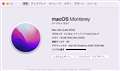
公式には、アップデート可能なOSバージョンはCatalinaまでになっていますが、OpenCoreを利用することでMonterryの導入が可能です。
導入手順はOpenCoreのガイド通りで問題なく入ります。
ただし、使ってみた限り2つほど気づいた点があります。
まず、BootCampを利用してWindowsを併用している方に関してですが、
macOSの設定より、起動ディスクの選択ができますが、これは使わず起動時にoptionキーを押して選択する方が無難です。
※OpenCoreのローダが先に動作し実質無効になるため。
注意すべきは Windows側のBootCampで、メニューから「MacOSで起動する」を選択すると、通常の起動ではどちらも起動しなくなります。
リカバリ方法は、起動時のoptionキー押下でブートディスクを選択することですが、ハブなどを介してJISキーボードを使用していると、タイムラグがあって、ディスク選択に入れないということがあります。
試す方は、念の為純正キーボードを用意してからチャレンジしてください。
2つ目は、デュアルディスプレイで、Montereyのインストール後、追加パッチの適用と再起動が完了するまでは1つしか画面が出ません。
パッチ適用をお忘れなく。
1点

Open Core PatcherのUEFIブートローダは、Montereyのインストールが完了し、インスト後のパッチあてが終わるまではUSBのEFI領域にインストールしたものを使う必要があるようです。
USBが2.0なので処理に時間がかかり、焦れて作業途中で電源を落としたりするとブート先選択に何も表示されなくなったりします。
書込番号:24615633
1点
Mac デスクトップ > Apple > iMac 21.5インチ Retina 4Kディスプレイモデル MNDY2J/A [3000]

 |
 |
 |
 |
|---|---|---|---|
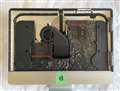
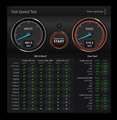
LCDさえ外せれば、それほど大変ではないと思います |
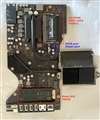
Logic Boardを裏返すとアップグレードの全貌が見えます |
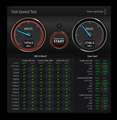
さすが PCIeX4、早いです |
SATAのSSDでも十分早いと思います |
中古で本機を格安購入し、DIYでアップグレードしました。
本UG内容で今しばらく現役稼働できると思いますので、ご参考になればと思います。
アップグレード内容
1. メモリー換装 8GB→32GB
2. SSD (1TB)増設
* Blade SSD (256GB)はとりあえず流用
2017の4K Retinaモデルですが、前オーナーさんが購入時に256GB SSDにアップグレードされていましたので少し特殊な仕様でSATAケーブルが無いです。今回はAli Expressを使って購入しました(Ali Ex恐るべし、何でもあります!)。
このころのiMacはHDDのみモデルとFusion Driveが選べたのですが、HDDモデルにはもしかしたらBlade SSDのソケットがないかもしれません。
Fusion Driveモデルには確実にSSDソケットとSATAケーブル+固定ブラケットがありますので、DIYでアップグレードするならFusion Driveモデルが良いと思います。
メモリーが不思議で、2017モデルはPC4-19200(2400MHz)仕様なのですが、PC4-21300(2666MHz)と互換性があると思い16GBx2入れてみると2666MHzで認識されていますね。
SSDはSATAのHDDから換装しても十分早いと思いますが、Blade SSDは超早いのでせっかくならM.2仕様でアップグレードが良いと思います。ただしAppleのM.2仕様が特殊で通常のM.2仕様は合いません。そこはニーズが高いようで通常M.2→Apple仕様に変換できるソケット(ゲタと呼ばれている)が\1,000程度でAmazonで手に入りますので、チャレンジの価値はありますね(ネットで探せばMac Bookでたくさん事例が出てきます)。
↓このサイトを見てDIYアップグレードにチャレンジを検討してみてはいかがでしょうか
iMac Intel 21.5インチ Retina 4Kディスプレイ 2017 修理 - iFixit
https://jp.ifixit.com/Device/iMac_Intel_21.5%22_Retina_4K_Display_%282017%29
4点
Mac デスクトップ > Apple > Mac mini 500GB MGEM2J/A [1400]

Late2014のMac miniは購入時に注意が必要な機種です。
以下を見落として、動作が遅いという不満を持ってしまうのですが、
・メモリ換装不可であること
・CPUのスペック上は旧機種より上に見えるが、Haswell世代のCPUはマルチスレッドの処理能力が低く出る傾向がある
https://www.macrumors.com/2014/10/19/mac-mini-2014-benchmark/
Macに限らずintel NUCでも第3世代Corei3機種のほうが体感処理速度が上に感じることがあるので、
このレポートは実使用上の傾向と一致していると思います。
上記を踏まえて、あえて中古購入するならば、メモリ16GBを積んでいることと、i5の2.6GHz以上が必須条件で、CPUがi7であること、ストレージがSSDに換装されていることが望ましいです。
0点
Mac デスクトップ > Apple > iMac 27インチ Retina 5Kディスプレイモデル MF885J/A [3300]

久しぶりにMacの検索をしていたら、この年代のiMacが人気ランキングで14位に入っていました。
なんででしょうか?
ご存知の方がいらっしゃいましたら、ご教示いただけると幸いです。
宜しくお願いいたします。
0点

・価格コムの人気ランキングの基準は何ですか?
https://bbs.kakaku.com/bbs/-/SortID=19698598/
まぁ、惑わされるなってことですね。
書込番号:24528387
3点
14位ってもMacのデスクトップの中での話ですからね。
正直メーカー製デスクトップPCって売れ筋ではありませんしね。ましてやアップルもMacBook以外のPCはほとんど売れてないんじゃないですかね?
WinのPCはいろんなメーカーから発売されているので、なかなか古いモデルは上位には入らないでしょうが、アップルは種類が限られるので、ちょっと閲覧があったり書き込みがあればすぐに上位に上がったりするモデルもあるでしょう。
書込番号:24528403
1点
>猫猫にゃーごさん
コメントありがとうございます。
2015年って、もう7年前のモデルなのに不思議でした。
たまたま自分のiMacがRetina初代の2014年Lateなので、
ちょっと調べたいことがあって覗いてみたら、
2015年が上位ランキングに入っていてびっくりした次第です。
再ブレークとかではなかった、ってことですね(笑)。
ありがとうございます。
書込番号:24528409
0点
>KIMONOSTEREOさん
こんにちは!
こちらでもありがとうございます。
前回のスレでも書いたのですが、主に画像のRAW現像や、
イラレなどのデザインはこのiMacで行っています。
でも、作業中に結構レインボーが出るのと、
さすがに2014年式だと少し不安になってきているのでどうしようかと悩み始めてしまいました。
寿命というか、Macとはいえ、8年前のCPUとかHDD(Fusionドライブですが…)など、
そろそろ危ないかな?とも思ったりして…。
現在、4GB×2=8GBのメモリーが刺さっていますが、あと2スロット空いているので、
例えば8GB×4=32GBにすれば、少しは作業効率上がるかな?とも素人なりに考えています。
実際、PhotoshopやIllustratorをやりながら、ほかのアプリ(ソフト)も立ち上げていますし、
CPUの性能は低くとも、メモリを増やせばで少しはレインボー対策にもならないか?とも思っています。
とにかく、WindowsのPCも新調しなくてはならず、Macまで買い換える余裕はないため、
どうしようかと思案投げ首状態になっています ^^;
お金が余っていたら、こんな悩み一発で吹き飛ぶのですが(笑)。
ボンビー&低知識人だと、なかなか良い回答が見つけられませんね w
書込番号:24528435
0点
Mac デスクトップ > Apple > Mac mini MGNR3J/A [シルバー]
 |
 |
 |
|---|---|---|
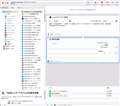
Automatorの設定 |
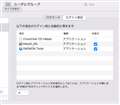
ログイン項目への追加 |
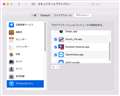
アクセシビリティへの追加 |
散々Appleのサポートに問い合わせても回答を得られなかった件ですが、ようやく解決方法を編み出したのでメモっときます。
例:Jetson nano (OS:ubuntu 20.x)IP:192.168.1.1に、nfs-kernel-serverをインストールし、
USB接続のSSDを/exports/ssdで公開し、Mac側の/System/Volumes/Data/exportをマウントポイントとして利用する。
基本的には、ログインする都度ターミナルでsudo suを実行して管理者になった後、mount_nfsコマンドによりマウントできます。
この場合、
#mount_nfs -P 192.168.1.1:/export/ssd /System/Volumes/Data/export
でマウントは可能です。
ただ、マウントの都度コマンドを打つのはだるいので、自動でやりたいわけですが、
autofsやらautomountやらの機能があるはずなのに、MacOS 12.1ではうまく動かなくてみんな試行錯誤しているようです。
海外の掲示板を見ても、autofsの設定をどうこうしようとして涙ぐましい努力をしている記載が多々ありましたが、どれもうまくいきませんでした。
また、サポセンでも「自動マウントする方法はありません」という回答で閉じられてしまいましたが、結論からいえば、autofsを使わずに自動マウントする方法は存在します。
必要となるのは、OSに標準で入っているロボットっぽいアイコンのAutomator.appと、システム環境設定アプリの「ユーザとグループ」にある、「ログイン項目」の設定です。
やることは、先に述べたコマンドをスクリプトにし、Automatorでアプリに変換してログイン時に自動実行するよう設定することです。
注意点は、スクリプト実行には管理者権限が必要になるので、変換したアプリに権限を与えることと、sudo にパスワードを渡す方法です。
1.マウントポイントのディレクトリを作成
2.Automator.appを起動する
3.ファイル→新規→アプリケーションを選択
4.リストから「シェルスクリプトを実行」を選択
5.シェルは任意だが、「/bin/sh」を選択
6.テキストボックスに、以下ようなマウントコマンドを記入
echo "Password" | sudo -S mount_nfs 192.168.1.1:/exports/ssd /System/Volumes/Data/export
7.任意の名称.appで保存
8.ログイン項目に、任意の名称.appを追加
9.システム環境設定の「セキュリティとプライバシー」→「アクセシビリティ」に、任意の名称.appを追加
10.Automatorの実行を押下してみて、うまく動作すれば緑色のチェックマークが表示される。
※ちなJetson Nanoは安いので、RAID構成や容量増設を考えるなら安価なNASを購入するよりおすすめです。
2点
クチコミ掲示板検索
最適な製品選びをサポート!
[Mac デスクトップ]
新着ピックアップリスト
-
【Myコレクション】メインアップグレード最終稿
-
【Myコレクション】自作パソコン
-
【Myコレクション】SUBPC 2025 WHITE
-
【欲しいものリスト】a
-
【おすすめリスト】今年のうちにこれで組め的な自作ゲーミングPC案
価格.comマガジン
注目トピックス




(パソコン)
Mac デスクトップ
(最近3年以内の発売・登録)






