




このページのスレッド一覧(全1394スレッド)

| 内容・タイトル | ナイスクチコミ数 | 返信数 | 最終投稿日時 |
|---|---|---|---|
 ハードディスクの消去ができない ハードディスクの消去ができない |
12 | 19 | 2019年12月25日 15:09 |
| リカバリディスクは2枚で大丈夫? |
2 | 7 | 2019年12月24日 13:04 |
| パソコン選びについて |
58 | 45 | 2020年1月28日 16:19 |
| プロダクトキーが表示されないです |
8 | 9 | 2019年12月5日 19:59 |
| 古いPCから新しいPCへのデータの転送方法 |
5 | 7 | 2019年12月6日 12:47 |
| 古くなったPCの処分方法 |
1 | 12 | 2019年12月6日 18:27 |






- 「質問の絞込み」の未返信、未解決は最新1年、解決済みは全期間のクチコミを表示しています


 お気に入りに追加


ノートパソコン > 富士通 > FMV LIFEBOOK AH54/D 2011年夏モデル


説明書を見て電源を入れてサポートボタンを押すと
トラブル解決ナビが出ます。
そこからユーティリティで「ハードディスク消去」を押すと
本機能は「トラブル解決ナビディスク」または「トラブル解決ナビ&ソフトウェア&
リカバリーディスク」から起動された場合のみ利用できます。
DVD/BDドライブに「トラブル解決ナビディスク」または「トラブル解決ナビ&
ソフトウェア&リカバリデータディスク」を挿入してトラブル解決ナビを起動してください。
「OK]をクリックすると戻ります。
と出ます。ハードディスクはSSDに換装しました。
リカバリディスクは2011年に6枚作りました。
 0点
0点


SSDに換装したのなら、HDDは繋がっていないのでは? 繋がっていないHDDは消せませんよ。
どういう状態のものをどうしたいのかがよく分かりません。
書込番号:23106545
 2点
2点

手順として「説明書を見て」は不要と思います。それは横に置いて。
ハードディスクの消去ができない。 => まだ別のハードディスクがついてるんですか?
指示された通りリカバリーディスクを入れて実行したんですか?
換装されたというのはツールなどでイメージコピーしたのですか?つまりドライブレターは変わってませんか?
SSD換装後のバックアップは行いましたか?
などの部分を整理してみると良いかもです。
書込番号:23106550
0点
すみません、SSDの消去です。ハードディスクは物理的に壊して処分すればいいですよね。
通常リカバリしただけではデータが残るらしいので
SSDの消去をしたいのです。
SSDを消去するとパソコンが起動しなくなるので
そのためのリカバリディスクですよね?
書込番号:23106554
1点

SSDを再インストールしたいのでしょうか?
特にメーカー製アプリケーションに未練が無ければ個人データをバックアップしてウィンドウズ10をクリーンインストールすることをお勧めします。
リカバリメディア作成は以下のサイト↓
https://www.microsoft.com/ja-jp/software-download/windows10
取り外したHDDは物理的に壊すのが一番安全です。
書込番号:23106566
0点
一旦リカバリーディスクから起動してみてください。
自分で自分は消せません。
起動先からメニューが無いですか?
書込番号:23106570
0点
SSDも物理的に壊せば良いのでは?
何がしたいのかry
書込番号:23106583
2点
メッセージの通りにしたらいいだけですよね
> 本機能は「トラブル解決ナビディスク」または「トラブル解決ナビ&ソフトウェア&
> リカバリーディスク」から起動された場合のみ利用できます。
ただこれってHDD前提な気がしますし、廃棄するので消したいってことなら
secure EraceできるLive linux環境(hdparm使えればいい)でもいいんじゃないですかね
書込番号:23106608
0点

下記の物は、SSDのデータ消去ができます。
>玄人志向 HDDスタンド USB3.0接続 PCレスで高速クローン/3種のイレース可能 KURO
https://www.amazon.co.jp/gp/product/B079GHQ1VM/ref=ppx_yo_dt_b_search_asin_image?ie=UTF8&psc=1
OS(Win10)の入った物は、簡単に削除できないようにできています。
書込番号:23106631
0点

>ヤマハ発惰機さん
>SSDの消去です
OSがインストールされているドライブを完全に消去するには
コマンドラインから簡単に出来ます
私も何度かOSの入ったドライブの中身を完全に消去したことがあります
人様のブログの転載になりますが試してみては
http://tanweb.net/2016/02/28/6807/
書込番号:23107295
1点

↑スレ主さんは、PCに入ったままの状態で中身をまっさらにしたいと言っているんじゃないの?
書込番号:23107450
0点

普通にリカバリーを行った後で、コマンドプロンプトを起動して、
cipherコマンドで空き領域を消去すれば、目的を果たせます。
書込番号:23107467
1点
>不具合勃発中さん
>↑スレ主さんは、PCに入ったままの状態で中身をまっさらにしたいと言っているんじゃないの?
ん?
おっしゃっている意味が解りませんが、もちろんPCに接続しなければ消去は出来ません
外付けのSSDケースを使っても同様に完全に消去できます
そしてまっさらな状態からフォーマットしてリカバリーディスクを使いOSをインストールできます
全てのパーテーションやOSなどのデータは消え購入時と同じ状態になります
それとSSDの完全消去にはリカバリーディスクも必要ありません
書込番号:23107672
1点
>名古屋のドンファンさん
スレ主さんは、リカバリーディスクで起動して
その中のユーティリティプログラムを使えば、
OS部分も消せると思ったんじゃないの????
書込番号:23107724
0点
物理的にHDD壊すなど既に上がった方法以外にCCleaner使って、【NATO方式・カナダ警察方式・ドイツ標準方式】と似た7回上書き消去程度で足りるのでは?
HDDのデータ消す時に、予め外付けHDDケース用意は必要ですよ。
残留磁気によるデータ吸上げを完全に不可能にしたい場合、グートマン方式(35回上書き消去)と言う方法も有りますが、相当の時間は求められます。
SSDに関しては上書消去された時、容易にデータを吸い上げる事できないので、その点では楽なんですがね。
書込番号:23107742
0点
>不具合勃発中さん
>スレ主さんは、リカバリーディスクで起動して
>その中のユーティリティプログラムを使えば、
>OS部分も消せると思ったんじゃないの????
私もそう思います
リカバリーソフトでは消せませんので上記に方法を書き込みました
OSのインストールされたHDDやSSDなんてコマンドプロンプトで5分もあれば完全消去できるのに
書込番号:23107888
1点
名古屋のドンファンさん
>私もそう思います
なら何故、わざわざ外付けケースを利用する方法を紹介のですか?
書込番号:23107978
0点
リカバリすれば心配ないですけどね。
質問主のストレージのデータに、大枚叩いて解析するような価値があるのならともかく。
結局捨てたいのか、SSDに換装してリカバリして売却とかしたいのか。最終的にどういう状態に持っていきたいのかをさっぱり説明してくれない。
書込番号:23108246
1点
>不具合勃発中さん
>なら何故、わざわざ外付けケースを利用する方法を紹介のですか?
それがなにか?
ノートPCにSSDを取り付けて消去は出来る
同様に外付けのSSDケースを使っても完全に消去できる
価格.comのスレを見ている人はここに書き込んでいる人だけではないのですよ!
私はスレ主さんと同様にOSの入ったHDD SSDのデータを消せない人にも分かるように書き込んでいるだけですけど
不具合勃発中さんはこのスレで一つでも解決策を書き込んでいますか?
私は不具合勃発中さんではなく、スレ主さんに対して書きコミをしています
不具合勃発中さんには関係ありません
絡んでくる暇があったら他の解決策を調べて書き込んで下さい。
書込番号:23108999
2点

ノートパソコン > 富士通 > FMV LIFEBOOK AH54/D 2011年夏モデル
このPCを買ったときにリカバリディスクを作成しました。
作るときにDVD-Rが3枚必要とあったので
用意して作成すると2枚で終了してしまいました。
これでいいのでしょうか?
0点
>ヤマハ発惰機さん
画面表示内容やマニュアルと齟齬があれば良くない可能性があると思うので、もう一セットリカバリーディスクを作るつもりで、もう一度画面を良く見ながら作成して見てはいかがですか。
書込番号:23104966
1点
少し前のVista機は、DVD-R 5枚でした。
・リカバリーディスク -- 3枚
・アプリケーションディスク -- 1枚
・FMV画面で見るマニュアル -- 1枚
マニュアルを確認してみましょう。
書込番号:23105019
1点

通常、富士通のリカバリディスクは、DVDで5枚か6枚になります。
そのうちの2枚か3枚がリカバリデータディスクです。
>作るときにDVD-Rが3枚必要
と表示されたのなら、DVDが3枚作られるはずですが、2層DVDディスクなら2枚でOKでしょう。
書込番号:23105101
0点
リカバリーディスクの他に、リカバリーの開始に使う「トラブル解決ナビディスク」が必要です。無ければ再作成になりますね。
書込番号:23105961
0点
>ヤマハ発惰機さん
HDDが壊れていなければ不要です。
リカバリー方法は、取扱説明書を見て下さい。
書込番号:23106057
0点
ノートパソコン > 富士通 > FMV LIFEBOOK AH77/D1 2019年2月発表モデル

今のところこの機種を検討していますが、パソコン選びについてアドバイスお願いします。
ノートPCの主な目的はネット閲覧 ビデオカメラ(HD画質、今後4K画質にするかも)で撮影した動画を編集してBDに焼いて親に渡したい。 です。
お聞きしたいのは、1TBのHDDと128GBのSSDが搭載されていて、
OSやソフト類はSSDに入ると思うのですが、
128GBではすぐにいっぱいになり、ビデオカメラで撮影した動画を編集するにはSSDには入りきらず、HDDに入れて編集作業を行うことになると思いますが、
編集ソフトはSSDで動画はHDD の場合、SSD HDD相互でデータのやり取りを行うのですごく遅くなってしまうのでしょうか?
HDDにある動画データをSSDにあるソフトで動かしてさらに保存はHDDにすると思うのでとても遅くなる気がします。
それだったら、もとから1TBのHDDのみのモデルの方が良いのでしょうか?
予算の都合で256GB以上のSSDは考えていません。
今一、SSD+HDDのモデルの使用用途がわかりません。
早いと言われていて、どうせ買うならSSDもついてる方がいいのかな?くらいの知識しかありません。
そもそもSSDってどのくらい早いものなのでしょうか?
Core i7 でHDDでもそこそこ早いのでしょうか?
現在10年ほど前のNEC LaVie L LL870/CS win7からの買い替えです。
宜しくお願い致します。
3点


この間に25件の返信があります。


>あさとちんさん
再びありがとうございました。
ご紹介のソフトは各種設定が終わったら導入予定でした。
型番が分かるとのこと教えて頂きありがとうございました。
調べれば調べるほど疑問点が増えドツボに嵌まり時間が足りてない状態が続いております。
これから旅行の予定ですが・・・行かずにずっとPCを弄っていたいです。。。
子供に「出発はまだか?まだか?」と隣で急かされております。。。
ありがとうございました。
書込番号:23135593
0点
>私が購入した「NH90/D2」でSSD 256GBです。
下記URLを参考にすると
SSDがWestern Digital製の「PC SN520」
HDDは同じくWestern Digital製の「WD10SPZX」
“HDMI入力”つきでミニマルライフをとことん追求できる17.3型ノート「富士通 NH90/D2」
https://pc.watch.impress.co.jp/docs/column/hothot/1199330.html
Western Digital PC SN520 NVMe SSD 128GB, M.2 2280 (SDAPNUW-128G)
https://skinflint.co.uk/western-digital-pc-sn520-nvme-ssd-128gb-sdapnuw-128g-a1797645.html?hloc=uk
TLCですね。
書込番号:23135916
1点

 |
 |
|---|---|
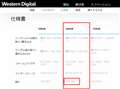
Western Digital PC SN520 は 200TBW です。 |
ファイル消失問題にはご注意ください。 |
>sukkie50さん
こんばんは。
無事に初期設定が終わったようで、本当に良かったですね。
>数時間このPCを弄っていますが、これにして大正解でした。
>
>何よりも、皆様の仰せの通り SSD...爆速でした。
>HDDには戻れません。。。
>
>起動の際、頭の中でカウント「1・2・3...10」秒で起動...
>サイコー!です。シャットダウンも爆速!!
>まるでテレビの電源を入れる、切る感覚です。
>
>アルミボディーのシャンパンゴールド...サイコー!です。
>
>そしてHDMI入力端子付きもいいっす!
>
>本当に皆様のアドバイスで最高のPC購入ができました。
>予算増ですが、久々に最高の買い物ができ大満足です。
本当に良かったですね。スレ主さんの喜びが伝わってきます。
ヾ(⌒ー⌒)ノ
このスペックなら長く快適に使い続けられると思います。
また、内臓SSDが Western Digital PC SN520 で正解ならば、TBW は 200TBW ですので、書き込み寿命を気になさる必要はないと思います。
https://www.westerndigital.com/products/internal-drives/pc-sn520-ssd
書き込み量が大幅に増えるのは、あさとちんさんがおっしゃるようにメモリ不足の状態が長く続いた時くらいでしょうか。メモリ不足が発生すると、足りないメモリの分を(メモリイメージとして)ストレージに書き込んで補います(仮想メモリなどと呼ばれます)。
SSDへの仮想メモリの作成を無くしたいのなら設定を変更することも可能です(下記は参考までに)。
Windows10 - 仮想メモリの設定・サイズ変更(カスタマイズ)
https://pc-karuma.net/windows-10-page-file-settings/
最後に・・・
実は Windows 7 と Windows 10 のファイルフォーマット(NTFS)には互換性がありません。
ザックリ書けば NTFS のバージョンは 3.1 で共通なのですが、NTFS を構成する LFS (Log File structure) のバージョンが 1.1 から 2.0 へ更新されています。そのために互換性が無くなっているのです。
この互換性が無くなった事でどういう問題が発生するのかといえば、Windows 7 以前の環境で作成されたファイルが消失してしまう可能性があります(「Windows 10 NTFS 互換性問題」で検索すれば沢山出てきます)。
Windows7とWindows10でUSBメモリ/外付けHDDを共有するとファイルが見れなくなる原因
https://pcrepair.w-pickup.com/post-5071/
秋のWindows 10大型アップデート、配信を一時中止。「ファイルが勝手に削除された」との苦情が相次ぐ(23年分のファイル、220GBを全て消されました。とても信じられません。)
https://news.livedoor.com/article/detail/15415196/
詳細は省略しますが、古い環境( Windows 7 以前の環境)で作成(保存)したファイルを失いたくないのであれば、以下の点に気を付けておいたほうがいいと思います。
1)外付けHDDなどの取り外しには、必ず「ハードウェアの安全な取り外し」の手順を行うこと。
2)PCをシャットダウンしている状態で外付けHDDの取り外しを行わないこと(面倒でも、一度PCを立ち上げてから1)の手順で取り外すこと)。
3)半年ごとに実施される大型アップデートは、すぐには適用しない。
4)もし可能なら Windows 7 時代までのファイルを外付けHDDなどにバックアップしておき、Windows 10 (正確には Windows 8 以降の)PCには接続しない(このバックアップから復元する場合は、もう一台の外付けHDDに Windows 7 環境でコピーしたものを接続する)。
従来までのPC( Windows 7 までのPC)環境で作成した文書ファイルや大切な写真など、消失してしまったら悲しくなるものがありましたら、上記の点にはご注意ください。
それでは、これからも快適なPCライフをお過ごしください。
ヾ(⌒ー⌒)ノ
書込番号:23136670
1点
>パーシモン1wさん
再度 詳しく教えて下さりありがとうございます。
参考になりました。
>CwGさん
仮想メモリの件、参考になりました。
今やっている(個人ファイルをHDDのDドライブに移動)作業完了後やりたいと思います。
WIN7とのフォーマット違いの件とても参考になりました。
互換性が無くなる理由 とても勉強になりました。
幸い「ハードウェアの安全な取り外し」の癖がついており たまたま消失は免れました。
ところで、私は外部にUSB HDDではなくNASに個人データを保存しているのですが、
NASの場合は互換性問題は発生しないのでしょうか?
又、まだ旧WIN7のPCのデータの引っ越しは行っていないのですが、
普通に旧PCの個人データを新PCにコピペで良いのでしょうか?
そして、、再び質問させて頂きたいのですが、
上記で書きましたが、Cドライブの圧迫を少なくする為、HDDのDドライブに移動する作業をじっくり行っているのですが、
CwGさんのアドバイスを参考にドキュメント・ピクチャー等の個人ファイルの移動は済ませましたが、
まだ他にたくさん移動したいものがあります。
一時ファイルTEMPフォルダ、ブラウザの一時ファイル、AppDataフォルダ
これらは素人は移動しないほうが良いですか?
その他安全に移動してもよいおすすめのフォルダはありますか?
アプリ、ソフトもDドライブに移動したいのですが、これは「設定」-「システム」-「ストレージ」-「新しいコンテンツの保存先を変更する」の「新しいアプリの保存先」をDにすれば良いですか?
しつこく質問してしまいすみませんが よろしくお願いします。
書込番号:23148855
0点

SSDに起きっぱなしで良いか、HDDに移動した方が良いか。これはアプリ単位で違うので。片っ端にすれば良いってもんじゃないので。せっかくSSDを使っているのTMPまでHDDに移すくらいなら、C:を全部HDDにしてしまえって話です。
まずは、使っているソフト/アプリをリストアップしましょう。テンポラリとファイルの保存先でも意味が違うので。ソフトアプリ個別に一つ々々理解しながらやる必要があります。
まとめてポンと出来る方法はありません。
NTFSの互換性問題は、デバイスの認識タイミングの差から来る物なので。Windows10の方で高速ステートアップを切ればOKです。
書込番号:23148908
0点
 |
 |
|---|---|
1 |
2 |
>KAZU0002さん
早々にありがとうございます。
>C:を全部HDDにしてしまえ
とはどんな意味が含まれているのでしょうか?
高速なSSD上にOSを入れときたいのですが、
TMPは移動しないほうが良い ということですか?
いまだ模索作業中で、新規にソフトはいれていません。
新規にいれるソフトはDに入れたいです。
>アプリ単位で違うので。片っ端にすれば良いってもんじゃないので。
>まとめてポンと出来る方法はありません。
残念ですが、そうゆうものなんですね。了解しました。
>デバイスの認識タイミングの差から来る物なので。Windows10の方で高速ステートアップを切ればOKです。
正直、仕組みが素人には理解できませんでしたが、高速ステートアップを切ればNTFSの互換性問題は回避できるんですね。
了解しました。
先ほど、「新しいコンテンツの保存先を変更する」内のアプリを「D」に変更し
「設定」-「アプリ」でプリインストールの移動できるアプリを「D」に移動したら、
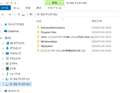
添付画像のように、たくさんフォルダが生成されてしまいました。
これなんとかなりませんかね?
安全に移動できるものはDに移動し、
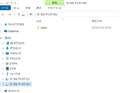
添付画像2枚目のように Dドライブ内はシンプルに個人データは「D:¥Users」
アプリは「D:¥Users¥Program Files」
にまとめる事はできないのでしょうか?
ちょっとくたびれました。。。
どなたか助けて下さい。。。
よろしくお願いします。
書込番号:23149085
0点
>sukkie50さん
こんばんは。
>仮想メモリの件、参考になりました。
>今やっている(個人ファイルをHDDのDドライブに移動)作業完了後やりたいと思います。
仮想メモリに関しては TBW を少しでも減らしたい場合にはCドライブには作成しないという方法でもいいと思います。その場合、DドライブのHDD側の仮想メモリが利用され始めたとたんに動作が遅くなるかもしれませんが、そもそも仮想メモリが必要になるという時点でメモリ不足の状態ですから、今までのPCの使い方を見直すなり、メモリ増設を検討するなどのチャンスに恵まれたと前向きに考えればいいのではないでしょうか。
>WIN7とのフォーマット違いの件とても参考になりました。
>互換性が無くなる理由 とても勉強になりました。
>幸い「ハードウェアの安全な取り外し」の癖がついており たまたま消失は免れました。
それは良かったです。前述しましたが、もし可能ならば Windows 7 時代までのデータは外付けHDDなどに保管しておくという方法もあります。ただし、保管しておくと仮定した場合でも、その外付けHDDを Windows 8 以降のPCに接続した時点で消失してしまう可能性がありますから、その意味では 保管データからのリストア用に、別途もう一台の外付けHDDと、更には Windows 7 が動作する環境を使って(つまり Windows 7 環境を残しておいて)もう一台の外付けHDDにコピーして、そちらを Windows 8 以降のPCに接続するといった作業が必要になります(ちょっとゴチャゴチャして分かりにくいですが(汗)、ご理解いただけますでしょうか)。
(^o^;
>ところで、私は外部にUSB HDDではなくNASに個人データを保存しているのですが、
>NASの場合は互換性問題は発生しないのでしょうか?
一言でいえば、残念ながら分かりませんというのが私の答えです。
私は今までNASを導入していませんでした(その理由は2つありますが、長くなりますので省略します)。現在、私は Windows 7 PCと Windows 10 PCを複数台同時に使っていますが、Windows 10 PC側のレジストリを変更して LFS を 1.1 にダウングレードし、なおかつ高速スタートアップを使わない設定とする事で NTFS の互換性を維持していました(これはマイクロソフトも推奨している方法ですし、少し調べれば必ずこの答えに辿り着きます)。
しかし、それでも半年毎に実施される大型アップデートを適用すると、自動的にレジストリが書き換えられて LFS が 2.0 に戻ってしまいます。この瞬間に Windows 7 以前に作成していたデータが消失してしまう可能性がありましたので、マイクロソフトが推奨する方法( LFS のダウングレードと高速スタートアップを使わない事の2点)も万全ではない事を理解しました。
また、Windows 7 PCと Windows 10 PCの間ではホームグループなどのローカルネットワークを作ることが出来ません(この理由もファイルフォーマットに互換性がないからなのだろうと私は考えています)。その意味では NAS の場合も(個人的には)危険な気がします(決して検証したわけではありませんので、あくまでも私感となります事をご了承ください)。
>又、まだ旧WIN7のPCのデータの引っ越しは行っていないのですが、
>普通に旧PCの個人データを新PCにコピペで良いのでしょうか?
例えば外付けHDDを一台使って、以下のように引っ越せば問題ないと思います。
1)旧 Win 7 PCに外付けHDDを接続し、必要なデータを(外付けHDDに)コピーする。
2)ハードウェアの安全な取り外しを行い、次は外付けHDDを Win 10 PCに接続する。
3)Win 10 PCで外付けHDDが問題なく認識されたら(この時点ではまだ)データの消失は発生していないと思いますので、必要なデータを Win 10 PCへペースト(あるいは移動)させる。
4)Win 10 PCにてハードウェアの安全な取り外しを行い、再び外付けHDDを Win 7 PCに接続する。
5)あとは1)からの繰り返しです。
※:3)のタイミング、あるいは4)の再び外付けHDDを Win 7 PCに接続したタイミングで「このデバイスは壊れています。このデバイスを修復してもよろしいですか?」といったメッセージが表示された場合は、互換性問題が発生したと考えていいと思います(ただし、正常に修復されればファイルは消失しないケースが多いです)。
私は念のため、Win 7 PC側の対象となったデータ(一連のフォルダ群など)のプロパティを表示させて、ファイルの総数とサイズを Win 10 側に引っ越したデータと比較して完全に同じである事を確認しています。
このような感じで(外付けHDDなどを仲介させて)データを引っ越す事になると思います。
やったことはありませんが LAN ケーブルなどを直結させて Win 7 PCと Win 10 PCを接続なさることは危険だと思います(特殊なケーブルなど、製造メーカーが動作を保証しているものがあるのでしたら大丈夫なのかもしれませんが)。
長くなりましたので、続きます。
書込番号:23149259
0点
続きです。
NTFS の互換性問題の話が出ましたので、もう少し詳しく書いておきます。
>KAZU0002さん
こんばんは。
>NTFSの互換性問題は、デバイスの認識タイミングの差から来る物なので。Windows10の方で高速ステートアップを切ればOKです。
この問題を知った当初は私もそう思っていましたが、現在の私の考えは違います。
一つ前のコメントにも書きましたとおり、レジストリを書き換えて LFS を 1.1 へダウングレードする事 + 高速スタートアップを使わない事、この2点を実施していても、それでも100%安心はできません( 大型アップデートで勝手に LFS が 2.0 へ戻されてしまう事があるからです)。
しかも実は、この問題は外付けHDDだけでなく、内臓HDDでも発生します。
さらには NTFS に限らず FAT32 などの NTFS 以外のフォーマットでも発生します。
ある記事には、この問題は NTFS の互換性の問題なので、それ以外のフォーマットを使っていれば問題は発生しません。と書かれているページがあったりしますが、実は発生します。
例えばデジカメに入れているSDカードは FAT32 でフォーマットしているのですが、これまでは Windows 7 PCに接続して写真をPCに保存していましたが、先日 ( LFS を 2.0 に戻した)Windows 10 PCに接続してそちらに保存していたら、300枚以上のファイルが消失しました(1200枚ほどは保存に成功しました)。ちなみに、高速スタートアップは使っていません。
しまった!と思いつつも、ダメもとで再接続してみたところ、「このデバイスは壊れています。このデバイスを修復してもよろしいですか?」といったメッセージが表示されましたので、「はい」ボタンを押下して修復を試みたところ、保存できなかった300枚以上のファイルが復活し、無事に保存することが出来て安堵しました(現在、私自身も本格的に Windows 10 環境へ移行中です。ですので、このような問題に遭遇しましたが、デジカメのデータはともかく Windows 7 時代のデータのバックアップは全て完了しています)。
このように、私自身も実際にファイル消失を経験していますし、Windows 7 PCを Windows 10 にアップグレードして使っていたら、ある日突然大量のファイルが消失していることに気が付いたという方もいらっしゃいます(その方は NTFS の互換性問題をご存じではありませんでした)。
この問題の厄介な点は、必ず消失するという訳ではない事と、昨日まで存在していたファイルが、ある日突然消失する場合がある事です。しかも、消失の対象となるのは Windows 7 以前の環境で使っていたファイルだけです。
また、この問題が、あまり世間では騒ぎになっていないのは、ファイル消失が発生するケースが非常に少ない事と、仮にファイルが消失していても、それに気が付いていない(いわゆる、隠れ被害者)がいるためだと思っています(普段は閲覧しないようなフォルダやファイルも含めて、全てのファイルが常に存在しているかチェックし続ける事など不可能です)。
現在 Windows 7 から Windows 10 への移行がピークを迎えているかと思いますが、個人にしてもそうですが、特に企業にとっては企業秘密となるような重大なファイルが消失してしまったら一体どうするのだろう?と少し心配しています。
この問題については(実際に被害に遭われたことのない方は)そんなのは眉唾だとか、消失などしないと発言なさる方も多くいらっしゃることも知っています。
確かに、どちらかといえばレアケースに相当すると思いますが、それでも確実に存在する問題だと私は認識していますので、危機意識を感じられる方だけが必要な対応を取ればいいと私は思っています。
長くなりましたが、現在の私の結論は、今後 Windows 10 を使うのであれば Windows 7 以前に保存していたデータはバックアップを取っておくべきだという事です(消えちゃっても構わないという方は別として)。
長くなりましたので、さらに続きます。
書込番号:23149319
0点
>sukkie50さん
さらに続きです。
(^o^;
>そして、、再び質問させて頂きたいのですが、
>上記で書きましたが、Cドライブの圧迫を少なくする為、HDDのDドライブに移動する作業をじっくり行っているのですが、
>CwGさんのアドバイスを参考にドキュメント・ピクチャー等の個人ファイルの移動は済ませましたが、
>まだ他にたくさん移動したいものがあります。
>一時ファイルTEMPフォルダ、ブラウザの一時ファイル、AppDataフォルダ
>これらは素人は移動しないほうが良いですか?
一言でいえば、移動しないほうがいいと思います。
その大きな理由は、アプリケーションソフトなどの動作が遅くなる可能性が高いからです。一時ファイルやTEMPフォルダなどはOSも含めてアプリケーションソフトが動作するために、なくてはならないものですから、これがHDDへ移動するという事はせっかくのSSDによる高速化の恩恵を受けられなくなるからです(仮想メモリのケースとは少し意味合いが違います。仮想メモリはあくまでもメモリ不足が発生した場合にこれを補うためのものですが、一時ファイルやTEMPファイルなどはほとんどの場合、動作に必須のものだからです)。
ですので、私のおススメとしてはOSおよびアプリケーションソフトのインストールはCドライブである SSD へ素直にインストールし、設定を変更するとしても一時ファイルなどの場所はHDDには移動させない(つまりこの部分には触らない)ほうがいいと思います。
ただし、いくつか私にも例外がありまして、例えば私は XnViewMP というフリーの画像ビューアを使っているのですが、このソフトはサムネイルを作成するために独自のデータベースを作成します。そのデータベースへの書き込みが(頻繁に行われるのが)嫌で、データベースの作成場所を外付けSSDに移動させました。
私は主にデスクトップPCを使っていますので、外付けSSDを繋ぎっぱなしにしていても問題ありませんし、SSDなので動作速度が落ちることもありません。
このように、アプリケーションソフトによっては独自にデータベースを作成するソフトなどがありますので、そういったものに限って(私の場合は)データベースの作成場所を外付けSSDに移動させています。
使っている外付けSSDは128GB程度の一番安い SSD ですし、万が一この SSD が壊れてもデータベースを再構築すればいいだけですので、何の問題もありません(使い捨てのつもりで外付けSSDを使っています(笑))。
>その他安全に移動してもよいおすすめのフォルダはありますか?
前回のコメントで挙げたもの以外は、今のところ思いつきません。ブラウザの一時ファイルにしろ、TEMPフォルダにしろ、動作速度に直結する可能性のあるものはHDDへの移動は避けるべきだと思います。
私のように、別途安価な外付け SSD を繋ぎっぱなしにするという方法もありますが、上記のような(データベースを作るなどの)特別な理由がない限り、Cドライブのままのほうがいいと思います。
もちろん、個人で作成なさったフォルダ(アプリケーションソフトの動作には直接関係のないフォルダ)は移動対象にしていいと思います。
>アプリ、ソフトもDドライブに移動したいのですが、これは「設定」-「システム」-「ストレージ」-「新しいコンテンツの保存先を変更する」の「新しいアプリの保存先」をDにすれば良いですか?
これはWindows ストア・アプリの事だと思いますが、既に保存済みのアプリについては移動できない気がします(一度アンインストールすれば可能かもしれませんが)。ですが、私としてはアプリ、ソフトについてもCドライブ(SSD)のままのほうがいいと思います。その理由は、もちろんアプリの起動や動作速度に直結するからです(動作が重くなります)。
ひとまず、ご質問の全てにお答えしたかと思います(漏れがありましたら、ご指摘ください)。
ヾ(⌒ー⌒)ノ
書込番号:23149357
0点
>sukkie50さん
私への質問ではないものも含まれていますが、私なりにお答えします。
>>C:を全部HDDにしてしまえ
>とはどんな意味が含まれているのでしょうか?
PCにインストールするソフトウェアには主にOSとアプリケーションソフトの2種類がありますが、PCの動作を快適にするにはOSとアプリケーションソフトの両方とも高速な SSD にインストールすべきなのです。
しかし、一時ファイルやTEMPファイルなどの上記ソフトの動作にかかわるファイルをHDDに移動させてしまうと、とたんに動作が重くなってしまう場合があります。それはソフトの設計によって、どのようなタイミングで一時ファイルやTEMPファイルが使われるか分かりませんので、一つひとつ検証が必要だと>KAZU0002さんはおっしゃっています。
ですが、ソフトの動作にかかわる一部分でもHDDに移動させる場合、せっかくのSSDの高速化の恩恵が無駄になってしまいますので、それならばCドライブにSSDを導入する意味は無くなってしまい、極端な言い方をすればHDDにすべてインストールする事とほとんど同じになってしまいますよ、という意味だと思います(私もそう思います)。
>高速なSSD上にOSを入れときたいのですが、
>TMPは移動しないほうが良い ということですか?
そうですね。少し前のコメントと同じになりますが、TMPなどの一時ファイルはHDDには移動させないほうがいいと思います。
>いまだ模索作業中で、新規にソフトはいれていません。
>新規にいれるソフトはDに入れたいです。
前述のとおり、D(つまりHDD)に入れてしまうと、そのソフトの動作だけが極端に重くなります。それでも構わないのであればDに入れてもいいと思いますが、ソフトの動作の基本はCドライブだと思います(特に従来のアプリケーションソフトについては)。
マイクロソフトが推し進めている UWP(Universal Windows Platform:ユニバーサル ウィンドウズ プラットフォーム)アプリに関してはCドライブといった、ある種の呪縛には縛られないようですが、この UWP もどこまで浸透するかまだまだ未知数です。
いずれにせよ UWP アプリにしてもインストール先が HDD になれば、もうそれは(ある意味)HDD モデルを購入したのと同じになってしまいますので、可能ならCドライブがお勧めですね。
>>デバイスの認識タイミングの差から来る物なので。Windows10の方で高速ステートアップを切ればOKです。
>正直、仕組みが素人には理解できませんでしたが、高速ステートアップを切ればNTFSの互換性問題は回避できるんですね。
>了解しました。
既に回答しましたが、この点に関しては>KAZU0002さんとは少し認識が違いますが、正直、私もどこまで危険性を訴えればいいのか判らない(悩んでいる)点があります。
その理由は、前のコメントにも書きましたように、消失問題が発生しない(あるいは消失したこと自体に気づかない)場合があるからです。
消失問題が発生しない場合はもちろんですが、たとえ消失していても、それに気づかなければ(その人にとっては)消失していない事と同じだからです。
ですが、確実にこの問題は存在しますので、危機意識を感じられる方だけがバックアップを取っておかれるべきだと個人的には思います(これも既に答えていましたね (^o^; )。
>先ほど、「新しいコンテンツの保存先を変更する」内のアプリを「D」に変更し
>「設定」-「アプリ」でプリインストールの移動できるアプリを「D」に移動したら、
>添付画像のように、たくさんフォルダが生成されてしまいました。
UWPアプリが動作するために必要なフォルダだから生成されたのだと思います。
>これなんとかなりませんかね?
インストール先を「D」にする限り、どうにもならないと思います。
>安全に移動できるものはDに移動し、
>添付画像2枚目のように Dドライブ内はシンプルに個人データは「D:¥Users」
>アプリは「D:¥Users¥Program Files」
>にまとめる事はできないのでしょうか?
それはアプリの設計によりますから、「D:¥Users¥Program Files」以外にも必要なフォルダがあるのなら、当然作られる事になりますね。「D:¥Users¥Program Files」だけにまとめる事は出来ないと思います。
ところで、Cドライブの空き状況は今どれくらいですか?スクショを貼っていただけると助かります。
OSと必要なアプリケーションソフトを全てCドライブにインストールしても、まだまだ空きがあるのなら問題ないと思うのですが、もし仮に既にかなりの容量を使ってしまっている場合はスレ主さんがおっしゃるように、特定のアプリだけをDドライブにインストールするしかないかもしれませんね。
>ちょっとくたびれました。。。
>どなたか助けて下さい。。。
>よろしくお願いします。
ゴメンナサイ。私が NTFS 互換性問題などについてコメントしなければ良かったのかもしれませんね。ですが前述したとおり、私自身もこの件をどこまでアドバイスすべきなのか悩んでいるところでもあります。
この互換性問題そのものを知らない方のほうが世の中には多いと思います。そう考えると、お伝えしないほうがいいのかな?といつも悩むのですが、数は少ないとはいえ実際に被害に遭われた方を何名も知っていますし、私自身もその一人でもありますから、出来る事ならお伝えすべきでは?(あとはその方のご判断にお任せするという事で良いのでは?)という思いとが葛藤しています。
m(_ _)m
書込番号:23149431
0点
>sukkie50さん
>どなたか助けて下さい。。。
今の段階で、保存先を変えたりする必要はありませんよ。
SSDの空き容量が2割以下、総書き込み量が1日100GB位ある、といった状況の時に考えれば良いことです。
それから、NASのファイルシステムは、NASのOS(大抵はLinux)が管理しているので、PC側のOSとは無関係です。
書込番号:23149453
0点
>CwGさん
>あさとちんさん
こんにちは。再三にわたりお付き合い頂き本当にありがとうございます。
3回目の初期化になりそうです。。。
ごちゃごちゃやりすぎ、ドライブがごちゃごちゃになってしまいました。。。(自己嫌悪。。。)
昨晩この質問をして、ご回答を頂いている最中、
「もうあれこれすんのめんどいな」
「Cドライブまだいっぱいあるからアプリ・TEMP等はDに移動しなくていいかなぁ」
おすすめではないようなので、
「Dへの移動は個人ファイルのみにしよう」
との結論になりました。
お陰様でやっと目が覚めた思いです。本当にありがとうございました。
>CwGさん
仮想メモリは落ち着いたらやってみます。
ここでちょっと訂正ですが、
× 個人ファイルをHDDのDドライブに移動
〇 個人ファイルの格納場所をDドライブに変更
でした。なので既存の個人ファイルの移動はこれからなのですが、
>CwGさんに教わった1)から5)の手順で慎重に進めたいと思います。
新WIN10PCにコピーできれば消失は無いのですかね。?
NASにも保存しているので万一消失してもNASから引き出せるのでしょうか?
また、まだ旧WIN7PCとNASにコピーしていないデジカメ、ビデオカメラ、スマホ等の中にデータがあるのですが、
普通に新PCに接続してコピーで良いのでしょうか?
>CwGさんでも消失のご経験があるとのことで怖くなってしまいました。
わたしには、レジストリ・LFS1.1・高速スタートアップ・・・さっぱりわかりません。。。
新PCのデータ引っ越し等落ち着いたら旧WIN7PCは処分?まではしないと思いますが、私生活から切り離したいと思っています。
>CwGさん >ゴメンナサイ。・・・
とんでもないです。
無知な私に警鐘を鳴らして頂きありがとうございます。
>あさとちんさん
>PC側のOSとは無関係です。
とは、NASとWIN10では消失問題は発生しない。今まで通り、普通にデータのやり取りを行ってもよいとの理解で宜しいのでしょうか?
本当に無知ですみません。
書込番号:23150324
0点
>とは、NASとWIN10では消失問題は発生しない。
>今まで通り、普通にデータのやり取りを行ってもよいとの理解で宜しいのでしょうか?
従来どおりで問題ないです。
NASと言う名の小さなPCです。(OSは主にLinux)
Win7→Win10にPC変わっても、NASは別PCですから、影響はありません。
>「Cドライブまだいっぱいあるからアプリ・TEMP等はDに移動しなくていいかなぁ」
ソフトの起動の速さを得るには、HDDでなくSSDに置く必要があります。
TEMPファイルも同じように、HDDに置けば遅くなり、SSDの高速性を活かせません。
10年ほど前のSSD40~60GBの頃は、容量節約と寿命延命の目的でよく行っていましたが、今は行うメリットはありません。
SSDの容量は圧迫して・・・というなら、保証が切れた頃に、もう一度こちらに相談してください。
SSDの交換して、容量UPも可能ですから。
今より速いものが
https://kakaku.com/prdcompare/prdcompare.aspx?pd_cmpkey=K0001122649_K0001122650&pd_ctg=0537
今と近いくらいの速度で、1TBでも
https://kakaku.com/prdcompare/prdcompare.aspx?pd_cmpkey=K0001101038_K0001211576_K0001153541_K0001125540&pd_ctg=0537
書込番号:23150407
2点
>sukkie50さん
こんにちは。
>3回目の初期化になりそうです。。。
>ごちゃごちゃやりすぎ、ドライブがごちゃごちゃになってしまいました。。。(自己嫌悪。。。)
そのほうがいいかもしれませんね。
(^o^;
>お陰様でやっと目が覚めた思いです。本当にありがとうございました。
良かったです。最初のほうにも書きましたが、基本は以下のように
SSD : OSおよびアプリケーションソフトをインストールする
HDD : 個人データを保存する
この設定変更だけで十分だと思います。
CrystalDiskInfo などを使って定期的に SSD や HDD の健康状態をチェックしたり、SSD については「総書込量」をチェックなさるだけで十分ではないでしょうか。
https://forest.watch.impress.co.jp/library/software/crdiskinfo/
>仮想メモリは落ち着いたらやってみます。
仮想メモリについても、そう焦って変更する必要はないと思います。
例えば、最初に CrystalDiskInfo の情報をスクショするなどしておいて、その後、一か月使ってみて、一か月間の総書込量を先月と比較するなどして、今後も同じような使い方であれば、毎月の書き込み量がどれくらいのペースで増えていくのか予測できると思います。その結果で仮想メモリをCドライブには作らない事にするというようなご判断をなさってもいいと思います。
>新WIN10PCにコピーできれば消失は無いのですかね。?
そうとは言い切れないから怖いのです。そもそも互換性がないとはいえ、マイクロソフトは当たり前のように Win 7 PCを Win 10 へアップグレードして、データはそのまま残っています。とアップグレード後の画面などには表示されます。しかし、実際にはその後、「ある日突然データが消失してしまいました、どうか助けてください。」といったヘルプ投稿などがアップされるケースがたまにあるからです。
ですので、消失は絶対に無いとは言い切れないと私自身は考えています。そのためのバックアップを私は行いました。
>NASにも保存しているので万一消失してもNASから引き出せるのでしょうか?
他の方のコメントによればOSが違うので大丈夫との事のようですが、申し訳ありませんが、私には判断できません。
>また、まだ旧WIN7PCとNASにコピーしていないデジカメ、ビデオカメラ、スマホ等の中にデータがあるのですが、
>普通に新PCに接続してコピーで良いのでしょうか?
私自身も先日それをやってしまい、デジカメの写真を300枚ほど失いました(笑)。幸いにも復活できましたが。
(^o^;
ですので、私のおススメは、デジカメ、ビデオカメラ、スマホ等の中のデータは、一旦 Win 7 PCに移動させてから(これは問題なく出来るはずです)、その後、外付けHDDなどを仲介させて新PC( Win 10 )へコピーしたほうが安全だと思います。
NTFS フォーマットではないメディアでさえ消失するのですから、万全を期すためには上記の手順(一旦 Win 7 PCに保存する)のほうが安全だと私は思います。
長くなりましたので、続きます。
書込番号:23150644
1点
>sukkie50さん
先ほどのコメントの続きです。
>>CwGさんでも消失のご経験があるとのことで怖くなってしまいました。
これは実際に経験した人でなければ、消失する怖さはわからないと思います(笑)。
(^o^;
実は、私は Windows 10 が発売された当初(2016年だったかと思います)に、いずれは Win 10 へ移行することになると考えて、Windows 7 との違いは何なのか?を徹底的に調べていました。その中で NTFS のバージョン違いによるファイル消失問題が存在することを知ったのです。このバージョン違いは Windows 8 から導入されていますが、私は Windows 8 には一切興味がありませんでしたので、Windows 10 が出るまで全く知らなかったのです。
そこで、本当に消失するのだろうか?と考えて、様々なメディア(SDカードやUSBメモリ、外付けHDDなど)を使って独自に検証を行いました。その結果、実際にファイルやフォルダが消失するケースがあったのです。
中にはハードウェアの安全な取り外しを行ったにもかかわらず、消失したケースもありました。NTFS以外のフォーマットでも消失しました。
これだけ十分な(私自身が納得できるまで)検証を行いましたので、私の中での結論としては、「 Windows 10 PCは、どんな対策を実施していてもファイルやフォルダが消失するときは消失する。」という結論に至りました。
そして、この問題をリカバリーするためには、Windows 7 時代のバックアップを取っておくしかない。という結論になったのです。
だだし、消失の対象となるのは Windows 7 以前の環境で作成されたファイルやフォルダだけです。つまり、Windows 10 というOSは同じストレージ内に存在しているファイルでも、Win 7 以前の環境で作られたファイルと Win 10 の環境で作られたファイルを(ある意味)完全に識別しています。
同じ LFS 2.0 の環境の中にあっても、構造の違うファイルとして認識しているのです。
しかしながら、たとえファイル消失問題が存在しなかったとしても、ストレージが壊れたりすることで大切なファイルを失ってしまう事があるのは昔から何も変わりません。その意味では、大切なファイルのバックアップの重要性を改めて認識することができて良かったと私は思っています。
ただし、Windows 7 時代のバックアップからリカバリーする場合は Windows 7 が動作するPCが少なくとも1台は必要になります(その意味では単なるバックアップとは違って少々面倒ではあります)。そのために私は中古の Windows 7 のノートPCを1万円くらいで(ヤフオクで Panasonic Let's note CF-SX2 を)購入しました。同時に Windows 7 環境で作成、保存していた全ての個人データは外付けHDDに全てバックアップを済ませましたので、この Windows 7 ノートPCとバックアップしたHDDのセットは万が一のために保管しておくつもりです。これを使わなくてすむのが一番いいのですが。
>わたしには、レジストリ・LFS1.1・高速スタートアップ・・・さっぱりわかりません。。。
それでいいと思います。特にレジストリは出来る限り触らないほうがOSの動作が安定します。
>新PCのデータ引っ越し等落ち着いたら旧WIN7PCは処分?まではしないと思いますが、私生活から切り離したいと思っています。
これもそのほうがいいと私も思います。旧WIN7PCとバックアップデータさえ残っていれば、万が一ファイル消失が発生した時に(それらを使って)リカバリーすることが出来ますから。
>無知な私に警鐘を鳴らして頂きありがとうございます。
いいえ、こちらこそありがとうございます。
そのようにおっしゃっていただけると、私もお伝えした甲斐があります。世の中のほとんどの人たちはこの(互換性問題)を知らないと思いますが、>sukkie50さんのように深くかかわった方にはお伝えすべきだろうと判断しました。
新PCでもファイル消失問題が発生しない事に越したことはありませんが、ファイル消失が発生する全ての条件やタイミングさえ判らない状況ですから(確実に発生させる方法はありますが、それだけが全てではありません)、この機会にバックアップの重要性についてご理解頂けましたら私も嬉しいです。
ヾ(⌒ー⌒)ノ
書込番号:23150667
0点
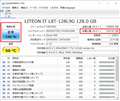 |
|---|
健康状態と TBW の値を定期的にチェックなさったらいいと思います。 |
>sukkie50さん
CrystalDiskInfo の画像イメージを貼り忘れていましたので追記します(添付画像をご覧ください)。
それでは、快適なPCライフが送れますように。
ヾ(⌒ー⌒)ノ
書込番号:23150697
0点
>sukkie50さん
度々すみません。
コメントを読み返していて、今(下記の点に)気が付きました。
sukkie50さんは、私が記載した以下の内容を忠実に実行なさったのですね。
>(他にもアプリケーションソフトによってはワーク用の作業ファイルなどをCドライブに作成するものもあるかもしれませんが、それぞれのアプリによって違いますので、必要に応じて移動させたほうがいいと思います)
これはあくまでも参考情報として記載したつもりだったのですが、初心者さんに対してはかえって混乱を招いてしまうようなコメントだったと思います。
以後気を付けます。誠に申し訳ありませんでした。
m(_ _)m
書込番号:23151078
0点
四苦八苦していて、とても時間をあけてしまいすみませんでした。
このスピードを維持したい一心で、試行錯誤していましたが、くだびれました。
>パーシモン1wさん
従来通りでよい
容量圧迫したらまた検討せよ
とのこと。ありがとうございました。
>CwGさん
消失の件、健康状態・TBWのチェックの件について今後の参考にさせて頂きます。
>忠実に実行なさった。。。
確かに、効果が高そうなので実行”しようと”しましたが、色々調べたら私ではトラブルになりそうだったのでやめました。
>以後気を付けます。。。
とてもお世話になっているCwGさんにそんな発言をさせてしまい心苦しく思っています。
いつも親身になって教えて頂きありがとうございました。
お陰様で、納得のPC購入ができました。
WIN7まではこんなにたくさん疑問点がありませんでしたが、
WIN10は疑問だらけで今後もたくさん質問するかもしれませんがその時はどうかよろしくお願いいたします。
アドバイスをくださった方 本当にありがとうございました。
書込番号:23190255
1点
>sukkie50さん
こんにちは。
(⌒▽⌒)
>このスピードを維持したい一心で、試行錯誤していましたが、くだびれました。
SSD は HDD とは構造そのものが違っていますから、HDD搭載モデルのように、使っていくうちにPCの動作がどんどん遅くなるといった事はほとんどありません(構造の違いによる部分が大きいです。これは SSD の大きなメリットの一つだと思います)。
SSD でPCのスピードが遅くなる主な要因と言えば、以下のような場合だと思います( HDD でも同様ですね)。
1)常駐ソフトなどを沢山インストールする
OS起動時に、一緒に常駐ソフトが起動しますので、数が多くなるほど起動までの時間もかかるようになります。メモリも消費します。
ちょっと動作が遅くなってきたな、と感じられたら、不要な常駐ソフトをアンインストールするなり、起動しない設定にすることで快適性が復活する事があります。
常駐ソフトではなく、プロセスとして登録されるソフトもありますので、むやみにソフトをインストールしまくっていると不要なプロセスなどが起動するようになりますから、その分だけ動作は遅くなります。
例えば Chrome の拡張機能についても、むやみやたらに拡張機能を入れまくっていると Chrome そのものの動作が重くなります。使わない拡張機能は削除するか停止させるなどの定期的なチェックが必要だと思います。
2)外付けデバイスを沢山接続する
外付けデバイスによってはOS起動時にデバイスを認識出来るまで待つ事がありますので、その分起動が遅くなったりします。
3)SSD の空き容量には注意する
SSD の空き容量が無くなると動作が不安定になるだけでなく WindowsUpdate も出来なくなったりしますから、ザックリと 20GB 以上は常に空きがある状態を確保しておかれる方がいいと思います。
4)OSが破損したり、動作が不安定になった場合は要注意です
OSの一部が破損したり、様々なソフトをインストールしていると動作が不安定になる場合があります。動作が不安定になると速度も低下しがちになります。その場合は、OSの修復が必要だったり、動作を不安定にしているソフトをアンインストールするなどの対応が必要になります。
書き出していったら結構ありましたが (^_^; 、上記のような点に注意しておけば快適な動作環境を長く保つことが出来ます。
ですが、それでも、どうしても新品当時に比べて遅くなったなと感じられる場合には、PCを工場出荷時の状態に戻す(あるいはOSをクリーンインストールする)という方法が一番効果が高いです(ちょっとしたゴミなどの積み重ねが影響するようになっていきます)。
ただし、インストールしていたソフトや個人データなども消えてしまいますから、事前にバックアップしたり、インストール媒体を準備しておくなどの用意が必要です。
ついでに書いておきますが、個人データのバックアップの他に、前もって以下のような準備をしておかれるといいと思います。
---< ここから >---
・ブラウザのお気に入りのエクスポート(念のため)
・IME などの日本語入力ソフトに登録した登録単語のエクスポート
・パスワード管理ソフトなどを使っておられる場合、パスワードデータベースのエクスポート(これは、無くしちゃったら悲しいことになります)
・コントロールパネル → プログラムと機能 → インストールされているプログラムの一覧をスクショしておきます
・デスクトップ画面もスクショしておきます(アイコンの配置など、使い慣れた環境を記録しておくため)
・各ソフトの動作設定を変更している場合、その設定画面のスクショを撮るか、ソフトによっては設定情報をエクスポート出来るものもあります
---< ここまで >---
>消失の件、健康状態・TBWのチェックの件について今後の参考にさせて頂きます。
そうですね。あまり神経質になられる必要はないと思いますが、時々チェックなさる程度でいいと思います。
>>忠実に実行なさった。。。
>確かに、効果が高そうなので実行”しようと”しましたが、色々調べたら私ではトラブルになりそうだったのでやめました。
>>以後気を付けます。。。
>とてもお世話になっているCwGさんにそんな発言をさせてしまい心苦しく思っています。
>いつも親身になって教えて頂きありがとうございました。
>お陰様で、納得のPC購入ができました。
ありがとうございます!
そのように仰って頂けると私も嬉しいです。
(⌒▽⌒)
>WIN7まではこんなにたくさん疑問点がありませんでしたが、
>WIN10は疑問だらけで今後もたくさん質問するかもしれませんがその時はどうかよろしくお願いいたします。
そうですね、また機会がありましたらコメントさせていただきます。
こちらこそ、ありがとうございました。
ヾ(⌒ー⌒)ノ
書込番号:23190446
1点
>CwGさん
何度も何度もありがとうございます。
そして私が望んだ以上のアドバイス ありがとうございます。
>PCの動作がどんどん遅くなるといった事はほとんどありません
潜在意識の中で知りたかった事柄でした。
SSDは遅くなりにくいんですね。安心しました。
1)から4)についても気をつけます。
出し惜しみのない出血大サービスの情報いつもありがとうございました。
書込番号:23196220
1点
ノートパソコン > 富士通 > FMV LIFEBOOK AH77/C 2011年春モデル

以前質問して皆さんからお世話になりました。
HDDからSSDにクローン後にアップグレードしよう思いましたがやはりクリーンインストールでWindows10にしました。
何とか、無事にインストールが完了したようで動作いているようです。
プロダクトキーを確認したところ表示されませんでした。
って事は、認証されていないんでしょうか?
確認方法が悪いんでしょうか?
認証せれていなければOSのWindows10自体もエラーで立ち上がらないですよね?
このまま使っていて問題ないんでしょうか?
詳しい方に教えていただきたいです。
よろしくお願いします。
0点
これで出てくれば、正常に認証されていると思います。
書込番号:23089182
0点
>まーぴーマンさん
こんばんは。
プロダクトキーよりも、ライセンス認証がなされているかを確認したほうが良いのではないでしょうか?
ライセンス認証されているかを確認する方法 ( Windows 10 )
http://faq3.dospara.co.jp/faq/show/8374?site_domain=default
ライセンス認証されていれば問題ないと思います。
書込番号:23089193
2点
>とにかく暇な人さん
ありがとございます。
まさにこのサイトで確認したんですが...
表示されませんでした。
では、認証せれていないと言うことですか!
どうすれば認証できるんでしょうか?
書込番号:23089194
0点
>CwGさん
ありがとうございます。
早速、確認しました!
認証せれているようです。
どうして??
書込番号:23089201
0点
>まーぴーマンさん
https://solomon-review.net/windows10-digital-license-merit-demerit/
を見ると、デジタルライセンスによる認証を行うと、プロダクトキーが必要なくなるみたいですね。
書込番号:23089241
1点
>まーぴーマンさん
>早速、確認しました!
>認証されているようです。
>どうして??
認証されているのなら問題なく使えると思います。
Windows 10 になってからは、プロダクトキー情報はあまり重要ではなくなりました。
>クリーンインストールでWindows10にしました。
との事ですが、クリーンインストールの際にプロダクトキー情報が参照されるようですが、その後 Windows 10 にOSが変わった後はプロダクトキー情報も変更になります(旧OSのプロダクトキーではなくなります)。しかも、変更になったプロダクトキー情報は(管理上は情報として残っているだけで)あまり意味をもたなくなります。
というのも、Windows 10 ではPCのハードウェア情報(CPU、マザーボード、メモリ、ストレージ、など)を特定してマイクロソフトのサーバー上で管理され、1台のPCにライセンスが固定されるからです。
このPCのハードウェア情報とセットでライセンスが管理されるようになりましたので、プロダクトキー情報はあまり意味をもたなくなったのです。
プロダクトキー情報が意味をもつのは、パッケージ版の Windows 10 を購入した方くらいでしょうか。
パッケージ版の Windows 10 ならば、別のPCにインストールする事も出来ますので、その際にプロダクトキー情報が必要になります。
それ以外の旧OSからのアップグレードによる Windows 10 の場合は、OS(プロダクトキー)がそのPC(つまり、ハードウェア)に固定されますので、プロダクトキー情報を使って、別のPCに Windows 10 をインストールする事は出来なくなりました。
説明が長くなりましたが、Windows 10 ではプロダクトキー情報よりも、ライセンス認証されている事のほうが重要なのです。
ですので、ライセンス認証されていれば大丈夫です。
(⌒▽⌒)
書込番号:23089243
2点
私は新旧PCからこのソフトで見ています。
完全にデジタル認証されてOEMでもないキーになれば、皆共通のキーになります。
末尾の5文字が 3V66T です。
メーカーPCなどOEM状態なら別のキーになってることが多いです。
http://www.nirsoft.net/utils/product_cd_key_viewer.html
かなり下のほうにダウンロードリンクあります。
書込番号:23089267
2点
>とにかく暇な人さん
ありがとうございます。
リンク確認しました。
安心しました。
>CwGさん
ありがとうございます。
丁寧なご説明ありがとうございます。
デジタル承認されていれば問題ないんですね!
安心しました。
>あずたろうさん
ありがとうございます。
確認してみます。
書き込みくださった皆さん、ありがとうございました。
書込番号:23089304
0点
ノートパソコン > 富士通 > FMV LIFEBOOK AH54/D 2011年夏モデル
富士通のPCからDellに買い替えました。
今までのデータを楽に転送するには
どうしたらいいのでしょうか。
LANケーブルでつなげば
そのまま転送できるのでしょうか。
ブラウザとかのお気に入りは
エクスポートからのインポートですよね。
1点

USBメモリに保存して差し替えれば良いと思います。
>ブラウザとかのお気に入りは
エクスポートからのインポートですよね。
Google chromeならアカウントごとにお気に入りが共有できます。
書込番号:23075239
0点
>ヤマハ発惰機さん
こんにちは。
新しく買われた機種が不詳ですが。。。
新しいほうに「らくらく引っ越しツール」なんてソフトが標準で入ってたり、オプションで購入してたりしませんか?
あればそれを使うのが手っ取り早いです。旧PCでどうしろ、新しい方でどうしろ、どう繋げ、と段階を踏んで教えてくれますから。
そうでなければ、「PC 買い換え 引っ越し 手順」でネット検索を。
ここみたいな場で数行かの文章をやりとりして終わるお題ではないです。。。
書込番号:23075246 スマートフォンサイトからの書き込み
0点
>LANケーブルでつなげばそのまま転送できるのでしょうか。
有線LANポートがあるのであれば、LANケーブルでもクロスケーブルを購入して両方をつなぐ方法があります。
ネットワークハブや無線LANルーターなど複数の端末を接続できるネットワーク機器があるのであれば、ストレートケーブルで接続する方法もあります。
新しいPCに共有フォルダを設定して、エクスプローラーでコピーすればよいでしょう。
参考
[Windows 10] 他のパソコンとフォルダーを共有する方法を教えてください。
https://www.fmworld.net/cs/azbyclub/qanavi/jsp/qacontents.jsp?PID=4510-8381
書込番号:23075279
0点
>ヤマハ発惰機さん
古いPCのHDDを外して、外付けケースに入れるのが一番早いですね。
書込番号:23075280 スマートフォンサイトからの書き込み
2点
>ヤマハ発惰機さん
こんにちは。
DellのPCを購入なさったのですね。
>今までのデータを楽に転送するには
>どうしたらいいのでしょうか。
>LANケーブルでつなげば
>そのまま転送できるのでしょうか。
他の方も仰っておられますが、そう単純ではありません(場合によっては単純かもしれませんが)。
もし私ならUSB接続の外付けHDD(1TB~2TB程度:現在使用しているデータ量以上の容量のもの)を1台購入して、まずそちらにバックアップを取ります(外付けHDDは、いざという時のバックアップにもなります)。
その後、バックアップした外付けHDDから必要なファイルだけを新しいPCへコピーします。
旧PCはHDD640GBで、新PCはSSD256GBだとすると、そのままでは(データ量によっては)入りきらないかもしれません。
その場合、移行するデータを選択するか、外付けHDDを同時使用するなどの対応が必要になります。
また、様々なファイルの格納場所を全て把握しておく必要があります。ライブラリフォルダ配下に全てが入っているのならある程度は大丈夫ですが、デスクトップやダウンロードフォルダなど、様々な場所に大切なファイルが保存されているかもしれませんし、自分でフォルダを作成して、そこに保存されているファイルもあるかもしれません。
これらを全てチェックして、新しいPCへ移動させなければなりません。
次に、データ以外で移行が必要なものとしては、例えば以下のようなものがあります(他にもあるかもしれませんが、ザックリと)。
1)ブラウザのお気に入り。
JTB48さんの仰るようにアカウントを同じにすれば同期されると思いますが、たまにはバックアップもしておいたほうがいいと思います。
その意味では、エクスポートもやっておくべきでしょう(結果的に使わなくても)。
2)IME(日本語入力)の登録単語
IMEやATOKなどに単語登録をしている場合はこれもエクスポート/インポートしなければなりません。
3)アプリケーションソフトのカスタム設定
よく使うアプリケーションソフトをカスタム設定している場合など、設定内容を記録(保存)しておくか、2台のPCを並べるなどして設定を同じにしなければなりません。設定をレジストリとして保存できるソフトはレジストリファイルを移行する(ダブルクリックする)だけで簡単に同じ設定にすることが出来るものもあります。
4)デスクトップのイメージを保存しておく
デスクトップのスクショを撮って保存しておき、アイコンの配置やタスクバーのアイコンの並びなどを同じにすれば、以前のPCと同じような感覚で使えるようになります。
5)インストールしているソフトの一覧を記録(保存)しておく
インストールしているソフトの一覧を記録(保存)しておく事で、インストールが必要なソフトを忘れることがありません。
また、もう使わないソフトなどはインストールしないなど、整理することも出来ます。
以上、写真や音楽ファイル、文書ファイルなどの個人データを移行するだけでなく、上記のような動作環境も移行すべきだと思います。
これらの作業が面倒ならば、みーくん5963さんの仰るように「らくらく引っ越しツール」といった専用ソフトにお任せするのもいいと思います。
書込番号:23075317
0点
大体何が必要かそうでないかは貴方しか判らないので、これだけでは何とも言えません。
何も要らないならそのままでも構わないですし、ブラウザーのブックマークはIE以外はほぼクラウド上にあります。
何が必要なのですか?
データーの規模によって最適解は変わります。
全部で数GBのデーターならUSBメモリーにコピーしてやればいいでしょうし、量が多ければ外付けHDDかネットワーク共有(古いPCがそれなりの速度なら)でしょう。
別にケーブルで繋がず、無線LANで繋いでも問題ありません。
両方無線でも片方が有線でも繋がる環境なら構いません。
単純に2台をケーブルで接続してもネットワーク共有は可能ですが普通はしません。
どちらにせよ設定はしないと転送は出来ません。
書込番号:23075356
2点
ノートパソコン > 富士通 > FMV LIFEBOOK AH54/D 2011年夏モデル
このPCを買ったのですが、転売するにしても
二束三文ですよね。
かといって電器屋に持ち込むとリサイクル料金が5千円くらい
かかってしまいます。
うまい処分方法はないですかね。
0点
PCリサイクルマークがあれば無料で引き取ってくれますが?
https://azby.fmworld.net/recycle/index.html?supfrom=qacontents
書込番号:23071275
0点

ハードオフなどの買い取り屋へ持ち込む、データーを安全に抜けなければHDDを取り出しておけば安心です。
値がつけば感謝してそれでおしまい。
書込番号:23071279
0点

パソコンが起動出来るのでしたら予備パソコンとして使えば良いと思います。ネットワークに接続させると問題がありますので、あくまでスタンドアロンで使う方が良いと思います。
電源がつかなければ諦めてリサイクル料金を支払って処分して下さい。決して夜中に川に捨てないで下さい。
書込番号:23071281
0点
>ナナミとUMAのパパさん
お持ちのノートPCはWindows10がぎりぎり動く程度のスペックだと思いますが、もしPCが一台しかないなら、SSDを入れてWin10をインストールしてサブPCにされてはいかがですか。
Win10を入れて動く保証はありませんが。
因みに、私も2012年に購入したノートPCをSSDを購入して予備用にWin10をセットアップするかどうか検討中です。
書込番号:23071291
0点
オークションで梱包費+送料相手負担という風にすれば捨てる費用をゼロに出来ます。
手間と日数はかかるかもしれませんが。
書込番号:23071306 スマートフォンサイトからの書き込み
0点
>スレ主さんへ
・廃棄無料引き取り
下記URL参照まで
https://www.pc-kaishu.com/?gclid=CK6b98nuy9QCFZKCvQodyOQLXQ
書込番号:23071316
0点
私もヤフオクで送料相手負担で捨ててます。
綺麗に初期化してOS無しでも売れたりします。部品取りですかね。
書込番号:23071338 スマートフォンサイトからの書き込み
0点

私もヤフオクです。
最近は、2010年製 ONKYO M513A5PBが4,700円で落札されました。
書込番号:23071344
0点
>ナナミとUMAのパパさん
筐体に貼られているWindows 7 Home Premium 64bitのプロダクトキーを使用して、
Windows 10 Home 64bit をクリーンインストールし、Microsoft Office Home and
Business 2010のインストールを行って、正常動作が確認できたら、在住地区の
役所の福祉課や社会福祉協議会本部にパソコンの寄付を受け付けているか聞き、
受け付けているなら寄付するのも良いと思いますよ。
Windows 10 のインストールメディアは、↓から入手できます。
・Windows 10 のダウンロード
https://www.microsoft.com/ja-jp/software-download/windows10
書込番号:23071495
1点

>ナナミとUMAのパパさん
リサイクルショップなら買い取ってくれますよ
ブックオフバザーとかハ-ドオフなど
書込番号:23072417
0点


クチコミ掲示板検索
新着ピックアップリスト
-
【欲しいものリスト】canon移行案
-
【Myコレクション】windows11に対応で購入
-
【その他】原神用?
-
【欲しいものリスト】自作PC
-
【欲しいものリスト】200V脱衣所暖房
価格.comマガジン
注目トピックス




(パソコン)
ノートパソコン
(最近1年以内の発売・登録)





4位IdeaPad Slim 5 Gen 10 AMD Ryzen 7 8845HS・32GBメモリー・1TB SSD・16型2.8K・OLED搭載 83HW000WJP [ルナグレー]


満足度4.75


