




このページのスレッド一覧(全7834スレッド)

| 内容・タイトル | ナイスクチコミ数 | 返信数 | 最終投稿日時 |
|---|---|---|---|
 ストレージのシステムデータ量 ストレージのシステムデータ量 |
5 | 4 | 2025年11月11日 19:28 |
| コンセントに繋いで使っているのにバッテリー表示の値が減る |
3 | 5 | 2025年11月9日 05:21 |
| 付属で付いてくる充電器は何ワットでしょうか? |
3 | 3 | 2025年10月26日 19:54 |
写真でセレクト作業 |
6 | 3 | 2025年10月21日 22:10 |
| メモリーの増設について |
7 | 8 | 2025年10月11日 22:38 |
| フリーズからの再起動が頻発 |
0 | 13 | 2025年9月16日 09:58 |






- 「質問の絞込み」の未返信、未解決は最新1年、解決済みは全期間のクチコミを表示しています


 お気に入りに追加


Mac ノート(MacBook) > Apple > MacBook Air 13.6インチ Liquid Retinaディスプレイ Early 2025・M4・メモリ16GB・SSD256GB搭載モデル


デスクトップのMacintosh HDを右クリック、ストレージ管理...
で、ストレージウィンドウを見るとシステムデータが表示されますが、アプリを入れるたびに増えていきます。
でも、入れたアプリをアンインストールしてもシステムデータの量はそのままです。
ここで質問です。
システムデータ量を減らすにはどうすればよいのでしょうか?
調べた限りではCleanMyMacとかいうアプリを入れないといけないみたいです。
しかしCleanMyMacは有料で、お金をできれば払いたくありません。
みなさんは、システムデータを削除どうしているのでしょうか?
私のMacbook Airは256GBモデルなので
今現在は、Xcodeのみ入れた状態で、システムデータは35.55GBです。
macOSのバージョンはTahoe2.61です。
 1点
1点




「mac システムデータ 最適化」でWEB検索すると色々な方法が出てきますが、最終的にはmacOSを初期化して、アプリをインストールしたり、バックアップしたデータをレストアするしかないと思います。
書込番号:26336606
 1点
1点

CleanMyMacは使ってましたが
正直いらないと思います
宣伝先行のダメアプリだと思います
Macはアプリアンインストールの時に残骸が残ることが多いのは事実なので
その辺は考えないといけませんけど
書込番号:26336636
2点
ちなみにめんどくさければ初期化すれば当然綺麗になりますが
ちゃんと個別に消せば表示上システム扱いになってても
ほぼ削除できますので
書込番号:26336712 スマートフォンサイトからの書き込み
1点

Mac ノート(MacBook) > Apple > MacBook Air 13.6インチ Liquid Retinaディスプレイ Early 2025・M4・メモリ16GB・SSD256GB搭載モデル
タイトルの通りなのですが、コンセントに繋げて使っているに、バッテリー表示が100%から徐々に99%、98%、97%と減っていきます。
バッテリーのアイコンはコンセントに繋いでいるアイコンです。
バッテリーアイコンをクリックし、詳細を見ると
電源:電源アダプタ
充電保留中(バッテリーをあまり使っていません)
今すぐフル充電
エネルギーモード
低電力
エネルギー消費が著しいアプリケーションなし
バッテリー設定...
です。
これは故障でしょうか?
0点
表示のとおりだと思います?
充電保留中だからですよ?
書込番号:26335440 スマートフォンサイトからの書き込み
1点
 |
|---|
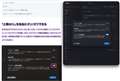
macOSでは、「システム設定」>「バッテリー」>「バッテリーの状態」から「バッテリー充電の最適化」をオンにしておけば、使用者の充電パターンに基づいて自動的に80%を超える充電を停止してくれます。
なので、上記のような設定にしておけば、MacをACアダプターを電源コンセントに繋いだ状態にしていても、フル充電の100%の状態から80%まで下がり、80%で充電保留中になります。
https://note.com/orisusarusan/n/nc8a9a730fb4e
書込番号:26335456
1点
Mac ノート(MacBook) > Apple > MacBook Air 13.6インチ Liquid Retinaディスプレイ Early 2025・M4・メモリ16GB・SSD256GB搭載モデル

https://www.apple.com/jp/macbook-air/specs/
30W、またはデュアルUSB-Cポート搭載の35W
70Wの高速充電に対応します
書込番号:26322760 スマートフォンサイトからの書き込み
1点
 |
|---|
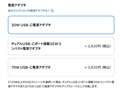
256GB SSDモデルで一番安いのは30W。
>512GB以上のSSDストレージを選択した場合、デュアルUSB-Cポート搭載35Wコンパクト電源アダプタまたは70W USB-C電源アダプタがアップグレードとして付属します。
書込番号:26322827
2点

Mac ノート(MacBook) > Apple > MacBook Pro 14.2インチ Liquid Retina XDRディスプレイ Late 2023・M3 Pro・メモリ18GB・SSD512GB搭載モデル

こんにちは。撮影した写真のセレクト作業をしています。プリインストールアプリの「写真」で、お気に入り(ハートマーク)をつけています。
ショートカット(ピリオド)でマーキング作業を進めているのですが、しばらく(20分で1000枚くらい)作業を進めていくと反応がすこぶる悪くなります。
ピリオドを押してハートマークになるまで5秒以上かかることがあり、効率が悪いです。
写真サイズはCANON機(R6Ⅱ)のSサイズですのでかなり小さいです。
所有しているほかのPC(imac2020 i7やWindows機)ではこれほどの遅延を感じません。
原因はメモリ不足でしょうか。この機種では力不足なのでしょうか。原因と対策がお分かりになる方はいらっしゃいませんか。
0点
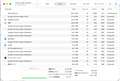
メモリ不足はOS付属のメータで確認できます。
Macなら「アクティビティモニタ」で。
ネットで聞いてもわかりませんw
書込番号:26321308
2点
 |
|---|
>>原因はメモリ不足でしょうか。この機種では力不足なのでしょうか。原因と対策がお分かりになる方はいらっしゃいませんか。
Macのユニファイドメモリは注文時のカスタマイズで決定されるもので、メモリ不足と分かってもWindowsのノートPCのSODIMMメモリみたいに増設・換装できるものではありません。
また、メモリ不足は>ムアディブさんのご指摘のとおりアクティビティモニタで把握できます。
>Macのアクティビティモニタでメモリの使用状況を表示する
https://support.apple.com/ja-jp/guide/activity-monitor/actmntr1004/mac
書込番号:26321342
4点
>ムアディブさん
>キハ65さん
返信有難うございます。帰宅しまして、検証をしました。
作業中の主なメモリの使用状況
Finder 3.9GB
写真 1.0GB
Windowserver 1.0GB
今回はサクサクとマーキングができています。今回の様に問題がなければ、前述の2台のPCよりも、かなり快適に作業ができます。もたつきが発生した時はバックグラウンドで何か行われていたのかもしれません。確認方法を教えていただきましたので今後も検証を続けたいと思います。有難うございました。
書込番号:26321787
0点
Mac ノート(MacBook) > Apple > MacBook Air 13.6インチ Liquid Retinaディスプレイ Early 2025・M4・メモリ16GB・SSD256GB搭載モデル
無理です
ただ個人的にはメモリ盛るなら最初からAirじゃなく
PRO買ったほうがいいと思います
書込番号:26313833 スマートフォンサイトからの書き込み
1点
技術仕様から。
>メモリ 4GBまたは8GB 1,600MHz LPDDR3オンボードメモリ (8GBの最大)
https://www.apple.com/jp/macbook-air/specs/
オンボードメモリとはシステムボードにメモリがハンダ付け(直付け)なので、交換や増設は不可です。
書込番号:26313845
1点
技術仕様から。
>メモリ 4GBまたは8GB 1,600MHz LPDDR3オンボードメモリ (8GBの最大)
M4Airの技術仕様にこんなこと書いてないし?
4GBメモリのAirっていつのですかってレベルですが
書込番号:26313847
1点
失礼。2015モデルから引用してしまいました。
>MacBook Air (13インチ, M4, 2025) - 技術仕様
>メモリ
>16GBユニファイドメモリ
>以下のオプションに変更可能:
>24GBまたは32GB
https://support.apple.com/ja-jp/122209
ユニファイドメモリについては、下記サイトを参考にしてください。
https://e-words.jp/w/%E3%83%A6%E3%83%8B%E3%83%95%E3%82%A1%E3%82%A4%E3%83%89%E3%83%A1%E3%83%A2%E3%83%AA.html
書込番号:26313864
1点
https://support.apple.com/ja-jp/121934
まあロジックボードにくっついてるのはその通りなんで
厳密に言えばロジックボードごと購入(多分海外のその手の店ならうってるのかな?)
すれば後から増量はできます
極めて非現実的な行為ですが
書込番号:26313868
1点
 |
 |
|---|---|
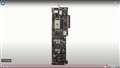
次に下記のYouTubeを紹介します。
>MacBook Air M4: 修理は成功か、それともロックダウンによる大惨事か?
https://www.youtube.com/watch?v=3zgyxoUoWfI&t=378s
メモリはシステムボードの下の方にあると思います。
書込番号:26313870
1点

スレ主さん、今晩は
MacBook Airのメモリーは交換することも増設することもできません。
購入時に自分の使用状況を考えて選ぶ必要があります。
Macのメモリー、ユニファイドメモリーは下記が参考になると思います。
https://zenn.dev/mifurohi/articles/edf8ea87061a4f
あと、SSDもほぼ交換不可ですのでモデルの選択は慎重に。
私は発売と同時に13.6インチ24GB/512GBを購入しました。
書込番号:26313881
1点
Mac ノート(MacBook) > Apple > MacBook Pro 13.3インチ Retinaディスプレイ Mid 2018・第8世代 Core i5(2.3GHz)・メモリ8GB・SSD256GB搭載モデル
最近、10秒ほどフリーズした後に、2秒ほどファンの音「ヒューフン」、再起動の現象が頻繁にあります。
SMCリセット、PRAMリセットを行っても同様です。
直す方法ご存知の方おられましたら教えてください。
0点
macOSの再インストールして下さい。
>Intel搭載のMac:
>・「command + R」キーを使ってコンピュータ上の復旧システムから起動した場合は、直近でインストールされたmacOSの最新バージョンがインストールされます。
>・「option + command + R」を使ってインターネット復旧から起動した場合は、お使いのMacが対応している最新のmacOSがインストールされます。
>・「shift + option + command + R」を使ってインターネット復旧から起動した場合は、Macに当初搭載されていたmacOSか、それに一番近く現在も提供されているバージョンがインストールされます。
https://support.apple.com/ja-jp/102655
書込番号:26289996
0点
>キハ65さん
macOSは最新の Sequoia最新版がインストールされてますが、一つ世代前のSonomaの時から同様の症状でした。
この場合もmacOSを再インストールした方が良いでしょうか?
書込番号:26290028
0点
macOSの再インストールには2種類有ります。
上書きインストールとクリーンインストール。
上書きインストールとは、データを保持したままOSを再インストールする方法です。
macOSでデータを保持したままOSを再インストールする方法
https://blog.kabocy.com/mac/8793/
クリーンインストールとは、すべてのデータを削除し、Macを工場出荷時の状態に戻す方法です。
>【Mac】macOSをクリーンインストールするための5つの注意点を解説
https://macsell.jp/blog/2024/8086/
上書きインストールは「command + R」キーで起動して下さい。
クリーンインストールは最新のmacOSへアップグレードしているなら、「command + R」キーで起動して下さい。
「command + R」キーのクリーンインストール解決でしなければ、「shift + option + command + R」を使ってインターネット復旧から起動でクリーンインストール。
書込番号:26290120
0点
>キハ65さん
再インストールする方法だと、boot camp の方は復元できないようなので断念せざるを得ないようです。
書込番号:26290135
0点
>>再インストールする方法だと、boot camp の方は復元できないようなので断念せざるを得ないようです。
上書きインストールならBoot Campのパーティションは大丈夫なような気がします。
Appleコミュニティより。
>同じOSを再インストールする際に既存のSSDにできているBoot Campは削除されたり影響を受け再設定が必要になったりするか
https://discussionsjapan.apple.com/thread/254770681?sortBy=rank
上書きインストール、クリーンインストールともBoot Campの丸ごとバックアップや復元をすることは大切だと思います。
macOS標準での機能はありませんので、サードパーティ製のアプリを使用することになります。
私が使用していたアプリは、WinCloneです。
>Winclone 10 Standard
https://twocanoes.com/products/mac/winclone/
下記サイトに使い方が出ています。
https://webnation.co.jp/winclone%E3%82%92%E4%BD%BF%E3%81%A3%E3%81%A6bootcamp%E4%B8%8A%E3%81%AE%E9%A0%98%E5%9F%9F%E3%82%92%E3%83%90%E3%83%83%E3%82%AF%E3%82%A2%E3%83%83%E3%83%97/
Winclone 10 Standardは有償ですから、高いと思えば、macOSのクリーンインストールは諦めざるを得ないでしょう。
※私は現在Appleシリコン搭載のMacへ移行したため、Boot Campは捨てました、
書込番号:26290194
0点
>キハ65さん
情報ありがとうございます。
クリーンインストールを試したいのですがBootCampを考えると私の場合は難しいですね。
再インストールの効果についてですが、通常のバージョンアップデートで代替できますか?
前のOSの時から同様の症状があったため、再インストールは有効でないかもしれません。
書込番号:26290962
0点
再インストールでは、完全に解決できず、不具合が残るかもしれません。
それと。MacBook Pro (13-inch, 2018, Thunderbolt 3ポートx 4) は次期macOS 26へのアップグレードは対象外です。
https://www.apple.com/jp/os/macos/
macOSをクリーンインストールして、macOSはTimeMachineから復元し、そしてBoot Camoを再構築して、Womdpws OSのインストールやアプリのインストール、バックアップしていたデータをコピーすれば解決するでしょうが、面倒臭いですね。
書込番号:26291094
0点
>キハ65さん
クリーンインストールすれば症状が間違いなく改善するのであればboot campを犠牲にしても良いとは思ってるのですが、一つ前のOSの時も同じ症状が出てたことを考えると、原因はOSではない可能性が高いと思われますので改善するかは懐疑的です。
一方、Apple Diagnosticsでは、「問題は検出されませんでした」と診断されてますし、何が原因なのか。
書込番号:26291198
0点
Apple Diagnosticsは、
>Apple Diagnostics (旧称 Apple Hardware Test) では、Mac のハードウェアに問題がないか調べることができます。
https://support.apple.com/ja-jp/102550
Apple Diagnosticsでは、「問題は検出されませんでした」はハードウエアに問題がないと診断された訳で、ハードウエアに問題がなければmacOSやインストールしているアプリ、すなわわちソフトウエアに問題や不具合があるのではないでしょうか。
クリーンインストールすれば、解決される可能性があります。
書込番号:26291216
0点
>キハ65さん
クリーンインストールすれば改善する可能性があるんですね。
windows10もサポート終わりますし、boot campを諦める時が来たのかもしれませんね。
書込番号:26291269
0点
>キハ65さん
ちなみに、「Touch Bar」は点滅して使える状況でないのですが、先ほどの診断でも不具合なしと出るのは診断はあまり正確ではないのかもしれませんね。
書込番号:26291273
0点
最新のSequioia 15.7へアップデートしましたが、症状は出ましたので再インストールは効果がないことがわかりました。
なお、同じ症状の方がおられました。この方はクリーンインストール直後から発生しており、最終的に修理に出されたようです。点滅して機能不全のTouch barが原因かなということであります。
https://discussionsjapan.apple.com/thread/255487256?sortBy=newest_first&page=1
書込番号:26291533
0点
Touch BarのあるMacBook Pro (15-inch, 2016) は既に処分し、現在M1 ProのMacBook Pro (14インチ, 2021)の運用ですので、これ以上の言及はお節介になるでしょう。
失礼しました。
書込番号:26291598
0点

クチコミ掲示板検索
最適な製品選びをサポート!
[Mac ノート(MacBook)]
新着ピックアップリスト
-
【欲しいものリスト】今、自作PCを作るなら
-
【欲しいものリスト】canon移行案
-
【Myコレクション】windows11に対応で購入
-
【その他】原神用?
-
【欲しいものリスト】自作PC
価格.comマガジン
注目トピックス




(パソコン)
Mac ノート(MacBook)
(最近1年以内の発売・登録)






