




このページのスレッド一覧(全9883スレッド)

| 内容・タイトル | ナイスクチコミ数 | 返信数 | 最終投稿日時 |
|---|---|---|---|
 配送先住所の削除方法について 配送先住所の削除方法について |
4 | 5 | 2024年12月17日 09:16 |
 TimeMachine のバックアップファイルを削除する方法 TimeMachine のバックアップファイルを削除する方法 |
0 | 0 | 2024年12月12日 10:04 |
| いや~すでに賞味期限切れてました |
0 | 0 | 2024年12月10日 20:00 |
| USB-AコネクタをThunderboltに変換できますか? |
11 | 8 | 2024年12月11日 19:24 |
| BootCampでWin11をインストールする |
12 | 2 | 2024年12月10日 16:24 |
| こちらもありました。 |
0 | 0 | 2024年12月4日 16:24 |






- 「質問の絞込み」の未返信、未解決は最新1年、解決済みは全期間のクチコミを表示しています


 お気に入りに追加


Mac ノート(MacBook) > Apple > MacBook Air 13.6インチ Liquid Retinaディスプレイ Early 2024・M3・メモリ8GB・SSD256GB搭載モデル


MacBook Air 2024年モデルを使用しているのですが、以下の登録データ(配送先住所)の削除方法をご存知の方がおりましたら、ご教示いただきたく思っています。
【システム設定→ウォレットとApple Pay→配送先住所)】
配送先住所に複数の住所を登録しているのですが、不要な分を削除したく考えています。
(登録済みの複数の住所は、プルダウンとして表示されるため、不要なプルダウンを削除希望です。)
インターネットで検察をかけてもなかなか有力な情報に辿り着けなかったため、よろしくお願いいたします。
 0点
0点



>ダルクファクトさん
アップルアカウント>支払いと配送先
しか知りません。
書込番号:26000515
1点
>Ceo2024さん
コメントいただきありがとうございます。
Mac本体のシステム設定でしょうか?インターネットでのアカウントページでしょうか?
Appleアカウントから「住所変更」は可能なのですが、質問させていただいた部分の
「複数の不要な住所(プルダウンに表示される)」の削除ができないようでした。
画像が投稿できないため、説明がわかりづらいかとは思いますので恐縮です。
書込番号:26000563
0点
Appleのサポートに問い合わせたところ、結論的にはMac本体からの削除はできず、
iPhoneやipadからの操作なら削除が可能とのことでご回答いただきました。
解決した訳ではありませんが、これ以上の解決策がないため「解決済み」といたします。
書込番号:26001556
1点
>ダルクファクトさん
Appleのサポートのコメント通りですが、私の環境で確認した事を報告しておきます。
【M1 iPad Pro:iPadOS 18.2】
[設定]→[ウォレットとApple Pay]で編集ボタン?を押す事により、削除可能
【M2 MacBook Air:MacOS Sequoia 15.2】
[設定]→[ウォレットとApple Pay]に編集ボタン?が表示されず削除不可能
今まで全然気付かなかったです。
私のM2 MacBook Airには同じ住所が3つ登録されているので、ちょっとモヤモヤします。
書込番号:26001667
1点
>ぼきんさん
メッセージいただきありがとうございます。
そうなんですよね。複数の住所が削除できずでモヤモヤします。
MacBookのみで削除操作ができないとは不思議な仕様です。
今後のアップデートに期待してみます。(笑)
書込番号:26002717 スマートフォンサイトからの書き込み
1点


Mac ノート(MacBook) > Apple > MacBook Pro 14.2インチ Liquid Retina XDRディスプレイ Late 2024・M4・メモリ16GB・SSD512GB搭載モデル


 |
|---|
ここに示した方法は、Apple推奨ではなく、何が起こっても何ら責任を取るものではありません、何が起こるかわからないまったくの自己責任であることを理解してください。少なくとも Terminalを使った経験がなければ止めておいてください。自分用のメモ、単なる参考情報の意味で投稿しています。
TimeMachine のバックアップは、バックアップ日時ごとに削除が可能ですが、もう古いバックアップはいらないからすべて削除したいことがあります。タイミングよく古いバックアップを削除して新たにバックアップを作成するか聞かれるなら選べるのですが、そのような状況にどうすればなる(あるいはコマンドがある?探せなかった)のかわかりません。そこで、バックアップファイルをTerminalから削除してみたいという欲求に駆られます。
私は外付けHDD(SDD)だけでなく、NAS(ネットワークスストレージ)にバックアップを作成しているので、フォーマットなどという強力な手段が取りにくい(できなくは無いが、家族の分のバックアップを消したく無い、作業の間バックアップが作成できない)ため、不要なファイルだけ削除する必要がありました。
参考
https://jp.minitool.com/data-recovery/how-to-delete-time-machine-backups.html
TimeMachi Backup (実態はfolder)の形式は、結構変遷があります(OSのバージョンで違う)。ここに示したのはmacOS 15 Sequoia の場合です。ネット見つかるのは結構古いものもありますのでご自分の環境と同じかどうか判断する必要があります。
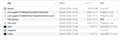
*******.sparsebundleのfile(実際はFolder)名を*******.purgeableに変更する。
*******.purgeableを右クリック後「パッケージの内容を表示」を選択
total 160
drwxrwxrwx@ 1 ***** staff 16384 12 4 12:51 .
drwxrwxrwx 1 ***** staff 16384 12 4 13:08 ..
-rwxrwxrwx 1 ***** staff 576 12 4 12:01 Info.bckup
-rwxrwxrwx 1 ***** staff 576 12 4 13:13 Info.plist
drwxrwxrwx 1 ***** staff 16384 12 4 13:12 bands
-rwxrwxrwx 1 ***** staff 509 12 4 12:01 com.apple.TimeMachine.MachineID.plist
-rwxrwxrwx 1 ***** staff 220 12 4 12:01 com.apple.TimeMachine.SnapshotHistory.plist
-rwxrwxrwx 1 ***** staff 0 12 4 11:58 lock
drwxrwxrwx 1 ***** staff 16384 12 4 13:12 mapped
-rwxrwxrwx 1 ***** staff 0 12 4 11:58 token
ここに表示されたfolder,fileは、特別な属性で変更ができない(削除もできない)ようになっていますから、通常のFinderの操作で削除や変更は許可されません(消せないゴミ箱になる)。
FolderやFileを選択して Command+I で情報をみると、表示欄の右下に鍵マークがあります。この属性はFileなどのLockとは異なる属性です。
該当Fileの情報表示欄の右下に鍵マークをクリックして変更を許可し、そのままウインドウを閉じずに、Finderウインドウに戻ってそのFileを削除します。
lock, token のfileを上述の方法で削除します。lock, tokenのfileは誤操作などによるfile消失を防止する役目を持っています。
Terminalを開いて、TimeMachine backupが作られているデレクトリーに移動します。
rm -rf *******.purgeable
と入力します。このコマンドはすべてのfileを削除し、空になればfolderを削除していきます。大きな容量になると削除に数時間から10時間以上かかることがあります。非常に強力なコマンドですから取り返しはできません。覚悟して使ってください。
0点
Mac ノート(MacBook) > Apple > MacBook Pro Retinaディスプレイ 2500/15.4 MGXC2J/A

以前Wiki見た時は書いてなかったけど、今見たらサポート終了の文字が、、、、
そりゃそうですよね、昨年秋が最終アップデートですもんね。
これはもう早急に新機種導入が必要ですね。
MacMini導入で検討してましたが、やはり別途キーボード用意したりするのがちょっと面倒に感じてます。Macはノートという習慣が長いせいもあるでしょう。
メインのPCはWindowsですので、Macはやはり習慣に倣ってMacBookProで行きますかね。AirでなくProなのはM4Proチップというのもありますが、SDカードスロットの有無ですね~重量的には400gほど重いけど、今の2014Midが2kgですからまぁ大丈夫でしょう。画面は小さくなってますけどね。
早く入手したい気持ちも山々だけど、とりあえずは期限のきれてるESETを更新しますかね~。
基本メールだけのMacですから、それだけでもだいぶ良さげです。
0点
Mac ノート(MacBook) > Apple > MacBook Pro 14.2インチ Liquid Retina XDRディスプレイ Late 2024・M4 Pro・メモリ24GB・SSD512GB搭載モデル
現在MacBookPro2014Mid使ってます。来年くらいにOSのサポートが切れるんじゃないかと予想してます。
なのでそろそろMac環境の更新を検討してるところで、MacMiniで検討してたのですが、別途キーボードやモニタを揃えることを考えると、やはりMacBookProでもいいかなと思い始めてます。というのもMacMiniでもM4Proチップに魅力を感じてます。
そうなるとキーボードやモニタを考えるとMacBookProと大差ない価格になりますので、慣れ親しんだMacノートのほうがいいかなと思ったしだいです。
一つ気になるのはUSB-Aポートが無いことです。というのも現在のMacBookも自宅ではメカニカルキーボードに繋いで使っています。
そのキーボードは古いモデルなのでUSB-A接続です。市販品でUSB-AとUSB-Cの変換プラグはありますが、Thunderbolt5も形状的に同じなんでこれで使えるのですかね?
下記のキーボードとマウスを使いたいです。マウスはBluetooth接続できるタイプなんで問題無いと思いますが、キーボードが古いので気になります。
https://www.diatec.co.jp/products/det.php?prod_c=442
https://kakaku.com/item/J0000041836/
4点
>KIMONOSTEREOさん
問題無いと思います。
但し、同時に複数のUSB機器を接続可能なUSBハブの方が良いかもしれません。
書込番号:25993939
 2点
2点
>KIMONOSTEREOさん
普通のハブでBTドングルでもなんでも使えていますね。
書込番号:25993974
1点

外付SSDはMac miniに直挿し、その他のアクセサリー類を使うために、自分はSDカードリーダー付きのUSBハブを検討してます。
(まだM4 Mac miniを買う前の妄想の段階ですが。)
書込番号:25993984
1点
変換プラグで問題なさそうですね。MacですからBIOSを触ることもないのでUSBでいいですね。
キーボードはメカニカルの黒軸が好きで使っています。今は黒軸も減ったのでまだまだ使いたいですね。
スペック見てて思ったのですが、MacBookPro2014Midのバッテリー容量より、本機のほうが少ないのですが、持続時間は大幅にアップしてますね。省電力な仕様なんでしょうね。そうなるとクラムシェルモードでも問題無いのかな?2014Midだとかなり熱くなります。
あとは買うタイミングの様子見です。色はもちろん今のと同じシルバーにします。
書込番号:25994012
1点
買う気満々だったけど、なんか次期モデルは有機ELパネルになるとか、、、、この差は大きいなぁと思ってます。
有機ELになってお値段据え置きだったりしそうですよね~。
とりあえずは当初予定通りMacMiniでお茶を濁しますかね。まぁ、MacMiniもUSB-Aは無いのでご意見参考になりました。
MacMiniならなおさらドッキングステーション有効ですしね。
書込番号:25995362
1点
>KIMONOSTEREOさん
M4 Mac mini向けのドッキングステーションは、これから沢山出るので、ウォッチしておきましょう。
https://ascii.jp/elem/000/004/240/4240181/
https://www.gizmodo.jp/2024/11/m4-mac-mini-docking-station.html
https://zeerawireless.com/ja/blogs/ニュース/mac-mini-m4-pro-2024に最適なアルミニウム合金製ドッキングステーション-zeera-macdock-pro?srsltid=AfmBOor9ZNmfuTCbA4ok2bWRz9MFUSmHsIDwEs-3y_QuXunOZnN5udCe
書込番号:25995377
0点
>ぼきんさん
ドッキングステーションが今あまり出て無いですよね~
調べると開発中なのか、品切れなのかって感じですね~。
個人的には最後にご紹介いただいている宙に浮かすタイプに魅力を感じますね。
とりあえずは安価なSDカードスロット付きのUSBハブでも買っときますかね~。
USB-C接続ハブってthunderboltに使えるかどうかってのがちょっと悩みますね~。新型MacMiniはThunderbolt4(5)だからUSB-Cとしても問題なさそうですが、、、出来れば背面のコネクタに繋ぎたいですもんね~。
書込番号:25995415
1点
>KIMONOSTEREOさん
年が明けたら、色々と出て来ると思います。
>USB-C接続ハブってthunderboltに使えるかどうかってのがちょっと悩みますね~。新型MacMiniはThunderbolt4(5)だからUSB-Cとしても問題なさそうですが、、、出来れば背面のコネクタに繋ぎたいですもんね~。
あんまり気にしなくて良いと思いますよ。
私はM1 Mac mini用で購入した、ドッキングステーションをM4 Mac miniで使っていたので。
Apple純正の古い有線キーボードと出所不明の有線マウスを繋げて使えました。
書込番号:25995424
0点
Mac ノート(MacBook) > Apple > MacBook Pro 15.4インチ Retinaディスプレイ Mid 2018/第8世代 Core i7(2.2GHz)/SSD256GB/メモリ16GB搭載モデル
 |
 |
|---|---|
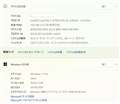
新品購入から3年使用しその後家族が3年使い、今回戻ってきました。さて、どうしようか(売却するか使うか)考え、windowsとして活用することにしました。MacBook シリーズでは最後のINTEL CPUモデル(この製品発売の次の年2019に更新版が出ていますが同じシリーズ)です。現行のAppleシリコン搭載のシリーズでは、nativeのインストールも、デバイスドライバーのサポートもないので、WindwosをnativeにインストールするならINTEL CPUのシリーズしかありません、その点ではMacBookシリーズの中でも結構貴重な位置付けの製品です。
今インストールするならwin10などではあり得ず(サポート終了間近)、当然win11なのですが、Win11は求められる要件が厳格化され、TPMがサポートされていないMacBookシリーズでは、通常のインストールはできません、当然、Appleのサポートもwin10までであってWin11 は含まれません。TPM以外の第8世代以降のCPU(ちょうどピッタリ第8世代 Core i7-8750H 2.7GHz)、メモリ8GB以上の要件はクリアーするのでTPMの問題だけ解決すればWin11マシンにできます。あとwin11用のドライバーの入手先がないのでwin10で代用できるかどうかが鍵です。
WindowsのインストールはBootCampを使ったインストールなので、それ以外の独自のインストール方式は採用不可能です。もともと内臓SSDの扱い方が厳密になっているので、勝手にパーティションを切っても起動不可能になりますし、起動ディスクとしての要件をどうすれば満足できるのか五里霧中です。
で考えた挙句辿り着いたのは、
1 BootCampを使って win10をインストールする(Appleの定めた通常の手順そのまま)。
2 Win10が正常にインストールできたら、Win10からWin11へのアップグレードを行う(このときTPMがないことをどう回避するかが鍵)
という手法です。
BootCampを使うので、最新のMacOSをインストールする必要があります。最新のSequoia 15.1.1 です。250GBのSSDを macOS:150GB, Win:100GBで分割しました。
WindowsのインストールプログラムはMicrosoft自身が配布していますからそれを利用します。 "win+iso+download"などで検索すれば見つかります。
https://www.microsoft.com/en-us/software-download/windows10ISO
win10-22H2 をDownloadしました。あとは色々なところで解説記事が見つかるでしょうから省略します。BootCampは独自ドライバーのDownloadもしてくれます。
Win10のインストールもなく進み、動作不具合もなさそうなので、次のステップ win11のインスールに進みます。まずwin11のインストールプログラムは以下から入手しました。最新の x64 24H2です。
https://www.microsoft.com/en-us/software-download/windows11
さて、なかなかTPMを回避したインストール方法苦心しましたが、結構簡単な解決方法がありました。インストールプログラムの本体である setup.exe にはオプションが用意されていて、TPMの有無を回避できるとういうものです。
参考
https://www.neowin.net/guides/how-to-install-windows-11-24h2-on-unsupported-hardware/
1 isoをマウントします(ダブルクリックするだけ)。DVDドライブとして認識されて(たぶん D: ドライブなどに)なっています。PowerShell を起動し、そのデイレクトリーに移動します。
./setupprep.exe /product server
新規のウインドウが開いて、インストールが進んでいきます。このオプションがあれば、TPMがないからインストールできないとは言われません。
終わりまで進めばインストールは完了です。再起動が何回かあります。
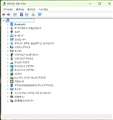
無事、Win11になりました。ドライバーなど不具合があるのか調べましたが特になにも無いようです。デバイスドライバーコントロールパネルで見ると1つドライバーのないデバイスがありましたが、Apple software updateで更新をかけたあとでは無くなっていました。ざっと2、3日動かしてみましたがおかしなところは見つかりません。大丈夫のようです。
最後の作業はOSの認証です。Appleだけに勝手にOS認証されるなどと言うことはありませんから、Windowsの認証コードを入手する必要があります。ヤフオクなどでみれば見つかりますし、最近は楽天でも取り扱い店があります。値段は安ければ150-200円くらいです(こうした格安認証コードが存在する理由は他の人に聞いてください)。できることならちゃんとサポート(認証が終わるまで保証とか)してくれるところを探しましょう。この手の格安認証コードは、エラーがでる(認証できない)ことがあります。今回もそうでした。エラー 0xc004c008 と出ました。電話認証をして確認IDを入手できれば認証(されることもある)ようです。購入元から確認IDの提供があって認証完了になりました。
windows 11 のインストールという冒険ができただけで、この昔のMacBook Proも存在価値があるというものです。
3点

>Windowsの認証コードを入手する必要があります。ヤフオクなどでみれば見つかりますし、最近は楽天でも取り扱い店があります。値段は安ければ150-200円くらいです(こうした格安認証コードが存在する理由は他の人に聞いてください)
ライセンス違反なんで通報しときますね。
書込番号:25993874
4点
マイクロソフトが発行したキーです。マイクロソフトの規約違反=法律違反 ではありません。
Yahooや楽天が販売を認めているなら、法律に抵触するかはっきりしない、判断しかねるという判断なのでは?
しかしながら、トラブルを招きかねない記述は適切であるとは言えず、該当部分を削除しようとしたのですが編集不可でできませんでした。
この記事は、メーカーの指示に従わない内容の記事ですから、メーカーの指示に従わないのはけしからん、規約違反だという方はご遠慮ください。購入したからにはユーザーの使用権利、好きな使い方があると思われる方向けに情報提供の意味で投稿したものです。
もう点、必要な情報を付け加えます。
インストール時にTPMの有無をチェックしないからあとそのまま使えるかと言えば、アップデートの確認時などに引っかかる可能性があります。その場合は、以下のような記事を参考にしてください。レジストリーエディターで細工するものです。

https://www.tomshardware.com/how-to/bypass-windows-11-tpm-requirement
https://www.bleepingcomputer.com/news/microsoft/how-to-bypass-the-windows-11-tpm-20-requirement/
書込番号:25993941
5点
クチコミ掲示板検索
最適な製品選びをサポート!
[Mac ノート(MacBook)]
新着ピックアップリスト
-
【欲しいものリスト】今、自作PCを作るなら
-
【欲しいものリスト】canon移行案
-
【Myコレクション】windows11に対応で購入
-
【その他】原神用?
-
【欲しいものリスト】自作PC
価格.comマガジン
注目トピックス




(パソコン)
Mac ノート(MacBook)
(最近1年以内の発売・登録)






