




このページのスレッド一覧(全2702スレッド)

| 内容・タイトル | ナイスクチコミ数 | 返信数 | 最終投稿日時 |
|---|---|---|---|
 タッチパネルの反応 タッチパネルの反応 |
12 | 8 | 2017年2月23日 11:07 |
テザリング子機と、LINE電話 |
17 | 8 | 2016年12月7日 09:57 |
| 有線LAN接続は可能でしょうか? |
11 | 12 | 2016年12月11日 17:32 |
| バッテリー接続しても計算中のまま |
3 | 13 | 2016年12月4日 00:38 |
| この機種をお持ちの方にお願いがあります。 |
6 | 2 | 2016年12月2日 23:37 |
| iphoneからpdfの転送 |
8 | 17 | 2017年2月8日 21:01 |






- 「質問の絞込み」の未返信、未解決は最新1年、解決済みは全期間のクチコミを表示しています


 お気に入りに追加


タブレットPC > ASUS > ASUS ZenPad 3 8.0 Z581KL-BK32S4 SIMフリー


タッチパネルの反応についてです。
1.スリープからの起動は 画面を「トントン」と叩くと起動するのですが、一発でいけることが少なく、何度か位置を変えてしないと起動しない
2.時々(3~5分に一度くらい?)タッチに反応しない
電源ボタンをおしてスリープ&起動をくりかえしてるうちに直る、という感じですが、ちょっと頻繁なのでツライです。
保護フィルムは7Hの高透明フィルム、Surface用のをカットしました
買った時についてきたカバービニールの上からでもさくさく反応していて、たまにちょっと…がありましたが、ビニールついたままにしてはかなり反応いいなと思っていたので、ちゃんと貼ってから反応が悪くなるのは不思議だなと…。
とりあえずは外して裸で使ってみたほうがいいのでしょうか?
フィルムの表面にはかなりぺたぺたと指跡がついています。クロスで拭いてもなかなかとれず、、、
キレイにした直後はちょっと反応いいようには思います。
スタイラスペンは手持ちの導電タイプの反応は悪かったです。きゅっと擦るようにすれば一応反応しなくはないという感じです。
みなさんはどんな感じですか?
素手でフィルムなど貼らずに使うのが一番いいのでしょうか?
 1点
1点



>atkksdさん
あまり剥がしたくないでしょうが、貼る前にサクサク動いていたとなると、フィルムの影響も否定出来ないですね。
ハードタイプとなるガラスフィルム貼ってみましたがタッチに今の所問題は無いようです。
初期不良の可能性もあるので剥がして確認した方がいいかもしれません。どの道今の状態では使えたものでは無いようですし。貼るならガラスフィルムをお勧めします。
書込番号:20450723
 1点
1点

atkksdさん、初めまして
私も先日この機種を購入したばかりです
同じくWタップでスリープ解除出来る時と、何度試しても出来ない時があります
そして画面がついている状態でWタップしてスリープモード(スクリーンオフ)にすることは全く出来ません
タッチモーションは全部ONにしているのですが駄目なようで初期不良なのかと困っています
書込番号:20455992
4点
>ただいま喫煙中さん
アドバイスありがとうございます。
剥がして素手で操作すれば、わりとちゃんと反応してると思います(^^)
スリープからの復帰&スリープ入りもできています。
スリープ復帰は叩いて急にオンになるというより、感覚的には少しタイムラグがあるみたいですね。
保護&指紋…をどうしよう?という感じになりました。
貼っていたのは 光学ハイブリッド強化プラスチック素材…とのことで、パキポキ折れるし、端からもろもろとガラスが崩れるような感じになっていたのですが、ガラスタイプというのとはまた違うみたいですね。
貼るのを失敗して亀裂が入ってしまっていたので、それも影響していたのかもしれません
裸でもタッチペンは反応悪くて…3本中1本でしかまともに反応しないです(他の機器でも一番反応のいいもののみ)
どこかで貰ったノベルティでボールペンにゴムのタッチペンがついているものなのですが、これが一番反応がいいです(笑)
これでも反応しなければ指でやれば反応する、という程度になりました。
しばらくこれで様子を見てみます。
初期不良期間中にはっきりしてくれるといいのですが。
ありがとうございました。
書込番号:20456500
3点
>ピポミントさん
>画面がついている状態でWタップしてスリープモード(スクリーンオフ)にすること
こちらは、アプリが立ち上がっている状態だとというか、アプリ画面をWタップしてもスリープしないのですが、それはご存知ですか?
(もし間違ってたらすみません。私が見た説明ではそう書いてありましたけど…)
アプリをスタンバイ状態(いくつか立ち上がっているなら小さい窓が並んでるような状態)にするか、閉じてしまってから、AndroidのデスクトップをWタップしないとスリープはしない…はずです。
でないと、アプリの操作でwタップをしただけでスリープしてしまうからかな?と思いますが…
でも、いざさっとスリープさせたいときはこの仕様は不便なので、いちいちアプリを避けさせてからwタップするよりは電源ボタンをぽんと押したほうが早いと思います(^_^;)
スリープ解除の時は…ちょっと挙動に時間がかかることがあり、その間に起動しないからと何回もwタップしていると起動してはまたスリープ…を繰り返すみたいなので、wタップして確実に反応するまでまったりと待っている必要があるっぽいです(;´∀`)
もし違うようでしたら、他の人にも試して貰ったほうがいいかもしれません。。
何か癖のようなものとか、、、極端に手が乾燥してたりして帯電していないとか、あるのかも?この静電気の季節に…とは思いますけど初期不良なら急いだほうがいいので、色々試してみて下さい。
書込番号:20456519
0点

>atkksdさん
詳しくご説明して頂きありがとうございます。
アプリなどは一切起動していない状態のデスクトップで試しているのですが駄目でした。
アイコンやウィジットも置いていない場所なのですが…。
保護フィルムを貼っていない状態でこれなので、まずは家族にも試してもらい
それでも反応がなければ購入店に相談してみようと思います。
使用中のスマホに同機能があり、こちらの商品にもあって有難かったのですが、
一発で決まらないとイライラが溜まってしまいますね(笑)
便乗する形での書き込みになってしまい申し訳ないです。
お返事ありがとうございました!
書込番号:20456678
1点
ASDEC(アスデック) NGB-Z581KL というアンチグレアの保護フィルムに変えたら、指紋の問題まで含めてほぼ解決しました(^^)
優秀な専用品が一番ですね^^;
出てくるのを待つか見つかるのを待てばよかったです。
スリープから起動させる時のWタップだけが反応したりしなかったり…は相変わらずありますが。
あとは許容範囲内で動くようになりました。
アドバイスありがとうございました。
書込番号:20594986
0点

既出ですが、この機種はカメラの右横にセンサーがあり、そこを塞ぐとタッチ操作に影響がでます。
Surface用をカットして貼られていて剥がすと正常ということなので、原因はこれかと。
今はエレコムとかが専用の保護フィルムを出しているので、入手は難しくないかと。
書込番号:20668641
1点
>Cartiffさん
すでに解決済みですが、情報ありがとうございます
前面カメラの横、なのですね!!
専用カットされたフィルムはレンズの上(縁に近い方)が変に長く穴が開けられているので、不思議に思っていましたが、そのためってことなのでしょうね。
数ミリずれてしまっても大丈夫なようにというのもあるでしょうが…
書込番号:20682827
1点


タブレットPC > ASUS > ASUS ZenPad 3 8.0 Z581KL-BK32S4 SIMフリー

初のタブレット購入を考えている初心者です。
出来るだけ分かり易くお答えいただけたら幸いです。
現在、スマホ一台をデータ専用。他にガラケーを通話専用で使っています。
キャリアはdocomoですが、旧料金プランで契約しておりデータ量、料金の関係で
変更は考えておらず、老眼対策の画面が大きい端末の買い増し的な位置と、
古くなったスマホのバックアップ的な役割の物として考えています。
本機に興味を持った一番の理由は、[音声通話対応〕という点なのですが、
上記の理由から、データ端末(タブレット)で使用する音声通話はLINEだけで充分です。
LINE電話で画面が…という書き込みがあったくらいで使用されている感想がないようですので
教えて下さい。
1.
もし本体のマイクとスピーカーを使わずに通話したいとしたら、
Bluetoothのマイク付きのイヤホンでの使用は可能ですか?
やはり「大きいスマホ」状態でしか通話できなのでしょうか?
2.
テザリングも今まで使った事がないのでイマイチ分からないのですが、
通信はこれを子機に、スマホを親機にしてのテザリングを考えていますが可能でしょうか?
docomoのサポートに確認したのですが、やってみないと的な歯切れの悪さで・・・
(理解は出来ますが)
基本、本機がWi-Fi対応であるから問題ないのかな、と思うのですが、
(勿論、スマホの方がテザリング親子対応なのは間違いないです。)
3.
テザリングでも、LINEの電話は可能ですか?
4.
ただ、スマホの契約が旧料金プランなのも気になる点です。
LTE対応なので問題ないと想像しているのですが・・・
何かトラブル可能性はありますか?FOMAとかでなければ問題はありませんよね?
質問で分かりづらい点がありましたら、その点もご指摘下さい。
宜しくお願い致します。
4点


>YAMAっちさん
多分、思っている使い方は出来ると思いますが、そのガラケーの通信速度がどの位出るかが判りません。
LTE対応と言ってもハードによって通信の快適さは天と地程の差があります。
規格上はOKでも実効速度が遅くてイライラすると言うパターンになってしまうかも。
その辺は、ガラケーのスペックを調べればある程度予測は出来ますが。
私の意見としては、普通に格安simを買って普通に使うのがいちばん良いと思います。
使う度にいちいちガラケーのテザリングをONにして接続を確立してって、結構面倒くさいですよ。
格安Simは月1000円程度の通信料で十分使えますので、そっちも考えてみてください。
書込番号:20448893 スマートフォンサイトからの書き込み
4点

1の通話の方は、分かりませんがテザリングの方は、自分もドコモのスマホで行っています。
外出先(勿論、移動中の車内でも・・・)問題なく接続出来ています。
因みにsimの方は、必須ではないのですがつい最近話題の格安simに興味があったので興味本位でmineoのsimを購入しました。
こちらの方も差し込んだだけで即、通信出来ています。
尚、mineoの契約は、そんなわけで一番安い500MBのau回線契約(テザリングがドコモなのでau回線のものを選択しました)ですがテザリングをメインに使用しているため月、100MB使えば良い方なので翌月繰越の恩恵を受けても全然余るので余りは、共有タンクの「フリータンク」に寄付しています。(逆に万が一足りなくなった場合は、無料で月、1GBまで使用する事が出来るそうです)
書込番号:20449445
3点

主さんの使い方だと、老眼対策からは外れますが、DSDS(デュアルシムデュアルスタンバイ)のスマホを購入した方がいいと思います。
http://kaku-sma.com/dsds/
こちらにDSDSについて詳しく書かれています
また、dsds docomoで検索すればその他情報が見られます。
上記urlは検索結果1番上段にあるサイトです。
よろしければご覧の上、ご検討ください。
書込番号:20449958 スマートフォンサイトからの書き込み
2点
>使う度にいちいちガラケーのテザリングをONにして接続を確立してって、結構面倒くさいですよ。
スレ主さんはデータ専用のスマホを持っているのでテザリングはスマホからでしょう。
ちょっと不明確なのですが、スレ主さんがやりたいのは「LINE電話」なのか「LINE同士で行う音声通話」なのかどちらなのでしょうか?
話の流れからは「LINE同士で行う音声通話」かと思うのですが、これなら全て可能かと思います。「LINE電話」だとWiFi接続ではSMS認証が通らないと思います。
また現在の契約がわからないのですが、FOMA+データSIMでプラスXi割でしょうか?
書込番号:20450389
1点
>でぶねこ☆様
ありがとうございます。通常の音声通話はガラケーが有るため、
スマホのテザリングでのLINE電話を使いたかったのです。
分かりづらい質問で、申し訳ありません。
>7gatu-umare様
実際にdocomoでのテザリングをなさっているとの事。ありがとうございます。
まずまず、データは安心できました。
mineoという格安SIM、興味深く拝見しました。auのSIMだと通話関係がNGという
口コミをこちらでみたのですが、データとしてのLINE電話なら問題ないのかな、
と、今後の検討課題とさせていただきます。
>ディープコンパクト様
DSDS早速拝見しました。なるほどデュアルシム。
2in1かつ、なんならデータと音声は格安とキャリアまで分けて
一台で使える時代になったのですね!
今後、端末を集約したくなった際に、是非参考にさせて頂きます!すごいです!!!
私事ですが、音声端末を別にしている、、、というアリバイが必要なんです。(悪事を働く為ではないです^^
定期的に息抜きに出かけるのですが、出先にまで仕事電話が追ってきます。
その間の引き継ぎ先は設定しているのですが、許して貰えないようでして・・・
ガラケー忘れた、ガラケー電源落ちたという言い訳が必須なのです。
引退したら本気で検討したいです。ありがとうございました。
>エメマル様
ありがとうございます。仰る通り、テザリングはスマホからを考えております。
LINE電話を私がよく理解していないようです。LINE電話アプリなど?を使うのではなく
トーク画面から相手のアイコンを選んで、電話マークを押してかけるのは
音声通信ではなく、データ通信だと思っていますが、それは正解でしょうか?
因みにですが、自宅ではスマホでWi-Fi接続中に以上の事を使用できています。
とすれば、私がいう「LINE電話」はこのタブレットでLINE中に同じように使える、、、?
いや、テザリングになると不可能?Wi-Fiとテザリングは親戚みたいな物かしら???
な、初心者です。引き続き、ご教授頂ければ幸いです。
・マイク付きBluetoothイヤホンでの会話の可否は、もし分かる方がいらしたら
引き続き、出来ましたら「○○で使えている」などの情報と
併せて回答頂けますよう、宜しくお願い致します。
書込番号:20455006
1点
因みにですが以降の質問に答えられるところだけ。
テザリングというのはスマホをルータとして使うことなので、親戚というより同一人物が違う服装をしているというのが自分の認識です。
wi-fiルータがスマホに、wi-fiルータに繋がっている有線が電波に置き換わっているだけでやってることは同じです。
buletoothに関してですが、スペック表を見るとbluetooth4.1となっているのでヘッドセットは当然使えます。
互換性の関係で3.0より下の数字の商品は使えないことがあります。
所有しているのか購入予定なのかは文章からはわかりませんが、購入予定ならば3.0以上の商品を、一応店員さんに聞いてみるのも良いでしょう。
自分は昨日、自分のスマホ用にヘッドセットを物色しに量販店に行きましたが、3以上の商品ばかりでした、買ってみて繋がらないということはまずないと思います。
書込番号:20455392 スマートフォンサイトからの書き込み
1点
>音声通信ではなく、データ通信だと思っていますが、それは正解でしょうか?
やはりやりたいことは「LINE電話」ではなく、「LINE同士で行う音声通話」のようですね。
そうであればこの端末に固執することなく、3Gによる音声通話が不可能なWiFi専用タブレットでも可能です。(格安中華タブレットでもマイクさえついていれば可)
「LINE電話」とは↓のようなものです。
http://weekly.ascii.jp/elem/000/000/209/209311/
書込番号:20455444
1点
>ディープコンパクト様
>同一人物が違う服装をしている
すとんと落ちる表現で、非常に分かり易かったです。
手持ちの物のBluetoothいくつか、確認して古かったら購入を検討してみます。
有難うございました。
>エメマルさん
私がしたいのはLINE同士で行う、LINEデータ通信を使った電話・・・ですね!
そして、それだけならマイクがあれば中華タブレットでも可能。理解できました。
本機の売りの音声通話は、データ通信通話ではない
通常の「音声通話」という事ですね。
もし今後、通話で使っているガラケーと、データ専用のスマホを
一本化するならあった方がいい機能、という事ですね。
ゲームこそしませんが、画像や動画を見て加工したり、出先で地図を編集したり
性能面でやはり本機が合っているかと思い、昨日購入して来ました。
日本語の取説も出たようで、これから頑張って設定してみます。
有難うございました。
書込番号:20461666
0点
タブレットPC > ASUS > ASUS ZenPad 3 8.0 Z581KL-BK32S4 SIMフリー
先日初めてのタブレットとして本機を購入しました。
自宅ではADSL有線LANで接続したく、
アマゾンにて以下の、USB3.1 Type C to RJ45 変換アダプター を購入しました。
https://www.amazon.co.jp/dp/B01HR69YT2/ref=wl_it_dp_o_pC_S_ttl?_encoding=UTF8&colid=1WCR1T129D146&coliid=I2OXRPV1EEU8QD
USBに挿せばPC同様簡単に接続できるものと思っていましたが、
wifiをoffにしても、ネットはつながりませんでした。
1.そもそも本機では接続不可能だったのでしょうか?
2.イーサネットでの接続は、本機では不可能なのでしょうか?(設定方法もいろいろ探しましたが見つからず…)
3.その他有線LAN接続の、良い方法をご存知の方があれば、教えていただけませんか?
0点

詳細は把握していませんが、関連情報の提供です。
<ASUS ZenPad 8.0 Z380C 有線LANでネットができない>
http://bbs.kakaku.com/bbs/J0000017165/SortID=19858168/
<Android入門講座 : スマートフォンやタブレットで有線LANを利用する方法>
http://juggly.cn/archives/153200.html
以下、引用です。
---------------------
Android 側に有線 LAN 接続のメニューは表示されないので、確認する方法としては、LAN ポート側の受信・送信ランプが点滅することを確認するか、Android 側で ifconfig コマンド(アプリでもあります)を利用して「eth0」が表示され、IP アドレスを取得できていることを確認します。
以下、私のお勧め対策です。
---------------------
有線LANでの接続を試行錯誤されるより、「Wi-Fiルーター」を導入されることをお勧めします。
< 準備はかんたん!手軽に使えるWi-Fi!>
http://buffalo.jp/products/catalog/network/wi-fi_smartphone/setting/
ご参考まで。
書込番号:20448676
1点
「Wi-Fiルーター」は1,500円程度のものからあります。
<AirStation 無線LANルーター(Wi-Fiルーター)>
http://kakaku.com/pc/wireless-router/itemlist.aspx?pdf_se=2&pdf_so=p1
ご参考まで。
書込番号:20448694
0点
>さぼてんかえるさん
Chrome OS、Mac OS 10.10、Windows 8.1.でのネイティブドライバに対応
とあり、Android対応を謳った商品では無いようです。Android対応を謳っていたとしても接続できるかどうか分かりませんが。
書込番号:20448808
3点

>さぼてんかえるさん
Z380Cもそうですが、この機種で有線LANアダプタが使えたと言う書き込みをネット上で観たことがありません。
確かにUISBホストやOTG機能は使える様ですが、ストレージ以外だと、デバイスドライバが要りますから、この機種では使えない気が致します。
あるいは自身でカスタムROMにてドライバを組み込むとか?
そもそもType-CになってからAndroidで動くLANアダプタを観たことは無いです。
マイクロタイプのホストケーブルをType-Cに変換してみる手はありますが、動く保証は無いです。
書込番号:20452395
1点
Huawei Nexus6、LG Nexus5X なら動くかも?
書込番号:20452425
1点
>さぼてんかえるさん
〉USBに挿せばPC同様簡単に接続できるものと思っていましたが、
Android機で、USB LANアダプタが使える機種はまれです。
有線LANが必須なら、有線LANが使えるタブレットとUSB LANアダプタの組み合わせの情報をもとにして、
タブレットを購入した方がはや道です。
一般には、無線LANアクセスポイントを使います。
書込番号:20455024
0点

>さぼてんかえるさん
せっかくタブレットを初導入されたのでしたら、無線LAN環境を整備されたらよろしいかと。
「ADSL有線LAN」というのは、ADSLモデムにLANケーブルで直接つなぎたいということなのでしょうか?
あるいは現状ではADSLモデムにLANケーブルで何がつながっているのでしょうか?
もしパソコンを直でつないでいるならば、「ルーター」という装置をADSLモデムにつながないと複数台をインターネットには接続できませんよ。
その際に「無線LANルーター」を導入すれば、大概は有線LANケーブルで現状通りにパソコンにつなぎつつ、無線LANでタブレットとつなげば家のどこでも使えるようになってとても便利と思いますので、導入を検討されることをおすすめいたします。
書込番号:20455251
0点
>さぼてんかえるさん
NEC
AtermWF300HP2 PA-WF300HP2
2,618円~
http://s.kakaku.com/item/K0000651336/
をお勧めします。
無線LANルータです。
書込番号:20455664 スマートフォンサイトからの書き込み
0点

> <Android入門講座 : スマートフォンやタブレットで有線LANを利用する方法>
> http://juggly.cn/archives/153200.html
へー!いい事聞きました(^^)
nasとの接続がチョっぱやになったりして
書込番号:20457105
1点
当方、nexus7 2013ですが、
http://www.logitec.co.jp/products/lan/lantxu2c/
これと、USB-A->Cの変換アダプタで接続し、
Wifiと4G回線無効にして、あっさりネットもNASも繋がりました。
書込番号:20470702
1点
嫁のzen phone2 lazerでは無理でした。
やはり出来る製品は限られているのかもしれませんね。
書込番号:20472079
0点
Nexus7 2013 Nexus6 Nexus6P Nexus5X はLANドライバを内蔵しています。
なので大抵のNexusは有線LANアダプタは使用可能化と。ですが他の機種でも使えるとは限りません。
書込番号:20474560
3点
タブレットPC > ASUS > ASUS TransBook T100HA
お世話になります。本日、購入したT100HA が届きました!
開封して1時間ほど充電し、左上のランプはオレンジ色でしたが、待ちきれず電源を入れました。
充電は25%ほどでしたが、初期設定を行い、windows update を始めました。
そこで再びバッテリーマークをクリックしたら、値が20%になっており、その右側には「計算中」と書かれています。
これは充電されていないということなのでしょうか?windows update の処理が進んでいますが、何か対処できることはありますか?
PC詳しくないため、どうしたらいいものか困っています。。
左上のランプは相変わらずオレンジ色です。
書込番号:20447546 スマートフォンサイトからの書き込み
3点
ちなみに、以下はやってみましたが、状況は改善しませんでした。
https://answers.microsoft.com/ja-jp/windows/forum/windows_10-performance/windows10バッテリ/2d348015-ee98-45d8-b9ea-4dcd14787fd6
書込番号:20447555 スマートフォンサイトからの書き込み
0点

バッテリーであと何時間駆動できるか計算中、ということでしょう。
しばらく使っていれば出るはずなので、充電が完了して数十分使用してから見てみましょう。
書込番号:20447657
0点

単純に充電する電力より使用している電力のほうが大きいので充電できないだけです。
タブレットPCでもWindowsUpdateでフルにCPUに負荷がかかるような状態では、かなりの電力を使用します。
充電するACアダプタの電力より大きければ充電できませんので、基本的には充電をしっかり行った上でWindowsUpdateを行ったほうが良いです。
途中で止められるのであればいいのですが、とりあえず電力不足で警告が出てPC自体が処理を中断させるまで待ってみるしかないかもしれません。
中断後充電して再度WindowsUpdateを行うのが妥当かと思います。
書込番号:20447661
0点
お二人とも返信有難うございます。
その後もバッテリー残量がどんどん減っていき(10%)、更にバッテリーマークにコンセントマークも付かず、ケーブルを抜きいても「バッテリー駆動」差しても「バッテリー駆動」と画面に表示されていました。
試しに手持ちのWi-Fiルータの充電ケーブルを差したら「電源に接続」と表示されました。
バッテリーマークは相変わらず「計算中」のままです。これも気になっています。
とりあえず、ルータのケーブルを差したまま画面を閉じて様子を見ています。
これは、付属の充電器、ケーブルのトラブルなのでしょうか?挿すとランプは点くし、抜き差しすると画面に「バッテリー駆動」と表示されるので、認識はされていると思うのですが。
書込番号:20447700 スマートフォンサイトからの書き込み
0点
一度フル充電してから不具合かどうか判断したほうが良いかと思います。
現状充電していてもWindowsUpdateで消費電力も激しいみたいですから安定しないため計算ができないのか、フル充電した状態が把握できない為うまく計算できないのか、その辺分かりません。
手持ちのWi-Fiルータから充電だと「電源に接続」となることを考えると付属ACアダプタに不具合があるのかもしれません。
もしくは、出力アンペアの違いで手持ちのWi-Fiルータの方だと若干でも充電できているからなのかもしれません。
どちらにしろWindowsUpdateが終了して電力消費の安定した状況で使用して確認してみないことには、何が悪いのかは確定しにくいと思います。
書込番号:20447780
0点

充電時間が短すぎでしょう。
ユーザーズマニュアル 27ページ。
>初めてバッテリー電源ASUS Tabletを使用する際は、8時間程度充電してください。
http://dlcdnet.asus.com/pub/ASUS/nb/T100HA/0411_J10231_T100HA_A.pdf?_ga=1.75123794.1141383187.1479734168
書込番号:20447875
0点
>キハ65さん
そうですよね^_^;
楽しみすぎてつい。。念のためWi-Fiの方のケーブルを挿して、明日の朝まで触らずにおきます。また相談させてください。
書込番号:20448130 スマートフォンサイトからの書き込み
0点
みなさま、お騒がせしました。
朝まで充電しましたら、計算中の表示が消え、残り時間が表示されました。
この件は解決です。ありがとうございます。
しかし、ACアダプタの問題は相変わらずです。挿しても、ランプはつきますが、充電はされません。
ちなみに、Wi-FiルータをT100ha 付属のACアダプタに接続しましたら、バッテリーマークに稲妻マークが点くのですが、やはりルータも充電できませんでした。
何か対処方法ありますでしょうか?
書込番号:20449697 スマートフォンサイトからの書き込み
0点

本機のバッテリー残量が95%未満の状態で、本機付属のACアダプターとUSBケーブルを本機に接続すると、LEDの色は何色になっていますか?
ACアダプターは壁のコンセントに直接さして確認してください。
また、その時に、右下のバッテリーのアイコンの左側にはコンセントのマーク(ACアダプターが接続されている)はつきますか?
ちなみに、95%以上の時に充電されないのは、正常な動作となります。
Wi-Fiルーターの型番などがわからないので、そのルーターが本機のACアダプターで充電可能なものかは分かりませんが。
本機のアダプターは5V,2Aか、9V,2Aで利用可能です。
書込番号:20449772
0点
ちなみに、本機のBIOSが古い場合は、電源管理に問題があるとのことなので、214移行のものに更新しておく必要があります。
最新は、221です。
https://www.asus.com/jp/2-in-1-PCs/ASUS-TransBook-T100HA/HelpDesk_Download/
BIOS更新後は、合わせてSOC Driver Packageも更新が必要です。
最新はV103です。
BIOS更新の詳細手順は以下の通りです。
http://bbs.kakaku.com/bbs/J0000017402/SortID=19199218/#19199218
最新の221に置き換えてみてもらえばよいです。
書込番号:20449791
0点
Wi-Fiルータも充電できないのであれば、TransBook T100HA付属のACアダプタの不良の可能性が高いです。
充電に使っているUSBケーブルがACアダプタから外せると思いますが、Wi-Fiルータの充電用のACアダプタもUSBケーブルが外せるのであれば交換して充電してみる。
もし、TransBook T100HA付属のACアダプタ+Wi-Fiルータの充電用のUSBケーブルで充電できるのならUSBケーブルに問題があるのでしょう。
この場合は市販の充電用のUSBケーブルを購入するのが手っ取り早いでしょう。(2.4A以上に対応する製品を推奨)
USBケーブルも問題なければACアダプタが不良だと思われるので、購入店かメーカーに問い合わせして交換対応してもらうか、同じ電流値のACアダプタを購入するか、のどちらかになります。
書込番号:20449993
0点
>EPO_SPRIGGANさん
>†うっきー†さん
お二人ともありがとうございます。
BIOSアップデートも行いましたが、状況は変わりませんでした。また、壁のコンセントに挿してみても、同様にコンセントマークはつかず、充電できませんでした。
おそらく、アダプタの不良と思いますので、月曜日になったらサポートに電話してみようかと思います!
とりあえずはWi-Fiルータの充電器で充電できているので、このまま利用します^_^
ついでにもう一つ質問させてください。
シャットダウンして、その後電源ボタンを押して起動させようとすると、バッテリーマークが表示され、何度かボタンを押さないと起動できないのは仕様なのでしょうか?
過去のスレッドを見て、windows updateは最新にして、高速スタートアップは切っています。BIOSは221にしています。度々申し訳ないのですが、対処方法があればご教示ください。
書込番号:20451569 スマートフォンサイトからの書き込み
0点
>シャットダウンして、その後電源ボタンを押して起動させようとすると、バッテリーマークが表示され、何度かボタンを押さないと起動できないのは仕様なのでしょうか?
シャットダウン状態からの起動ということでしたら、電源長押しでの起動となります。
スマホなどと同じ感覚(スリープ中からの復帰は短く押す、電源オフの状態では長く押す)と思ってもらうとわかりやすいかと。
電源長押しで、一発で起動しないとなると、そのような症状は聞いたことがないのでわかりません。
書込番号:20451636
0点
タブレットPC > ASUS > ASUS ZenPad 3 8.0 Z581KL-BK32S4 SIMフリー
どなたか『Ishtar Commander』というアプリが、この機種で起動出来るか試して頂けないでしょうか…
現在使っている機種では起動すら出来ず困っています。
このアプリはDestinyというFPSでアイテム移動等に使うアプリで、Google Playでダウンロード出来ます。
このアプリが使える機種に変えたいので、どうか宜しくお願い致します。
1点
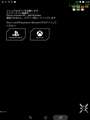 |
|---|
一応起動しました、ゲームをやってないのでPSネットワークやXBOXLIVEにログインしてくださいと表示されるまでですが。
書込番号:20447041
4点
ありがとうございます!
このアプリ開発者の回し者と疑われるかと不安でしたが、確かめて下さる方が居て本当に助かりました!
書込番号:20448373
1点
タブレットPC > ASUS > ASUS ZenPad 3 8.0 Z581KL-BK32S4 SIMフリー


パソコンを介在したら出来なくはないと思いますが、また、ネットを使わないのは何故なんでしょうか?
書込番号:20446036 スマートフォンサイトからの書き込み
0点
「ネット回線を使用せず」がインターネットに接続しないという意味なら、無線ルーターがあれば転送可能。
書込番号:20446088
1点
出先でインターネット回線を使用しないで転送したいからです。料金がかかるので。
書込番号:20446122 スマートフォンサイトからの書き込み
1点
おっしゃる通りインターネット回線を使用しないという意味でした。出先で、無線ルーター以外で、何か方法はないでしょうか?
書込番号:20446131 スマートフォンサイトからの書き込み
0点
>chichichi0999さん
iOSは、詳しくありませんが、Bluetoothでは無理ですか?
書込番号:20446160
0点

chichichi0999さんへ
Wi-Fi 転送APPでAppleとGoogle両方に存在するもを探されたら良いのではと♪
例えば NearPush等
書込番号:20446183
1点
>chichichi0999さん
カードリーダーで出来ますよ。
例えばiPhone&Android両対応で
https://www.amazon.co.jp/iPhone-microUSB-USB-iPhone-microUSB-i-FlashDevice-SDカードリーダー-iPadmini1/dp/B00YNQVE98/ref=sr_1_2?ie=UTF8&qid=1480635032&sr=8-2&keywords=カードリーダー+iphone
書込番号:20446195
2点
こんなのもあるようですね。
≪ASCII.jp≫
<ADATAの超便利なiPhone/iPad向けLightningカードリーダー>
http://ascii.jp/elem/000/001/150/1150074/
~「Lightning Card Reader-Two-Way Transfer」は、SDカードとmicroSDカードのデュアルスロット仕様になっているのも大きなポイント。Android搭載スマホ・タブレットなどのmicroSDカードタイプの端末とのデータやり取りが可能になっている。~
≪ADATA≫
<Lightning Card Reader – Two-Way Transfer>
http://jp.adata.com/jp/apple/feature/365
≪ケータイWatch≫
<ADATA、Android/iOS/Windowsデバイスに対応したSDカードリーダー>
http://k-tai.watch.impress.co.jp/docs/news/1009393.html
≪ADATA≫
<Lightning Card Reader Plus─ Three-Way Share>
http://jp.adata.com/jp/apple/feature/384
ご参考まで。
書込番号:20446233
1点
>パフ166さん
ありがとうございます。
Bluetooth、探してみたいと思います。
>やせ太郎さん、マイクロ素人さん
ありがとうございます。
>ただいま喫煙中さん
詳細な情報ありがとうございます。
検討してみたいとおもいます。
>鬼の爪さん
いろいろな詳細な情報、ありがとうございます。
検討してみたいとおもいます。
書込番号:20447684
0点

>chichichi0999さん
私も同じようなことを求めて色々調べた結果、「Wi-Fiモバイルストレージ(ストレージは使わずWi-Fi機能のみ利用) & Wi-Fi転送アプリでデータ転送」という方法に落ち着きました。
これならBluetoothと違い高速で、カードリーダーと違いカード容量や抜き挿しの手間を気にすることなく、幾らでも直接データを転送することができます。
もちろん通信料はかかりません。
一般的にモバイルストレージは高額ですが、今回はストレージ部分は不要で必要なのはWi-Fi機能のみです。
なので私はzsunという安い(2000円程度)Wi-Fiカードリーダーをカード無しで使っています。
このzsunは少しクセのある製品ですが今回の使い方では問題ないため重宝してます。
とても便利ですよ。
書込番号:20453062 スマートフォンサイトからの書き込み
1点
>ソルソラーレさん
「Wi-Fiカードリーダー」というものがあるのですね。
知りませんでした。
ちょっと調べてみました。
カードリーダー等で考えていたのですが、これだと抜き差しの手間がなくて良いですね。
私の場合はですが、自宅(wifi環境)でのデーターのやりとりに重宝しそうです。
どうもありがとうございます。
書込番号:20453117
0点
>chichichi0999さん
Wi-Fiカードリーダーは独自にWi-Fi環境を構築するものなので、家のWi-Fiと繋げて色々出来るかは分かりません。製品によっては出来るかもしれませんが、その点ご注意を。
あと先にあげた製品は長時間繋げておくとかなり熱くなるので、短時間の使用なら問題ありませんが、家で繋ぎっぱなしにしておく用途ならもっとちゃんとした製品をおすすめします。
モバイルストレージでカードリーダーやUSB機能がついてたりする物もあるらしいです。
というか、自宅Wi-Fi環境下でデータ転送したいなら自宅Wi-Fiを使えば良いのでは?
私があげたのはその代替的なWi-Fi環境を作る方法ですから。
書込番号:20453166 スマートフォンサイトからの書き込み
0点
>ソルソラーレさん
私の理解不足でした。。。
wifiがあるところで使用するものではなく、
独自にwifi環境をこの製品で構築して、その中でやり取りが行える製品なのですね。
便利ですね。
そして、私が一番使用したい場面(環境)は外出時になります。
書込番号:20453454 スマートフォンサイトからの書き込み
0点
『SHAREit』というアプリを使えば良いと思います。Wi-Fiダイレクトという通信方法で非常に高速にデータ移行ができます。
インターネット環境が無くても(端末同士を直接無線でつなぐので)大丈夫です。モバイル通信も使いません。PDFファイル、写真、動画、音楽、連絡先などを簡単に移動できます。
両方の端末にこのアプリを入れておいて送受信します。
Androidならモバイル通信を切って行いますが、iPhoneだと少しやり方が違います。でも、そんなに使用方法は難しくはないし、簡単にできると思いますよ。アプリの「設定」で暗号化したほうがプライバシーはたもてます。
https://play.google.com/store/apps/details?id=com.lenovo.anyshare.gps
書込番号:20455476 スマートフォンサイトからの書き込み
1点
>ぶるー!さん
そういうものがあるのですね。
情報、ありがとうございます。
書込番号:20456388 スマートフォンサイトからの書き込み
0点
Another one is :
https://play.google.com/store/apps/details?id=com.smartio&hl=en
https://itunes.apple.com/us/app/smartio/id711338920?mt=8
書込番号:20641474
0点

クチコミ掲示板検索
最適な製品選びをサポート!
[タブレットPC]
新着ピックアップリスト
-
【欲しいものリスト】今、自作PCを作るなら
-
【欲しいものリスト】canon移行案
-
【Myコレクション】windows11に対応で購入
-
【その他】原神用?
-
【欲しいものリスト】自作PC
価格.comマガジン
注目トピックス




(パソコン)
タブレットPC
(最近1年以内の発売・登録)






