




このページのスレッド一覧(全1953スレッド)

| 内容・タイトル | ナイスクチコミ数 | 返信数 | 最終投稿日時 |
|---|---|---|---|
 エコリカでインク残量非表示 エコリカでインク残量非表示 |
0 | 0 | 2025年12月10日 14:19 |
| 本日届きました。 |
4 | 0 | 2025年10月24日 17:50 |
| 予約しました |
1 | 0 | 2025年10月21日 13:42 |
| 来ましたB203(笑) |
1252 | 25 | 2025年10月20日 20:49 |
| 後継機10月23日発売 |
4 | 0 | 2025年10月10日 18:26 |
| Windows10でプリンタードライバーのインストール |
0 | 5 | 2025年9月20日 17:59 |






- 「質問の絞込み」の未返信、未解決は最新1年、解決済みは全期間のクチコミを表示しています


 お気に入りに追加

プリンタ > CANON > PIXUS TS203


年賀状印刷用に購入して、予備インクとしてエコリカを購入しました。
https://www.ecorica.jp/product/ink/detail/ECI-C345B-V
https://www.ecorica.jp/product/ink/detail/ECI-C346C-V
普通のエコリカではインク残量表示されるので迷わず選んだのですが...
このシリーズは何とインク残量非表示との事。
良く見れば分かったんですが。
これ使い方次第ですが、残量表示出来ないと交換時期が分かりません。
とにかく印刷がかすれるまで分からないので、自分で印刷カウントなど対策が必要です。
https://www.ecorica.jp/ink/support/ink/canon_inkdisplay/ts203.php
そういうの面倒なら、純正カートリッジの購入をお勧めします。
エコリカが3,300円、純正が4,400円程度と大差ないです。
 0点
0点


プリンタ > CANON > PIXUS XK510 [ダークシルバーメタリック]

 |
 |
 |
|---|---|---|
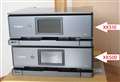
予約していたXK510が本日10月24日に届きました。
楽天での購入ですがポイント戻り分を計算すると実質5万円以下で購入出来ました。
今まで使用していたXK500を外してパソコンに接続
(デスクトップPCはUSB接続、ノートPCはWi-Fi接続)
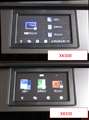
性能的にはXK500と変わりませんが液晶画面の表示が変わりました。
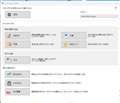
読み込みアプリのScan Utilityも表示が変わりました。
4点
プリンタ > CANON > PIXUS XK510 [ダークシルバーメタリック]
XK510は2025年10月23日発売
2022年3月に発売されたXK500の後継機が3年半ぶりに発売されます。
私は2023年1月からXK500を使用しています。
性能的にはほぼ変化ありませんが買い換えのため予約しました。
1点
プリンタ > CANON > PIXUS MG7530

インクジェットプリンターお決まりのヘッドエラーが。
エラーの原因はギリギリまでインクを使い切ろうとした私の所為ですので。
キヤノンのプリンターを長く使っているもので事前に調べてあった方法で復活を試みる。
インク切れだったカートリッジを交換してから。
1.プリンタの電源を切った状態で
2.フロントカバーを開けたまま電源オン
3.プリントヘッドが動き始めたらフロントカバーを閉める
これで通常の待機メニューが表示されエラーは消えました。
もし同様の状況の方がいたらヘッド交換や洗浄の前にお試しあれ。
741点



この間に5件の返信があります。


ヘッド洗浄した場合はプリントヘッドと本体の通信をする端子の接触不良が良く起こります。
私はヘッドの端子部分=基盤の金属ランド部を鉛筆でゴシゴシして酸化被膜を除去したりしてます。
しばらく電源コードを抜いておいてリセットする事も試してみます。
いずれも自己責任で。
書込番号:24505238
32点

私も表示されて、一切の操作を受け付けなくなりましたが、この解決方法で復活出来ました。
もちろん、印刷も問題無く使えています。
但し、1回2回では復活しませんでした。
5回から6回くらいから、ヘッドの清掃と思われる動作をしなくなりました。
それでも、懲りずに10回くらい電源ON.OFFを繰り返したところ、見事に復活しました。
書込番号:24522053 スマートフォンサイトからの書き込み
33点

スゴイ!
この方法で復活しました。スレ主さまに感謝です。
この手のことに疎いので、エラー表示が出て愕然としました。
数年しか使っていないプリンターを買い替えるのに躊躇し
藁にもすがる思いでクチコミ掲示板に辿り着きました。
書込番号:24523022
27点

ありがとうございました。ヘッドを洗浄してもメッセージが消えませんでしたがこれで使えるようになりました。
書込番号:24616567
19点
ググったらこれ出てきて、単にここで言われてる方法の、その前提である点滅してるところのインクを交換しただけで通常に戻りました。
洗ったり、それも無駄そうなので、危うく捨てるところだったので助かりました。
しかしB203はひどい。なんでこんな簡単に治る、いや元々故障でさえないのに、修理に出せとか訳わからん。>Ochi(I)さん
良かった助かりました。
書込番号:24691779
20点

素晴らしいですっ!
私が使用しているのは、MG7730なのですが、この方法で無事に解決しました。
その後の印刷も無事にできております。
ありがとうございました!
書込番号:24770307
9点
結局ダメでした。あれから何回か使うたびに、ここで紹介されている方法で印刷できていたのですが、電源が落ちたり他の番号の表示になったり、数日何度もやってみましたが諦めました。
思えばメルカリで買った純正品がまずかったのかなあ。安くていいと思ったけど、それ使い始めてだったしなあ。
書込番号:24791810
9点

>Ochi(I)さん
しばらく使っていなかったりインクが切れていた訳でもないのに唐突にエラーb203にぶち当たり、ネットで調べた解決法の通りにプリントヘッドを1時間ほどかけて洗って乾かしましたが再びエラーメッセージ。
修理か買い換えるしか無いのか…と絶望していた所たまたまこちらのサイトを見かけ、半信半疑で投稿主さんの仰る通りにやってみたら本当に治ってビックリです。ちゃんと印刷もできるようになってホッとしています。
主さんありがとうございますm(_ _)m
しかし他の方も仰っていますが、故障したわけでもないのに修理して下さいとか言わないで欲しいですよ…マジ焦りました笑
書込番号:24803246 スマートフォンサイトからの書き込み
10点
MG7530でB203エラーとなり、Ochi(I)さんの方法でエラーを解除でき、クリーニング、クリーニング後の印刷、マニュアルでの印刷は
問題ありませんでしたが、usbでパソコンに接続し、印刷すると、エラーが再現しました。
あきらめた方がよいのでしょうか?
書込番号:24808129
10点
ダメもとで、もう一度、実施したところ、パソコンから問題なく、印刷できました。
Ochi(I)さんに感謝です。
書込番号:24808741
9点


カバーが開いてると起動時のヘッドチェックをしないので印字できる裏技ですね。
ダメなヘッドでもエラーを検出するまでは印字出来るのでエラーの都度、操作を繰り返すことで目的の印刷は完了出来ました。しかし、その度にヘッドにインク充填し直すのか多量のインクを消費してあっという間にインクが無くなります。
繰り返しエラーが発生する場合はヘッドが駄目だと思って諦めた方が良いです。
書込番号:25057295
13点
書かれてある通りにしたら復帰出来ました。助かりました。私の場合グレイのみリサイクル品を使っていたためだったようです。有難うございました。
書込番号:25206524 スマートフォンサイトからの書き込み
2点

 |
|---|
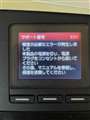
コードB203 |
素晴らしい!インクも新品をセットしていましたが、古い機種でもう買い替えようと思っていました。書き込みを見ておこなったら無事に復活!
家族皆んなで思わず拍手しました??
本当にありがとうございました!
書込番号:25434264 スマートフォンサイトからの書き込み
9点

初めはこの方法で本当に回復しました。B203のエラーは表示されなくなりましたが、ファイルをすぐにコピーしようとすると再びエラーが表示されました。絶望してこの方法をもう一度試みましたが、再びうまくいったようです。コピーが進行していると表示されましたが、1分も経たないうちに画面が真っ暗になり、まるで電源が入っていないかのように完全に電源が入らなくなりました。悲しいです。同じような状況になった人、助けてください!(泣)
書込番号:25728476 スマートフォンサイトからの書き込み
5点
>Ochi(I)さん
助かりました。
初めてB203のエラーが発生し、困って調べたらこちらにたどり着きました。
印刷もできるようになったんですが、でもそろそろ寿命なんでしょうか?ちょっと考えちゃいます。
ありがとうございました。
書込番号:25794447
0点


情報ありがとうございました。4ヶ月ぶりにプリントアウトしたら途中でインク切れになり取り替えて
印刷終わってこのエラーが出てあきらめていたのですが、ここにたどり着き対応処理したら
蓋開けスイッチON2回目に無事印刷できました。V(^O^)V
書込番号:26320963
0点
プリンタ > CANON > PIXUS XK500
XK500を2023年1月から使用しています。
やっと後継機出ました。
だいたい2年で買い換えていますが後継機出るのを待っていました。
性能等はXK500と殆ど同じようですが買い換えます。
4点
プリンタ > CANON > PIXUS XK120 [ホワイト]

Windows10でデバイスにXK120プリンターが表示されていたがプリンタードライバーはインストールされていなかった
やはり自動ではプリンターはムリのようです
テストプリントはできましたがドライバーはインストールされていません
Microsoftのドライバーて取り敢えずは印刷できます
----
XK120 MP Driver Ver.1.02、各ソフトウェアもあり
https://canon.jp/support/software/os/select?pr=5802&os=142
よりダウンロードします
ファイルをクリック解凍、インストールします
インストールが終わったら
コントロールパネルを開きデバイス、プリンターのアイコンを表示させます
XK120を選択、右クリックでプリンターのプロパティを開き、テスト印刷を行います
テストページのレポートに
ドライバー名がXK120
プリンター名/プリンターモデルがXK120なっていればオケです
ポート名はC34~
----
ドライバー名がMicrosoft IPP Class Driver
プリンターモデルがMicosoft***になっている場合は該当のドライバーインストールされていません
プリンターを選択し、プリントサーバーのプロパティを開きドライバータブでインストールされているドライバーの一覧が確認できます
この状態ではTCP/IPポートが追加できませんのでドライバーのインストールが先です
----
※ドライバーがインストールされていてポート名がWSDになっている場合
デバイスとプリンターを開く
XK120を選択しプリントサーバーのプロパティを開く
ポートを追加する
Standard TCP/IP/Portを選択しポートを追加
プリンター名、ポート名にC34~を入力する
OKで抜けた後プリンターのプロパティでポート、標準のTCP/IPポートにチェックを入れ適用
これでテストプリントします
----
プリンター名は本体歯車より確認します
WSDポートになっていてもテストページが印刷できれば正しくインストールされましたと表示はされます
0点
 |
 |
 |
|---|---|---|
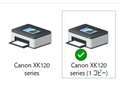
どちらが正しいか |
モデル名がMicrosoft |
モデル名がXK120 |
プリンターをインストールしたのに該当機種のデバイスのアイコンが2個あり
内一個がコピーとなっている場合
デバイスを選択しプロパティを開く
モデル名がMicrosoftになっているものは削除する
モデル名がXK120になっている方を残す
XK120は正常にテスト印刷できます
書込番号:26041476
0点
プリンタ名の確認法
ディスプレイの歯車>本体設定>LAN設定>Wifi>設定情報表示>
書込番号:26041943
0点
プリントサーバーの開き方
設定>デバイス>プリンターとスキャナー>関連設定>プリントサーバープロパティ
書込番号:26282479
0点
 |
 |
 |
|---|---|---|
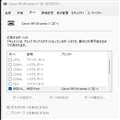
コピーはWSDポートになっている |
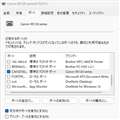
TCP/IPポートになっている方を残す |
windows11(24H2)にしたら複製が出来てしまった
Z170MのマシンでWindows11にしたら後でドライバーのコピーが出来てしまった
WindowsUpdateの時などに発生することがあるようですが気が付いたら削除しておきましょう
書込番号:26290494
0点
別なパソコンでMPドライバー1.02インストールしたらまた"WSDポート"になってしまった
MG6300ドライバーが残っていたので無理に削除したのが原因か分からないが
>ポートを追加する
>Standard TCP/IP/Portを選択しポートを追加
>プリンター名、ポート名にC34~を入力する
ここでプリンタ名を入れるより素直にポート番号を入れる方が良いです
192.~
>OKで抜けた後プリンターのプロパティでポート、標準のTCP/IPポートにチェックを入れ適用
テストプリントしてポート名が
192.~
になればオケ
書込番号:26295259
0点
クチコミ掲示板検索
新着ピックアップリスト
-
【欲しいものリスト】タフなやつ
-
【欲しいものリスト】はぁじぃめぇとぇのじさぁくぴぃいしぃ
-
【欲しいものリスト】252
-
【欲しいものリスト】252
-
【欲しいものリスト】あ
価格.comマガジン
注目トピックス




(パソコン)
プリンタ
(最近3年以内の発売・登録)






