




このページのスレッド一覧(全2770スレッド)

| 内容・タイトル | ナイスクチコミ数 | 返信数 | 最終投稿日時 |
|---|---|---|---|
 据え置き機用のモニターを探しています 据え置き機用のモニターを探しています |
1 | 6 | 2020年2月18日 13:06 |
 新しい時代良いモニターが欲しい 新しい時代良いモニターが欲しい |
0 | 1 | 2020年1月31日 21:02 |
どのようなモニターを購入しようか悩んでいます |
8 | 15 | 2020年1月31日 21:37 |
| マルチモニターについて |
0 | 0 | 2020年1月21日 20:54 |
| スニッピングツールを利用すると画質が悪くなります |
14 | 10 | 2020年1月15日 01:00 |
| ZOWIE XL2546 イヤホンジャック |
8 | 16 | 2019年11月16日 22:48 |






- 「質問の絞込み」の未返信、未解決は最新1年、解決済みは全期間のクチコミを表示しています


 お気に入りに追加


据え置き機用のモニターを買おうと思っているのですが何かおすすめはありますか?
価格は10000~14000以内で、HDMI端子が2つ、音声出力端子があるものを探しています(できればスピーカー内蔵)サイズは23.8~24程度で十分です。
よろしくお願いします。
 1点
1点





スピーカーは非搭載ですが、HDMI入力時に3.5mmオーディオ出力は可能です。
もちろんIPS液晶です。
書込番号:23237685
0点

 |
|---|
BenQ 2018年11月 9日 発売
GW2283 [21.5インチ ブラック]
https://kakaku.com/item/K0001101535/spec/#tab
書込番号:23237690
0点

その条件だとあずたろうさんがお書きになっているものぐらいしか候補ないですね。
少し予算上げるとちょっと増えるけど。
IPS+スピーカー+HDMI2個+22~24インチ
https://kakaku.com/pc/lcd-monitor/itemlist.aspx?pdf_Spec012=1&pdf_Spec030=1&pdf_Spec214=2-&pdf_Spec301=22-24
書込番号:23238475
0点
条件を満たすものならテレビにもあります。
希望通りのスペックかどうかはメーカーサイトで確認を。
・薄型テレビ・液晶テレビ 比較表
https://kakaku.com/prdcompare/prdcompare.aspx?pd_cmpkey=K0001182286_K0001180179_K0001202918&pd_ctg=2041
書込番号:23238522
0点


 |
|---|
酒蔵の主人への受賞のお祝い |
私は5年前に退職し、WindowsのパソコンからアップルMacintoshに変えて、趣味の世界に走っております。
現在はネットで自社のサーバーとなるパソコンを準備しております。モニターも安くて精度の高いものを探しております。
どうぞよろしくお願いします。
0点

予算や設置場所(寸法)は?
書込番号:23202265 スマートフォンサイトからの書き込み
0点


用途はPS4やスイッチなどのゲームとPCでの動画鑑賞です
ゲーミングPCは持っていません
ゲームと動画鑑賞を目的としてモニターがほしいのですがゲームに重きをおきTNモニターを買うか動画鑑賞に重きを置きIPSモニター買うかまたは別の種類のモニターを買うか悩んでいます
上記2つの用途にぴったりのモニターはないでしょうか
モニターの大きさは23~24.5程度、VESAに対応していて、HDMIの端子数は2つ以上ほしいです
予算は3万円以内で考えています
いろいろ探して今はエイサーのRG240Ybmiixを考えているのですがオーバードライブ使用時に画面が点滅してるようでしんどいというようなレビューを見たので少し悩んでします
よろしくお願いいたします。
0点
動画鑑賞用ならVAパネルが一番向いていますし、リフレシュレートが144Hzの下記のPCモニターはどうでしょうか。
https://kakaku.com/prdcompare/prdcompare.aspx?pd_cmpkey=K0001111232_K0001214228_K0001132823_K0001099738&pd_ctg=0085
書込番号:23192838
1点
>すすす01さん
動画視聴とゲームしかしないのならどう考えてもVAパネルでしょう。
Switchは60Hzまでしか出ませんし、ゲーミングPCでないのなら144Hzでないと思いますから、リフレッシュレート60Hzのモニタで十分です。
解像度も、SwitchはFHDまでしか対応しないのでFHDで十分ですね。
ということでこのモニタで良いかと思います。
https://kakaku.com/item/K0000992402/
書込番号:23192846
1点

高性能なビデオカードで144Hzとかならともかく。PS4とかPCで動画ならIPSで問題ないです。
>画面が点滅してるようでしんどい
動体視力とか言われますが。人間の目のセンサーとしての材料は個人差があるものでは無いので、特別感度の高い人間がいるというわけではありません。
「普通のIPSモニター」で十分かと思います。
書込番号:23192857
1点
気持ちが割り切れるかです。
用途的には、zemclipさんやKAZU0002さんのモニターで十分です。
オーバースペックで、後々のPCゲームも考えるなら キハ65さんのモニターから選んだらよいでしょう。
逆に自分的には27インチでFHDのモニターで大きくしたほうが良いかとか思ってます^^;
https://kakaku.com/prdcompare/prdcompare.aspx?pd_cmpkey=K0001093949_K0001174783_K0000944341&pd_ctg=0085
書込番号:23192950
1点
>キハ65さん
返信ありがとうございます
msiのモニターは将来もしゲーミングPC買ったら役に立つかもと思い少し考えていました
ただ本当にゲーミングPCを買うかわかないので少し悩んでしまいます
>zemclipさん
返信ありがとうございます
そのモニター安くてよさそうなので候補に入ってました
ただ応答速度が16ms GTG4ms という性能がゲーミングモニターとして良いのか悪いのかわからなく結果悩んでいます。ゲーミングモニター買ったことないので応答速度がどこまで必要なのかわかりません
>KAZU0002さん
返信ありがとうございます
PS4だけならIPSモニターで十分ですかね
ただ応答速度などの性能が気になってしまって
書込番号:23192964
0点
>あずたろうさん
返信ありがとうございます
27インチは机の都合で考えていません
将来的にゲーミングPCも買うかもしれないので高スペックのモニターも考えています
買うなら来年か再来年くらいになるのですかそれでも今から高スペックなモニター買ってもいいのでしょうか
ゲーミングPC買ったときにその時に売っているモニター買った方がいいのかなと考えています
書込番号:23193014
1点

今買うならMSIは良いとは思います。
スレ主さんの要望に一番近いとは思います。
確かに、待てばいいもの安いものが出ると思うので、買うならPCを買う時が正解な気はします。
書込番号:23193044
1点
ちゃんと箱を取っておけば、売るときにも有利になりますよ。
書込番号:23193066
1点

>すすす01さん
MSIの144Hz持ってましたけど(今は押し入れで寝ている)
普通にね(フレームレート30の)動画再生してもね~残像は減りますよ。
スムーズな動きになります。
TVで言うと倍速機能つきのTVって感じになるって言うと分かりやすいかも?
言い尽くされてるけど・・144Hzモニターで マウスをクルクル回して ↑が 画面で回る時に~
動きが~スムーズになるってやつね(動画再生時も そうなる)
色も綺麗でハッキリとしてたんだけどね、なんか疲れるので押し入れに予備モニターとして~
眠っております。
MSIモニター設置時は5画面設置。
流石にね 5画面は 私の限界超えていたのでMSIの取り外した・・今は4画面であります(大笑い)
書込番号:23193078
0点
>揚げないかつパンさん
返信ありがとうございます
msi結構いいんですね。あまり聞いたことのないメーカーだったので
ただ湾曲モニターは結構気になっていたので候補に入れたいと思います
湾曲モニターという点では安いaocのモニターもよさそうですね
>あずたろうさん
返信ありがとうございます
売るのを前提で最初のモニター考えてもいいかもしれませんね
>キンちゃん1234さん
返信ありがとうございます
やっぱりいいモニター買うと動画でも結構かわるのですね
色もキレイなので映画とかも見るのでよさそうな気がします
疲れるのは設定とかで改善できたりするのですかね
書込番号:23193247
0点
>すすす01さん
疲れるってのは5画面です。
上下に二段に並べないと5画面が設置出来なかった。
ってか~4枚なら 凹型 ってか自分を囲む形で3枚、横手に少し離して~32型の倍速機能付きのTVで良いのですが~
五枚だとね 真正面が上下に二段構成 これが疲れた、上下に視点移動、首も疲れたし・・
脳みそも5画面に対応しないし・・・
で 4枚に戻して MSIは予備モニターになっただけですよ。
あと IPSが3枚とTVとMSIがVA 若干色合いがIPSとVAで違う。
そこらも 疲れの原因かな?
今 MSIの24インチ 144Hz結構安いですし、良い選択かもね。
https://kakaku.com/item/K0001214228/
私が買った頃は 3万円オーバーでした。
それから 軽い曲面モニターですが 結構面白い視聴感になります。
悪くないんじゃないのかなって思います。
蛇足ですが 動画再生に関してはTV最強です(できれば倍速付き)
PCモニターでは 勝ち目がないですね。
ネット配信動画とかもTVで再生が綺麗ですし。
なもんで 寝室も PC部屋も TVは PCに繋いでおりますよ。
TV番組自体は‥ほとんど見ないのですけど(大笑い)
書込番号:23193479
0点
>すすす01さん
>用途はPS4やスイッチなどのゲームとPCでの動画鑑賞です
PS4での”World of Warships:Legends”
https://store.playstation.com/ja-jp/product/JP0983-CUSA14832_00-0006000000000000
をアイ・オー・データ機器での
https://www.iodata.jp/product/lcd/gaming/lcd-gc271uxb/index.htm
>LCD-GC271UXB
にて遊んでます。
>モニターの大きさは23~24.5程度、VESAに対応していて、HDMIの端子数は2つ以上ほしいです
予算は3万円以内で考えています
ニーズから外れますけど。
スピーカーは相応にて別途アウトレットで購入しましたマランツのNR1609で補完してます。
アイ・オー・データ機器でのモニタって5年保証ですし。
書込番号:23194306
0点
>すすす01さん
VESAに対応が条件でしたか。
じゃ 私が先にリンク貼ったMSIのは対応してない。
MSIのVESA対応は 30000オーバーですね。
https://kakaku.com/item/K0001023035/
近場にショップあればね 実際に並んでいる沢山のモニターを自分の目で見るのが一番良いと思いますよ。
買うのは・・そこで買う必要は別にないですし、見るだけなら タダ。
書込番号:23194623
0点
>ヨッシーセブンだ!?さん
返信ありがとうございます
ioデータの補償はいいですね。HDMIが3つついているやつは候補にも入ってました
>キンちゃん1234さん
返信ありがとうございます
モニター自体がしんどいわけではないんですね
貼ってくれたリンクのモニターmsiのホームページでみたらvesa対応してました
書込番号:23195006
0点
>すすす01さん
応答速度ですが、どの程度効果があるのかはっきりわかっている人はほぼいないと思います。
応答速度というのはある色からほかの色に変わるまでの時間です。
で、すすす01さんの環境では60FPSまでしか出ませんので、リフレッシュレートもおのずと60Hzであるとします。
60Hzというのは1秒間に60回表示しなおしているということですから、表示が切り替わるのにかかる時間は0.0166...秒です。
これをミリ秒(ms)単位に換算すると、16.66...msです。理論上、16.66msより遅い応答速度であれば、残像が出てしまい、より早いものであれば残像は出ないといえます。
つまり、リフレッシュレートが60Hzで、応答速度が16msあるモニタは60FPSの制限がある環境で十分な性能があるということです。
で、理論上は問題ないことはわかると思いますが、なぜ冒頭の話になるのかというと以下の2点が挙げられます。
・そんなにたくさんの種類のモニタを同時期に同じ用途で使う人がいない
・比較したところで1000分の1秒以下の差がはっきりわかるという人はまずいない
将来ゲーミングPCの購入を考えているのなら、今は私が紹介したようなモニタを購入し、PCを購入してから改めてハイリフレッシュレートのゲーミングモニタを検討するのがいいかと思います。
モニタは複数枚あってもマルチモニタ環境を構築することで有効に使えますので、全く無駄になることはないと思います。
書込番号:23202341
1点

現在、35インチUWQHDと24インチFHD2枚の環境です。
24インチFHDを27インチWQHDに更新しようと思うのですが
NVIDIAコントロールパネルでSurronudに設定するときは
2560+3440+2560×1440になるのでしょうか?
今の環境ですと3072×768になります。
書込番号:23182963 スマートフォンサイトからの書き込み
0点


パソコンがかなり不得手です。
質問内容も、トンチンカンかもしれません。
すみません。
詳しい方がいらっしゃったら、ご教授願いますm(__)m
会社のパソコンの処理速度が遅く、作業の度にグルグルタイムに入ってしまい、とても不便だったので、
先日、新しいパソコンを購入しました。
処理速度を上げるためには、
core i3/4GB/128GBをどうにかしないとならない、というところまで理解し、
core i5/16GB/512GBというものを購入したのですが、
価格重視で選んだもので、OA-PLAZAで中古の組立?みたいな形になりました。
作業自体はサクサク快適なのですが、
画質が悪くて困っています。
具体的には、
スニッピングツールを使用し画像の切取り、パワポに貼付といったいった作業で、
最後、PDFにエクスポートして出来上がったデータが、ピントぼけボヤ~ンみたいな感じです。
これを解決するためには、モニターを買い直す必要がありますか?
PCの設定で解像度というところは「推奨」を選んでいます。
よろしくお願いしますm(_ _)m
書込番号:23163988 スマートフォンサイトからの書き込み
4点
>画質が悪くて困っています。
>これを解決するためには、モニターを買い直す必要がありますか?
PCの詳細をなるべく書いてみてください。
CPUやビデオカード(グラッフィック)の部分がわかると良いのですが。
あと、液晶の型番も書いてください。
現状では、液晶がそもそも悪いのかどうか判断つきませんから。
書込番号:23164001
1点

もしかしたらその”推奨”のサイズが 1366x768になってないですか?
1920x1080 の フルHDよりは劣るとは思いますが。
書込番号:23164026
 1点
1点
考えられる原因
1.モニタとの接続ケーブルがDVI・HDMI・DPではなくD-sub 15ピン
2.液晶のネイティブ解像度じゃない解像度で表示
3.OSで150%とか200%の拡大表示になっている
まぁたぶん1じゃね?と思うけど。
書込番号:23164207
0点
ありがとうございます!
全部確認してみます!
書込番号:23164284 スマートフォンサイトからの書き込み
1点
>悪魔のパズルさん
>スニッピングツールを使用し画像の切取り、パワポに貼付といったいった作業で、
>最後、PDFにエクスポートして出来上がったデータが、ピントぼけボヤ~ンみたいな感じです。
画面全体じゃなくて出来上がったデータの画質が悪いのならモニタの解像度の問題ではないように思います。
画面の切り取りはもともと画質はあまり良くないです。また、切り取った画像を張り付けた後拡大したらぼやけますし、個人的にはパワポ上では問題なくPDFにしたらぼやけるということならPDFに書き出すときの問題のような気がします。
>最後、PDFにエクスポートして
パワポからPDFを書き出す方法も沢山あるし、書き出すときの設定によっても変わるので、この部分をどうやったのかの具体的な手順を話してもらえればもう少しアドバイスできると思います。
書込番号:23164824
1点
ありがとうございます。
今日はほとんど外に出ており、確認作業が何も出来ませんでした( ; ; )
せっかく、こんなに早く色々教えていただいたのに、ごめんなさい。
エクスポートの方法は、
パワポのファイルボタンからエクスポートを選び、
そうすると自動で右側に出てくるPDFの四角いアイコンみたいなものをポチッと。
書込番号:23166756 スマートフォンサイトからの書き込み
1点
>悪魔のパズルさん
>エクスポートの方法は、
>パワポのファイルボタンからエクスポートを選び、
>そうすると自動で右側に出てくるPDFの四角いアイコンみたいなものをポチッと。
「PDF/XPSの作成」というボタンのことでしょうか?
外部ソフトに頼らずパワポのみでPDFを作成する場合はそこじゃなくて
ファイルタブ→名前を付けて保存→「名前を付けて保存」ダイアログボックスが表示されるのでファイルの種類でPDFを選択して、下のほうに表示される「最適化」の項目で「標準(オンライン発行~」を選択し、「保存」ボタンの左隣にある「ツール」→「図の圧縮」で解像度の選択の中で表示される一番上のものを選択して「OK」で閉じる→保存
で画質があまり落ちていないPDFができるはずです。
しかし元の画質より良くはならないので、前のレスでも言ったように元が粗い場合はあまり意味はありません。
今一度
1 画面全体がぼやけているのか?
2 該当の画像のみがぼやけている場合、パワポ上はきれいで、PDFにするとぼやけるのか?
この2点もお返事いただきたいです。
1だった場合他の方の言っている通りモニタの解像度の問題(の可能性あり)で、僕の言っているPDFの書き出し方法がどうこうは全く見当違いになります。
2だった場合は画像の入手方法を検討しなおす必要があります。
書込番号:23167246
1点
>悪魔のパズルさん
上のレス少し訂正します。
>2 該当の画像のみがぼやけている場合、パワポ上はきれいで、PDFにするとぼやけるのか?
を、正しくは
2 該当の画像のみがぼやけている場合、パワポに張り付けた時点でぼやけているのか?
に訂正します。失礼しました。
書込番号:23168052
1点
木曜日に確認してみます!
ありがとうございます!
書込番号:23169017 スマートフォンサイトからの書き込み
1点

イヤホンジャックは、何極でしょうか…
うちのヘッドセット
キングストン HyperX ゲーミングヘッドセット Cloud Stinger Core HX-HSCSC-BK
に、
エレコム ELECOM
マイク付きイヤホン用φ3.5mm変換ケーブル AV-35AD01BK
をつけてさしてみたのですが
音しか聞こえず…
極が違うのかと疑っていますが
ググっても3.5のジャックとしか
見つかりません…
書込番号:23041713 スマートフォンサイトからの書き込み
0点
 |
|---|
ヘッドセットの接続 |
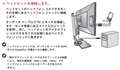
イヤホンジャックですから音しか聞こえなくて正常ですよね
まあ、多分「ヘッドセットのマイクからの音声がっ」て意味かと思いますので接続確認してください
書込番号:23041761
2点
ゲーミングヘッドセットは4極のマイクが一緒になったミニプラグですよね?
4極の物は規格が色々あるみたいですが
まず、モニターにはマイクの入力端子は無いんじゃないですかね?
PC本体のマイクジャックとフロントヘッドフォン端子の両方に繋いでますか?
CTIA規格らしいのでその辺りも確認が必要かと
書込番号:23041972 スマートフォンサイトからの書き込み
1点
ご返信ありがとうございます。
あっ、はい、そうです!
イヤホンジャックとマイクのジャックに挿しております。
PCのグラフィックボード(palit GeForce RTX 2080 SUPER WGR NE6208SH20P2-1040W)からDPケーブルでモニターに繋いでおります。
ヘッドセットが4極1本のため
エレコム ELECOM
マイク付きイヤホン用φ3.5mm変換ケーブル AV-35AD01BKで分岐しました。
分かりやすい画像までありがとうございます♪
DPケーブルからまたさらにもう一本繋ぐということでしょうか。
反対側にはマザーボード(ROG STRIX Z390-F GAMING)にしかイヤホンとマイクのジャックがありませんのでこのマザーボードのジャックから
画像のように、赤い端子を家にあった3.5mmの抵抗入りというジャックでつないでみましたがダメでした…(´;ω;`)
Fortniteをプレイしておりまして、
ヘッドセットをマザーボードに繋ぐと、ボイスチャットできるのですが、今度はゲーム音がなく、モニターに繋ぐとゲーム音は聞こえるのですがマイクが使えず、困っております…
USB端子のヘッドセットを購入すれば解決するも?と思いつつ、やっぱり使えなかったらもったいないので悩んでおります…
書込番号:23042347 スマートフォンサイトからの書き込み
0点
ご返信ありがとうございます!
CTIA規格というものがあるのですね。
なるほど、調べてみると対応していないコードかもしれません…
もう、今あるヘッドセットは諦めて、
USB端子のヘッドセットを購入してみようかと
思っております…
ひと月ほど悩んでは検索して、
購入して試しては検索して
を繰り返しておりました。
店員さんも大変親身に聞いてくださるのですが
自分が不心得なもので
尋ねるにも何から話したらいいのか
うまく説明できず、
購入したコードを繋いでも
またダメだったりで…
ダメ元で投稿してみましたが極だけの問題ではないのですね。
親切に教えてくださってありがとうございます!
書込番号:23042365 スマートフォンサイトからの書き込み
0点

音声(スピーカー設定)をモニター出力に指定させられている弊害ですかね。
コントロールパネルから辿って行きスピーカーをモニターからオンボードサウンド(マザーの後ろ)に戻して上げればマイクとスピーカーをマザー後ろに繋いで使える筈です。
これってAMDのドライバーインストールで勝手にやらかしてくれる状態に思うのですが、スレ主さんビデオカードはAMD製品だったりしませんか?
書込番号:23042377 スマートフォンサイトからの書き込み
1点
ヘッドセットも変換ケーブルもCTIA規格です
https://media.kingston.com/support/downloads/HyperX-Cloud-Stinger-Core-Headset-Manual.pdf
https://www.elecom.co.jp/news/201501/av-35ad/
一旦ディスプレイ経由ではなくマザーボードのマイクジャックに直接繋げてみて、入力デバイスが認識されるか確認してみましょう
書込番号:23042618
1点
失礼2080Sでしたか。
GFインストーラーも勝手にモニタースピーカー出力に変えてくるってのは知らなかったです。
(スピーカー付きモニター使ってないせいか)
マザーボードのミニジャック挿入で自動的に切り替わってくれない故の質問なのでしょうが・・・。
書込番号:23042750 スマートフォンサイトからの書き込み
1点
 |
 |
 |
|---|---|---|
入力デバイスの確認 |
マイクの表示は? |
駐禁マークは? |
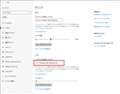
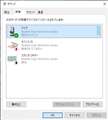
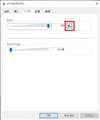
最初に確認されてるとは思いますが念の為
入力デバイスにマイクの表示が有るのか
録音デバイスのマイクにチェックが入っているか
マイクのプロパティで実はOFFになっていないか(RealtekだとデフォルトOFFなのかな?)
を確認してみてください
書込番号:23042774
1点
>Yone-g@♪さん
コメントありがとうございます!
教えていただいたとおりにしてみますと
ボイスチャットはできるのですが
フォートナイトのゲーム音だけしないのです...
試しにYouTubeを開いてみると
音が聞こえるのですが・・・・なぜでしょう(;;)
ビデオカードは調べたところ
NVIDIAと書いてありました。
書込番号:23044587
0点
 |
 |
|---|---|
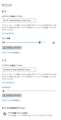
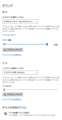
>頭Pさん
ご返信ありがとうございます。
前回は個別に返信したつもりが引用できてませんでした(;^_^A
すみません・・
ヘッドセットもケーブルもCTIA規格だったのですね。
調べていただきありがとうございます♪
マザーボードのマイクジャックにつなげると
認識されました~!
普通に音も聞こえます。
ただ、フォートナイトをしようとするとボイスチャットしかできないのです・・・・
相手の声も聞こえますし、自分の声も届いているのですが
マザーボード経由になると今度はゲーム音がなくなってしまうのです・・・
フォートナイト側の設定はいじっておりません。
モニター経由につなぐとゲーム音が聞こえるのですが
マイクが使えなくなってしまい...
相手の声は聞こえますが、マイクが認識されず・・・
変えているのはヘッドセットの差込口と
差込口にあわせてサウンドデバイスの設定だけなのですが・・
書込番号:23044615
0点
 |
|---|
>頭Pさん
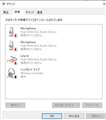
ご丁寧にありがとうございます♪
マイクの表示ですが、モニターにつないでみると
接続されているものがなくなってしまいました・・・
断線しているのでしょうか・・・
書込番号:23044628
0点
ちなみにクリップマイクがあったので
これも挿してみたのですが
マザーボードには認識され、声も録音できたので入っていると思うのですが
モニターに挿すと認識されませんでした・・・
マザーボードからゲーム音も聞こえるようになるか
モニターのマイクが認識してくれれば・・・
書込番号:23044637
0点
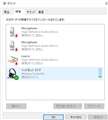
返信11件目のスレ主さんのレスの添付画像より
一番下にヘッドセットのマイクが無効と表示されとりますよね?
それをクリックか右クリックから有効化できないものですかねー?
そすればマイク使えるようになる筈なんですが。
書込番号:23044784 スマートフォンサイトからの書き込み
1点
 |
 |
 |
|---|---|---|
>Yone-g@♪さん
ありがとうございます!
右クリックしてみたら有効になりました!
ただ、マイクも入っているようなのですが
声を出しても全くバー?が動きません。
ゲーム音は聞こえるのですが
相手の声も聞こえなくなってしまいました。
なぜでしょう・・・( ;∀;)
書込番号:23045315
0点
私は基本はマザー背中のオンボードサウンドで繋いで使えるようにするのが大前提!と思う人なので、迷ったときはマザーに繋いで動作確認することをオススメしてます。
今現在マザーに繋いでカニさん(リアルテック社サウンド)を使ってると仮定します。
Windowsの設定画面でスピーカーをマイクの時と同じくヘッドセットのアイコンが無いか探して同じく有効化出来ないかお試しを。
今までのレスから推測するとそれで解決出来ないか?と考えてますが、ダメだったり見付けきれなかったらレスにて説明をお待ちしてます。
>頭Pさん
写真助かりました説明が面倒でしたので、感謝です。
書込番号:23048466 スマートフォンサイトからの書き込み
0点
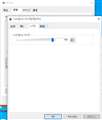
基本に立ち返るというお題で その2です。
>もにゃん9さん
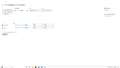
のレス番号10件目の貼って頂いた写真3枚の設定ですが基本に立ち返る視点から一枚目のHDオーディオでスピーカー、マイク両方を指定した状態に一度戻します。
これでマザー背面で繋ぐと使える筈なのですがね。
不確定要件、悩む可能性としては変換コネクターが上手く働いていない可能性、これはピンクと緑ジャック(ミニピンジャック)を備えた激安なヘッドセット(1500~2000円くらいのものをテスト用途に)を用意して試すと確認出来ますね。
他にいじり回して余計な設定がなければ普通はそのまま使えるはずにのですが、何が悪いのかな??
書込番号:23051643 スマートフォンサイトからの書き込み
0点
クチコミ掲示板検索
新着ピックアップリスト
-
【欲しいものリスト】新PC構成の検討
-
【欲しいものリスト】今、自作PCを作るなら
-
【欲しいものリスト】canon移行案
-
【Myコレクション】windows11に対応で購入
-
【その他】原神用?
価格.comマガジン
注目トピックス




(パソコン)






