




このページのスレッド一覧(全12386スレッド)

| 内容・タイトル | ナイスクチコミ数 | 返信数 | 最終投稿日時 |
|---|---|---|---|
 「プログラムと機能」で名前とサイズ以外の表示項目が変わる 「プログラムと機能」で名前とサイズ以外の表示項目が変わる |
2 | 7 | 2025年1月25日 08:48 |
 Win 11 Insider Preview 26100.3025 (Release Preview) Win 11 Insider Preview 26100.3025 (Release Preview) |
5 | 3 | 2025年1月22日 09:01 |
 マイクロソフトアカウントを利用したインストールについて マイクロソフトアカウントを利用したインストールについて |
5 | 18 | 2025年1月23日 00:14 |
| Microsoft PC Manager 3.14.18.0の使い方を教えてください |
1 | 7 | 2025年1月23日 18:46 |
| Win11(Dev) 26120.2992 Update |
6 | 5 | 2025年1月18日 10:51 |
| Win 10 Insider Preview 22H2 19045.5435 (Release Preview)! |
4 | 3 | 2025年1月18日 11:06 |






- 「質問の絞込み」の未返信、未解決は最新1年、解決済みは全期間のクチコミを表示しています


 お気に入りに追加


【困っているポイント】
突然、コントロールパネルの「プログラムと機能」を開くと、[名前][発行元][インストール日][サイズ][バージョン]がエクスプローラーの[名前][更新日時][種類][サイズ]に変わっている。
【利用環境】
windows11 Pro 24H2 26100.2894
 0点
0点



>kiyoco-4985さん
>【困っているポイント】
>突然、コントロールパネルの「プログラムと機能」を開くと、[名前][発行元][インストール日][サイズ][バージョン]がエクスプローラーの[名前][更新日時][種>類][サイズ]に変わっている。
コントロールパネルの「プログラムと機能」を開くと、[名前][発行元][インストール日][サイズ][バージョン]
で表示されています。
>【利用環境】
>windows11 Pro 24H2 26100.2894
同じです。
バックアップを取っていれば復元すれば直るかも知れません。
書込番号:26047437
0点

「質」問じゃないので。
名前を右クリックすれば簡単に希望の表示に変更できます。
エクスプローラーも同じ。
書込番号:26047483
2点

 |
 |
|---|---|
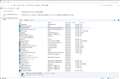
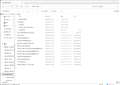
「質問」じゃないので、その主旨が理解不能。(私は頭が悪い)
左図のように映るはずが、右図のように表示されるということですか?
書込番号:26047599
0点
 |
|---|
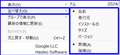
右クリック → 並べ替え |
「質」問かと思って条件反射して滑りました。 (^^
視野が狭くなっています。
プログラムと機能は最近使っておらず;
設定 → アプリを使っています。
右クリックで並べ替えですか? 知らんけど!
書込番号:26047721
0点
>kiyoco-4985さん
初心者を装い珍回答を見て楽しむスレなんですか?
しかも「質」問じゃないと言う落とし穴付き・・・(^▽^)
書込番号:26047742
0点

>ご参考まで
URL:
https://forest.watch.impress.co.jp/article/2009/05/21/exconstruction.html
問答無用
健闘を祈る
書込番号:26048246
0点
Microsoft PC Manager (PC Manager)をインストールしていてデフォルトままにしておくと、同様の症状が発生します。
PC Manager の設定で「WindowsにサインインしたときにPC Manager を自動的に起動する」をOFF にして、
タスクバーの時計側のPC Manager を右クリックして「終了」をクリックしてPC Manager を終了する。
書込番号:26049396
0点



 |
|---|
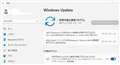
Windows 11 Insider Preview 26100.3025 (ge_release) が Release Preview Channel に・・・ !
2点
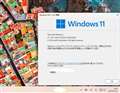 |
|---|
Version 24H2 (OS Build 26100.3025)となる。
ウォーターマーク は,現れず・・・・Insider Preview であることは どこにも表示されない。
書込番号:26046094
1点
[Releasing Windows 11 Build 26100.3025 to the Release Preview Channel]
https://blogs.windows.com/windows-insider/2025/01/21/releasing-windows-11-build-26100-3025-to-the-release-preview-channel/
(Microsoft Edge 訳)
Windows Insider の皆さん、本日、Windows 11 ビルド 26100 をリリースします。
3025 (KB5050094) から Windows 11 バージョン 24H2 (ビルド 26100) のリリース プレビュー チャネルのインサイダーに。
以下は、このアップデートの一部として含まれる新機能と改善点の概要で、段階的なロールアウトと通常のロールアウトの 2 つのセクションに分かれています。
括弧内の太字のテキストは、文書化する変更の項目または領域を示しています。
□段階的なロールアウト
次の機能と機能強化は、段階的に展開されるため、すべてのユーザーが利用できるとは限りません。
括弧で囲まれた太字のテキストは、文書化されている変更の領域を示しています。
○[タスクバー] 新機能!この更新プログラムにより、タスク バー上のアプリの上にカーソルを置いたときに表示されるプレビューが改善されます。
このアップデートでは、アニメーションも改善されています。
○[Windows Studio Effects] 新機能!Windows Studio Effectsをサポートするアプリを使用すると、システムトレイにアイコンが表示されます。
これは、ニューラルプロセッシングユニット(NPU)を搭載したデバイスでのみ発生します。
アイコンを選択して、クイック設定のStudioエフェクトページを開きます。
カメラを使用しているアプリを表示するには、アイコンにカーソルを合わせるとツールヒントが表示されます。
○[フォント] 新機能!このアップデートにより、新しい簡体字中国語フォントであるSimsun-ExtGが追加されました。
ビャンビアン麺のキャラクターが含まれています。
一部のアプリでは、これらの新しい拡張文字をまだ表示できない場合があります。
このフォントには、Unicode 拡張 G、H、および I をサポートする 9,753 の表意文字があります。
以下のリストを参照してください。
・Unicode 範囲 G 30000-3134A (4,939 文字)
・Unicode 範囲 H 31350-323AF (4,192 文字)
・Unicode範囲 I 2EBF0-2EE5D (622文字)
○[ファイルエクスプローラー]
・新機能! これで、他のユーザーが自分と共有したアイテムにすばやくアクセスできるようになりました。
共有アイテムには、ファイル、メール、Teams チャットなどが含まれます。
それらを表示するには、Microsoft アカウントまたは Microsoft Entra ID アカウントを使用して Windows にサインインする必要があります。
これらの共有アイテムを表示するには、エクスプローラーのホーム ページに移動し、[共有] タブを選択します。
Microsoft Entra ID アカウントを使用してサインインすると、表示の選択肢が増えます。
他のユーザーと共有したファイルが表示されます。
また、ページの [最近] セクション、 [お気に入り] 、および [共有] セクションには、より広範なファイルの種類が表示されます。
・新機能!左側のペインでアイテムを右クリックすると、コンテキストメニューに「新しいフォルダ」コマンドが表示されます。
・修正済み: 検索を行った後、その検索が繰り返されたくないときに繰り返されることがあります。
・修正済み: ファイルをコピーした後、ファイルの日付と時刻のプロパティが更新されることがあります。
・修正済み: テーマを変更したときに、詳細ペインのアイコンが期待どおりに更新されないことがあります。
これにより、ダークテーマとライトテーマを切り替えたときに変更を確認するのが難しくなります。
・修正済み: 入力中に検索ボックスが入力フォーカスを失うことがある。
○【モバイルホットスポット】新機能!Windows Mobile ホットスポットが 6 GHz 接続をサポートするようになりました。
この新しいバンドには、機能をサポートするチップと更新されたドライバーが必要です。
6 GHz Wi-Fi をサポートするチップは、6 GHz モバイル ホットスポットをサポートしていない場合があります。
この新しいバンドを表示するには、「設定」>「ネットワークとインターネット」>「モバイルホットスポット」に移動します。
[ネットワークのプロパティ] セクションで、[編集] を選択します。
既存のデバイスで動作するように、モバイル ホットスポットは有効にしたときにのみ 6 GHz を使用します。
○[設定] 新機能!タイムゾーンは、「設定」>「時刻と言語」>「日付と時刻」で変更できます。
この変更を行うために管理者である必要はありません。
○[ドメイン]修正済み: デバイスがドメインに参加できないことがある。
(続く)
書込番号:26046161
1点
(続き)
○[マウス]
・修正:マウスカーソルが消えることがある。
これは、特定のアプリケーションでテキストフィールドにカーソルを合わせたときに発生します。
修正済み:ポインタトレイルをオンにすると、マウスカーソルが透明になり、その背後に黒いボックスが表示されます。
修正済み:マウスカーソルが画面上を移動するときに途切れることがある。
これは、システムが大量のリソースを使用していない場合でも発生します。
・[ピンイン入力方式エディター(IME)]修正済み:アプリウィンドウを切り替えると、IME言語が中国語から英語に変わる場合がある。
・[スニッピングツール]修正済み:Snipping Toolのスクリーンショットが歪む可能性があります。
これは、ディスプレイ スケーリングが異なる 2 つ以上のモニターを使用している場合に発生します。
○[タスクマネージャー]修正済み:アプリを閉じた後、閉じるのに時間がかかりすぎます。
○【マイクロソフトエクセル2016】修正済み:特定のファイルを開くと、Excelが開きますが、画面がロード画面に残る場合があります。
○[Dam.sys]修正済み:PCがスリープから再開すると、ウォッチドッグタイムアウトエラーが発生する場合があります。
○【Windows Updateのインストール】修正済み: 累積的な更新プログラムがインストールされないことがありました。
エラーコードは0x800736b3。これは、オンデマンド機能のインストールに失敗した後に発生します。
□[標準]ロールアウト
この更新プログラムには、この更新プログラムの一部として展開される次の機能と機能強化が含まれています。
括弧で囲まれた太字のテキストは、文書化されている変更の領域を示します。
○[Windowsバックアップ]新機能!新しい Windows PC で Windows セットアップ エクスペリエンス (OOBE) を使用してバックアップから復元すると、標準の Windows 11 タスクバーが表示されるようになりました。
[スタート] メニューと、目的のアプリを検索してタスク バーにピン留めするアプリは引き続き見つけることができます。
この変更は、EEA(欧州経済領域)ではまだ展開されていません。
○【ハイダイナミックレンジ(HDR)】修正済み:一部のゲームの表示が飽和状態で表示されます。
これは、Auto HDRを使用している場合に発生します。
書込番号:26046165
1点


OSソフト > マイクロソフト > Windows 11 Home 日本語版
自作PCにWindows11をマイクロソフトアカウントを作らずにインストールしたかったんですが
ShiftキーとF10キーを押してもコマンドプロンプトが起動せず(英語キーボードだったから?)
やむを得ずマイクロソフトアカウントを作成しましたがこの後このPCのマイクロソフトアカウントを削除して
ローカルアカウントだけにしてもこのPCでWindows11は使えるんでしょうか?
あと英語キーボードでのコマンドプロンプトの出し方があれば教えていただきたいのですが
よろしくお願いします。
0点

>fox1969さん
Homeはダメのようですね。
PROを使いましょう。
書込番号:26044501
0点

>fox1969さん
一応、下記の手順で導入できると思いますのでご参考に。
https://atmarkit.itmedia.co.jp/ait/articles/2210/21/news023.html
自分は自作機はProのライセンスでインストールしてます。
書込番号:26044522
0点


主様
初めまして、YAZAWA_CAROLです。
WINDOWS11 HOMEを、自作機でINSTALL しました。
アカウント作成しないと、INSTALLすすみません、
と記憶します。
以上です。
書込番号:26044528
0点
> Windows 11 24H2 (Home/Pro) をローカルアカウントでセットアップする
https://iwannacreateapps.com/misc/windows-tips/windows-11-24h2-localaccount/
書込番号:26044532
0点

もしかして、PFキーがFnキーを押さないと使えないとかない?
だから、 SHIFT+Fn+PF10でどぉ?
そして、Homeだったれば、ネット接続しなようにしてインストだよね。 ネット接続はそれが終わってから。
Pro の 場合はもう一工夫必要になったみたいね。
書込番号:26044561
0点

>ShiftキーとF10キーを押してもコマンドプロンプトが起動せず
はっきり覚えていないんだけど。そのとき開いていたウィンドウを閉じないと(または、デスクトップにフォーカス状態)、ターミナルを開くメニューが出なかったような記憶が…
書込番号:26044566
0点
メジャーバージョンが不明ですが、セットアップ起動後、
すべての波面で[Shift]+[F10]が効くわけではありません。
23H2以前は、今すぐインストール画面以降。
24H2は未確認ですが、セットアップオプションの選択画面
または、プロダクトキーを入力してください。画面以降で
効くんじゃまいかな。
書込番号:26044591
0点

最近デスクトップPC使ってないので多分で絶対ではない
有線キーボードでUSB-Aのキーボードである必要はあると思う
surfaceproだとキーボードカバーだと無理
surfacelaptopだと本体キーボードだと無理
どっちも外付けUSBでキーボードつながないといけなかった
書込番号:26044670
0点
少なくとも英語キーボードだからというのは多分関係ないですね
書込番号:26044671
1点

英語キーボードは関係あると思いますよ。
いつからかわからないけどデフォルトでインストール進めていくと自分の場合も英語キーになったので選択しないとShift+F10は使えませんでした。
Gee580さんが書かれてますが、ChatGPTに聞いたらShift+Fn+F10とか言ってましたけどね(笑)
多分インストール時に日本語キーボードで進めれば大丈夫かと思います。
>やむを得ずマイクロソフトアカウントを作成しましたがこの後このPCのマイクロソフトアカウントを削除して
ローカルアカウントだけにしてもこのPCでWindows11は使えるんでしょうか?
これは自分もやったことありますが、使う分には自分のところでは不具合は出ませんでしたけどね。
書込番号:26044674
 2点
2点
私は、ローカルアカウントとMicrosoftアカウントを切り替え式にして、普段はローカルアカウントでパスワード入力無しで使ってますが。
書込番号:26044681
0点
インストール途中でキーボード選択画面が出てくると思いますが、そこで日本語を選んで[Shift][F10]でやってますけど。
それと、マイクロソフトアカウントは作っておいていいんじゃないですか。インストール終わったらローカルアカウントにして使っています。
書込番号:26044811
1点
>Solareさん は ChatGPT つかってるんだー。 結構、間違えるんで気を付けましょう。
書込番号:26045011
0点
>Gee580さん
いえ・・ほとんど使いませんよ・・ここの回答には(笑)
ふとお何と答えるのか聞きたくなっただけです。
多分「Shift+Fn+F10」も間違ってるような気はしますね(^^;
書込番号:26045188
0点
>Solareさん
わたくしは 使いませんよ ここでは (爆笑)
あんたは そーいってるけれども、使ってるじゃん。
”ChatGPTに聞いたらShift+Fn+F10とか言ってましたけどね(笑)”
”ほとんど” というのは 個人の主観だから、 Solareさん の ”ほとんど” は どのくらいかな? (^^;
書込番号:26045326
0点
そんな話はここではどうでも良いと思うけどね。
自分はここでの回答で使うことは無いと書いてますね。
だからわざわざChatGPTに聞いたらと書いてますね。
兎に角英語キーボードになってるかどうかが重要だととは思います。
書込番号:26045410 スマートフォンサイトからの書き込み
0点
>Solareさん
>Gee580さん
>かないちょうさん
>uechan1さん
>ヘイムスクリングラさん
>猫猫にゃーごさん
>KAZU0002さん
>キハ65さん
>YAZAWA_CAROLさん
>聖639さん
皆さん回答ありがとうございました。
とりあえず再挑戦してみます。
書込番号:26045689
0点

アカウントを以下で登録すると通過できるはずです。
途中でエラーが出る可能性ありますが、可能な限り前にすすんでください。
ID no@thankyou.com
PW なんでも良い
書込番号:26046980 スマートフォンサイトからの書き込み
1点

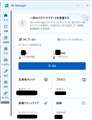 |
|---|
Microsoft PC Manager 3.14.18.0 を起動した時の表示 |
Microsoft PC Manager 3.14.18.0 をMicrosoft Storeからインストールして日本語で表示すように設定しましたが、使い方があまりわかりません。
使っている人がいらっしゃったら、使い方等を教えてください。
【OS】
windows11 Pro 24H2
【利用環境】
作ってもらったデスクトップパソコン。
0点
>Windows のメンテナンスと最適化、セキュリティの強化に役立つアプリ
https://softaro.jp/microsoft-pc-manager/
自分はインストールもしていないが、上記ブログの機能などを見る限り、不要だと思います。
書込番号:26044138
1点
中国Microsoftのアプリですね。
書込番号:26044188
0点
使ってます。
使い方は超簡単です。
詳細クリーンアップとか正常性チェックとかブーストとか
クリックするだけです。
書込番号:26044280
0点
以前投稿したら下記のような反応でしたので、すぐ削除しました。
https://bbs.kakaku.com/bbs/-/SortID=25025748/#tab
使って効果があり、安全ならもう一度使ってみようと思い、インストールしてみました。しばらくしたらレポートします。
書込番号:26044675
0点
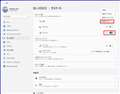 |
|---|
タスクバーの設定 |
"正常性のチェック" を実施すると
タスクバーの設定で
検索 → 非表示にしているのに検索ボックスに直されます。
ウィジェット → オフにしているのにオンに直されます。
一番効果を感じているのは "詳細クリーンアップ" です。
書込番号:26046057
0点
・初期設定のままで、「ホーム」→「詳細クリーンアップ」を実行すると、次の場所のフォルダの中が整理削除されます。
C:\Users\username\AppData\Local\Temp
C:\windows\Temp
・初期設定のままで、「ホーム」→「正常性チェック」を実行すると、次の場所のフォルダの中が整理削除されます。
C:\windows\Temp
書込番号:26046134
0点
>kiyoco-4985さん
良くご存じですね!(^▽^)
書込番号:26047730
0点
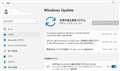
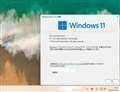 |
|---|
Version 24H2 (OS Build 26120.2992)(ge_release_upr)となる。
「評価版です。有効期限 xxxx/xx/xx x:xx」
や、
「ウォーターマーク」
は、表示されない !
書込番号:26041045
1点
Previewing Improved Windows Search on Copilot+ PCs with Windows Insiders in the Dev Channel
https://blogs.windows.com/windows-insider/2025/01/17/previewing-improved-windows-search-on-copilot-pcs-with-windows-insiders-in-the-dev-channel/
(Microsofuto Edge 訳)
Windows Insider の皆さん、本日、Windows 11 Insider Preview Build 26120.2992 (KB5050083) を開発チャネルにリリースします。
この更新プログラムでは、Snapdragon を搭載した Copilot+ PC を搭載した Windows Insider で改善された Windows Search をプレビューしています。
〇新しいCopilot+のPC体験
Windows 検索の改善
Windows 11 では、従来のインデックス作成に加えてセマンティック インデックス作成を導入することで、Copilot+ PC でドキュメント、写真、設定を簡単に見つけることができます。
ファイルエクスプローラー、タスクバーのWindows検索ボックス、設定など、思いついたことを入力するだけでCopilot+ PCで見つけることができます。
ファイル名、ファイルコンテンツ内の正確な単語、または設定名を覚える必要はもうありません。
たとえば、「夕暮れ時の橋」と入力して画像を見つけたり、「ヨーロッパ旅行の予算」のように内容を説明したり、「テーマを変更する」などの設定をドキュメントで検索したりできます。
Copilot+ PCに搭載された40+ TOPS NPUのパワーにより、これらの検索機能の向上は、インターネットに接続していないときでも機能します。
自分の言葉を使って、ファイルエクスプローラーでドキュメントや画像を検索します。(画像省略)
自分の言葉を使って、タスクバーからドキュメントや画像を検索します。(画像省略)
自分の言葉を使って、Copilot+ PCの「設定」で設定を変更します。(画像省略)
現在、Windows Search が改善された Copilot+ PC でファイルを検索するのは、PC のインデックス化された場所にローカルに保存されたファイルに対してのみ機能します。
[設定] > [プライバシーとセキュリティ] > [Windows の検索] に移動して、PC でインデックスを作成する場所を調整したり、[拡張] をオンにして PC 全体にインデックスを作成したりできます。
今後のフライトでは、OneDriveなどのクラウドストレージプロバイダーに保存されているドキュメントや写真の検索をサポートする予定です。
「テーマの変更」などの設定の検索は、今のところ設定アプリ内で機能します。
今後のフライトでは、タスクバーのWindows検索ボックス内でこれを行うことができるようになります。
これらの改善された Windows Search エクスペリエンスは、Snapdragon 搭載の Copilot+ PC の Windows Insider に段階的に展開され、AMD と Intel 搭載の Copilot+ PC のサポートが近日公開される予定です。これらのエクスペリエンスは、一部の言語 (中国語、英語、フランス語、ドイツ語、日本語、スペイン語) とドキュメント形式でサポートされています。
サポートされているファイル形式には、.txt、.pdf、.docx、.doc、.rtf、.pptx、.ppt、.xls、ドキュメントの場合は.xlsx、画像の場合は.jpg/.jpeg、.png、.gif、.bmp、.icoが含まれます。
詳細については、こちらをご覧ください。
Copilot + PCでのセマンティック検索の詳細については、こちらをご覧ください。
ファイルエクスプローラー検索のフィードバック:フィードバックハブ(WIN + F)の[ファイルフォルダーとオンラインストレージ]>ファイルエクスプローラー検索にフィードバックを提出してください。
Windows タスクバー検索のフィードバック: フィードバックは、デスクトップ環境 > 検索のフィードバック ハブ (WIN + F) に提出してください。
設定検索のフィードバック: フィードバック ハブ (WIN + F) の [設定] > [検索設定] にフィードバックを提出してください。
〇Click to Do の新しいテキスト アクション (プレビュー)
Copilot+ PCで利用可能な「Click to Do」の新しいテキストアクション「Refine」が表示されます。
これを試すには、テキストのブロックを直接Win + Clickで押すか、Win + Qを押してから、校正して絞り込むテキストに移動します。
メニューを開くと、新しいアクションは [書き換え] > [絞り込み] の下に表示されます。
新しい [Click to Do] の [テキストの絞り込み] アクション。(画像省略)
Click to Doで見た他のすべてのアクションは、まだここにあります。
足りないものがある場合は、Microsoft Store で最新のフォト アプリとペイント アプリがインストールされているかどうかを確認してください。
Click to Doの使用の詳細については、こちらをご覧ください。
フィードバック:フィードバックは、デスクトップ環境のフィードバックハブ(WIN + F)に提出>クリックして実行してください。
〇このDev Channelのアップデートに含まれるその他の変更
この更新プログラム (ビルド 26120.2992) には、Copilot + PC 専用の上記の機能に加えて、すべての Windows 11 PC で Windows Insider が利用できるその他の変更と改善が含まれています。
これらの変更については、以下の 2 つのバケットで説明します。
・トグルをオンにして最新の更新プログラムが利用可能になったときに入手した Insider 向けに徐々に展開されている新機能、改善>修正プログラム (Windows Update* の設定を使用)。
・新機能、改善点、修正は、Dev Channel の全員に展開されます。
詳細については、このブログ投稿の下部にある「リマインダー」セクションを参照してください。
(続く)
書込番号:26041171
1点
(続き)
〇変更と改善は、トグルがオンの状態でDevチャネルに徐々に展開されます*
[ファイルエクスプローラー]
・ナビゲーションペインで場所を右クリックしたときのコンテキストメニューに[新しいフォルダー]オプションを追加しました。
【拡大鏡】
・拡大鏡ユーザーが現在のズームと1倍ズームをすばやく切り替えるための新しいキーボードショートカットCTRL + ALT +マイナスを追加します。
・現在のズームと1倍ズームをすばやく切り替えるためのキーボードショートカットCTRL + ALT +マイナスに加えて、拡大鏡にズームを画面に合わせてリセットし、ズームを最後の/好みの倍率にリセットするボタンも追加しました。
拡大鏡の新しいボタンで、ズームを画面に合わせてリセットし、赤いボックスで強調表示されている前回または優先の倍率にズームをリセットします。(画像省略)
〇修正は、トグルがオンの状態でDevチャネルに徐々に展開されています*
[ファイルエクスプローラー]
・ファイルをコピーした後、ファイルの日付/時刻のプロパティが予期せず更新される場合がある問題を修正しました。
・入力中にエクスプローラーが検索ボックスのフォーカスを失うことがある問題を修正しました。
・検索を行うと、予期せず検索が繰り返し発生する可能性がある問題を修正しました。
・詳細ペインのアイコンがテーマの変更に正しく反応せず、ダークからライトに、またはその逆に切り替えたかどうかがわかりにくくなる問題を修正しました。
・タブを複製するときに表示されるファイルエクスプローラーの黒いフラッシュを修正しました。
[タスクマネージャー]
・タスクマネージャーがHDDをSSDとして誤って識別する問題を修正しました。
[クリックして実行]
・拡張モードで接続された外部モニターにコンテンツがない場合、Click to Doが画面上の情報を強調表示しないことがある問題を修正しました。
〇変更と改善は、Dev Channelの全員に徐々に展開されます
[Windowsバックアップ]
・新しい Windows PC で Windows セットアップ エクスペリエンス (OOBE) を使用してバックアップから復元すると、標準の Windows 11 タスクバーが表示されるようになりました。
[スタート] メニューと、目的のアプリを検索してタスク バーにピン留めするアプリは引き続き見つけることができます。
〇Dev Channel の全員向けの修正
【その他】
・[Windows カーネルの脆弱性が存在するドライバ ブロックリスト ファイル (DriverSiPolicy.p7b)]この更新プログラムは、Bring Your Own Vulnerable Driver (BYOVD) 攻撃のリスクがあるドライバーの一覧に追加されます。
(続く)
書込番号:26041177
1点
(続き)
〇既知の問題
[全般]
・[設定] > [システム > リカバリ] で PC のリセットを行った後、ビルド バージョンがビルド 26120 ではなくビルド 26100 と誤って表示される場合があります。
これにより、この問題を解決する今後のDev Channelのアップデートを取得するのを防ぐことはできません。
・[新規]Arm64 PCでWindows Recovery(WinRE)を起動すると、0xc0e90001エラーが発生します。
これは、次回のDev Channelフライトで修正される予定です。
PCのリカバリオプションについては、[設定]>[システム>リカバリ]にアクセスしてください。
[リコール]
次の既知の問題は、Windows Insider の今後の更新プログラムで修正される予定です。
・リコールは、「Windowsの機能をオンまたはオフにする」から有効または無効にできます。
リコール バイナリをディスクにキャッシュしながら、追加/削除をテストします。
今後のアップデートでは、バイナリを完全に削除する予定です。
・一部のユーザーには、「Recallがスナップショットを保存していることを確認してください」というメッセージが表示される場合がありますが、Recallの設定ページではスナップショットの保存が有効になっていると表示されます。
この問題を解決するには、デバイスを再起動します。
Microsoft 365 アプリを最新バージョンに更新して、特定のドキュメントに戻ることができるようにしてください。
[クリックして実行]
次の既知の問題は、Windows Insider の今後の更新プログラムで修正される予定です。
・Phi Silicaを搭載したよりインテリジェントなテキストアクションを使用すると、追加のコンテキストが提供されることがあります。
・インテリジェントなテキスト アクションは、Microsoft の安全なクラウドの力を活用して、プロンプトと応答が安全で適切であることを保証することで、テキストの結果を改善します。
このデータは自動的に削除されます。
プロンプトと応答の安全性を確保するためのローカルモデレーションは、今後、このクラウドエンドポイントに置き換わるものとして追加される予定です。
・[新規] 画像エンティティに対するアクションが表示されなくなった場合は、Microsoft Store の写真とペイント アプリの最新の更新プログラムが適用されていることを確認してください。
[ライブキャプション&リアルタイム翻訳]
次の既知の問題は、Windows Insider の今後の更新プログラムで修正される予定です。
・一部のインサイダーでは、ライブ キャプションの初回起動時にクラッシュが発生する場合があります。
この問題が発生した場合は、ライブキャプションを再起動し、再び表示されません。
・オーディオが再生中の場合、またはマイクが有効になっている場合、言語を切り替えるとライブキャプションがクラッシュします。
言語を変更してキャプションや翻訳を再開するときは、音声を停止します。
[ファイルエクスプローラー]
・[新規] このビルドでエクスプローラー ウィンドウを開いて最小化すると、復元時に正しくレンダリングされない場合があります。
[改善されたWindows検索]
次の既知の問題は、Windows Insider の今後の更新プログラムで修正される予定です。
・[新規]このビルドでは、タスクバーの検索ボックスには、ファイルエクスプローラーの検索ボックスと同じ下線と輝くアイコンUIがまだありません。
これは将来のフライトで登場します。
・[新規]まれに、改善された Windows 検索エクスペリエンスが利用できない場合があり、動作を開始するために再起動が必要になる場合があります。
・[新規]まれに、エクスプローラーの検索が応答しなくなり、動作を開始するために再起動が必要になる場合があります。
・[新規]まれに、オフライン中に Outlook で検索すると、一部の結果が見つからないことがあります。
・[新規]エクスプローラーの検索ボックスの下線アニメーションがパルスを停止しないことがあります。
・[新規]新しい検索機能の強化に関するヒントは、エクスプローラーの検索ボックスにフォーカスを合わせるたびに表示されます (一度だけではなく)。
(続く)
書込番号:26041179
1点
(続き)
〇開発チャネルの Windows Insider 向けのリマインダー
・開発チャネルの Windows Insider は、有効化パッケージ (ビルド 26120.xxxx) を介して Windows 11 バージョン 24H2 に基づく更新プログラムを受け取ります。
・Dev チャネルに配信される更新プログラムは、Windows 11 バージョン 24H2 のサービス テクノロジの機能強化のプレビューを提供する形式です。
詳細については、「https://aka.ms/CheckpointCumulativeUpdates」を参照してください。
・Dev チャネルの多くの機能は、Control Feature Rollout テクノロジを使用してロールアウトされ、Insider のサブセットから始まり、フィードバックを監視してこのチャネルの全員にプッシュする前に、フィードバックがどのように着地するかを確認するにつれて、時間の経過とともに増加します。
・Dev チャネルの Windows Insider で、機能を最初に展開したいと考えている方は、トグルをオンにして、[設定] > Windows Update* から最新の更新プログラムを入手できます。
今後、トグルをオンにしたすべてのユーザーへの機能のロールアウトを増やしていきます。
このトグルをオフにしておくと、新機能の準備が整うと、時間の経過とともにデバイスに徐々に展開されます。
・これらのビルドに含まれる機能とエクスペリエンスは、さまざまな概念を試してフィードバックを得るため、リリースされない可能性があります。
機能は、時間の経過と共に変更、削除、または置き換えられる可能性があり、Windows Insider を超えてリリースされることはありません。
これらの機能とエクスペリエンスの一部は、準備ができたら、将来の Windows リリースに表示される可能性があります。
・Windows Insider でプレビューするアクティブな開発中の一部の機能は、完全にローカライズされていない可能性があり、ローカライズは機能が完成するにつれて行われます。
お客様の言語でのローカライゼーションに問題がある場合は、フィードバック Hub から問題をご報告ください。
・開発チャネルとベータ チャネルは、エンジニアによる並列開発パスを表しているため、機能とエクスペリエンスが最初にベータ チャネルに表示される場合があります。
・Flight Hubをチェックして、どのInsiderチャネルにどのビルドがあるかを完全に確認してください。
書込番号:26041180
1点
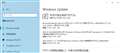
 |
|---|
Version 22H2 (OS Build 19045.5435)となる。
ウォーターマーク は,現れず・・・・・Insider Preview であることは どこにも表示されない。
書込番号:26040969
1点
Releasing Windows 10 Build 19045.5435 to the Release Preview Channel
https://blogs.windows.com/windows-insider/2025/01/17/releasing-windows-10-build-19045-5435-to-the-release-preview-channel/
(Microsoft Edge 訳)
こんにちは Windows Insider は、本日、Windows 10 22H2 ビルド 19045.5435 (KB5050081) を Windows 10 バージョン 22H2 を使用しているインサイダー向けのリリース プレビュー チャネルにリリースします。
この更新プログラムには、次の機能と機能強化が含まれています (角かっこ内の太字の項目は、文書化されている変更の領域を示しています)。
・[カレンダー] New!新しいカレンダーで最新情報を入手してください。天気予報を見て、今後の休日やイベントについて学びましょう。
・[メール] New!これで、無料の既定のメール アプリとして新しい Outlook for Windows アプリを使用できるようになりました。
新しいアプリのアイコンが [スタート] メニューに表示されます。
以前のメール アプリをタスク バーにピン留めしていた場合は、ピン留めされたアプリ アイコンが新しいアイコンに置き換わります。
・【2022年GB18030月】この更新プログラムでは、この修正のサポートが追加されます。
・【仮想メモリ】修正済み: 問題により仮想メモリが枯渇し、一部のアプリが失敗する可能性があります。
・[中国語ピンイン入力方式エディタ(IME)]Bing は、Baidu などの検索エンジン サイトの検索ボックスでの自動候補の表示を停止します。
手動で候補を表示するには、Ctrl + Tab キーまたはシェブロン ボタン (>) を使用します。
・[近距離無線通信(NFC)リーダー]修正済み: カードの Universal Unique Identifiers (UUID) の読み取りに失敗することがある。
これは、多くのPOS(POS)アプリのスキャン後に発生します。
・[USBプリントおよびIPP Over USB]修正済み: スプーラーの初期化時に、インストールされているプリンターが失敗します。
・[Windows カーネルの脆弱性が存在するドライバ ブロックリスト ファイル (DriverSiPolicy.p7b)]この更新プログラムは、Bring Your Own Vulnerable Driver (BYOVD) 攻撃のリスクがあるドライバーの一覧に追加されます。
・[画面キャプチャ]修正済み:キャプチャサービスとSnipping Toolが応答を停止します。
これは、ナレーターがオンのときに Windows ロゴ キー + Shift + S キーを数回押した場合に発生します。
書込番号:26041199
1点
クチコミ掲示板検索
新着ピックアップリスト
-
【欲しいものリスト】今、自作PCを作るなら
-
【欲しいものリスト】canon移行案
-
【Myコレクション】windows11に対応で購入
-
【その他】原神用?
-
【欲しいものリスト】自作PC
価格.comマガジン
注目トピックス




(パソコン)
OSソフト
(最近5年以内の発売・登録)






