




このページのスレッド一覧(全158スレッド)

| 内容・タイトル | ナイスクチコミ数 | 返信数 | 最終投稿日時 |
|---|---|---|---|
 特定の文言からメールを探す方法をご教授下さい 特定の文言からメールを探す方法をご教授下さい |
1 | 7 | 2026年1月29日 22:36 |
| Microsoft365PersonalをOneDriveから購入した場合、PCで利用可? |
1 | 12 | 2026年1月17日 23:40 |
| Thunderbirdでサーバーエラー |
6 | 13 | 2025年12月25日 16:07 |
 OneDrive関連でのサムネイルについて OneDrive関連でのサムネイルについて |
1 | 1 | 2025年12月8日 13:59 |
 新Outlook(無償版)は、メールアカウント数が最大10個まで! 新Outlook(無償版)は、メールアカウント数が最大10個まで! |
1 | 7 | 2026年4月9日 16:06 |
| WORDのグリッド線表示が文字と被る・・・なんとか普通に! |
17 | 13 | 2025年10月13日 14:04 |






- 「質問の絞込み」の未返信、未解決は最新1年、解決済みは全期間のクチコミを表示しています


 お気に入りに追加


ご覧頂いた方、ご回答頂ける方、なにとぞ宜しくお願い申し上げます!!
以前使っていたWIN10が入っていたパソコンのアウトルックの中に探したいメールがあります。
(パソコンは、WIN11などにせず、とってあります)
メールが膨大すぎて一つひとつ探すのは困難な状況です。
当方からメールをして、相手からメールを受信しております。
削除やごみ袋には入れておりません。
特定の文言は覚えております。
その文言をどこかに入力するなどして、送信、受信したメールを特定する方法はありますでしょうか?
教えて頂ける凄く助かります!!
どうぞ、宜しくお願い致します。
 0点
0点



こんにちは。
「Outlook メール 検索」キーワードでネット検索して瞬時に出てくる答えを参照して実行したら、解決しませんかね?
手間かけて質問して他人に教わらないでも十分かと。。。
Google先生で良ければこちら↓で。
●outlook メール 検索方法 - Google 検索
https://www.google.com/search?q=outlook+%E3%83%A1%E3%83%BC%E3%83%AB+%E6%A4%9C%E7%B4%A2%E6%96%B9%E6%B3%95
書込番号:26399801 スマートフォンサイトからの書き込み
1点

>雨羽先生さん
Outlookの上側にある検索ボックスを使えば良いだけでは。
書込番号:26399807
 0点
0点

Outlook自身の検索機能だけで行けます。
削除済まで対象で、結構強力な検索機能です。
書込番号:26399869
0点
Thunderbirdなら検索バーですべてのアカウントのメールを一回で検索可能です。サーバーのメールを消していなければこちらの方が早いかもしれません。
Outlook(Classic)で検索が出来ない場合はWindows Updateの適用が必要な可能性もあるようです。
https://learn.microsoft.com/ja-jp/answers/questions/5738549/m365-outlook
上記のレスにある検索方法を試すのも手です。本文から レポートを検索する場合は「Body:レポート」となります。
書込番号:26399871
0点

 |
 |
 |
 |
|---|---|---|---|
1.受信トレイを選択 |
2.画面の最上部にある検索BOX(※虫眼鏡があるところ)にキーワードを入力 |
3.メールの件名にキーワードがあれば黄色で強調表示してくれました |
4.ちなみにメールの本文も検索してくれたみたいです |
雨羽先生さん
はじめまして。こんにちは。
膨大な受信メールの中からキーワード(特定の文言)検索したい。
という願望だと解釈しました。
こちらのOutlookにて試してみましたので共有致します。
1.受信トレイを選択
2.画面の最上部にある検索BOX(※虫眼鏡があるところ)にキーワードを入力して、
虫眼鏡ボタンをポチッ
3.メールの件名にキーワードがあれば黄色で強調表示してくれました
4.ちなみにメールの本文も検索してくれたみたいです
書込番号:26399973
0点
Outlook(classic)の話でしょうか?
検索して出てこないのなら、消失している
可能性があります。
Outlook(classic)のメールの消失はあります。
バグというか仕様ですね。
書込番号:26400004
0点
皆さん、ご丁寧に有難う御座います!!
会社名とか、相手の名前を入力しないとヒットしないのかと思ってました。
これで見つけられたら凄~く助かります。
やってみて、また、ご報告致します。
書込番号:26401026
0点


Androidスマホを使っています。
OneDriveからだとMicrosoft 365 Personalが月1,490円(年間17,880円)で契約できるようなのですが、Androidスマホ以外にも、Windowsパソコンでも同じMicrosoftアカウントで利用できるのでしょうか?
月額プラン: 2,130円、年額プラン: 21,300円よりもかなり安いのですが、Microsoftストアから購入した場合と何か違いがあるのでしょうか?
書込番号:26388332 スマートフォンサイトからの書き込み
0点

別に同じなのでは?
急がないならエディオンのアプリ会員セールでも
確か安かったような気がします
365はいくらだったか忘れましたが
2024HOMEの買い切りは23500円だったし
書込番号:26388400
0点


 |
|---|
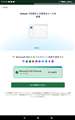
Androidタブレット FPad 5ですが、Microsoft 365 Personalの月額緑金は2,130円となっています。
Androidスマホは違うのかな?
書込番号:26388404
0点
 |
|---|
>キハ65さん
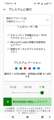
私のスマホでは1,490円と表示されます。
何か違うのですかね。
最初の1ヶ月だけで途中で2,130円になってしまうのなら、Amazonから年間プランを申し込んだ方が最初の1年間は18,774円なのでお得ですね。
書込番号:26388417 スマートフォンサイトからの書き込み
0点
 |
|---|
失礼。
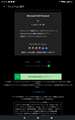
私が上に書き込んだ画像はOffice Mobileからでした。
OneDriveからでは月額1,490円です。
OneDriveからのMicrosoft 365 Personalのプレミアムバージョンは、Windowsで使用できるデスクトップ7アプリの数が少ないですね。
AIを強化したMicrosoft 365 Premiumがあるそうですが、それとは違うようだし、無料試用版があるので試してはどうでしょうか。
書込番号:26388449
0点
Microsoft 365 Personalと違って、OneDriveからの方にはCopilot、Defender、Designer、Clipchamp、Teamsが含まれいなんですね。
また、Microsoft 365 Personalでは、最大 5 台のデバイスで同時に使用可能で、PC、Mac、iPhone、iPad、Android スマートフォン、タブレットで動作するとのことだけれど、これはどうなんだろうか。まさか、Android端末でしか使えないなんてことはないですよね。
アプリケーションソフトは、ExcelとWordとPowerPointがパソコンでも制限なしに使えればいいので、1ヶ月の無料期間があるので、今度の土日にでも試してみようかな。
でも、有料になってから2カ月目の自動更新で、2,130円になったりなんかしたら、最初っからAmazonで年間契約した方が安いんだよねぇ。
書込番号:26388477 スマートフォンサイトからの書き込み
0点

Personalなら1ユーザー/5デバイス使用可能です。
標準のPersonalはAI対応になって値上げされました。→\2,130/月
classic版にダウングレードすれば\1,490/月になります。
複数ユーザーで使用するならFamily、少し高くなりますがOneDrive(1TB)が ユーザー毎に使えます。
書込番号:26390428
0点
>死神様さん
>classic版にダウングレードすれば\1,490/月になります。
これはすでにMicrosoft365の有料サブスクを契約している人の場合であって、新規契約の人はできなかったのではないでしょうか?
Microsoftストアで、今から新たにPersonalを1ヶ月契約して、更新時にダウングレードしてclassicにすることってできるのでしょうか?
OneDriveからなら、新しく契約する場合でも1,490円なので、これがAndroidスマホだけでなく、classicと同じようにWindowパソコンなどでも使えるのどうか、いつまで1,490円で更新できるかなんですよねぇ。
とりあえず、Windowパソコンでも使えるのか、1ヶ月無料なので試してみるつもりです。
そもそもCopilotなんて要らなし、ExcelとWordとPowerPointだけ使えればいいので、もっと安く出してもらいたいものですね。
書込番号:26390447 スマートフォンサイトからの書き込み
0点
 |
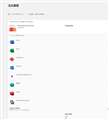 |
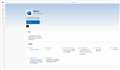 |
|---|---|---|
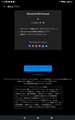
Windowsで見た注文履歴 |
Microsoft StoreからWordをインストール |
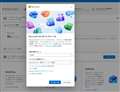
OneDriveからのMicrosoft 365 Personalのプレミアムバージョンの30日間無料トライアル版を試用してみました。
Windows ノート、PCでインストールしていたMicrosoft Office Home & Business Premiumをアンインストールし、Microsoft Store経由でWOrdなどOfficeアプリを一々インストールするのは、面倒くさいです。
確か2,130円のMicrosoft 365 Personalでは、一括でWordなどのOfficeアプリは一括でインストール出来る筈です。
11インチのiPad ProでインストールしていたiPad版Officeは今まで新規文書の作成は出来なかったですが。Microsoft 365 Personalのプレミアムバージョンの30日間無料トライアル版を試用直後から新規文書の作成が可能になりました。
書込番号:26390743
0点
>OneDriveからのMicrosoft 365 Personalのプレミアムバージョンの30日間無料トライアル版を試用してみました。
Copilotも含まれているように見えるのですが、1,490円のプランですか?
書込番号:26390751 スマートフォンサイトからの書き込み
0点
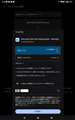 |
|---|
>>Copilotも含まれているように見えるのですが、1,490円のプランですか?
そうです。
注文前のスクリーンショットをアップします。
書込番号:26390785
0点
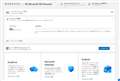 |
 |
 |
|---|---|---|
連投済みません。
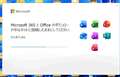
Microsoftアカウントのサイトへサインインして、ごちゃごちゃクリックしていたら、「デバイス用のMicrosoft 365アプリ インストール」があり。ここをクリックすることで全てのMicrosoft 365アプリがインストール出来るようです。
その結果、Access、Publisher(不必要ですが…)が同時にインストール出来ました。
書込番号:26390902
0点
>キハ65さん
先程、OneDriveからMicrosoft 365 Personalのプレミアムバージョンを30日間無料で契約してきました。
すでにキハ65さんから教えてもらっていたとおり、パソコンにもアプリをインストールして使用できることも確認しました。
Microsoft DesignerとClipchampがなく、一方でCopilotも月間60クレジットの制限がありますが、使えるようなので、Microsoft 365 Personal Classicとはまた違うようですね。
GooglePlayからの契約者専用のプランなのでしょうか。
いずれにしても、新規ではClasiscは契約できないだろうから、使いたいExcel、Word、PowerPointを1,490円/月、年間17,880円で使い続けられるなら御の字です。
ただ、Copilotが使えるので、2,130円に値上げしてくるかもしれませんね。
書込番号:26391636 スマートフォンサイトからの書き込み
1点

つい先日、Thunderbird上でYahooメールのエラーが発生。
しかしこれは以前からYahoo側の要求があったようでYahooアカウントのパスワード変更で難なく解決。
だいぶ前にメールが連絡が来ていたことに気づきませんでした。
次に全く気が付いておらずすでに受信できない状態が2ヶ月近くつづいているOutlook.com。
設定はIMAP、パスワードは検索するとうるさいほど出てくる「OAuth2」に設定済。
というか11月初頭までは正常動作していたのだから当たり前の状態です。
エラー内容は「Outlook.office365.comへの接続時の認証に失敗しました」です。
Thunderbird上でいろいろやってみましたがうまくいきません。
そこでMicrosoftアカウントから
「プライバシー>アプリへのアクセス>アプリとサービス」を確認するとパスキー入力を要求されます。
DELL Inspiron 5445には指紋認証も顔認証もないのでPINコード入力。
すると「関連項目」に「アプリへのアクセス」があり、この中にThuderbirdが存在します。
選択肢は「許可しない」と「詳細」の二択。
「許可しない」はこの一覧からの削除。Thunderbird上で再設定すれば復活します。
問題は「詳細」で、クリックすると以下の文面が出てきます。
----------------------------------------------------------------------------------------------
問題が発生しました。
原因は不明ですが、ページを更新すると解決する場合があります。
または、しばらくしてからやり直してください。
----------------------------------------------------------------------------------------------
いや原因不明と言われましても、という感じです。
ちなみに今のところMicrosoftアカウントの二段階認証は設定していません。
やったことがないのでよく知りませんが二段階認証を設定すると「アプリパスワード」なるものが必要?
しかしすでに「通常のパスワード」設定は使えないのでこのパスワードが使えるのかどうか。
他のアカウントなどでもよく出てくるアプリパスワードというものに困惑しておりますが
Googkeアカウントなどは二段階認証を設定していても特にこのパスワードを生成する場面は皆無でした。
もはや八方塞がりです。何かご存じの方、ご教示いただけますと幸いです。
そういえばInspiron 5445に切り替えた大きな理由はWindows11への移行に合わせたことですが
それまで使っていたPCではThunderbird上でPOPしか受け付けてくれませんでした。
それは4,5年前の設定だったので実はIMAP設定も可能になっていたのかもしれませんが
PC切り替え時に気まぐれで試しにIMAP設定したところうまく動作していたので喜んでおりましたが
数か月で絶望に変わりました苦笑
この状況は何日何時間を費やしても徒労に終わるパターンだと泣
以上、よろしくお願いいたします。
0点

>おおお、、さん
>Thunderbird上でYahooメールのエラーが発生
直接ブラウザで開いた方が良いと思います
多分そのほうが動作が速い
Thunderbirdを使うと機能が限定される
Outlookでimap接続していましたが使い勝手が悪すぎます
書込番号:26371067
1点
>おおお、、さん
Mac mini Server 2011(macOS 10.13)のThunderbird 115.18.0 (64 ビット)ですが、
昨年の秋、
「2024 年 9 月 16 日以降、安全性の低いサインイン テクノロジーが使用されているアプリでメールにアクセスすることができなくなります。」
の旨のメールが届き、しばらく放置していたら、本当に繋がらなくなりました。
今は、問題なくメールは送受信しています。
書込番号:26371101
1点

主様
こんばんは、
Thunderbirdは2個異なるアドレスのe-mail受信で過去使用しました。
それしか知らなかっただけです。
メインはoutlook express MS です。
直に見たほうが、よい感じですね。
書込番号:26371102
1点
皆様ご返信ありがとうございます。
>turionさん
普段はブラウザでOutlook.comを使用しております。
昔ながらの所作がありまして、メーラーで必要なメールを移動して保管する習慣があります。
現在ではほとんどがIMAP設定できるので各々のサーバーに残しておいてもいいのですが
例えばアカウントが使えなくなったりするとそのサーバーからの必要なメールの引っ越しにメーラーは有用だと考えています。
なのでできればThunderbird上で送受信できるとありがたいと考えています。
そういえば最近はGmailもYahooメールもほとんどブラウザで閲覧してますねw
そのような時代になったということでしょう。
昔から使っていたプロバイダメールアドレスがPOP専用だったこともありメーラーは必需品でした。
しかし皮肉なことに今年にこれをやめて別のプロバイダメールを採用しました。
主な理由はとあるアキバのショップがサーバー攻撃により情報漏洩し、それ以降気分が萎えるほどの
なりすまし仕草の迷惑メールが大量に来るようになり対策に迫られていました。
POP専用で何も機能がなくアドレス名も変更できない昔ながらのプロバイダとの別れに良い時期だったかもしれません。
今はプロバイダメールもブラウザで閲覧しています笑
>おかめ@桓武平氏さん
>の旨のメールが届き、しばらく放置していたら、本当に繋がらなくなりました。
>今は、問題なくメールは送受信しています。
これは(macOS 10.13)のThunderbird 115.18.0 (64 ビット)からバージョンアップしたから問題が解決したということでしょうか?
ちなみに私のバージョンは最新の146.0.1 (64 ビット)です。OSはWindows 11 Home 25H2 です。
>YAZAWA_CAROLさん
私はかなりたくさんのアドレスを過去の遺産とともに利用しています。
最近になってちょっと整理しようと考え始めましたが各アカウントにそれぞれ保管しておきたいものがあり
メーラー上であればあちこちに移動できその後いらなくなったアカウントを始末、などを考慮中です。
結論から言えば保管を考慮しないのならメーラーは必須ではない時代になったということですかね。
確かにうすうす気づいていました大笑
しかし長年運用しているとそれなりにアカウントも増えてしまいました・・・・
あれもこれも登録にメールアドレスを要求しておきながら、例えば上述のショップみたいに情報漏洩して大変な迷惑をかけられたりするしで。
今思えばダミーアドレスやサブアドレスみたいな機能があったりするのでそのアドレスを使うという考えもできたのですが後の祭り状態ですね。
蛇足ですが、PCを切り替える際によくわからないうちにメール受信ができないとメッセージが出ました。
サーバーの容量不足だからカネを払って増量しろと言ってきてなんだか腹が立った記憶があります。
いろいろ調べてみるとOneDriveでしたっけ?こちらの意向を無視してバックアップをしてくれたために容量がパンパンになったようです。
よくよく見たらデフォルト状態でダウンロード、ドキュメント、ピクチャー、ビデオなどはパスがOneDriveになっていて本当にイラついたことを思い出しました。
すぐにローカルディスクへ切り替えました。
数あるアカウントの中でMicrosoftアカウントが最低最悪だと感じています。トラブルは昔から多いし何をするにもわかりにくい。
Thuderbirdもわかりにくさ、とっつきにくさでは大概ですが玄人向けメーラーだと思って諦めています。
それにしても外部アプリへの許可がこれだけ厳しくなるとThuderbirdでの運用も限界か。
Window10時代の途中まではWindows Live Mailを調子よく使っていたのに使用不可になったので仕方なくThuderbirdにしたのですがThuderbirdの時代は短命で終わりそうな気配がします苦笑
書込番号:26371140
1点
>おおお、、さん
>> これは(macOS 10.13)のThunderbird 115.18.0 (64 ビット)からバージョンアップしたから問題が解決したということでしょうか?
アプリのバージョンは現状維持のままで、
ネットで検索してOutlook.comのメール設定などは、切り替えています。
書込番号:26371155
1点
Outlook.comのメール設定 で何か対処のしようがあるということでしょうか?
当方では見つかりませんでした。
相変わらずMicrosoftのトラブルシューティングは非常にわかりにくいのですが、これを見て何となく理解しました。
https://support.microsoft.com/ja-jp/office/outlook-com-%E3%81%AE-pop-imap-%E3%81%8A%E3%82%88%E3%81%B3-smtp-%E3%81%AE%E8%A8%AD%E5%AE%9A-d088b986-291d-42b8-9564-9c414e2aa040
ブラウザ上でOutlook.comにサインインして設定>転送のIMAP を選択してもここにあるような状態ではないですね。
パスキーやらモバイル端末を使用したセキュリティを突破しないとPOPやIMAPの許可設定に入れないようになっています。
またこのような記述もありますね。
-------------------------------------------------------------------------------------------------------
Outlook.com IMAP の接続エラー
複数のメール クライアントで Outlook.com アカウントを IMAP として構成した場合に、接続エラーが表示されることがあります。
修正プログラムに取り組んでおり、詳細が表示されたらこの記事を更新します。 現時点では、次の回避策をお試しください。
-------------------------------------------------------------------------------------------------------
Microsoftアカウントの方では新しいアプリ(つまりThunderbird)に接続された、と表示されます。
「Thunderbird はアカウントの情報にアクセスできます」とまで表示されるのにサーバーとの接続に失敗続きという現状。
ThuderbirdというよりMicrosoft側の落ち度のような気がしてなりませんねぇ・・・
本当はMicrosoftアカウントはあまり使いたくないのに。
Outlook.comの前身から使い続けてきたのでそれなりに便利に使っていましたがそれも潮時かと考えざるを得ないようです。
ついでにメールアドレスとしてのMicrosoftアカウントは封印に向けた作業をしようかと思います笑
書込番号:26371178
0点
うちでは ThunderbirdはMSアカウント専用みたいな
使い方で、長年POP3接続で使っています。
5アカウントで、先にOAuth2対応も済ませています。
Windows11,10の環境で、問題無いです。
(稀にOAuth2が外れることがありますが)
Android版のThunderbirdでもMSアカウントを
使ってますが、こちらも問題ないです。
GmailやMSアカウントは、SPAMの来ない貴重なメールです。
捨てずに利用いたしましょう。
書込番号:26371255
0点
outlook.office365.comは定期的に切断されますが、ログインし直すだけで解決しています。
パスキーは下記のようなスマホアプリによるものかと。
https://play.google.com/store/apps/details?id=com.azure.authenticator&hl=ja
outlook.office365.comにはAndroidからもアクセスしていますが、問題は出ていません。
Yahooは海外ではOAuth 2.0を採用していますが、日本では独自方式になっています。
書込番号:26371320
0点
>直接ブラウザで開いた方が良いと思います
仕訳などでフォルダ作成も直接じゃないとできないし、
yahooは200件の仕訳が出来ます
スパムは来ますが都度報告上げます
書込番号:26371373
0点
Thenderbirdはメールアプリ側でのメッセージフィルター機能を搭載しているし、IMAPフォルダの管理も可能です。
ログインが必要なのはメールサーバー側で仕分けを行いたい場合です。
Thenderbirdはすべてのアカウントの迷惑メールフォルダをまとめて確認することができるので、迷惑メールフィルタ―の誤作動監視にも役立ちます。
書込番号:26371401
0点

>ちなみに今のところMicrosoftアカウントの二段階認証は設定していません。
>やったことがないのでよく知りませんが二段階認証を設定すると「アプリパスワード」なるものが必要?
>しかしすでに「通常のパスワード」設定は使えないのでこのパスワードが使えるのかどうか。
まずログインエラー連続するとログインできなくなります。
次に2段階認証を設定する。
メールクライアントソフトはOAuth2でログインする。
アプリパスワードは使えません。ブラウザなどからログインするパスワードです。
アプリパスワードでログインするような用途ってありますか。?
書込番号:26371665
0点
皆様ご返信ありがとうございます。
>Audrey2さん
ヒントを得ました。感謝です。仕方がないので昔を懐かしみながらPOP設定を追加しました。
こちらは正常動作しております。
ブラウザ側での作業が同期できなかった昔の不満を思い出しました笑
ようするに二度手間。
運用としてはブラウザ側で作業してから必要なメールをPOPで受信、という昔やっていた手順をしばらくやろうかと。
IMAP設定もしばらく残しておきますが期待せず待ちたいと思います。
>turionさん
>仕訳などでフォルダ作成も直接じゃないとできないし、
>yahooは200件の仕訳が出来ます
すべてのアカウントですでにフィルタ機能は使い倒しています笑
だからこそのIMAP設定だと考えています。
>ありりん00615さん
最近のパスキー連呼に困惑しているところです苦笑
時にはモバイルデバイスでQRコードを読み込めだとか、PINコードを打ち込めだとか。
結局セキュリティ状態を把握しきれない現実になんだか気持ち悪い状況が続きます。
>次世代スーパーハイビジョンさん
>アプリパスワードでログインするような用途ってありますか。?
いやそれは私の疑問ですね苦笑
このように書きました。
>他のアカウントなどでもよく出てくるアプリパスワードというものに困惑しておりますが
>Googkeアカウントなどは二段階認証を設定していても特にこのパスワードを生成する場面は皆無でした。
ようするにアプリパスワードなるものは使う機会はないだろうというご指摘かと理解しました。
検索すると、とにかくアプリパスワードなるものをやり方が多く出てくるので困惑しかなかったのです。
書込番号:26371798
0点
毎度思うのですが
Goodアンサーに指定できる数、少ないと感じます。
皆様ありがとうございました。
結局昔を思い出しただけでPOP設定追加で対処していきますが
日頃わからなかった点も知ることができ感謝です。
書込番号:26373428
1点


現在、OneDrive (法人向けプランを含む) において、一部のファイルだけサムネイルが表示されない状況が続いています。
以下の対処を試しましたが、残念ながら改善には至りませんでした。
・「常にアイコンを表示し、縮小版は表示しない」のチェックを外す
・「表示」メニューで「大アイコン」「特大アイコン」を選択する
・ディスククリーンアップで「縮小表示」を削除する
・「詳細設定」→「パフォーマンス」→「設定」で「アイコンの代わりに縮小版を表示する」を有効化する
・「AV1 Video Extension」をPCにインストールする
・K-Lite Codec Pack をインストール
・Icaros を導入
OneDrive の同期を解除するとサムネイルが正常に表示されることから、原因は OneDrive 側にあると考えています。
また、この問題は 2024 年半ば頃から英語圏の Microsoft フォーラムでも複数報告されており、Microsoft 社も不具合を把握しているものの、現時点で修正されていないことも確認できました。
そこで、少し強引ではありますが、次の方法をご提案いたします。
OneDrive と同期する「フォルダ A」と、ローカルでサムネイルを表示するための「フォルダ B」を用意する方法です。
ファイル容量は 2 倍になりますが、サムネイル表示の利便性を優先するのであれば、有効な選択肢になり得ます。
とはいえ、手動でコピーを行うのは負担が大きいため、フォルダ A とフォルダ B を自動同期させることで、その手間を解消できます。
私の場合は Resilio Sync を使用しており、両フォルダを相互監視させ、どちらかに変更があれば自動的に反映されるように設定しています。
Windows 標準の robocopy コマンドも大変優秀ですが、アプリのほうが直感的に設定でき、ミスが起こりにくい利点があります。
いろいろ試しましたがリアルタイム同期アプリでは Resilio Sync が最も使いやすかったので、私はこのアプリを強くお勧めします。
NAS などでも工夫次第ではこの方法を応用すれば問題を解決できるかもしれません。
Resilio Sync はシンプルで扱いやすいので、同様の問題でお困りの方の参考になれば幸いです。
ではでは!
1点
上記の方法は強引ですが、速度重視であり、動画編集等でもローカル環境の速度的恩恵を受けられます。
もう1つの方法は、同じパソコン内で SMB することです。
僕は複数のパソコンをファイル共有していて、OneDriveで同期したフォルダでもクライアントのパソコンではすべて正常にサムネイルが表示できることから、
同一のパソコン内でファイル共有すれば、サムネイルを表示させるという目的は達成できます。
アクセス速度はそのパソコンが属している環境に左右されるため、僕の場合だと 10GbE 環境を構築しているので、
異なるドライブへファイル移動やコピーなどでは約 1.1GB/s 程度の速度は出ます。
4K 動画編集などのシークバーをぬるぬる動かすのには向きませんが、
サムネイルを表示させるという目的は上記方法よりも簡単に達成できるのではないでしょうか。
1つの方法手段としていかがでしょうか。
書込番号:26359182
0点


今まで「Office Outlook 2019」を使っていましたが、事前予告(サポートは[2025/10/14]まで)通り、今日[2025/10/15]に変わったとたん、「パスが無効な為、アクセス出来ません・・・」とかなんとか英語の表示とか出て、使えなくなってしまいました。
粗方、予測はしていたので、すぐにメーラーを”新Outlook”に切り替える設定をする事に・・・
当方、「使い分けメールアドレス(←数百円オプション料金を払うだけで最大30個までメールアカウントが作成出来る)」というオプションを契約してまして、普段から11個ぐらいメールアカウントを設定していました。
が、今回、新Outlookで追加アカウントの作成作業を進めていたら、10個目までは順調に作成出来たものの、最後の11個目を作成しようとした瞬間、「この”新Outlook”は無料でお試し頂ける無償版ですので、メールアカウントは最大10個までとさせて頂いております。」とかなんとか表示されて、そこで強制終了となりました。
メールボックスの容量も、今までは[POP]を選べたので、ほぼ無制限だったのが、[IMAP]のみに変わってしまって、容量が最大[5GB]までしか保存出来ない仕様で、今後、メールチェックを頻繁にして、どんどんメールボックス内の不要メールを削除して行かないと、すぐに満タンになってしまいそう。
ハァ~、金を払わない者へ対する嫌がらせか?(。-`ω-)
0点
Office 2016 と Office 2019 のサポートは 2025 年 10 月 14 日に終了し、 拡張機能はなく、セキュリティ更新プログラムも延長されません。 Office 2016 アプリと Office 2019 アプリはすべて引き続き機能します。 ただし、深刻な問題を引き起こす可能性のあるセキュリティ リスクにさらされる可能性があります。
Office 2016 と Office 2019 のサポート終了
https://support.microsoft.com/ja-jp/office/office-2016-%E3%81%A8-office-2019-%E3%81%AE%E3%82%B5%E3%83%9D%E3%83%BC%E3%83%88%E7%B5%82%E4%BA%86-818c68bc-d5e5-47e5-b52f-ddf636cf8e16
書込番号:26317001 スマートフォンサイトからの書き込み
0点
POP3出来るけど?
OutLook(New)自体に、有料も無料も無いです。
サブスクリプションの有無だけです。
月260円払わないとOutLook(New)は、言われている
使い方は出来ません。
要はOneDiveにメールは保存されるという事です。
書込番号:26317237
1点
Audrey2さん、厳しいコメントどうも。
当方の契約プロバイダの会員サポートページ上の「メール接続の設定法」に載ってる方法が、他のメーラーではPOPとIMAPの2つの設定方法が載ってるのに、新Outlookに関しては[IMAP(自動設定)/IMAP(手動設定)]の1つしか載ってなかったので、POPには対応していないものとばかり・・・
実際、検索してみると「2024年3月時点で、OutlookはPOPに対応していない」という記事がヒットしました。
その後、対応したんだと思いますが、プロバイダの方の案内が遅れているのか、意図的に情報を出さないようにしてるのか?
あ、結局、手動設定でPOPで設定出来たので、お礼申し上げます。<m(__)m>
でも、一旦、アカウント10個分、全削除して、もう一度10個分手動で作り直すのは、流石にしんどかった・・・。(これ、過去に自分で手動設定した事のあるヤツしか出来ないんじゃねぇ?)
POPだとメールボックスの容量ではなく、「サーバー上での保存期間(サーバー上から削除する時期)」をメーラーの設定で決まると思うんだよね。
Office Outlook 2019では、デフォルトで確か30日か60日だったと思うけど、自分で最長(5年[60ヶ月])の設定に変えて使ってました。
新Outlookに、その設定箇所があるのかないのか、これから、おいおい調べて行きます。
書込番号:26317880
0点
意外と早く見つかりました。
左上の[ファイル]→[設定]→言語とタイムゾーンの上部左にある[←印ボタン]→[オフライン]→[メールの保存日数]
デフォルトでは[30日]になってますが、最短で[7日]に短縮可能、しかしながら最長への設定は[180日]までしか選択出来ないみたい。( ̄д ̄)
全体的に、設定出来る項目が少なくなって「これ、どう設定したら良いんだ?」って迷わないで済むようにはなってるけど、その設定場所へ辿り着くまでが分かりづらく、迷うわっ!
それと、1つ目のアカウントは普通に日本語で表記されてるんだけど、2つ目以降のアカウントが英語表記になってるのが、よく分からない。
・例)
【受信トレイ】と書かれている筈の所が【Inbox】って表示されてる。
※また、当方のパソコンだけ異常な所為だったりして・・・
書込番号:26317949
0点
すみません、訂正です。
先に書きましたメールの保存期間の変更は、あくまで「自分のパソコンのストレージ内(アプリの保存領域内)での保存期間の変更方法でした。
メールサーバーの方の保存期間は、新Outlookから、そういう設定項目が無くなった(ユーザーが勝手に変更出来なくなった)ようです。残念!
どうしても残したいメールがあった場合、1通ごとになってしまいますが、残す方法を見付けました。
富士通のサポートページが安心出来るのではと思い、リンクを貼って置きます。
https://www.fmworld.net/cs/azbyclub/qanavi/jsp/qacontents.jsp?rid=5&PID=5511-3747
↑なんか途中でポップが出現して見難くなってしまいますが、一番右下の「登録せずにQ&Aを見る」を選べば消えて見れるようになります。
ま、簡単に説明すると、残したいメールの所を右クリックして、下の方の「名前を付けて保存」>「EMLとして保存」と選んで進んで行くと「ドキュメントフォルダ」に保存されるようです。
今まで「何でサーバー上のデータ保存期間をユーザーが決める事が出来るんだ?」ってずっと思って来たので、この対応、ある意味当然っちゃ~当然なんだろうけど、なんか損した気分。(-.-)
あ、それとついでに、2つ目以降のメールアカウントが英語になってしまう場合の直し方も同じQ&Aの中で見つけたのラッキーでしたが、その修正作業がめっちゃ大変そうだったので、かなり暇な時しか無理だろうな~と、今回は見送り。(^^;)
書込番号:26318793
0点
時間が出来たので、英語表記になってしまう誤表記を直す作業をしてみました。
https://www.fmworld.net/cs/azbyclub/qanavi/jsp/qacontents.jsp?PID=6711-3769
↑参考にした富士通サポートのページです。
メインアドレスは、ちゃんと日本語表記なのですが、追加で作ったサブアドレス9個全部が英語表記されるという有様でした。
んで、富士通サポートページに載ってる通り、修正作業を行ったのですが、日本語になったのは6個だけ、あと3個は、何度、同じ作業を行っても、英語のままで、日本語になってくれません。(T_T)
もう、疲れました。orz
書込番号:26328407
0点
本件から離れた内容になりますが、新たにスレ立てする程でもないけど、他では見掛けない内容なので、追記させて貰います。
一月ほど前(2026年3月上旬)から、新Outlookメールの受信がやたら遅い(特に週末だと1日経ってもメールが届かない)という現象が頻繁に起こり、どうしようか考えた挙句、メールをPOPサーバーからIMAPへ戻す事にしました。
すると、すんなり遅れなしで受信出来るようになったんですよね。
GoogleがGmailでPOPサーバーのサポートを終了すると言っていたのが2026年1月までだったけど、AI検索したら3月まで一部の機能が使える状態だったという回答でした。
当方、ブラウザにChrome使ってるし、Gmailも設定してるので、多分、それが影響してたのかも?と思われるのですが、またIMAPに戻さなきゃならない羽目になるなんて、なんだかな~。<`ヘ´>
書込番号:26450361
0点

 |
 |
 |
 |
|---|---|---|---|
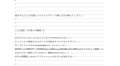
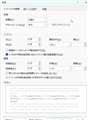
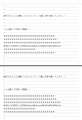
購入した中古PCのWordで文書をグリッド表示させると文字とグリッド線が被っていることに気づきました。(画像1枚目)
ネットで調べてみると、こうなった場合の対処の方法が結構載っており、実際にやってみましたがなにひとつうまくいきません。
そもそもこれは不具合ではなくなんらかの設定によるものだと思うので、WORDの設定・カスタマイズをリセットしたのですが、これもうまくいきません。(そもそもちゃんとリセットされたのかも疑わしい)。
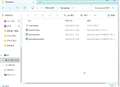
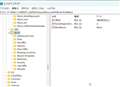
MS公式でレジストリを削除してリセットしろとあったので、(画像4枚目)、WORD配下のレジストリ削除しましたががこれも特に改善されず。適当にオプションの数値を変えてレジストリ削除してみましたが、この数値も戻っていませんでした。じゃあレジストリはなんの意味が?ってことになり、たかだがグリッド線をノーマル表示させたいだけなのに泥沼にハマっています。設定をリセットしたいだけなのにレジストリ消せとか・・・そしてそれも効果がなく・・・
正直、OSのリカバリーが一番早い・・と思ってはいるのですが、ライセンスないのでこれはできれば避けたいです。
Officeのバージョンは2024です。
目的は画像1枚目のグリッド線のズレをただ直したい、それだけです。
1点
 |
 |
|---|---|
>>正直、OSのリカバリーが一番早い・・と思ってはいるのですが、ライセンスないのでこれはできれば避けたいです。
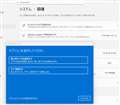
ライセンスがなくても、設定→システム→回復→PCをリセット で「すべて削除する」を選択づれば、初期化(工場出荷時に戻す)ことが出来ます。
また、Microsoftサイトはインストールメディアを作成すれば、OSのクリーンインストールをすることが出来ます。
https://support.microsoft.com/ja-jp/windows/windows-%E7%94%A8%E3%81%AE%E3%82%A4%E3%83%B3%E3%82%B9%E3%83%88%E3%83%BC%E3%83%AB-%E3%83%A1%E3%83%87%E3%82%A3%E3%82%A2%E3%82%92%E4%BD%9C%E6%88%90%E3%81%99%E3%82%8B-99a58364-8c02-206f-aa6f-40c3b507420d
>>目的は画像1枚目のグリッド線のズレをただ直したい、それだけです。
いっそのことグリッド線の?を外して、グリッド線の表示をしないようにするとか…
書込番号:26313739
1点

>hideji123さん
グリット線、必要でしょうか?
書込番号:26313741
1点
>hideji123さん
連投失礼します。
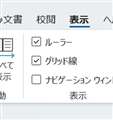
グリッド線の消し方は前の方が示している写真の通り、チェックを外せばOKです。
(表示タブ内)
書込番号:26313757
1点
>キハ65さん
失礼しました。
Officeライセンスのことです。本ライセンスに関する情報がなにもないので。
>JAZZ-01さん
は?
書込番号:26313776
1点

>ライセンスないのでこれはできれば避けたいです
ライセンス無しだとそのうち 「ライセンス認証が必要」「この製品にはライセンスがありません」 とか出て来るのでは?
この無料版オフィスではダメなの?
https://www.microsoft.com/ja-jp/microsoft-365/free-office-online-for-the-web?msockid=2c607b595f73641c3e0a6d025ec46544
もしくは互換オフィスとか https://ja.libreoffice.org/
非正規品のオフィスをインストールして販売された中古パソコンであるなら即削除がお勧めですよ
理由はここには書けませんが、あまり良くない意味にとらえていただいて構いません。
キハさんのやり方でクリーンインストールして初期化して、まっさらな状態にしてしまう方が良いと思います
書込番号:26313802
1点
>新500円硬貨さん
困ってます。なにをしても改善されない。他のQAサイトにも質問を投げたところです。
そんなところにあなたの発言。
私の書き方に問題があったかもしれませんが、ライセンス削除しろとか「余計なお世話」です。
正規の永続ライセンスです。
書込番号:26313853
1点
 |
 |
|---|---|
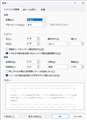
グリッドは使ったこともないので定かではないですが、フォントと段落の設定が合っていないのでは?
因みに、Office2024だとデフォルトのフォントが游明朝、デフォルトの段落設定が画像の状態で文字のズレはなかったです。
書込番号:26313859
1点
正規の永続ライセンスがあるなら、Microsoftアカウント(既存でも新規でも)と、プロダクトキー確認ツールとかでキーを確認して再インストールするとか。
https://note.com/esoft_shop/n/n80b3d866879c
書込番号:26313872
1点
>tomt5さん
>デフォルトの段落設定が画像の状態で文字のズレはなかったです。
そうですね。
だからデフォルトに戻したいんです。でも戻りません。
>Microsoftアカウント(既存でも新規でも)と、プロダクトキー確認ツールとかでキーを確認して再インストールす>るとか。
だからバンドル版ですって。
登録済のプロダクトキーは新しいMSアカウントで認証できません。
中古でPCを売る方はいちいちMSアカウントとライセンスの紐づけを解除しませんし、
そんなことを求める方はそもそも中古PCを買うべきではありません。
MSが示すルールに抵触するからNGだ、という方は是非オークションサイトに出品中止を訴えるべきです。
書込番号:26313884
1点
>だからバンドル版ですって。
だからと言われても初耳ですから。Office付の中古PCということ以外なにも断定できません。
>だからデフォルトに戻したいんです。でも戻りません。
上で書いたのはデフォルト云々ではなく、フォントを変えたらグリッドと文字がズレてしまうので、段落の間隔で合わせられますということです。
書込番号:26313899
3点
>hideji123さん
>>JAZZ-01さん
は?
●私の環境だと、グリッド線がある状態で、フォントサイズ11まではグリッド線に収まります。
※段落タブの「行間」を1行に設定
これでよければ、下部の「既定に設定」 でデフォルトとする事が出来ます。
書込番号:26314023
1点
>hideji123さん
最初の画像のフォントとサイズはどうなってます?
書込番号:26314205
1点
 |
|---|
直りました。
理由はわかりませんが、とにかく直ってくれて良かったです。
皆様ご協力ありがとうございました。
書込番号:26315076
2点
クチコミ掲示板検索
新着ピックアップリスト
-
【欲しいものリスト】安くて使い勝手重視
-
【欲しいものリスト】70万で盛れるだけ盛ってみる
-
【おすすめリスト】2026Q2
-
【欲しいものリスト】PC
-
【おすすめリスト】ZEN5
価格.comマガジン
注目トピックス




(パソコン)
オフィスソフト
(最近5年以内の発売・登録)






