




このページのスレッド一覧(全312スレッド)

| 内容・タイトル | ナイスクチコミ数 | 返信数 | 最終投稿日時 |
|---|---|---|---|
 Outlookの自動セットアップを止めたい。 Outlookの自動セットアップを止めたい。 |
2 | 9 | 2023年4月11日 22:34 |
ヤフオクに超安価で出品されていますがなぜですか? |
2 | 5 | 2023年4月3日 14:32 |
| オフラインヘルプの場所は何処? |
0 | 5 | 2023年2月25日 15:04 |
| Office パッケージ版 仕組みについて |
10 | 7 | 2022年12月3日 15:00 |
| VBAを使った行列番号の非表示について |
6 | 6 | 2022年10月24日 11:57 |
| 文字化けするんですけど、解消法を教えてください |
1 | 1 | 2022年10月4日 19:42 |






- 「質問の絞込み」の未返信、未解決は最新1年、解決済みは全期間のクチコミを表示しています


 お気に入りに追加


オフィスソフト > マイクロソフト > Microsoft 365 Personal ダウンロード版


Microsoft 365 Personal を使用しています。
Outlook を起動すると、メールアドレス欄にはMSアカウントのアドレスが自動表示されており、「接続」をクリックするだけで(パスワード入力もなく)自動的にアカウントが追加されてしまいます。
私はOutlookは使わないので、この自動セットアップを止めたいのですが、何か方法はないでしょうか。
OutlookのOfficeアカウントからサインアウトするとWordやExcelからもサインアウトされてしまいますし、せめてOutlookセットアップ時にパスワード入力が必要にできればと思っています。
よろしくお願いいたします。
 1点
1点




こちらの方法はどうでしょうか。
>Q.Outloookのオートコンプリートを無効にしたいです。
>A.オートコンプリートとは
>Outlookで、過去に入力したアドレスなどを途中まで入力したときに、アドレス候補を自動的に補完して表示してくれる機能です。
>残念ながら組織全体やWeb版Outloookでオートコンプリートを無効にする機能は提供されていません。無効にしたい場合、ユーザー個人にてご利用のOutlookアプリで設定変更をして頂く必要があります。
>アプリ版Outlook では以下の方法でオートコンプリート機能を無効化することができます。
(以下省略)
https://support.ntt.com/office365/faq/detail/pid2300001j4r/
書込番号:25217163
0点

一度アンインストールしても、再インストールすると勝手にログインしてしまうということですか?
試しにOutlookを起動してみましたが、パスワード欄は空欄でした。うまく解決できないならパスワードレスのスマホ認証に変更する手もあります。
https://internet.watch.impress.co.jp/docs/column/shimizu/1360029.html
書込番号:25217188
0点
 |
|---|
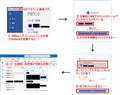
説明不足ですみません。状況を説明した画像を添付します。
>キハ65さん
メール作成時のオートコンプリートではなく、インストール後に初めてOutlookを起動した時のセットアップ画面で、使用するメールアドレスとして自分のMSアカウントのメールアドレスが勝手に入力されています。
>ありりん00615さん
再インストールしても、WordやExcelでサインインしていると、Outlook初回起動時に自分のMSアカウントのメールアドレスが勝手に入力されています。
滅多にないとは思いますが、うっかりPCをロックせずに離席してしまった時、自分がOutlookの初期設定すらしていなくても、誰かがOutlookを起動すればメール確認・送受信ができてしまう状態なのが気持ち悪いです。
書込番号:25217253
0点
アンインストールしてもダメなのはよくわかりませんね。
設定ファイル(.pst)が存在していたりしませんか?
https://4ddig.tenorshare.com/jp/email-recovery-solutions/delete-restore-pst-files.html
書込番号:25217305
0点
Microsoftアカウントでの設定の場合ですが、(3)の画面の後で「IMAPアカウントの設定」画面が表示されてパスワードを求められました。
書込番号:25217310
0点
Microsoft 365にサインインすることが、含まれる全てのソフトウェアの利用認証になります。
Outlookだけサインアウトすることはできません。
Outlookは使われないのでしたら、起動しなければ良いだけだと思います。
書込番号:25217601
0点
私の場合、Personal 2021だから違うということでしたか。
書込番号:25217693 スマートフォンサイトからの書き込み
0点
補足説明の方に「自分がOutlookを起動しなくても」という理由を書かれていましたね。
確かにその通りですが、Microsoft 365に限らず、各種Web系サービスでもサインインしたままで放置すれば危険なものも多いです。Google Mapで地図を調べていただけのつもりでも、勝手に触られればGmailやスケジュールを見られてしまいますよね。
離席時はロックを習慣付けないといけない時代だと思います。
> ありりん00615さん
Office Personalは以前と同じ提供形態ですね。
書込番号:25217762
 1点
1点
皆様コメントありがとうございます。
その後、Windowsの資格情報を削除したりレジストリをいじってみましたが解決せず、結局、使っているセキュリティソフトのファイアウォール機能でOutlook.exeの通信を遮断しました。
根本的解決はしていませんが、解決済みとさせていただきます。
書込番号:25218294
0点


オフィスソフト > マイクロソフト > Office Personal 2019 ダウンロード版
office2019ならびに2021のダウンロード版がヤフオクに超低価格(500円前後)で出品されています。落札するとすぐにプロダクトキーが送られてくるようです。出品者の評価は総じて「良い」となっています。なぜこのような低価格で販売できるのでしょうか?また、購入しても問題ないのでしょうか?ご教示をお願いいたします。
0点
ライセンス的にまともな商品ではないからでは?
きちんとした販売ルートで安価ならまだ良いですけど、ヤフオクなどどういうルートなのか分からないような商品が安価だからといって手を出すのはお勧めできません。
一度購入して痛い目を見ると分かると思いますけど。
書込番号:25207332
1点

別にヤフオクじゃなくても米サイトで色々と20ドル以下で出てますよ。
OSのプロダクトキーは8ドルくらい。
オフィスなので確か、複数台登録できるので、分割したものかジェネレーターで作られたか。
書込番号:25207336
0点
>>office2019ならびに2021のダウンロード版がヤフオクに超低価格(500円前後)で出品されています。
それはOffice Professional Plusでしょう。
Microsoftサイトから。
>1, Office Professional Plus や Office 365 を販売している
>Office Professional Plus は、企業向けの商品で一般消費者向けには販売されていません。また Office 365 は 2020 年 4 月より Microsoft 365 に名称を変更しています。これらの製品は、すでに利用できない不正なプロダクト キーとセットで販売されているケースが数多く報告されています。
https://www.microsoft.com/ja-jp/office/homeuse/prodinfo.aspx
書込番号:25207357
1点
オフィスソフト > マイクロソフト > Office Outlook 2007

【困っているポイント】オフラインヘルプを使いたい
【使用期間】2010頃からずっと使い続けている
【利用環境や状況】WIN10
【質問内容、その他コメント】事情があり、アップデートせずにOUTLOOK2007を使い続けています.サポート期間はとっくに過ぎましたが、どうしても2007を使います.使用方法についてオンラインヘルプは当然使えません.オフラインヘルプがあると思いますが、プログラムフォルダのどこかにあると思いますが、場所と開き方を知りません.どなたか、何とか教えていただけませんか.
0点

オンラインヘルプ・・ここ10年以上使ってないですね。
分からない事はGoogleでググれば大抵解決できます。
書込番号:25144025
0点
オンラインヘルプが機能としてある中で、わざわざオフラインヘルプを作っているとは思えませんが。
有るならOutlookの方に参照する項目があると思います。
ないならファイルとしてPCには存在しないでしょう。
普通にネット検索すれば出てきませんか?
書込番号:25144079
0点
かつて、カイル君への質問で「お前を消す方法」という冗談が流行ったように、マイクロソフトのヘルプほど使えないものはありません。
オンラインでも、クリックする度に違う論点に変えていかれて、しまいには英語サイトへご案内…なんてしょっちゅうです。
ネットでググった方が遥かに有益で分かりやすい情報を提供してくれている方が沢山いるので、MSのヘルプは当てにしないことをお勧めします。
また、Office2007どころか2010も既にサポートが終了しているので、セキュリティ上のリスクもあり、そろそろ諦めた方がよろしいかと。
https://www.microsoft.com/ja-jp/microsoft-365/end-of-support-office-2007
OUTLOOKならスタンドアローンって筈もないでしょうし。
書込番号:25144119 スマートフォンサイトからの書き込み
0点
 |
 |
|---|---|
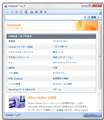
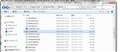
ヘルプはアップした図のようなものでしょうか。
下記サイトを見ました。
>Officeのヘルプを単独で開く。
>Officeアプリケーションのヘルプが見たいとき、いちいちアプリケーションを起動してヘルプを開いて、というのは面倒くさいものです。
>そこで今回はOfficeアプリケーションのヘルプを単独で開く方法を紹介します。
>■ Microsoft Office Help Viewerを使用してヘルプを開く方法
>まずはヘルプの仕組みですが、Officeのヘルプは「Microsoft Office Help Viewer」というアプリケーションで開かれています。
>実行ファイルは”C:\Program Files\Microsoft Office\Office14\“(※ Office 2010の場合。環境によってはファイルの場所が左記とは異なる場合があります)にある「CLVIEW.EXE」で、このファイルを下記のような引数を指定して実行することで、ヘルプを表示することができます。
>"C:\Program Files\Microsoft Office\Office14\CLVIEW.EXE" "EXCEL.DEV" "Microsoft Excel Developer Reference"
(以下省略)
https://www.ka-net.org/blog/?p=2271
上記はOffice 2010の場合ですが、Office 2007の場合は「Office14」を「Office12」と読み替えて下さい。
これ以上、私には分かりかねます。
書込番号:25144598
0点
色々な方から回答頂きありがとうございます.ヘルプビュアーを使って開くことを試みましたが、ビュアーの引数を書き換え等、私のスキルレベルではどうしようもないので、2007のヘルプを開くのは諦めることにします.
書込番号:25158296
0点
オフィスソフト > マイクロソフト > Office Home & Business 2021

質問失礼致します。
ネットで調べても納得のいく情報が得られなかった為、こちらよりお詳しい皆様にお伺い致します。
Microsoft Office 2021 Home&Business 2台のWindowsPC/MAC
上記のパッケージ版(永続版)を購入致しました。
まだインストール前になります。
1台目/初回
1.Microsoftアカウント作成
2.公式HP Officeページにて製品のプロダクトキー入力
3.アカウントと紐づけ完了
4.OfficeのDL及びインストール
2台目
1.初回と同じアカウントにてログイン
※別アカウントではインストール不可(1人が2台まで)
2.2台目のPCでOfficeページよりDL及びインストール
ここまでは理解できたのですが…
Q.2台目のインストール権限を残し、1台目のPCのOfficeをアンインストール(非アクティブ化)して別PCで1台目の権限でインストールしたい
※1台目のPCが故障した場合もしくは売買する場合の為
と考えているのですが、これは不可能なのでしょうか?
※調べているとOffice365ですと自己にてログイン後非アクティブ化できる様ですが製品版は不可で窓口への電話が必要とのこと。
Microsoft Office2010等のCD付属の当時はPC上でアンインストールしていれば別PCでプロダクトキーを入力すれば移行
できておりましたが2016版から仕様変更になり分かりにくくなりました。
知識をお持ちの方ご教授の方宜しくお願い致します。
2点
>>Q.2台目のインストール権限を残し、1台目のPCのOfficeをアンインストール(非アクティブ化)して別PCで1台目の権限でインストールしたい
>>※1台目のPCが故障した場合もしくは売買する場合の為
>>と考えているのですが、これは不可能なのでしょうか?
可能です。
PCが故障した場合はアンインストール出来ませんが、売買する場合で正常に稼働している場合は、設定の「アプリと機能」の一覧からアンインストールするか、コントロールパネルの「プログラムと機能」からもアンインストール出来ます。
https://dynabook.com/assistpc/faq/pcdata3/018907.htm
アンインストール後、別のPCへインストールする方法は、下記サイトを参考にして下さい。
Office 2019となっていますがOffice2021でも方法は同じです。
>Office 2019 POSA/パッケージ製品の再インストール方法
https://sway.office.com/RShgjlbxHS4ngyHN
Microsoft Office の認証方式はOffice 2019からデジタル認証で3回目の認証はすんなり通る筈ですが、何回もインストールするとエラーメッセージが出ます。
このエラメッセージを解除するには、従来どおりマイクロソフトへ電話連絡です。
Office 2016以前の電話認証では有りません。
>Microsoft Office の認証方式が変わりました。
https://webiker.org/blog/microsoft-office-authentication-method-has-changed/
>Microsoft Office2021のライセンス認証に失敗して”ハマった”話
https://www.nedia.ne.jp/blog/2022/07/05/19787
書込番号:25030185
2点

 |
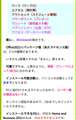 |
|---|---|
>キハ65さん
早速のご回答有り難う御座います。
ですが、あるサイトを拝見しておりますと
PCに紐づけられる為、2台までしかインストールできないと書かれておりました。
これは異なるパッケージについての説明でしょうか?
私の認識ではアカウントに紐づけされると考えているのですが…
※私が質問しておりますインストールとは認証完了し使用できる状態までを指しております。
書込番号:25031629 スマートフォンサイトからの書き込み
2点
Office Home & Business 2019 Windows PC/Mac 2台のパッケージ版を持っているので、3台目のPCにインストールしようとしたのですがライセンス認証を求められ、混沌とした状態になりました。3台目のPCからアンインストールしたのですが解決しません。
別にOffice Premiumのライセンスがあり、ことしから何故かMcrosoft 365化して、私のMicrosoft Officeのライセンス状況はカオス状態です。
パッケージ版は素直に2台のPCにインストール可能で良いのでしょう。
書込番号:25031861
1点

>キハ65さん
ということは結果として
Windowsアカウントにプロダクトキー入力により
ライセンスが紐づけ(権利が授与)される。
そしてダウンロード及びインストールは
何台でも可能。
しかしライセンス認証は「認証したPC自体に紐づけ」(カウント)される為、PCを移行しても3台目以降はライセンス認証できない。
※Microsoftに連絡して非アクティブ化する事で認証PCを変更できる
といった解釈で宜しかったでしょうか?
上記の内容になりますと
2台目のライセンス認証権限を残して1台目のライセンス認証権限を別PCに移す
という事は実質「不可能」と言う事になりますね。
※アンインストールしたとしても1台目のPCに認証権限が紐づけされてしまっているので
PCの故障や売買をした際に別PCに移行とこちらが考えていても実際は2台目のPCとみなされライセンス認証している事になる為。
なので3台目になるとエラー(ライセンス認証を求められる)が出るのですね。
書込番号:25031880 スマートフォンサイトからの書き込み
0点
私は以前のMicrosoft Officeの仕組みと混同してしまっているのかもしれません。
プロダクトキーを使用して紐づけされたアカウントがあれば
Microsoft Office2021を2台目のPC(アンインストールしていればPCは変更可能)まで永続使用できる。
※誤り※
1台目 認証済みインストール
2台目 認証済みインストール
1台目のPCが古くなり買い替えもしくは売る為
アンインストール(=非アクティブ化)
1台目の認証権限が使用可能に戻る
3台目 1台目の認証権限を使用して
認証済み インストール
※正解※
1台目 認証済みインストール
2台目 認証済みインストール
この時点で2台目まで認証された為、以降新たに認証済みインストールするには再びパッケージを購入する必要がある
3台目 認証エラーが出る
この事から
あくまで同一人物前提の為
アカウントに紐づけをしているだけ
と言うことですね。
なので認証するPCは十分に気を付けて決めないといけないと言うことですね。
書込番号:25031886 スマートフォンサイトからの書き込み
1点
 |
 |
 |
|---|---|---|
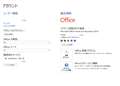
ライセンス認証できた状態 |
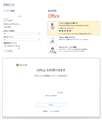
今回ライセンス認証を求められます |
Office 2019の管理画面 |
>ワンタイム@さん
検証結果がライセンス認証出来なくなったので、バックアップでPCを元の環境へと戻しました。
これ以上コメントが出来ないです。
書込番号:25032521
0点
 |
|---|
>キハ65さん
お手数お掛けして申し訳御座いません。
検証して頂き有り難う御座います。
1.Microsoft カウントに紐づけ
(Officeセットアップにてプロダクトキー入力)
※キハ65さんの画像3枚目の様に
初回に紐づけされた日付が記録に残り、2台分使用可能なプロダクトキーなので2台まで記録される
2.Microsoft Officeダウンロード&インストール
3.Officeを開きログイン
※ログインすると自動的にログインアカウントにてオンライン認証される
上記の内容になっている為、やはりアカウントに紐づけされ、PC本体に紐づけ(記録)される訳ではない、と言うことですね。
※パッケージ版のみでOEM版等は不可
再インストール
1.PCを売買、新調される場合に旧PCからOfficeとPCからMicrosoftアカウントをログアウトしOfficeをアンインストールして初期化する。
2.移行側(新調)のPCでMicrosoftアカウントにログインしてOfficeセットアップにて紐づけされた記録より再インストールする。
3.Officeを開きMicrosoftアカウントのログイン
※自動的にオンライン認証される
これで、質問させて頂きました1台目のアカウント権限を再利用して使用する事が可能と言う事ですね。
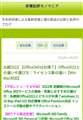
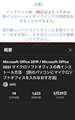
ただ注意が必要なのが画像の様に
インストール後は90日間再インストールできない
※オンライン認証できない
ということですね。
キハ65さん
お付き合い頂き本当に有り難う御座います。
書込番号:25036720 スマートフォンサイトからの書き込み
2点
オフィスソフト > マイクロソフト > Office Home & Business 2021

オフィスは2021です、
マクロで組みましたが、何をやっても非表示になりません。
ActiveWindow.DisplayHeadings = False
みなさんはどうですか?
ActiveWindow.Application.DisplayFormulaBar = False これはOK
ActiveWindow.DisplayHeadings = False これがダメ
ActiveWindow.DisplayGridlines = False これはOK
宜しくお願い致します。
1点
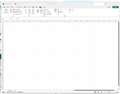
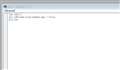
Personal最新のバージョン 2209で下記を実行してみましたがちゃんと消えましたよ。
Sub test()
ActiveWindow.DisplayHeadings = False
End Sub
書込番号:24977358
2点
 |
 |
 |
|---|---|---|
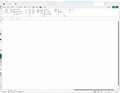
Microsoft 365でこちらも消えました。
書込番号:24977407
2点
>ありりん00615さん
>キハ65さん
テストありがとうございます。
とすると私のがバグッてるという事か。
修復をかけてみます・゚゚・(>_<)・゚゚・
書込番号:24977417
1点
>ありりん00615さん
>キハ65さん
修復をかけて正常になりました。
迅速に対応できました。
ありがとうございました。
解決とさせていただきますが、
解決?グッドアンサーボタンがまだない?
書込番号:24977503
0点
オフィスソフト > マイクロソフト > Microsoft 365 Personal ダウンロード版
Windows11のLenovo v15 gen2で、誤ってServicing Stack 10.0.22000.280をアンインストールしてしまったのです。
なお、新品の購入時にバックアップを取っていなかった為、システムの復元では、対応できませんでした。
おそらく、Servicing Stack 10.0.22000.280を削除したことに起因すると考えられます。
この状態で、Servicing Stack 10.0.22000.280を再インストールする方法を教えていただきたいです。
0点
直接Servicing Stack 10.0.22000.280を再インストールする方法は見つからないのですが、
対処法として、
1.Windows 11の上書きインストール
https://www.pasoble.jp/windows/11/uwagaki-reinstall.html
2.回復ドライブなどによるリカバリ(初期化)
3.OSのクリーンインストール
が考えれます。
書込番号:24951504
1点

クチコミ掲示板検索
新着ピックアップリスト
-
【欲しいものリスト】PCカレン
-
【欲しいものリスト】タフなやつ
-
【欲しいものリスト】はぁじぃめぇとぇのじさぁくぴぃいしぃ
-
【欲しいものリスト】252
-
【欲しいものリスト】252
価格.comマガジン
注目トピックス




(パソコン)
オフィスソフト
(最近5年以内の発売・登録)






