




このページのスレッド一覧(全308スレッド)

| 内容・タイトル | ナイスクチコミ数 | 返信数 | 最終投稿日時 |
|---|---|---|---|
 プロジェクトでタイムラインとモニターしか表示しない。 プロジェクトでタイムラインとモニターしか表示しない。 |
3 | 5 | 2018年11月20日 14:00 |
| edius9 で mp4が読み込めない |
2 | 6 | 2018年11月22日 19:05 |
| nikon の一眼レフカメラを使用している方おられますか。 |
1 | 2 | 2018年10月10日 21:00 |
| MXFの取り込みについて |
0 | 6 | 2018年9月18日 22:30 |
| タイトル作成の際、初めからフェードを無しにしたいです |
7 | 8 | 2018年5月25日 12:29 |
| レイアウターに既にチェックが付いて困ってます |
2 | 2 | 2018年1月26日 11:37 |






- 「質問の絞込み」の未返信、未解決は最新1年、解決済みは全期間のクチコミを表示しています


 お気に入りに追加


動画編集ソフト・動画再生ソフト > グラスバレー > EDIUS Pro 9 通常版


「教えてください」
EDIUS Pro9のプロジェクトでタイムラインとモニターの二画面のみしか表示しません、「表示---ウインドウレイアウト---初期化」で普段は、正常になりますが、今度は、戻りません。再インストールも試みましたが、正常に戻りません。他の作品も開きましたが、同じ状態です。新規作成も、異常プロジェクトで開きます、先日、バージョンアップ後に、異常かも?どなたか、ご伝授頂けませんか、宜しくお願い致します。
 0点
0点



('A`)っ「パレットの表示/非表示」
この項目に全てチェック入れて、普通に表示できませんかね?
書込番号:22263615
 1点
1点
ガリ狩り君さんへ
早々のご教授、心より感謝申し上げます。メニーから表示ーーパレットーーすべての表示をクリック致しましたが、残念ながら変化無し
困惑します。表示の下の「タイライン」「ビン」「ソースブラウザー」の3か所もチェックが入っております、又、勿論、表示からウインドウレイアウトーー初期化も何回も試みたが、不能です、EDIUS Pro9もコントロールパネルからプログラムのアンインストールで完全削除し
再インストールし、立ち上げましたが、新規作成でのタイムライン画面も、以前と同じ「不具合画面」でした、立ち上がった裏側には、
「エフェクト」「インフォメーシュン」「クリップマーカ」の3コは隠れておりましたが、肝心の「ビンウインドー」や「ソースプラウザー」が
見つかりません、映像素材の取り込みが出来ず、万事急須、状態です。現在、ファイルコピーで直接タイムラインに貼り付けで、一時しのぎしてます。再インストールでの解決不可が納得できません、eID設定から変更しないと駄目でしょうか?ご教示下さい。
書込番号:22264839
0点


 |
|---|
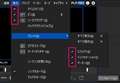
パレットをすべて表示しても添付画像のように「表示」→「ビン」の項目に
チェックが入っていないとビンは表示されませんので確認してみて下さい。
あとチェックが入っているのに見つからない場合は他のウィンドウの下に隠れていたり、
複数ディスプレイ環境の場合はそちら側に表示されていたりするのでそちらも探してみてください。
それでも戻らない場合は自己責任ですがEDIUSの設定を初期化してみては如何ですか?
EDIUSのアンインストールでは設定ファイルは初期化されませんが
リンク先の記事を参考にすれば設定を初期化できます。
ただ、ユーザープリセットエフェクトやタイトラーで登録したスタイルも削除されるので
それらがある場合はエクスポートやバックアップを取ってから行って下さい。
▼EDIUSの初期化
https://edit-anything.com/edius/setting_02_format.html
書込番号:22265234
1点

一旦アンインストールの後、下記urlに従ってEDIUSの初期化を試してください。
アンインストール→初期化→再インストール です。
https://edit-anything.com/edius/setting_02_format.html
当該フォルダーを削除するだけですが、「Grass Valley」フォルダーの名称を適当なものに変えてしまうだけでも大丈夫でしょう(正常起動出来るようでしたら削除)。
書込番号:22265341
1点
ガリ狩り君さんへ
厚揚公太 さんへ
くらなる さんへ 皆々様の貴重な、ご教示心より感謝申し上げます。
早々のご教示有難う御座いました、お返事遅くなりました事、お詫び申し上げます。
さて、昨晩より、色々と、お教え頂きました、サイトを参考に、削除、初期化、再インストールを
2回ほど、挑戦致しましたが、結果は、同じ状態でした、EDIUS,5やEDIUS3.5もインストール
しても、すべて、結果は、同じ状態でした、別のノートPCに、インストールした結果、良好で、
普段通り、使用出来ます。結論として、ディスクトップ(Win7)PCの不具合として、
リカバリーする事に致しました、色々とご伝授頂き心より感謝申し上げます、有難う御座いました。
>くらなるさん
>厚揚公太さん
>ガリ狩り君さん
書込番号:22266651
0点

動画編集ソフト・動画再生ソフト > グラスバレー > EDIUS Pro 9 通常版

初心者です。
edius9 で、mp4の映像データをビンにドラッグすると強制終了してしまい、ソフト自体が落ちてしまいます。
AVIや静止画は、正常に作業できます。
何か、設定などあるのでしょうか?
バージョンは最新です。
書込番号:22252759 スマートフォンサイトからの書き込み
2点
拡張子がmp4だからと、中身が同じような物とは限らないので。その辺で原因を探っていくしかないと思いますが。
>YAMB
https://www.gigafree.net/media/me/yamb.html
もともとはMP4ファイルのマルチトラック化などに使うソフトですが。逆に音声トラックを除いて映像だけ取り出すなんて事にも使えます。
これで映像だけにしたMP4ファイルを作ってみましょう。
あと、当然ながら。複数のMP4でも試してみたいところです。
書込番号:22253150
0点
フリーのソフト等を使いエンコードされた動画ファイルには、拡張子がmp4であろうとも、時折そのような事が起こります。
他のソフトを使い再度エンコードされると、読み込める場合もありますが、wmvなど複数の拡張子を試されるしかない為、ファイル名や書込み先を変えなが試すしかないですね。
OS謹製ツールやフリーソフトにより、レジストリーのクリーンアップか何かで条件が変わり、急に読み込めなくなった場合は別ですけど・・・
私の場合は幾つかの有料のソフトを使い、再エンコードにて読み込ませる事もありますが、H264/AVCの動画ファイルを使い、スレ主さんの身に起きた症状は、共に最新VerのEDIUS Pro8とEDIUS Pro9で経験済みです。
しかし、アプリケーションの停止は起こっていませんので、それについては別の問題なのかもしれません。
書込番号:22255835
0点
ありがとうございます。
色々なデータで試しましたが、ダメでした。
ちなみに、それらのデータは、他のパソコンのエディウスでは、動きます。
そこで、
9をアンインストールして、8を入れてみて、やりましたが、
同じ状況なので、もしかしたらPCの問題かもしれないです。
初期化するしかないのかも知れません 涙
書込番号:22261604 スマートフォンサイトからの書き込み
0点
強制終了するというのがよく分かりませんが
ファイルの読み込みに時間が掛かってしまうとフリーズしてしまうことはあります。
取り敢えずベタなところでQuickTime Essentialsはインストールしてますか?
https://www.ediusworld.com/old_pdfs/jp/support/faq/EDIUS_QT_DesignLimitations-JP.pdf
書込番号:22262981
0点
スレ主さんが利用しているPC構成とOSも分かりませんけど、月例のセキュリティも含めた更新はしているのでしょうか?
WindowsでしたらQuickTime Essentialsをインストールされても解決せず、OSのレジストリー破損により、SFCコマンドやDISMコマンドで異常見つからず、問題の修正できない場合、OSのクリーンインストールは避けられないかもしれませんね。
余程の事がない限りは、そこまで必要ないのですけど、仮に「Windowsの機能の有効化または無効化」を開いて、チェック項目表示されていない症状が出ている時は、既に問題が生じています。
書込番号:22263447
0点
皆さま、ありがとうございます。
データ自体は、複数あり、どれも、ほかのediusでは編集できるものです。
グラスバレーに問い合わせても、らちもあかず。
お金を払わないと、回答できないとのことです。
とりあえず、クリーンインストールを視野に、頑張ってみます。
書込番号:22271566 スマートフォンサイトからの書き込み
0点
動画編集ソフト・動画再生ソフト > グラスバレー > EDIUS Neo 3.5
現在もこのソフトで編集しております。
普段手持ちのカメラ(Cannon)を使用しているのですが、
Nikonの一眼を使って撮影することとになり、
公式サイトで確認した限りニコンのDシリーズが使用できるか不明です。
問題ないかとは思うのですが、
もしニコンの一眼で撮った映像を編集されている方がいましたらお知らせ願います。
0点

>nonusagiさん
これ無料で使えるけどご不満?
http://www.nikon-image.com/products/software_app/lineup/viewnx-i/
書込番号:22173818
1点
動画編集ソフト・動画再生ソフト > グラスバレー > EDIUS Pro 9 通常版

現在、趣味でCanon XF205で撮影しています。
今までMXF非対応の編集ソフトを使っていましたが、このたびEDIUS Pro9 を入れてこれからMXFファイルで編集していこうかと思って、練習で実際に取り込みからやろうとしたのですが、ファイルがフォルダごとに一つづつ分かれていて、一つづつしか取り込みが出来ません。
何とか一括で取り込む方法はないでしょうか。
注意書きで、「ビデオフォーマットによってはコーデックに対応していない場合があります。 」とありましたが、CanonのホームページでMXFファイルに対応した編集ソフトという事で、EdiusPro7以降から対応となっておりましたからPro9でも使えると思っていましたが、実際には取り込み出来ることは出来るのですが、1クリップごとでしか取り込みが出来ません・・・
これでは時間もかかってしまう上、取り込み漏れも心配です。
どうすれば一括で取り込み出来ますか?
何かやり方があれば教えて頂きたいです。
よろしくお願い致します。
0点
ビデオキャプチャ時にファイルが分割される
https://www.ediusworld.com/jp/support/faq/cat120/cat10_549.html
Pro7のQ&Aだが基本的には変わらないだろう。
書込番号:22115207
0点
>Hippo-cratesさん
返信、ありがとうございます。
さっそく試してみたのですが、改善されませんでした・・・
またよろしくお願い致します。
書込番号:22115524
0点
そのカメラ用のメーカー配布ユーティリティーは使われていますか?
製品マニュアル179ページ記載のCannon XF Utilityにて、撮影されたMXFファイルを管理した上で、別枠にて任意のフォルダーを作成し、そこへ保存されてはいかがでしょうか?
書込番号:22117924
0点
>ガリ狩り君さん
メールありがとうございます!
はい、カメラに付属のソフト「Canon XF Utility」を使用してPCへ取り込んでいます。
ですが、その先のフォルダを作成して~と言うのはまだ試していません。
後日、試してみます。
ありがとうございます!
書込番号:22117933 スマートフォンサイトからの書き込み
0点
MXFファイルを扱った事が無いので、一般的な回答になります。
・ソースブラウザーを使う方法
記録したメモリーカードには分割されたファイルの連続性の情報があります。
なので通常でしたらソースブラウザで転送やビンへの登録を行うと自動的に結合(1つのファイルに見せる)できます。
メモリーカードをPCに挿します。
Ediusからソースブラウザーを起動してメモリーカードを選び、「ビンへ登録と転送」を行います。
もしくはXF Utility を使ってPCへ転送後、Ediusからソースブラウザーを起動して転送したPCのフォルダを選び、ドラッグ&ドロップでビンに登録します。
https://www.ediusworld.com/jp/tips/cat01_38.html
・XF Utility を使ってマージ(結合)する方法
Ediusで開く前に予めファイルをマージする事が出来ます。
マージする為にはハードディスクのフォーマットがNTFS等である必要があります。
MXF クリップ内の映像ファイルは、約2 GB 毎に分割されるようです。
分割して記録された映像ファイルの取り込みと結合について(XF205)
https://cweb.canon.jp/pls/webcc/WC_SHOW_CONTENTS.EdtDsp?i_tx_qasearch_url=//search5.canon.jp/ja_all/search.x%3Fq%3D%25EF%25BD%2598%25EF%25BD%2586205%26ie%3Dutf8%26pid%3Dd1xAkr620ASLkpFrHvPAfQ..%26qid%3DgRDvl2Ts1XA.%26page%3D2%26i_cd_pr_catg%3D36%26i_cd_pr%3D3631%26qa_search_category%3D%26i_cd_transition%3D1&i_cd_pr_catg=036&i_tx_contents_dir=/e-support/faq/answer/dvcam/&i_tx_contents_file=79051-1.html&i_fl_edit=1&i_tx_search_pr_name=&i_cl_form=01&i_cd_qasearch=Q000079051&i_tx_keyword=%82%98%82%86205&i_cd_pr=3631&i_cd_transition=1
XF Utility を使ってMXF クリップをパソコンに取り込む方法(XF205)
MXF ストリームファイルをエクスポートする(複数クリップを結合(マージ)する)をご覧ください。
https://cweb.canon.jp/pls/webcc/WC_SHOW_CONTENTS.EdtDsp?i_tx_qasearch_url=//search5.canon.jp/ja_all/search.x%3Fq%3D%25EF%25BD%2598%25EF%25BD%2586205%26ie%3Dutf8%26pid%3Dd1xAkr620ASLkpFrHvPAfQ..%26qid%3DgRDvl2Ts1XA.%26page%3D2%26i_cd_pr_catg%3D36%26i_cd_pr%3D3631%26qa_search_category%3D%26i_cd_transition%3D1&i_cd_pr_catg=036&i_tx_contents_dir=/e-support/faq/answer/dvcam/&i_tx_contents_file=79046-1.html&i_fl_edit=1&i_tx_search_pr_name=&i_cl_form=01&i_cd_qasearch=Q000079046&i_tx_keyword=%82%98%82%86205&i_cd_pr=3631&i_cd_transition=1#41
なお、
ビデオキャプチャ時にファイルが分割される
https://www.ediusworld.com/jp/support/faq/cat120/cat10_549.html
については主にテープなどのソースをキャプチャする際に分割されないようにする為で、メモリーカードのファイルサイズ上限である4GBでの分割やキヤノンMXFストリームの2GBとは関係ありません。
書込番号:22118114
0点
>くらなるさん
こんばんは!
詳細にご教示頂きまして感謝致します。
現在、EDIUSのアップデート中なので、それが済んだら教えて頂いたやり方を実行してみようと思います。
これで解決出来ればいいのですが・・・
みなさん、本当にこんな無知な私にご教示頂いてありがとうございます。
書込番号:22120017
0点
動画編集ソフト・動画再生ソフト > グラスバレー > EDIUS Pro 7

追加で
タイトルの位置、タイトル詳細設定もいつも同じにしたいのですが、可能でしょうか?
数が多くて、とても面倒です。
宜しくお願い致します。
書込番号:21847355 スマートフォンサイトからの書き込み
0点
編集中の画面をスナップショット(Snipping tool)で晒す等の事はできませんか?
タイトルはプラグインで作成でしょうか?
エスパーは多分来ないので、その辺の細かい事を記載することも、解決の糸口を訪ねる際にはとても重要です。
書込番号:21847721
0点
プラグインではなく、元々のテキストを入力するやつです。
Tのボタンです。
書込番号:21847732 スマートフォンサイトからの書き込み
0点


 |
 |
|---|---|
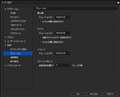
自動でタイトルミキサーを追加する |
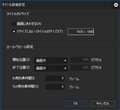
タイトル詳細設定 |
yasuiberuさん
>表題通り、タイトル作成の際、フェードを無しで始めたいです。
ユーザー設定→素材→デュレーションの項目にある「自動でタイトルミキサーを追加する」のチェックを解除しておくと
Tトラックにクリップを配置した時に自動でフェード(タイトルミキサー)が適用されなくなります。
>タイトルの位置、タイトル詳細設定もいつも同じにしたいのですが、可能でしょうか?
タイトル詳細設定の初期値は設定で変更できないようです。
基本的にはタイトルクリップを複製したものでタイトルを作成し、保存時に「自動で名前をつけて保存」で保存すれば
タイトル詳細設定の設定やフォントなどの設定等も引き継いだタイトルクリックを作成することができます。
ひとつ質問です。
タイトル詳細設定をいつも同じようにしたいということですが
目的はタイトルのリサイズに関するものですか?
それともロール/クロールに関するものですか?
書込番号:21848153
5点
>厚揚公太さん
ご回答ありがとうございます!
解決致しました!
これで作業が効率アップしそうです☆
>ひとつ質問です。
タイトル詳細設定をいつも同じようにしたいということですが
目的はタイトルのリサイズに関するものですか?
目的は、リサイズに関するものでした。
書込番号:21848175 スマートフォンサイトからの書き込み
0点
参考になったようで良かったです。
>目的は、リサイズに関するものでした。
ということはもしかして4K編集などで一時的にプロジェクトサイズを落として編集をされているということでしょうか?
もしタイトルミキサーも使用していないという状況ならタイトルクリップを
Tトラックに配置せずにVトラックに配置した方が使い勝手がいいかも知れませんね。
Vトラックはプロジェクトサイズを変更(リサイズ)してもタイトルの位置は変わりませんし、
Tトラックに比べてプレビュー負荷が低いようなのでTトラックに配置するメリットは
V/VAトラックより上位に表示されることぐらいしかないかと思います。
▼TトラックとVトラックのプレビュー再生の負荷の違いについて検証
https://edit-anything.com/edius/differences-in-load-on-trucks.html
書込番号:21848218
2点
ありがとうございます!!
確かに、負荷大きくて悩んでいました。
助かりましたm(__)m
書込番号:21849957 スマートフォンサイトからの書き込み
0点
動画編集ソフト・動画再生ソフト > グラスバレー > EDIUS Neo 3.5

いつからか、新規プロジェクト編集時、毎回 以下症状が出ています。
症状1
動画ファイルをタイムラインに移動する > スクリーンレビュー>動画の一部が拡大されてる
つまり、犬と散歩してる動画とすれば、犬の足だけが大きく画面全体に出てる状態です。
タイムラインの動画を選択し、マウス右クリック > レイアウターに既にチェックがついている。なぜ?
症状2
動画ファイルをビンから直接スクリーンプレビューに移動 > プレビュー再生する >正常に再生できる(拡大なし)
症状3
症状1でレイアウター編集画面で 左上のボタン 【トランスフォーム】が選ばれた状態でした。
その左のボタン 【クロップ】に切り替えると レイアウターモニター画面は、正常になる。
この状態で、okを押し、タイムラインで再生してもプレビュー画面は、拡大されたままになる。
1つの回避策として見つけたことは、
レイアウターの右上のボタン
【プリセット】>デフォルト適用>で タイムライン上でも正常再生できることがわかりました。
現在は、面倒ですがこのやり方で 一応編集できますが、根本対策でないです。
なぜ、レイアウターに最初からチェックが入ったのか不明です。
いつの間にか拡大するプリセット?!に変えたのでしょうか?
解決策をよろしくお願いします。
1点
>disny-loveさん
レイアウターの初期化を行えば解消すると思います。
自分のサイトですが以下の記事を参考にして下さい。
▼既定値として保存、初期化、インストール時の設定に戻す
https://edit-anything.com/edius/layouter_01_defaultsave_format.html
書込番号:21541655
0点
>厚揚公太さん
ありがとうございました。
御指示に従い、操作しましたらレイアウターのチェックが外れました。
初期化では、直らなかったので 既定値として保存 の操作で直りました。
書込番号:21542736
1点

クチコミ掲示板検索
新着ピックアップリスト
-
【Myコレクション】自作パソコン
-
【Myコレクション】SUBPC 2025 WHITE
-
【欲しいものリスト】a
-
【おすすめリスト】今年のうちにこれで組め的な自作ゲーミングPC案
-
【欲しいものリスト】PCカレン
価格.comマガジン
注目トピックス




(パソコン)
動画編集ソフト・動画再生ソフト
(最近3年以内の発売・登録)






