




このページのスレッド一覧(全308スレッド)

| 内容・タイトル | ナイスクチコミ数 | 返信数 | 最終投稿日時 |
|---|---|---|---|
 EDIUS のノーマライズの解除について EDIUS のノーマライズの解除について |
2 | 3 | 2017年8月30日 15:53 |
| Win10、Ver 1703 適用後、HWエンコ(QSV)ができなくなった |
3 | 8 | 2018年11月18日 12:01 |
| ブルーレイ形式書き出しについて |
1 | 1 | 2017年7月6日 16:56 |
ビデオクリップの映像を静止画に保存する方法 |
1 | 3 | 2017年6月19日 17:25 |
| 任意の時間範囲を1フレームごとにキャプチャする方法 |
0 | 1 | 2017年6月14日 16:17 |
| Blu-rayの画質 |
5 | 5 | 2017年5月24日 23:03 |






- 「質問の絞込み」の未返信、未解決は最新1年、解決済みは全期間のクチコミを表示しています


 お気に入りに追加


動画編集ソフト・動画再生ソフト > グラスバレー > EDIUS Pro 8 通常版


録画した音が小さかったっため、音声ファイルにノーマライズをかけたところ、音が割れたようになってしいまい、元のノーマライズを解除したいのですが、解除の仕方がわかりません。
解除の方法を教えていただけますでしょうか?
また小さい音量を音が割れないようにきれいな音で大きくするにはどうすればよいのでしょうか?
お手数ですが、よろしくお願い申し上げます。
 0点
0点



>解除の仕方がわかりません。
>小さい音量を音が割れないようにきれいな音で大きくするにはどうすればよいのでしょうか?
ノーマライズの解除ですが、クリップの上で右クリックして「プロパティ」を開きます。
[オーディオ情報]というタブの中に「ゲイン」がありますから0db(ゼロ)にします。
又は再度ノーマライズを選んで、音声レベルを-20dbとかに小さくしてみます。
自分もノーマライズは使わないのでケース毎にどうすれば良いとかのアドバイスは出来ないのですが。
ノーマライズはクリップのピークを探して一定まで上げ下げします。
小さい音がずーっと続くような音源ですと、ピークが探せずにレベルが上がりすぎるかもしれません。
どのくらいの時間をサンプルして値を算出するかを設定できます。
[設定]→[ユーザー設定]の[素材] → [自動補正]で変更できます。
自分はオーディオミキサーで音を聞きながら上げ下げしています。
また、録音時にオーディオメーターを見ながら適正な値に調整してあげる方が劣化が少なく綺麗な音になります。
書込番号:21154109
 0点
0点
早速、返信いただき、ありがとうございます。
ご丁寧に回答いただきまして、教えていただいたことを参考にやってみます。
本当にありがとうございました。
書込番号:21154899
1点

私はLoudMax64などのリミッターを使って持ち上げています。
無料のVSTプラグインですが簡単でいいですよ。
書込番号:21156550
1点

動画編集ソフト・動画再生ソフト > グラスバレー > EDIUS Pro 8 通常版

題名の通りです
PC環境
グラボでディスプレー2台使用
オンボードにはケーブル接続無し
Biosで両方使用するように設定。
ディスプレーの設定で グラボ、オンボード両方使用(都合3台使用)の設定
これで従来はHWエンコ使えてました。
Ver1703適用後、使えなくなりました。
エフェクト GPUも消えてます。
0点

たしか、以前も似たような質問があり、自分も同じような現象になったので覚えているのですが、Intelのドライバーのせいだったと記憶しています。
過去の書き込みを見れば発見できるかもしれません。
最新ドライバーだとQSVが使えなくなるとか、そういうものだったと記憶しています。
書込番号:21082442
0点


 |
|---|
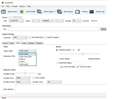
Handbrakeなど他ソフトを入れて、QSVが出現しないならばそのソフトのせいではないと思います。
書込番号:21082444
1点

>研究中さん
PC構成が分かりませんが、自分も
Windows10 (1703) をクリーンインストールしたらEDIUS Pro 8、
Neo 3.5、TMPGEnc Video Mastering Works 6でQSVが使えなくなりました。
その時はIntel HD Graphics 3000(Core i7 2600K)のドライバを一旦削除して
Intelが配布しているドライバを入れたらできるようになりました。
ただ、またOSが勝手にドライバを更新することもあるみたいです。
参考になるかどうか分かりませんが一応、
その時の内容をブログに書いてます。
https://edit-anything.com/blog/windows10-qsv-disable.html
書込番号:21082667
1点
一応(不本意な方法ではありますが)解決しました。
・厚揚公太さん、moaiumiさんの言われる Intel driver
Intelのサイトの最新版をインストしましたが 症状は変わらず解決しませんでした。
次に、
・オンボードと2台目のディスプレーにケーブルをつないでみた。
(2台目ディスプレーはグラボとオンボード両方のケーブルをつなぎ、グラボからの映像を表示させるようにした)
この方法で、無事 HWエンコ(QSV使用)が可能になり、 GPUのエフェクトも使えるようになりました。
win10, ver1607 までは オンボード~ディスプレーにケーブルをつながなくても使えていたので
残念(面倒)です。
PC環境
MB MSI Z77A-GD65
CPU i7-3770K (HD Graphics 4000)
グラボ MSI N660GTX
書込番号:21083189
0点

-研究中さん-
予想の範囲ですが、1607から1703にアップデート後、OSのディスプレイ検出に係る部分も旧来の選択方法が消され、その影響もあるものかと・・・
Windows Update経由の機能追加や月例適用によって、旧来の方法が出来なくなる事もあるので、これについては俺の身勝手な予想となりますが、その辺は勘違いしないでくださいね。
QSVに関わるドライバー関連について、以前紹介したドライバー関連についての内容は、BDデコード時にQSVが効かないものがありましたね。
その他にはハードウェアエンコーディングでCPUが高負荷となり、i-GPUの支援が効いていないって事も、このスレに挙がる事象と違うの内容だったと思います。
それ以外の事は分かりませんけど・・・
ドライバーに起因するi-GPU性能ダウンを見つける手段として、ゲーム関連のベンチソフト使って顕著に見つかる事もあります。
書込番号:21084315
0点
>ガリ狩り君さん
>予想の範囲ですが、1607から1703にアップデート後、OSのディスプレイ検出に係る部分も旧来の選択方法が消され、その影響もあるものかと・・・
↑どうもこれが原因のようです(予想はしてましたけど)
画面右クリックで現れる 「ディスプレイの選択と整理」、「複数のディスプレイ」の挙動が UPDATE前後で少し変わっています。
従来だと、ケーブル接続の有無にかかわらず ”使用”できてましたが、今はできなくなりました。
EDIUSはこの情報を取得してGPU 使用/不使用を切り替えているみたいです。
書込番号:21090681
0点
誤記訂正
(誤)GPU 使用/不使用を切り替
(正)i-GPU 使用/不使用を切り替
ついでに。。。。
Windowsからじゃなくて、Biosデータ参照して切り替えればいいと思うが
アプリからでは無理か?
書込番号:21090702
0点
昨日ようやく、不本意な方法でなく、本意な方法(オンボードにはケーブル不使用)で使えるようになりました。
あれから、1年以上経過しているため、
1)トラブルがあり、Win10 再インストール、
2)Win10 大型アップデート
3)インテルのサイトから ディスプレイドライバ更新
などを行っています。 しかし、相変わらず不本意な方法(オンボードにもディスプレイケーブル接続)でしかQSV使用できていませんでした。
昨日、ネットをググっていて↓をみつけ、
http://labs.opentone.co.jp/?p=5122
この記事の、その2 専用ソフトを使わない方法
をいろいろ試行しているうちに、できるようになりました。
実は,この方法は私も知っていて、Ver1703適用前も この方法で使えるようにしていました。
どうやら、アップデート後に使えなくなった時、この方法でやり直した際に、不手際があったのかもしれません。
ただ、上記のように、PCの環境が変わっているので、そのせいもあるかもしれません。
書込番号:22261961
1点
動画編集ソフト・動画再生ソフト > グラスバレー > EDIUS Pro 7
edius Pro7を使用しています。
作った映像をブルーレイのディスクに焼きたいのですが、ediusでブルーレイに焼くのではなく
アドビのencoreで作りたいのです。
理由はメニュー画面をアドビのフォトショップですでに作ってあって、それを使いたい為です。
当方、会社にアドビのプレミアがあり、自宅にediusがあります。
自宅でも編集をしたくてediusに関して教えてほしいです。
お伺いしたいのは3点です。
・アドビencoreに持って行ってブルーレイを焼くためには、ediusでどんな形式で書き出すのが良いのでしょうか?
・アドビのプレミアでチャプターマーカーを打つと、encoreでもチャプターがそのまま反映されるようなのですが、
ediusで打ったチャプターマーカー(シーケンスマーカー)をencore等の他のソフトでも反映させる方法はありますでしょうか?
・ediusで書き出したのをアドビプレミアに持って行って、プレミアでブルーレイ形式に書き出し直しても良いです。
その場合、ediusではどのような形式が望ましいのでしょうか?
ediusに関しては手に入れたばかりで、初心者です。
ご経験が豊富な皆様にぜひアドバイスを頂きたいです。
よろしくお願い致します。
0点
自分はDVDの時同じようなことをやりました。
ブルーレイはやった事はありませんが、やり方は一緒だと思います。
Ediusで所定の形式に書き出し→Encoreでメニューのオーサリング・盤焼き が良いと思います。
Ediusは盤焼きする際に必ず変換処理が必要です。
一方、Encoreは形式が合っている場合はスマートレンダリングで、変換を伴いません。
メニューの修正とかが有っても、オーサリング時間が非常に短く済みます。
ファイルの変換はEdiusで所定の形式にしておく方が楽です。
Ediusで書き出す形式ですがブルーレイの規格が
動画圧縮
MPEG-2 (Moving Picture Experts Group)
H.264/MPEG-4 AVC High Profile
音声圧縮
AAC (Advanced Audio Coding)
ドルビーデジタル (Dolby Digital) (AC-3)
となっているようですから、これらで書き出せば良いと思われます。
もっと簡単に言うと、AVCHDはブルーレイのフォーマッットを応用していますから、単純にAVCHDで書き出せば良いんじゃ無いかと。
Ediusで打ったチャプターマーカーはEncoreでは認識しません。
方法もありません。
どのみちEncoreでメニュー編集するのですから、その際に打ち込んでください。
Ediusからチャプターのテキストは書き出しできますから、コピペするのが楽でしょう。
なお、Creative CloudはEncoreが附属していませんし、ダイナミックリンクも機能しません。
プレミエで作ったチャプターポイントなどもリンクしません。
https://helpx.adobe.com/jp/encore/kb/cq07030125.html
書込番号:21023166
1点

動画編集ソフト・動画再生ソフト > グラスバレー > EDIUS Neo 3.5
ビデオのワンシーンを切り出してDVDのラベルに使用したいのですが上手く出来ません。
やり方は以下を参照しています。
https://pro.grassvalley.jp/tech/faqid/faq000415.htm
以前一度、出来たのですが暫くEDIUSを使ってなかったので忘れてしまいました。
画像入りでご説明して頂けると有りがたいです。
どなたかご教示宜しくお願い致します。
0点
タイムライン上の書き出したいシーンへ移動して、[Ctrl] + [T]
これでプロジェクトファイルのフォルダーに画像が保存されます。
合わせてBINにも登録されます。
「上手く出来ません」と書かれてもどの時点でつまづいているのか、周りは全く判りません。
書込番号:20979317
1点

私もくらなるさんが説明されている[Ctrl] + [T]で保存してます。
カメラマークのボタンを追加する方法も試されたらどうですか。
設定→ユーザー設定→ユーザーインタフェース→ボタン→タイムライン
「現在位置のフレームをビンへ追加」ボタンをクリック→右へ移す→
カメラマークのボタンが追加され、カメラマークのボタンをクリックするとプロジェクトフォルダに画像が保存されます。
書込番号:20979370
0点
>くらなるさん
早速のご教示有難うございます。
質問の具体的内容が記述されておらず済みません。
PINの貼り付けまでは出来たのですが、そこからの読み込み方法が分かりませんでした。
プロジェクトのファイルに画像データが有る事を忘れていました。
プロジェクトファイルに有る事を確認出来ました。
>ニコン富士太郎さん
早速のご教示有難うございます。
ボタンを設定する事も出来る事を知りました。
今後、使用してみようと思います。
書込番号:20979932
0点

動画編集ソフト・動画再生ソフト > グラスバレー > EDIUS Pro 8 通常版
Canon iVIS HF G40で撮影(28MbpsLPCM(59.94p))した動画を編集してBlu-rayにしています。
編集の最後でBlu-rayにする際に、59.94iに変換するので画質が下がる旨のメッセージが表示されます。
下記の設定で撮影してBlu-rayにした場合、画質にどれくらいの違いがあるのでしょうか。
また、どちらで撮影した方が画質がいいのかご教授いただければと思います。
1)録画モード:28MbpsLPCM(59.94p)
フレームレート:59.94p
2)録画モード:24MbpsLPCM
フレームレート:59.94i
2点
見た目の画質云々で言うのでしたら、視聴の際に神経質にならない限りは気付きにくい部分です。
動画から画像に変換されるなど多目的用途の場合、プログレッシブの方がよいのかもしれませんね。
編集後の出力云々の画質で言うのでしたら、他のスレに書き込んだ事もありますけど、リサンプリング法の選択次第です。
書込番号:20914239
1点

こんにちは
>下記の設定で撮影してBlu-rayにした場合、画質にどれくらいの違いがあるのでしょうか。
1)録画モード:28MbpsLPCM(59.94p)
フレームレート:59.94p
2)録画モード:24MbpsLPCM
フレームレート:59.94i
1)のプログレッシブ方式〔59.94P〕 と 2)のインターレス方式〔59.94i〕 の違いとしては、
ともに1秒間に描かれるフレーム数(59.94→約60フレーム)は同じですが、
1フレームの描画が完成するのにインターレス方式(飛越し走査)では、プログレッシブ方式(順次走査)の2倍の時間がかかります。
こちらがイメージしやすいです。
参考サイト
http://oh-me.com/sub3_a004.html
http://www.toa.co.jp/miru2/column/column6.htm
>また、どちらで撮影した方が画質がいいのかご教授いただければと思います。
>>Canon iVIS HF G40で撮影(28MbpsLPCM(59.94p))した動画を編集してBlu-rayにしています。
上記で撮影していますから、2)に変換すると画質は落ちます。
書込番号:20914893
2点

59.94pでBlu-rayを作成する場合、幾つか方法があります。
①BDAVで作成する
ペガシスの「TMPGEnc MPEG Smart Renderer 5」
http://tmpgenc.pegasys-inc.com/ja/product/tmsr5.html
か
フリーソフトの「MakeBDAV」
http://www.dance-net.jp/makebdav/index.html
を使用すれば
フルHD 59.94pのBlu-rayを作成できます。
注意点としては「BDAV」なのでメニューがないのと、再生できるプレイヤーは「BDMV」に比べて互換性が劣るという欠点があります。
②BDMVで作成する
ペガシスのTMPGEnc Authoring Works 6 等を使用すると、「1280*720」にサイズダウンすることで、59.94pでBDMV作成できます。
フルHDではありませんが、メニューありでプレイヤーの互換性も高いです。
どちらもEDIUS単体では完成に至りませんがご参考までに・・・
失礼しました。
書込番号:20915964
0点
>LVEledeviさん
59.94pは 59.94フレーム/秒
59.94iは 29.97フレーム/秒 です。
書込番号:20916173
0点
ガリ狩り君さん
> 見た目の画質云々で言うのでしたら、視聴の際に神経質にならない限りは気付きにくい部分です。
> 動画から画像に変換されるなど多目的用途の場合、プログレッシブの方がよいのかもしれませんね。
画質低下もその程度なのは少し安心しました。
オリジナルデータの今後の用途に幅を持たせるためにもプログレッシブで撮影することにします。
> 編集後の出力云々の画質で言うのでしたら、他のスレに書き込んだ事もありますけど、リサンプリング法の選択次第です。
リサンプリング法と言うのは知りませんでした。調べて勉強しようと思います。
LVEledeviさん
プログレッシブ方式とインターレス方式の違い詳しくわかりました。
隊長♪さん
他のソフトの購入はできないのと、完成したBlu-rayは両親に送ってBlu-rayレコーダーで見てもらうつもりなので、
互換性が劣るのは難しいですね。
個人的には「MakeBDAV」について興味があるので調べてみます。
皆さん、早急のアドバイスありがとうございました。 m(_ _)m
書込番号:20916252
0点

クチコミ掲示板検索
新着ピックアップリスト
-
【Myコレクション】メインアップグレード最終稿
-
【Myコレクション】自作パソコン
-
【Myコレクション】SUBPC 2025 WHITE
-
【欲しいものリスト】a
-
【おすすめリスト】今年のうちにこれで組め的な自作ゲーミングPC案
価格.comマガジン
注目トピックス




(パソコン)
動画編集ソフト・動画再生ソフト
(最近3年以内の発売・登録)






