




このページのスレッド一覧(全308スレッド)

| 内容・タイトル | ナイスクチコミ数 | 返信数 | 最終投稿日時 |
|---|---|---|---|
 4Kモニターでハングしてしまう。 4Kモニターでハングしてしまう。 |
3 | 7 | 2015年3月16日 20:23 |
| TAW5との連携について |
1 | 3 | 2015年3月3日 20:18 |
| 【ファイル出力からアップロード】 |
0 | 5 | 2015年3月2日 23:41 |
| 複数クリップの一括エクスポート |
3 | 7 | 2015年3月4日 11:21 |
| 皆さんのPC環境を教えて下さい。 |
3 | 6 | 2015年2月24日 00:15 |
| 映像拡大時のドット模様を消したい |
1 | 3 | 2015年2月22日 21:10 |






- 「質問の絞込み」の未返信、未解決は最新1年、解決済みは全期間のクチコミを表示しています


 お気に入りに追加


動画編集ソフト・動画再生ソフト > グラスバレー > EDIUS Pro 7


お願いします。
先日より4KモニターをセカンダリーにしてEDIUS Pro 7のプレビューを表示しようとして色々試しているのですが、フルHDモニターの時は問題ありませんが、4KモニターにするとEDIUS Pro 7がすぐにハングしてしまい、全く反応しなくなります。
4Kを編集することが出来るの当然4Kモニターにも対応しているものと考えているのですが、どなたか同じような症状や解決策をお持ちの方が見えましたらご教示お願いいたします。
ちなみに、ResolveやVegas Pro 12等は全く問題ありません。
 0点
0点




PC環境の書き込みは必須だと思います。
環境に適応しているかだけでも調べようがないです・・・。
何か試したことなどはないですか?
アップデート最新か?など
失礼しました。
書込番号:18547745
1点

http://www.grassvalley.jp/products/edius_pro_7.php
EDIUS Pro 7の仕様に、
>※SD / HD編集には512MB、4K編集には2GB以上のビデオメモリーが必要
と記載されている様なので、
GPUが扱うメモリは何GB搭載されてますか?。
CPUやチップセットに内包されたGPUコアというオンボード系GPUならメインメモリが割り振られるのだし、
ビデオカードのGPUの場合は、ビデオカード搭載のメモリが何GBか確認なのかな。
ビデオカードの交換か、
CPUのGPUコアを使っているならメインメモリの増設か。
書込番号:18547758
 1点
1点
隊長♪さん、星屑とこんぺいとうさん、はじめまして、こんばんは。
失礼しました、そうでしたね! PC環境環境を紹介しないと調べようがありませんね!
私のPC構成。
MOUSE COMPUTER 15in ノート
OS Win7 Pro SP1 64
プロセッサー Intel Core(TM)i7-4700MQ 2.4GHz
実装RAM 16.0GB
ディスプレーアダプター Intel HD Graphics 4600
NVIDIA Quadro K3100M / 4GB
メインディスプレイ 15.6型ワイド液晶パネル( 1,920×1,080 )
セカンダリーディスプレイ Dell Pシリーズ 27インチ 液晶ディスプレイ (4Kモニタ/3840x2160)
以上です。
EDIUS Pro のバージョン7.42最新
前にも書きましたが、PCスペック的には問題はないと思っています。
実際にVegas Pro 12.0 (64-bit)では4K素材を全く息つく事無くプレビューや編集ができますし、Vegas Pro 12.0、Resolve共にセカンダリー4Kディスプレイに表示しても何の問題も発生しておりません。
今まで試したことは、DP/Mini-DPではじめ接続していた為、HDMI(MHL)で試してみましたがやはり同じ症状でハングしました。
何なんでしょうね???
書込番号:18549737
0点
ソフトの性能的には問題ないようですが、4K表示は別の問題かもしれません。
4K プレビューボードなどもあります。
http://comstation.jp/archives/2965/
http://www.grassvalley.jp/products/hdws_4k.php
>実際にVegas Pro 12.0 (64-bit)では4K素材を全く息つく事無くプレビューや編集ができますし、Vegas Pro 12.0、Resolve共にセカンダリー4Kディスプレイに表示しても何の問題も発生しておりません。
【返信】
環境がないのでなんとも言えませんが、Vegas Pro 12.0でできるからといって、EDIUS Pro7でできるとは限りません。
例えばハードの環境がVegas Pro 12.0に必要な環境が揃っているのか、もしかしたら表示が1920*1080にダウンされているだけであったりという事も考えられます。
EDIUS Pro7で4Kモニター表示をされている方のページがありましたので、参考になる部分はありませんか?
http://next-zero.com/ToppageCNT/sousou-zasshi/nicky.cgi?DT=20140205A#20140205A
4Kの接続は何を使用されていますか?
上記の書き込みはDisplayportで接続しています。
失礼しました。
書込番号:18555630
1点
隊長♪どの、気にしていだきありがとうございます。
Vegas Pro 12、Resolveでの4Kモニター表示では間違えなく3840 x 2160を確認しております。
あれから自分なりに色々設定を変えてみたりポートを変えたりして見ました。
少しずつですが進展がありましたのでご報告させていただきます。
今までHDMI(MHL)接続していましたが、リフレッシュレートをプライマリディスプレイとそろえたほうが良い(モニター側はHDMI 1.4/MHL 2.0信号入力サポートですがPC側のHDMIは30と29のみの選択)のでは?と、かってに思いDP/Mini-DPをモニターの付属のDPケーブルで接続後、リフレッシュレートを60に再設定。
試しにPCの電源入れたのちにモニターの電源を入れましたがリフレッシュレートが30のまま。
アレレ・・・? と思いつつもEDIUSを立ち上げましたが症状は変わらずハングしてしまう。
セカンダリのリフレッシュレートを60に変えられない原因を調べるとMSTがオンの状態では60に選択できないことが判明しMSTをオフにしてセカンダリのリフレッシュレートを60に設定後もう一度EDIUSを立ち上げ様子を見てみました。
結果は完璧ではありませんが、時々一瞬固まることもありますがそのまま放置しておくと元に戻りしばらく不安定にはなるものの作業できる状態になりました。
しかし、まだ不安定なことには変わりありません。
書込番号:18556187
0点
ネットでいろいろ調べてみるとNVIDIA GeForce とEDIUSの組み合わせが多いようで、GPUとの組み合わせが問題なのかな~と思ったりしています。
書込番号:18557516 スマートフォンサイトからの書き込み
0点
隊長♪殿、星屑とこんぺいとう殿、色々情報をありがとうございました。
いまだ納得が行く状態ではありませんが、私の環境ではEDIUS Pro 7では4Kを問題なく使うことは無理と判断しました。
国内メーカーから海外メーカーになりサポートもいい加減とのうわさですので、EDIUSはあきらめることにしました。
ありがとうございました。
書込番号:18585662
0点

動画編集ソフト・動画再生ソフト > グラスバレー > EDIUS Neo 3.5

できるだけ高画質のDVDを作成したく、この掲示板内でも紹介されているNEO3.5で編集し、TAW5でDVD化を考えています。
その際、neo3.5でデータ出力する形式とお勧めの設定、TAW5のDVD出力の設定方法を知りたいです。
ビデオデータは、AVCHD形式。
NEOのプリセットは、AVCHD 1920×1080 59.94iで編集しました。
編集したビデオの時間は、1時間30分です。
お手数ですが、よろしくお願いします。
0点

humangasさん
ソース動画がH.264/FullHDなのになぜ劣化するDVDでしょうか。配付用?
当方現在EDIUS使っていませんが、ご参考。
ディスクオーサリングにTAW5等を使う場合は、EDIUS編集後ソース動画と同じプロファイルでレンダリング出力するのが良いです。AVCHD 1920×1080 59.94iがソースと同じならそれで。
編集ソフトでのレンダリング出力はソースと同プロファイルで行うのが、画質維持する原則です。
○殆ど劣化無しのコース
1.AVCHDソースと同じH.264のプロファイル、ビットレートでレンダリングしてファイル出力
2.TAW5へそれをインポートして、劣化無しのBDMV形式BD作成。
○DVD作成コース
1. AVCHDソースと同じH.264のプロファイル、ビットレートでレンダリングファイル出力
2.TAW5へそれをインポートして、DVD-Video形式DVD作成する。DVD-Videoの場合はMPEG-2/標準画質へ再エンコードのオーサリングになりますが、TAW5のエンコードエンジンは良いのでTAW5側でエンコさせる。
書込番号:18523250
1点
当方もNEO3.5 → TAW5で編集しています。
基本的な流れはDVD作成でもBD作成でも同じ流れになります。
NEO3.5で編集し、チャプターなども加えます。
出力はDVDまたはBDで、メニュー無しで行います。(「VIDEO_TS」「AUDIO_TS」または「BDMV」「CERTIFICATE」)
TWA5で「VIDEO_TS」「AUDIO_TS」または「BDMV」「CERTIFICATE」をチャプターごと読み込み、お好みのメニューを作製し、無劣化で出力します。
簡単な流れはこんな感じです。
DVDで、できるだけ画質を良い物にしたい場合、NEO3.5でソースファイルに近い設定でメニュー無しでBD作成し、TAW5でプログレッシブの2パスVBRで再エンコードした方が、画質は良いです。(ペガシスの画質には定評があるので)
お求めの回答と違っていたらすいません。
失礼しました。
書込番号:18524939
0点
色異夢悦彩無さん
隊長♪さん
回答ありがとうございました。
教えていただいた方法で、無事に画質に満足できるDVDを作ることができました。
ありがとうございました。
書込番号:18539737
0点
動画編集ソフト・動画再生ソフト > グラスバレー > EDIUS Neo 3.5

YOU TUBEにゲーム動画を投稿するために昨日動画編集ソフトのEDIUS NEO3.5を購入しました。
動画の編集も完了しYOU TUBE推奨のH264.AVC出力でアップしてみるとかなり粗くなっており、色々出力を試した結果
H264.AVCよりもWindowsMediaVideoが一番画質がマシな状態でアップロードされてました・・・
ゲームをキャプチャーしているのはBandicam、アマレココと私は両方使えますがBandicamを現在は使っております。
よくアマレココが推奨されていますが最終的に編集後にEDIUS側で再出力されるので、何でキャプチャーしても綺麗にキャプチャーファイルを作ってくれるならどちらでも問題ないのではないかという考えで簡単なBandicamを使用してました。
EDIUSの操作が悪いのか画質にはこだわりたい私は気になって仕方がありません
何か良いアップロードファイルの作成方法があれば助言をお願いします。
0点
録画した画面サイズはどれくらいですか?(1920*1080など)
投稿するのは何分の映像ですか?
アップロードできる最大の画面サイズと容量はどのくらいですか?
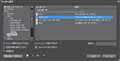
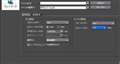
H264.AVC出力時の設定画面を貼り付けていただけませんか?
WindowsMediaVideo出力時の設定画面を貼り付けていただけませんか?
質問ばかりで申し訳ありません。
書込番号:18515593
0点
 |
 |
 |
 |
|---|---|---|---|
>隊長様
ご返信ありがとうございます!
①録画した画面サイズはHDになるように1920・1080です。
②投稿する映像の長さは5分~15分で考えておりますが、テストで上げたのは1分や3分のものです。
③アップロードできる詳細は画像はいっぱいで貼り付けできないのでURLを貼らせていただきます!
https://support.google.com/youtube/answer/1722171?hl=ja
④H264.AVC出力時の設定画面とWindowsMediaVideo出力時の設定画面を貼り付けさせていただきます。
色々調べてみましたが、最終的にはバンディカムは使用せず
【可逆圧縮のアマレコでキャプチャー→EDIUSで動画編集→avi utlでエンコード】
の流れしかないのかなと思い始めてきました。。。
EDIUSを間に挟むと可逆圧縮ファイルが意味を成さないのでしょうか?
全て独学で尚且つ無知なもので恐縮ですがお助けくださいヽ(;▽;)ノ
書込番号:18517958
0点
 |
|---|
返信遅くなりました。
同じ設定で出力してみました。
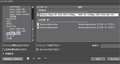
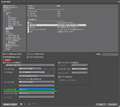
おそらくで申し訳ないのですが、H.264の出力のフィールドオーダーがインターレースになっています。一方WMVはプログレッシブです。
なので、H.264もプログレッシブにしてみてはいかがでしょうか?
写真のように、EDIUSにはプリセットに設けられている設定以外に詳細設定が可能です。
写真のフィールダオーダー部分をプログレッシブにして出力してみてください。
また、ビットレートも12Mbpsではなく17Mbpsまであげてみてください。
改善できなかったらすいません。
>EDIUSを間に挟むと可逆圧縮ファイルが意味を成さないのでしょうか?
【返信】
いえ、EDIUSの出力時に「Canopus HQ codec」などで出力後ならエンコード品質はできるだけ保持されると思います。
失礼しました。
書込番号:18526282
0点
隊長♪さん仰るように、
インターレースであれば、YouTubeへはプログレッシブでUpが必要ですね。
インターレースだとYouTube側で再エンコされ画質劣化するので。
書込番号:18526416
0点
>>隊長♪様
ありがとうございます!
教えていただいた方法で行いましたが余り変化がなかったようです^^;
bandicam>EDIUS無圧縮>AviUtl出力 が現状一番画質がマシなのでしばらくこれで頑張ってみます!
キャプチャーしているゲームもスピードが速いので他の動画で見た動画と比べて少し画質が
下がって見えるのはしかたがないのかもしれませんね。
色異夢悦彩無さん
あまり変化はなかったようです、ありがとうございます^^;
書込番号:18537172
0点
動画編集ソフト・動画再生ソフト > グラスバレー > EDIUS Pro 7

 |
|---|
ご教授ください。
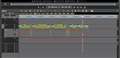
タイムライン上のクリップの必要部分をカットしていっています。
最終的にそれぞれ別ファイルとしてエクスポート(mpeg形式)をしようと思っているのですが、
クリップ数が数百と大量になる予定です。
一つひとつファイルとしてエクスポートするのでは大変な手間がかかるので、一括操作で書き出す方法はないでしょうか??
0点

コンソリデートを使う。
ただ、設定を間違えると必要な部分を書き出して残りが削除されるので注意が必要。
http://wwwapps.grassvalley.com/manuals/EDIUS7_USER_JP/l06/l0_6_l1_11_l2_5.html
http://video-knowledge.com/edius_cons/
書込番号:18513850
1点
当方の勘違いの方法だったらすいません。
元々1本の映像を、カットして2VAと1VAに分かれていて、写真の1VAの細切れの映像を1つのつながった映像にしたいという事で合っていますでしょうか?
もしそうなら、こんな方法はいかがでしょうか。
①新規シーケンスを作成
②1VAのタイムライン上で右クリック → 選択 → 選択トラック → Ctrl+c(コピー)
③新規シーケンスに貼り付け → Backspace
④お好みのファイルで出力
こんな感じではダメですかね?
簡単に説明すると、1VAのばらけたファイルを全て選択し、新しいシーケンスにコピーし、コピーされたファイルを全て選択された状態でBackspaceキーを押すと間のギャップが全てキャンセルされて1つにつながります。
後は出力するだけです。
この方法だと、編集された状態は保持しつつ1つのファイルに出力されます。
的がハズれた回答なら申し訳ありません。
失礼しました。
書込番号:18514363
1点
くらなる様
コンソリデート。こういう時に使うものだったのですね。
『登録解除』と『使用範囲のみ切り出し』でいけるということですよね?
ありがとうございますm_ _m
書込番号:18515264
0点
隊長さま
手順までご丁寧にありがとうございました。
1ファイルにまとめるのではなく、それぞれ別のファイルとして書き出す為の効率的手段を探していました。
ありがとうございました。
書込番号:18515277
0点
コンソリデートの設定です。
慣れるまでは、【素材のコピーを別の所に作ってバックアップを確保】して作業してください。
・「プロジェクトの保存位置」は、フォルダを選択して保存にした方が良いでしょう。
現在のプロジェクトと別けて保存しておけば、後で戻る事が可能ですし、書き出したファイルとごっちゃになりませんから。
・「クリップの登録解除」はどちらでもいいでしょう。
登録解除されても、戻す事は簡単ですから。
・「使用範囲のみ切り出し」はチェックを入れます。
今回はこれをやりたいのですからね。
--重要--
・「使用されていファイルをプロジェクトフォルダにコピーする」はチェックします。
・「不要になったファイルの削除を行う」はチェックを外します。
これをしないと、切り出した元のファイルは不要とみなされ、削除されてしまいます。
また、Binに登録されていてプロジェクトに使用していないファイルも削除されてしまいます。
共通の素材などをBin登録しておいてコンソリデートをかけてしまうと、他のプロジェクトで使っていた場合にファイル喪失となります。
また、プロジェクトファイルを流用して新規プロジェクトを作った場合など、流用元のプロジェクトに使用しているファイルを不要とみなして削除してしまう事につながります。
本当に注意してくださいね。
カスタムオプション
「ファイルはコピー」して「削除はしない」!
です。
コンソリデートは、今回のように必要な部分を集める「粗編」に使われます。
テープ媒体の時は頭出しに時間がかかってしまうため複製を作っていました。
ファイルベースになって、そういう必要性は無くなりましたが、やはり余分な部分は無い方が編集が楽ですね。
又、編集結果を別の所に持って行きたい場合に素材を一カ所にまとめる必要が出てきます。
素材が複数の場所に点在していたとすると、必要なファイルだけを選んでコピーする作業は非常に困難ですね。
ファイルのリンクをたどって1つずつコピーしていかなくてはなりませんから。
パソコン1台で作業している場合はまだしも、ネットワーク上に管理されている場合は大変な作業になります。
書込番号:18525528
0点
コンソリデートしてみました。
50%程度でエラーが起きてしまい完全には終了できませんでしたが、途中までの出来を確認してみたところ、いくつか(十数個)のフォルダにデータが収納されていました。おおよそ1フォルダにmpeg動画2~3個というところでしょうか。ところがこのmpegファイルを再生してみると、カットで切り取った後のものでは無く、切り出す前の長尺の状態の物でした。
『タイムライン使用範囲のみの切り出しを行う』にはチェックを付けましたが、なにか他に問題があったのでしょうか…。
ひょっとしてこの機能は、タイムラインに乗せているカット済データを書き出すのではなく、その元データを抽出する機能なのでしょうか?
書込番号:18541916
1点
動画編集ソフト・動画再生ソフト > グラスバレー > EDIUS Neo 3.5

編集ソフトのバージョンアップも考えてこちらに投稿させていただきましたが、場違いでしたらお詫びします。
自己流ですので表現が違うかもしれませんが、よろしくお願いします。
以下が私のPCの構成です
Case : Antec TWELVE HUNDRED
CPU : intel Core i7 920
M/B : ASUS P6T
Mem : Transcend 6G KIT DDR3 1333 CL9 (2G×3)
電源 : ENERMAX INFINITI-720W
V/B : GIGABYTE GV-N56GOC-1GI
Main HDD : HITACHI HDP725050GLA360 500GB
RAID HDD : HITACHI HDT721010SLA360 (1TB×2)
動画編集ソフト : EDIUS Neo3
皆さんこんばんは、昨年秋から子供の部活動の総集編として卒業までに作ろうと思いましてエフェクトやらタイトルを多数入れて気合入れて編集作業をしておりましたらMainのCドライブ HDDがクラッシュ M/B上のSATA部分のどこかやられたようでBios起動画面でエラーメッセージが出るようになりM/Bも故障f^_^;
まぁ、古くなっていたので寿命もあるのでしょうが...
CanopusのDV Rptarの頃からやってますが、なぜか子供の卒業の頃になると毎回壊れます...(;^_^A
ビデオ編集ファイル、仮想ディスクはRAID0構成のDドライブですがCドライブにも負荷をかけているのでしょうね(;^_^A
SSDのRAIDをMainに考えた方がよろしいのでしょうか?
とりあえず、お聞きしたいのは皆さんはどの辺のCPU・M/B・V/Bをお使いでしょうか?また、メインディスクと動画用のディスク構成・接続方法(6Gbps・3Gbpsの使い分け)なども教えて頂けたら嬉しいです。
現状、RAID構成HDD上のファイルは生きていますのでM/Bが完全に逝ってしまう前に、ファイルの転送保護にNETGEAR RN10400-100AJSの購入も考えておりますが、なにぶん資金が乏しく悩んでおります。
とりあえず、残りの時間も限られておりゆっくり考える暇もなく皆さんのご意見をお聞きして、新しいパーツの参考にしたくこちらに投稿させてもらいました。
お手数おかけしますが、よろしくご教授下さい。
0点

ケース ミニタワー
Core i7 3770
GIGABYTEのB75
メモリ 16GB(DDR3-1600)
電源 Antecのプラチナ
RADEON HD 7770(OC)
SSD Crucial M550の256GB + Silicon Powerの60GB
HDD 4TB+4TB+2TB+2TB+外付け8TB(RAID0)+外付け8TB(RAID0)
Windows 7 Pro 64bit
>>SSDのRAIDをMainに考えた方がよろしいのでしょうか?
OSは240~256GBのSSDが良いかと思います。
動画の編集用に安い120~128GBのSSDが良いです。HDDよりもシークが速いので快適になります。
小出しにSSDにデータを出して編集して、元はHDDの中にデータを入れておくと良いかと思います。
SSDのRAID0はあまり意味がないしクラッシュ率が2倍になるのでやめた方が良いでしょう。
今年は金が貯まったら新型機でも作ろうかと思ってます。
書込番号:18508607
1点

kokonoe hさん 初めましてよろしくお願いします
しばらく自作も遠ざかっておりましたので大変参考になります。
外付けHDDはUSBx.0ですか?eSATAでしょうか?
その辺も気になるとこですが...
申しわけございませんが、明日は早くから仕事に出ますので今日はこの辺で失礼します。
早速のご回答ありがとうございました。
書込番号:18508666
0点
kokonoe hさん
昨夜は中途半端なお返事になり失礼しました。
>>今年は金が貯まったら新型機でも作ろうかと思ってます。
それは、楽しみですね!!ぜひ、新機種のパーツが決まりましたら教えて頂きたいです。
実は私もWindows10に期待し今年の秋以降にと考えておりましたw
過去ログをみるとEDIUS neo 4もそれに合わせて...なんて噂もあるようですしww
そんなこんなで、最近のパーツ類の仕様をまだ調べておりませんでした。
ASRockなるM/Bメーカーも出てきましたし、浦島太郎になってます^^;
書込番号:18509726 スマートフォンサイトからの書き込み
0点

(O_o)WAO!!!さん、こんばんは。
CPU : Core i7 2600K
MB : BIOSTAR TZ77XE4
メモリ : 8GB(2x4枚)
電源 : ENERMAX ERX530AWT
SSD(system) : CSSD-S6T128NHG6Q[128GB]
HDD(data) : WD40EFRX[4TB]、WD20EZRX[2TB]
VGA : Quadro 2000
OS : Windows 7 Pro 64bit
Case : NZXT H440
SSD、HDDともにSATAの6Gbpsで接続してHDDはRAIDしてません。
トラックをたくさん作ってエフェクトを多用しなればそんなに重くなることもないので快適ですよ。
昨年、i5 2500Kから掘り出し物のCore i7 2600Kに換装したんですが鈍感なのか違いが分かりませんでしたw。
あと、Quadro 2000はAfter Effects用に載せたんですがEDIUSではあまり効果はないみたいですw。
詳しくはブログに記載してます。
http://ediustojisakupcnado.blog.fc2.com/blog-entry-7.html
書込番号:18511220
1点
>>外付けHDDはUSBx.0ですか?eSATAでしょうか?
外付けは以前はeSATAでしたが現在はUSB3.0をUSBハブで使用中です。
SSDはOS用がSATA6G、データ用がSATA3G
HDDはすべてSATA3Gです(HDDは300MB/sの速度を超えないので低速なSATA3Gでも性能は変わりません)。
書込番号:18511286
1点
厚揚公太さん 初めまして よろしくお願いします
>>SSD、HDDともにSATAの6Gbpsで接続してHDDはRAIDしてません。
トラックをたくさん作ってエフェクトを多用しなればそんなに重くなることもないので快適ですよ。
昨年、i5 2500Kから掘り出し物のCore i7 2600Kに換装したんですが鈍感なのか違いが分かりませんでしたw。
あと、Quadro 2000はAfter Effects用に載せたんですがEDIUSではあまり効果はないみたいですw。
私の場合、多重にエフェクトをかけてタイトルロールをしておりまして(;^_^A その、レンダリング中に強制終了→再起動→Cドライブ&M/B故障となりました。作業ファイルのあったRAID側のDドライブが生き残っている事を考えますと、ハード側に負荷をかけないようにRAIDもしくはkokonoe hさんの言うようにSSDは外せないのかな?と思っております。素人判断ですが...(;^_^A
ですが、i5もコスト的に視野に入れておりましたので、情報助かります。実感がない程度ならいけるかな?と思いましたw また、高価なV/Bもあまり効果はなかったとの事、こちらも大変情報助かります。現状で使えておりますGIGABYTE GV-N56GOC-1GIをそのまま流用したいと思います。
厚揚公太さん、お手数おかけしました。また、貴重な情報ありがとうございました。
====================================================================================
kokonoe hさん こんばんは
>>外付けは以前はeSATAでしたが現在はUSB3.0をUSBハブで使用中です。
SSDはOS用がSATA6G、データ用がSATA3G
HDDはすべてSATA3Gです(HDDは300MB/sの速度を超えないので低速なSATA3Gでも性能は変わりません)
度々お手間をとらせまして、申し訳ありませんでした。
と、言うことは仰る通りにSSDならRAID無くてもスピードは問題なさそうですねw
ありがとうございましたm(_ _)m
安心しました、これでPCのパーツ選びに向け動き出せそうです。
時間が限られている中での故障でしたので、お二方には大変感謝しております。
本当にありがとうございましたm(_ _)m
書込番号:18511791
0点
動画編集ソフト・動画再生ソフト > グラスバレー > EDIUS Neo 3.5

体験版で検討した結果、晴れて製品版を使うことになりましたが、基本的な部分でつまずいています。
映像の一部をアップにするとドットが見えてしまうんです。
レイアウター画面で初期値22.55%(と、なっています)から100.00%に変えただけでもかなりはっきりとドット模様になってしまいます。
以前使用していたPremiere 6.0では(ダイアログ画面の設定数値上で)「500%」まで拡大しても映像がボケるだけでドット状にはなりませんでした。
元映像は以前と変わらず352×240のMpegファイルを使用し、プロジェクトはプリセットのAVCHD 1920×1080 59.94iというのを設定しています。
何か設定上大きな勘違いをしているのか、あるいはドット模様にならないようにする設定があるのか、教えてください。
よろしくお願いします。
0点

22.55%とは、レイアウター画面の大きさに対する映像の表示サイズのようで、作業環境上のパーセントだったんですね(画面を大きくしてフィットボタンを押したら45.73%になりました)。
私の質問は、作業中の表示ではなく、編集結果として映像の一部を拡大エディットするとドット状になってしまうということです。アンカーポイントを動かして拡大してもドット状が目立ってしまいます。
よろしくお願いします。
書込番号:18506272
0点
 |
|---|
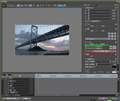
22.55%の件はご自身でお気づきになったという事ですが、352×240の映像を1920*1080プロジェクトで読み込んだだけでも拡大されています。
そこから更にレイアウターで拡大となるとドットになっても仕方がないかなと思います。
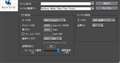
そこまで改善できるかわかりませんが、写真の赤線のリサンプリング方法を、滑らかの設定をするか
ビデオフィルターのぼかしを重ねていくか、ブラーを適応する
出力がDVDなら、プロジェクトを720*480に変更するといった感じではダメでしょうか?
レイアウターで拡大した状態で写真の緑線部分のストレッチのパーセンテージはどのような数字になっていますか?
また、EDIUSでも、Premiere 6.0でも編集作業中の表示が違っていても、出力すれば同じ結果になると思いますよ。
失礼しました。
書込番号:18506445
1点
隊長 さん
さっそくのご指南ありがとうございます。
ご指摘の方法で設定しなおしてみましたが、結果、すすす素晴らしい!!!
1、新規プロジェクトDV 720×480 29.97p 4:3を作成。
2、プロジェクト詳細設定でフレームサイズを352×240に変更。
3、該当クリップのレイアウター画面でリサンプリング法をバイリニア(高速・滑らか)に変更。
以上の変更を加えたところ(ストレッチ数値が357%に拡大してありました)映像のドット模様が見事に消えました。
ボケたり若干細いスジが出たりはしていますが、これはPremiere6.0と同等の結果です。
プロジェクトをWMA(352×240)で出力してみましたが、こちらも問題ありませんでした。
的を得たご説明、たいへん有難うございました。
書込番号:18507557
0点

クチコミ掲示板検索
新着ピックアップリスト
-
【Myコレクション】メインアップグレード最終稿
-
【Myコレクション】自作パソコン
-
【Myコレクション】SUBPC 2025 WHITE
-
【欲しいものリスト】a
-
【おすすめリスト】今年のうちにこれで組め的な自作ゲーミングPC案
価格.comマガジン
注目トピックス




(パソコン)
動画編集ソフト・動画再生ソフト
(最近3年以内の発売・登録)






