




このページのスレッド一覧(全590スレッド)

| 内容・タイトル | ナイスクチコミ数 | 返信数 | 最終投稿日時 |
|---|---|---|---|
 EDIUS 11のエクスポートボタンにDVD出力がありません EDIUS 11のエクスポートボタンにDVD出力がありません |
0 | 2 | 2024年4月26日 03:46 |
| 書き出しのキャンセルが出来ない |
0 | 2 | 2024年4月24日 10:26 |
| EDIUS X PROタイムラインに画像フォルダを入れたら消えた |
0 | 2 | 2024年4月24日 10:22 |
| mp4ファイルで取り込めるファイルと取り込めないファイルの処理 |
8 | 15 | 2024年4月6日 16:48 |
| EDIUS 11にはクロマキーがないのですか? |
0 | 0 | 2024年2月23日 08:37 |
| マップズームエフェクト! |
2 | 6 | 2023年11月11日 09:27 |






- 「質問の絞込み」の未返信、未解決は最新1年、解決済みは全期間のクチコミを表示しています


 お気に入りに追加


 |
 |
|---|---|
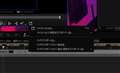
エクスポートしようとしたらDVD出力がありません |
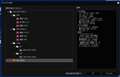
現在の設定です |
動画も出来上がりDVDに出力しようとしましたが、DVD出力ボタンがどこにもありません。
最初の設定が間違っていたのかと、思いましたがHD1920×1080 59.94iに設定できません。
どうしたらいいのかお手上げです。どなたか教えてください。
 0点
0点




https://www.ediusworld.com/jp/support/faq/9346.html
Blu-ray/DVD作成は別売りオプションが必要って書いてあるみたいだけど。
書込番号:25713274
0点
 |
 |
 |
|---|---|---|
購入したのはこれです |
既存のプロジェクトを読み込み中と出ました |
このエラーメッセージが出ます |
>MIFさんありがとうございます。私も色々調べているうちにわかりました。早速、EDIUS 11オーサリングオプションのDVDを購入しました。
ダウンロードし、EDIUS 11のプロジェクトの新規作成から既存のプロジェクトをテンプレートとして使用するでOKを押したところエラーが出て開けなくなりました。何が間違っていたのかわかりません。
書込番号:25714304
0点


動画編集ソフト・動画再生ソフト > グラスバレー > EDIUS X Pro 通常版

6時間の動画を2本ジョブに入れて書き出しをはじめました。
HDD空き容量が少ないとの警告があったと思いますが、1本目の2%で止まってしまいました。
そのまま、空き容量を121Gまで増やしたのですが、キャンセルも再開もできません。
PCの電源を切ってみたのですが、それでもEDIUS X PROを立ち上げると、ジョブの2本はそのまま残っていて消えないのです。
その後編集はできますが、書き出し作業ができません。
どのようにしたら、キャンセルできるでしょうか。宜しくお願い致します。
0点
ezpファイルを別名にして立ち上げたら、新たな書き出しができるようになりました。
解決しましたので、回答は不要になりました。
書込番号:25709763
0点
EDIUSのサポートに質問したところ、次の回答がありました。
----------------
エラーが発生したジョブについては、すでに停止しているので、キャンセルは出来ません。
削除については、1週間経過すると、自動的に古いジョブから削除されます。
ジョブが実行されているのであれば、EDIUSを終了してもバックグラウンドで実行されると存じます。
PCは起動している必要がございます。
------------------
数日かかると思いましたが、2日目には自動的に削除されていました。
書込番号:25712212
0点
動画編集ソフト・動画再生ソフト > グラスバレー > EDIUS X Pro 通常版
いつもお世話になっています。
Windows11 EDIUS X PROを開いて書き出し作業中のまま、その画面の上で、ハードディスクの容量が満杯になってしまったので、内蔵Dドライブの画像ファイルの入ったフォルダを4個選んで、外付けハードディスクのフォルダを開いてそこに移動しようとしました。
Dドライブの空き容量を増やそうとしたのです。
ところが、画面の裏側にあったEDIUS X PROのタイムラインがなぜか表に出てしまって、そこにフォルダをいれるような形になってしまいました。
普通なら、画像の入ったフォルダは外付けハードディスクに移動すれば、時間がかかりますが、その表示がなかったし、外付けHDには入っていませんでした。
元にの画像フォルダ4個はどこかに消えてしまって、いろいろ探したのですがみつかりません。このような場合、どこを探したらいいでしょうか。
ご存知でしたら宜しくお願い致します。
0点

 |
 |
|---|---|
>画面の裏側にあったEDIUS X PROのタイムラインがなぜか表に出てしまって、そこにフォルダをいれるような形になってしまいました。
フォルダごとタイムラインに放り込むと素材ファイルのみがタイムラインに並びますが、通常、その挙動は素材ファイルのショートカットが配置されるだけなので元のフォルダが無くなることはありません。
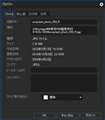
タイムラインにもない場合はドラッグ中にどこかのフォルダに落としてしまったのかも知れませんが、タイムラインに素材が載っているのであればプロパティ(右メニュー)から素材ファイルの場所は探れると思います。
ファイルの移動中のウィンドウが出なかったということは同一HDDに落としてしまった可能性が高いと思いますが、どこかのストレージには必ずある筈なのででファイル名で検索するしかないですね。
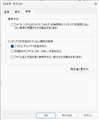
外付けHDDだとインデックスが作成されていない可能性があり、その場合は検索で見つからないことがあるのでインデックスを作成するか、エクスプローラーの設定で「ファイルシステムのファイルフォルダーの検索時にインデックスを使用しない」にチェックを入れて検索すると見つかるかも知れません。
▼Windows11の”検索インデックス”の活用
https://webcreator.ne.jp/archives/833
書込番号:25711866
0点
厚揚公太さん
いつもご指導ありがとうございます。
拝見したところ、
タイムラインには入って行きませんでしたので、内蔵HDD内のどこかに移動した可能性が高いですね。
検索窓にフォルダ名を入れて検索しましたが、まだ見つからず、フォルダ内を一個一個地道に探してみます。
検索の方法も参考にして探してみます。
ありがとうございました。
また宜しくお願い致します。
書込番号:25712207
0点
動画編集ソフト・動画再生ソフト > グラスバレー > EDIUS Pro 9 通常版

 |
|---|
1が取り込めるMP42が取り込めないMP4です。 |
いつもお世話になっております。
mp4ファイルでEDIUSに取り込もうとすると「サポートされていない形式のファイルです」と取り込み失敗します。
取り込めるmp4と取り込めないmp4を画像で投稿しておきます。
アイコンの表示が違って表示されています。
0点
mp4は、単なるコンテナ(入れ物)です。中にどういう形式の動画ファイルが入っているかは、また別の話。
>マスター動画ファイルのコーデックを確認するには、どうすればいいですか?
https://support.eq.stream.co.jp/hc/ja/articles/223476527
一般的には、mp4の動画コーデックはH264が多いですが。他のコーデック/特殊なデコード形式という場合もままあります。
まずはこの辺から。
書込番号:25688642
3点
>KAZU0002さん
お世話になります。
パソコンってむずかしい、今調べています(コーディック?)
書込番号:25688707
0点
>(コーディック?)
絵で言えば、JPGとかPNGとかということです。mp4とは、それら画像ファイルが入っているZIP書庫みたいなもので。
ZIPが開けたとしても、JPGしか表示できないのならPNGの入ったZIP書庫は見られない…みたいな理屈ですね。
>動画ファイルのフォーマット形式・コーデックや選び方解説
https://www.stream.co.jp/blog/blogpost-41966/
「入れ物」と「中身」についての解説ページです。
mp4とMPEG-4は別物ってのがもまた嫌らしいところではあります。
書込番号:25688747
1点
 |
 |
|---|---|
>KAZU0002さん
いろいろな情報ありがとうございます。自分のようなパソコン素人にはわからないことだらけです。
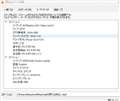
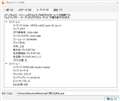
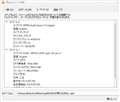
後手になりますが、取り込めるmp4と取り込めないmp4のコーディックをしらべてみました。
取り込めないmp4のストリーム0のコーディックはAOMedia' AV1 Video(av01)
取り込める方mp4のストリーム0のコーディックはH264-MPEG-4 AVC(part 10)(avc1)
と表示されています。
素人考えですが、取り込めないmp4のコーディックを取り込めるmp4のコーディックに変更することってできないのでしょうか?
書込番号:25688780
0点
>KAZU0002さん
KAZU0002さんのコーディックの解説ページちょっと覗いただけで頭がいたくなっちゃった。
ゆっくり時間をかけてしらべみまーす。
書込番号:25688798
0点
まぁ、件のAV1を取り込めるソフトで変換するしかないですね。
VLCあたりなら可能かと思います。参考サイト。
>VLC変換機能の使い方!VLCで動画/音楽ファイルを変換する方法
…URL貼ろうと思ったら、価格.comに拒否られた。上記文字列あたりで使い方を調べてください。
書込番号:25688815
1点
KAZU0002さん
いろいろアドバイスありがとうございます。
私なりに頑張ってみます。
今後ともよろしくお願いいたします。
書込番号:25688862
0点
 |
|---|
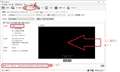
HandBrake.exeで変換簡単 |
さすがは handbrake 世界で一番使われているエンコード??
https://handbrake.fr/rotation.php?file=HandBrake-1.7.3-x86_64-Win_GUI.zip
HandBrake.exe 実行
1)AOMedia' AV1 Video(av01) 投げ入れ!
2)エンコード開始 押す
3)保存先ファイル ができた
という感じで変換が簡単でした
なおVLCの変換はちょっと変でした(変換ミス?)
----------------------テストしたサンプル動画
https://github.com/SPBTV/video_av1_samples/blob/master/spbtv_sample_bipbop_av1_960x540_25fps.mp4
spbtv_sample_bipbop_av1_960x540_25fps.mp4
書込番号:25688888
0点
ちょっと古いパソコンにVLCが入っているので、VLCでコーディックの変換をしています。
ファイル量が1時間16分ものですので、今コーディックの変換を行っています。
上手くいくいいのですが、また連絡します。
書込番号:25688947
0点
>なおVLCの変換はちょっと変でした(変換ミス?)
と書いた通り、VLCの変換は手元の環境では失敗?した感じでしたが、、どうなるか?
書込番号:25688961
0点
|
|---|
|



 |
 |
|---|---|
ffmpeg_bat |
converted |
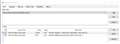
[ffmpeg]で コマンドファイル(.cmd 又は .bat)作成して実行すれば簡単ですね。
https://www.videohelp.com/software/ffmpeg
コマンドファイル (.bat) : mp4encmp4.bat
----------------------------------------------------------------------------------------------------------
@echo off
ffmpeg.exe -y -i i:\video\1.mp4 -vcodec h264 -acodec ac3 -ab 384k i:\convert\convert.mp4
pause > nul
----------------------------------------------------------------------------------------------------------
*元のファイル名 (spbTV_ )を1.mp4 に書き換えています。
書込番号:25689014
0点
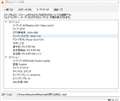 |
 |
|---|---|
VLC media playerでのコーディック変換の結果成功でした。
EDIUSが受け付けなかったmp4が取り込みに成功して編集ができるようになりました。
書込番号:25689072
1点
動画の変換で対処したみたいだけど、AV1のデコーダをインストールすればいいのでは?
書込番号:25689090 スマートフォンサイトからの書き込み
1点
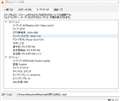 |
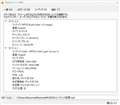 |
|---|---|
くどいようですが、自分でも投稿したものがごちゃごちゃで再度コーディックの結果を投稿いたします。
兎に角、VLC media Playerでコーディックの書き換えが成功した例です。
嬉しくて今後の動画の扱いが楽になりました。
みなさん、ありがとうございました。感謝です。
書込番号:25689158
1点
以前、EDIUS neo3.5で、動画に赤い円を配置しストロボを使って点滅させたことがありました。最近、EDIUS 11を購入し早速動画を製作中ですが、動画の上にクイックタイトラーで作った円を配置しストロボを使うと動画まで白く点滅し円だけを点滅させる方法を忘れてしまっていました。そこで、いろいろ検索するとクロマキーを使用しているようで(3.5の時クロマキーを使用したかどうか覚えていません)クロマキーを探してみましたが、エフェクトのキーの中にクロマキーがありません。クロマキーはどこに行ったのでしょうか?
また、クロマキーを使用せずにストロボだけで円を点滅させる方法はあるのでしょうか?ご存じの方教えてください。
0点
動画編集ソフト・動画再生ソフト > グラスバレー > EDIUS X Pro 通常版

下記リンクのようなことをしたいのですが、EDIUSでも、近いことはできるのでしょうか?
https://www.youtube.com/watch?v=SpX68Cqj9zM&list=WL&index=148
0点
私もこの動画を見て試していたところでした。
私はOBS Studio で録画して簡単にできましたが、もっと大きな画面を録画するには、他のソフトがいいのかなと思います。
青空と雲のフリーの動画がありました。青を透過にして雲を重ねたらできそうですね。
書込番号:25498642
0点
Google Earth Proは凄いです。高精細まで録画できる機能を備えていました。他の録画ソフトは不要です。
書込番号:25498756
1点
|
|---|
|

Google Earth Pro のツアー録画は
旅行記のオープニングBG作成に便利ですね。
書込番号:25498805
1点
青空と雲の動画にクロマキーを被せたら、何も設定しなくても一発でできました。
これ、遊べますね。
書込番号:25500132
0点
ほとんどGoogle Earth Proを使って作成しているシーンですが、
雲は合成機能を使えばできると思います。
▼Google Earth Pro を使ってモヤさま風なオープニングを作ってみた!
https://edit-anything.com/edius/technique_25_moyasama.html
線が延びるような動きもマスクを使えばできます。
▼【EDIUS】線アニメーションの作り方
https://edit-anything.com/edius/line-animation.html
EDIUS11をインストールしているのでXのエフェクトは確認できませんが、
(※EDIUS11を入れるとEDIUSXは削除される)
トランジションの「ProDAD」→「Vitasene V5 EE Presets」→「シームレスなトランジジション」→「ズーム」→「In」にある「Hyper #766」などのズームエフェクトを適用すると同じようなズーム効果も演出できると思います。
書込番号:25500188
0点
皆さんありがとうございます。
Google Earth Proで、どこまで編集できるか色々と試してから、EDIUSのエフェクトを使用してみます。
Google Earth Proだけで もある程度できましたね! ありがとうございました。
書込番号:25500650
0点
クチコミ掲示板検索
新着ピックアップリスト
-
【欲しいものリスト】25
-
【欲しいものリスト】2025年電子レンジ購入候補
-
【欲しいものリスト】自作PC
-
【欲しいものリスト】サブPC(グラボ、電源流用)
-
【その他】27インチモニタスピーカーあり
価格.comマガジン
注目トピックス




(パソコン)
動画編集ソフト・動画再生ソフト
(最近3年以内の発売・登録)






