




このページのスレッド一覧(全590スレッド)

| 内容・タイトル | ナイスクチコミ数 | 返信数 | 最終投稿日時 |
|---|---|---|---|
 ソースブラウザーにカメラが認識されません! ソースブラウザーにカメラが認識されません! |
0 | 1 | 2012年11月7日 18:39 |
| 再生できない。 |
12 | 16 | 2012年11月20日 07:51 |
EDIUS Neo 3.5の動画編集について |
0 | 28 | 2012年11月30日 21:14 |
| EDIUS Neo3.5の入門的な本 |
0 | 2 | 2012年10月29日 22:49 |
 3Dのトランジションに不具合 かも 3Dのトランジションに不具合 かも |
0 | 2 | 2012年10月27日 09:33 |
 アップデートが更新されました アップデートが更新されました |
0 | 0 | 2012年10月19日 20:22 |






- 「質問の絞込み」の未返信、未解決は最新1年、解決済みは全期間のクチコミを表示しています


 お気に入りに追加


動画編集ソフト・動画再生ソフト > グラスバレー > EDIUS Neo 3.5


誠に初歩的ですが、PJ760vをusbケーブルで接続しましたが、ソースブラウザーのリムー
バブルメディアには自動的に反映されません。マニュアルには自動反映しカメラ内の各
クリップの表示が可能になるはずですが、だめです。リムーバブルメディア内のファイル
を開くをみるとカメラが認識されておりません。ですがパソコン内のコンピューター画面
ではちゃんとpj760vが接続されて認識されているのです。いろいろ格闘しましたが解決
しないのです。どなたか、ご教授願えるとありがたいのですが。
使用パソコンdata NEC VALUESTAR G Core i7 280m 8memo hdd1.5g
 0点
0点



すみません。解決しました。NEO3のクチコミサイトを古く遡って見ていたら
同じソニー製最新ビデオカメラでソースブラウザー不認識の相談がありました。
ご回答の最後の方が、カメラ側のUSB接続設定をmass storage にすればとの
提示があり、早速当pj760vの設定を変更してトライしたところばっちり認識
反映されました。どうも、このサイトを騒がせましたることをお詫びします。
書込番号:15308100
0点

動画編集ソフト・動画再生ソフト > グラスバレー > EDIUS Neo 3.5

初心者ですが、よろしくお願いします。
インターバル撮影の画像を動画にしたくてこちらを購入したのですが、再生されず困っています。
マニュアルを見ようにも、インストールしたパソコンがネットできる環境にない場所にあるため見ることができません。
大変情けなくて聞くのも恥ずかしいことだとは思いますが、ご助力お願いします。
状況ですが、静止画のサイズは2128×1416が100枚程度。
(AVCHD1920×1080 59.94i)
デュレーションを2フレームに設定。
シーケンスクリップで読み込み。
これでするといいというサイトさんのやり方にそって上記の設定でやっています。
が、シーケンスクリップで読み込んだ後、画面に表示されるはずとありましたが
、表示されません。
どなたかご助言をお願いします。
また、お勧めの本などありましたら教えていただきたいです。
離島で本屋もまともにないので、情報いただけたら助かります。
0点

 |
|---|
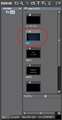
ビン内のアイコン |
たいら65さん
私はEDIUS6なので、詳しい説明が出来ませんが、一つ確認します。
シーケンスとして取り込んだビンフォルダーにはそのファイルアイコンがあるのですか?
そして、それをWクリックしてもプレビュー画面に表示されないと言うことでしょうか?
書込番号:15307228
1点
もう一つお伺いします。
EDIUS NEO3.5のヘルプからのマニュアルは、ネット環境でないと見られないのですか?
同じリファレンスマニュアルは下記サイトからダウンロードできます。
http://pro.grassvalley.jp/manual/pdf/edius65_reference.pdf
書込番号:15307254
1点
自作映画が好き さん、ありがとうございます。
シーケンスクリップとして読み込んだ後はファイルが一つ、
右上に表示されます。
そのクリップはダブルクリック等しても表示はされませんでした。
あ、ひとつだけ表示されるんですが、写真画像ではなく一番最初に
読み込んだ写真のタイトルが表示されていました。
静止画のタイトルがDSC1~100なんですが、その「DSC」だけが表示されてます。
ヘルプですが、これを読み込むためのソフトが入っていないのですが、それをインス
トールすることもできないので…
機会を見て、一度ネット環境にある場所へ持っていくことも検討中ですが、今のとこ
ろ予定は立っていません。
書込番号:15307329
0点
 |
|---|
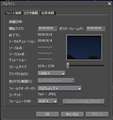
シーケンスクリップアイコンを右クリックしてビデオ情報はどうなっていますか?
一例として私の場合を添付します。
また、ドラッグしてタイムラインに貼り付けて、プレイボタンを押しても再生できませんか?
一方、ヘルプからのリファレンスマニュアルはNEO3まではインストールされていましたが、
仕様変更になったのでしょうかねぇ?
書込番号:15307378
1点
シーケンスクリップアイコンを右クリックしてビデオ情報はどうなっていますか?
一例として私の場合を添付します。
また、ドラッグしてタイムラインに貼り付けて、プレイボタンを押しても再生できませんか?
一方、ヘルプからのリファレンスマニュアルはNEO3まではインストールされていましたが、
仕様変更になったのでしょうかねぇ?
自作映画が好き さん。
ビデオ情報については、今職場にいるのでちょっと確認ができません。申し訳ないです。
後ほど確認しましたら書き込もうと思います。
ドラッグしてタイムラインに移動まではできていますが、ドラッグ&ドロップ後は白い画面が
表示されて、プレイボタンを押すと「DSC」の文字が拡大表示されます。
静止画画像はどこいった状態ですね…
ヘルプについてですが、読み込みできませんという表示しか出てきませんでしたので、
今のままでは読めないようです。
書込番号:15307656
0点
GVの”FAQよくあるお問い合わせ”に「ヘルプが開けない」という項目がありました。
http://pro.grassvalley.jp/tech/faqid/faq000894.htm
AdobeReaderをインストールするように書いてありますが、
ネットからインストールしないと出来ないですよねェ・・・
ところでNEO3.5からは、認証のためのインターネット接続が必要と書いてあります。
TMPGEncのように、起動するのに時々認証チェックされるのではないのですか?
認証はインストールの時だけですか?教えてください。
書込番号:15308329
1点
自作映画が好き さん
まさしくそれがないので、ヘルプ読み込みができてません。
おっしゃる通り、インストールの時だけ実家で作業しまして、認証まで済ませてから自分の家へ持ち帰りました。
でも、やっぱりもう一度持って帰る他ないかもしれませんね…
書込番号:15308367 スマートフォンサイトからの書き込み
0点

 |
|---|
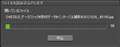
シーケンスクリップとして読み込む |
たいら65さん
思い当たる原因・・・これかな?
もしかすると、画像ファイル名がDSC1~100になっているとシーケンスクリップとして読み込みが出来ないかも?と思いました。
ファイルリネームソフトで、番号をきちんと揃えてあげると上手くいくかもしれません。
例えば、
DSC1→DSC0001
DSC2→DSC0002
DSC3→DSC0003
・
・
・
とすべてのファイル名を揃えます。
そして最後のファイルは
DSC100→DSC0100
という感じです。
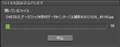
シーケンスクリップとして正常に読み込むときは添付画像のようなダイヤログが表示されているはずです。失敗しているときは瞬間で消える?もしくは表示されないだったような気がします。
あと画像ファイルの中で一部画素数が異なったり、レタッチして何らかの変更が加えられていると上手くいかないことがあります。
再度、インターバル撮影した画像を確認してください。
書込番号:15318646
1点
ありがたい!先生登場ですネ!
あずきあいすさん、宜しくお願い致します。
書込番号:15319611
2点
自作映画が好きさん
こんにちは(^.^)
専門分野になるので、わたしのほうからもサポートしていきます。
たいら65さん
上記の方法で、もし失敗するようでしたら、またご報告してください。
成功するようお手伝いします。
書込番号:15319790
1点
自作映画が好き さん
あずきあいす さん
ご助力ありがとうございます!
昨日もあれこれ構っていましたが、まだ再生できてません。
仕事が終わったら、教えていただいた通りに直してやってみます。
明日にはなんとかネットできる場所へ持っていこうと思ってますので、ヘルプも読めるようにしておきます。
本当にありがとうございます。
書込番号:15320084 スマートフォンサイトからの書き込み
0点
強力な助っ人、師匠「あずきあいすさん」が付いて下さるとのことで、もう安心ですね。
わたしも師匠のサイトで学び始めた新米です。
タイムラプス・・・別世界のようで楽しいですね!成功を祈ります。
そしてお互い情報交換しましょう。
書込番号:15320153
2点
お待たせしてしまって申し訳ありません。
バタバタとしていて、まだネットに繋ぐことは叶いませんが、番号を四桁にしたらいいのでしょうか。
とりあえず四桁でやりましたが、やはりダメでした。
レタッチ等、画像をいじる作業はしてないですし、サイズも同じでした。
色調も変わりないものです。
ただ、今回気になった表示があるのに気づきまして、プレビュー「対応するフォーマットが見つからないので、ソフトウェアのみで動作します」とありました。
もしかして、何か足りてない…?のでしょうか。
書込番号:15340526 スマートフォンサイトからの書き込み
0点
 |
 |
|---|---|
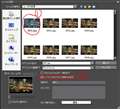
添付画像1 シーケンスクリップとして読み込む |
添付画像2 ファイルの読み込み中 |
たいら65さん
こんばんは。
半角英数字のファイル名でもダメでしたか・・・
「対応するフォーマットが見つからないので、ソフトウェアのみで動作します」
の表示は気になさらなくてもいいですよ。支障ないので。
もう一度、手順をおさらいします。
1.フォルダを一つ新規作成します。
2.デジカメで撮影したJpeg画像だけをフォルダに入れます。
3.EDIUS Neo3を立ち上げます。
4.プロジェクトの新規作成をクリックします。
5.使用可能なプリセットでフレームサイズ1920×1080、フレームレート29.97のものを選びます。OKボタンをクリックします。
6.編集画面が表示されます。ビンウィンドウでダブルクリックします。
7.ファイルを開くの画面で、フォルダに入れて置いたJpeg画像を表示させます。(添付画像1)
8.沢山の画像の内、一番最初の画像をクリックして、シーケンスクリップとして読み込むのチェックを入れます。開くボタンをクリックします。
9.ファイルを読み込んでいます(添付画像2)が表示されます。
10.これで複数の画像が一つの集合体として、ビンウィンドウへ登録されます。
11.ビンウィンドウからタイムラインウィンドウへドラッグ&ドロップすると再生できます。
再確認になりますが、ここまでの手順を一つ一つ確認しながらお試しください。
この確認で間違いが無ければ再度ご連絡ください。
原因を探す方法として、ファイル転送サービスを使って、たいら65さんのインターバル撮影した画像ファイルを私の方へ送って頂き検証テストをすることも可能です。ご連絡先は私のブログからメッセージを送ってください。
書込番号:15341212
 1点
1点
遅くなって申し訳ありません。
やってみましたが、私ではできませんでした。
あと、年末に向けて仕事も忙しくなってしまい、パソコンに向かう時間が取れないので、残念ですが諦めようと思います。
ご助力いただきました自作映画が好き様、あずきあいす様、せっかくご助言いただきましたのに、本当に申し訳ありません。
来年以降に、またチャレンジしたいと思います。
最後は私の方で時間がなくて作業できず、すみませんでした。
ナイス?などの評価があるようで、そちらのやり方を調べたら、私などが評価するなど何様なことではありますが、せっかくですのでつけさせてください。
本当にすみませんでした。
書込番号:15365030 スマートフォンサイトからの書き込み
1点

動画編集ソフト・動画再生ソフト > グラスバレー > EDIUS Neo 3.5

EDIUS Neo 3.5で動画編集をします。
まだソフトを使用してないので詳しい内容がわからないので下記の疑問の答えを教えて下さい。
①動画の音声を一部分のみ出して他の部分の音声は出さないように出来るのか?
②複数の動画の音声を同時に流せるのか?
例えば、5人で「おはよう」と別々で言っているものを同時に「おはよう」と聞こえるように出来るのか?
教えて下さい!!
書込番号:15281055 スマートフォンサイトからの書き込み
0点


>①動画の音声を一部分のみ出して他の部分の音声は出さないように出来るのか?
はい、できます。
方法は幾つかあります。
>②複数の動画の音声を同時に流せるのか?
例えば、5人で「おはよう」と別々で言っているものを同時に「おはよう」と聞こえるように出来るのか?
はい、できます。
5人でも10人でも大丈夫です。
書込番号:15281079
0点
隊長さん
ありがとうございます!
良かったです!!
また編集出来てないので詳しいことはわかりませんが編集をはじめたらやり方を教えていただけれと幸いです。
書込番号:15281107 スマートフォンサイトからの書き込み
0点
>また編集出来てないので詳しいことはわかりませんが編集をはじめたらやり方を教えていただけれと幸いです。
もちろんです。
体験版はご存知ですか?
https://pro.grassvalley.jp/catalog/edius/edius_pro_65_try_enquete.htm
一度お試し下さい。
失礼しました。
書込番号:15281119
0点
ありがとうございます!!
あとなんですが、動画の一部分を早く再生したり再生速度って変えれますか?
変えれるのならどの位の段階で変えれるのでしょうか??
書込番号:15282280 スマートフォンサイトからの書き込み
0点
速度変更ももちろんできます。(9999%辺りまでなので基本的には100倍程度まで)
ご質問内容がかなり基本的な事なので、その辺りの事ならマニュアルに操作方法が載っています。
PDFファイルのマニュアルがありますので、そちらをダウンロードし、検索機能を使用すればすぐに引っかかると思います。
検索方法は、PDFファイルを開いてから、キー操作「Ctrl+F」で検索パネルの起動させ、今回なら「速度」や「速度変更」などで検索
前回のボリュームの事だと、検索パネルに「ボリューム」などで検索すると引っかかります。
他に気になることはどんどん検索するか、一通り目を通してみてください。
マニュアル↓(表示は6.5となっていますが問題ありません)
http://pro.grassvalley.jp/manual/pdf/edius65_reference.pdf
書込番号:15282414
0点
EDIUS Neo 3.5での編集を始めました。
なんとなくですが画面を分割するレイアウターはわかりました。
しかし2分割でもなかなか大きさがあいません。
12分割するのですがいい方法はないでしょうか?
書込番号:15286482
0点
|
|---|
|



 |
 |
|---|---|
説明1 |
説明2 |
>なんとなくですが画面を分割するレイアウターはわかりました。
しかし2分割でもなかなか大きさがあいません。
12分割するのですがいい方法はないでしょうか?
大きさは、ストレッチなどの数値を合わせれば同じ大きさになると思います。
はじめての方には大変な作業かもしれませんが説明をさせていただきます。
色々と方法はあると思うのですが、当方が適当に考えてみました。(適当ですいません)
①プロジェクトの設定は1920*1080のハイビジョンであれば特に問題ないと思います。
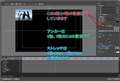
②まず、「説明1」の写真をご覧下さい。レイアウターの基本条件の設定です。
アンカーはX、Y共に0に設定し
ストレッチは480*270にしてください。
位置の設定は次の「説明2」の写真の数値を打ち込めば良いだけです。
この条件で作業を進めて行くことにします。
③解説ビデオのように作業を進めてください。
これで12分割のは出来ると思います。
※結婚式での上映の注意点
式場でのBDやDVD再生は、基本的に全画面表示できないのがほとんどです。
当日ではなく、前もって再生させて確認できる環境であれば良いのですが
ぶっつけ本番で再生させる場合は、全画面表示ではなく、全画面より少し小さめにしてください。
全画面を100%とすると実際に表示できるのは95%~90%くらい
なので、12分割のシーケンスを95%~90%くらいに少し小さくし、バックに何らかの背景を入れておくのがベストだと思います。
もっと良い方法があれば良いのですが
作業でわからない事があればご質問下さい。
失礼しました。
書込番号:15287942
0点
隊長さん
丁寧に説明して頂きありがとうございます。
頑張ってやってみようと思います!
12分割にした時に一つ一つの動画の時間を合わせてるのですが、カットポイントで削除しながらあわせてるのですが、カットポイントを追加したり、カットした動画を結合したり、一つの動画として、動かしたり、レイアウターの設定を反映したりするにはどうすればいいのでしょうか?
書込番号:15288018 スマートフォンサイトからの書き込み
0点
>12分割にした時に一つ一つの動画の時間を合わせてるのですが、カットポイントで削除しながらあわせてるのですが、カットポイントを追加したり、カットした動画を結合したり、一つの動画として、動かしたり、レイアウターの設定を反映したりするにはどうすればいいのでしょうか?
方法は2つあります。
①説明ビデオの前半にもありますが、レイアウターのコピー機能で対応できます。
操作:カット後、一番前(左側)のファイルのレイアウターを調整する、その後一番前のファイル意外を選択し、レイアウターをコピーする
②説明ビデオの後半にありますが、シーケンスファイルとして扱えば一つのファイルとして扱えます。
操作:現在編集しているシーケンスをビンに登録し、新しいシーケンスを別に作る、その新しシーケンスに登録したシーケンスをタイムラインに並べる、あとは並べたシーケンスファイルのレイアウターで調整を行う。
こんな感じでしょうか。
書込番号:15288061
0点
隊長さん
ありがとうございます。
動画でわかりやすくなんとか分割できそうです。
動画をカットポイントでカットした動画が別々になるのですが、シーケンスでビンに追加すると、動画が別々、2つに動画になって登録されるのですが、カットした動画をうまく結合する方法はありますか?
書込番号:15291176
0点
何度もすみません。
12個の動画を並べているのですが、動画が1VAの動画の後について、2Vとか3Vの同じ位置に来ません。
レイアウターで大きさ、位置を変更して並べると同じ位置に移動させられるのですが、できない物もありますが、どうするのでしょうか?
書込番号:15291297
0点
>動画をカットポイントでカットした動画が別々になるのですが、
どのような感じでしょうか?
例えば1VAのラインに並べた1つの映像を、途中カットしいくと複数のカットになりますよね、それをすべて同じ場所にいどうしたいということでしょうか?
できれば嬢状況の写真を頂きたいです。
>シーケンスでビンに追加すると、動画が別々、2つに動画になって登録されるのですが、カットした動画をうまく結合する方法はありますか?
これも写真を頂けませんか?
>12個の動画を並べているのですが、動画が1VAの動画の後について、2Vとか3Vの同じ位置に来ません。
正常にコピーできたか、2Vと3Vのレイアウターを開いて確認してください。
作業的に重いので、表示画面に反映されていないだけの時もあります。
>レイアウターで大きさ、位置を変更して並べると同じ位置に移動させられるのですが、できない物もありますが、どうするのでしょ
写真をいただけますか?
できないもの?それはその素材は何でしょうか?
当方全て動画での編集と理解していましたが。
よろしくお願いいたします。
書込番号:15292679
0点
複数カットしたファイルを一つのフィルにする方法ですが
シーケンスの扱いが分からなければ
一つのファイルとして出力してみてはいかがでしょうか?
またはデータが少し大きくなりますが、レンダリングして、レンダリングデータを貼り付ける事で、一つのファイルとして扱えます。
書込番号:15292726
0点
|
|
|---|---|
|
|

レンダリングして一つのファイルとして置き換えたものと
同じ説明になりますが、複数カットしたものを、同じレイアウターの状態にする方法のビデオを作成しました。
ホントに簡単にですいません。
書込番号:15292834
0点
隊長さん
今日はパソコンでの作業が出来ないので明日画像をアップします。
シーケンスのことは一つの動画をカットして、時間を短くしてからそれをビンに追加するとカットで分けたところで2つの動画になって追加されてしまいます。
書込番号:15293468 スマートフォンサイトからの書き込み
0点
|
|---|
|
レイアウターのコピーの動画がレンダリングして置き換えと同じでしたので、もう一度アップしておきます。
失礼しました。
>シーケンスのことは一つの動画をカットして、時間を短くしてからそれをビンに追加するとカットで分けたところで2つの動画になって追加されてしまいます。
タイムラインに並んでいるファイルを選択してビンに追加していませんか?
そうではなく、例えば、「シーケンス1」で作業しているものをシーケンス化したい場合、上のタブに「シーケンス1」とあると思います。
そこにカーソルを持っていき、右クリックして「ビンに追加」を選択してください。
シーケンスがビンに追加された場合、そのシーケンス名がビンに追加されますが、いかがでしょうか?
ビデオでも説明してありますのでもう一度追加方法が間違っていないか確認してください。
http://bbs.kakaku.com/bbs/K0000414794/SortID=15281055/MovieID=3359/
前回にも書きましたが、レンダリングデータを追加した方が良いと思います。
なぜかと言うと、レンダリングデータが増えればHDDの容量は消費してしまいますが、編集や管理は楽です。
シーケンス化の方法だと、最低でも12個以上シーケンスを並べなければならず、作
業や管理の面で少し面倒かもしれません。
やりやすい方を選んでください。
書込番号:15293851
0点
シーケンスの仕組みは何となくですが理解できました。
レンダリングの仕組みは僕が疎すぎてなかなか理解が出来ません。
動画を12個並べて編集するのですが、縦3×横4で構成するつもりです。
最初の内容はスケッチブックリレーのオープニングに使うのですが、最初は12人で大きなハートを作った場面からスタートして、上から一列目がページをめくり4つのハートを出す、二列目、三列目と順番にページがめくれ最後に12人全員のハートが出る様にします。
なので撮影した動画一つ一つのタイミングを合わせて並べる必要があります。
なので一つ一つの動画を時間を合わせて編集したいのですが、その場合はどのようにするのがいいのでしょうか?
撮影の段階でタイミングの合うように時間を計りながら撮影した方がいいですか?
書込番号:15295593
0点
>シーケンスの仕組みは何となくですが理解できました。
そうですか、良かったです。
>レンダリングの仕組みは僕が疎すぎてなかなか理解が出来ません。
レンダリングはそもそも、タイムライン上の時間が表示されていますよね、そこにブルー、オレンジ、レッドの三色でカラーリングされています。
これはプレビュー再生した際に負荷が高い事を示しています。
詳しい内容は、以前ご案内したリファレンスマニュアルで「レンダリング」で検索してください。
http://pro.grassvalley.jp/manual/pdf/edius65_reference.pdf
>動画を12個並べて編集するのですが、縦3×横4で構成するつもりです。
カットしてからレイアウターの調整をするのではなく、予め以前案内した12分割の方法のビデオ
http://bbs.kakaku.com/bbs/K0000414794/SortID=15281055/MovieID=3359/
でレイアウトしておきます。
それからカットすれば問題ないと思うのですが、いかがでしょうか?
>最初の内容はスケッチブックリレーのオープニングに使うのですが、最初は12人で大きなハートを作った場面からスタートして、上から一列目がページをめくり4つのハートを出す、二列目、三列目と順番にページがめくれ最後に12人全員のハートが出る様にします。
なので撮影した動画一つ一つのタイミングを合わせて並べる必要があります。
なので一つ一つの動画を時間を合わせて編集したいのですが、その場合はどのようにするのがいいのでしょうか?
撮影の段階でタイミングの合うように時間を計りながら撮影した方がいいですか?
はい、その通りです。
以前に書き込まれた回答を覚えておりますでしょうか?
最後にヒントを載せておいたのですが読んでいただけたのでしょうか?
ご確認ください。
http://bbs.kakaku.com/bbs/-/SortID=15255872/#tab
書込番号:15295710
0点
ありがとうございます。
レンダリングに基本的な意味ってなんでしょうか?
やはりそうですよね、まだすべての撮影が終了していないので、撮影完了してから編集した方がいいですね。
その前に自分で何度か試作してみたいと思います。
以前にもアドバイスを頂いてありがとうございます。
最初の撮影だけだいぶ前に済ましていたのでこれからの撮影はアドバイスどおりにやります。
書込番号:15295817
0点
レンダリングは、負荷が高い部分をスムースにプレビュー再生できるように、EDIUSで非常に動作が軽い形式、Canopus HQ codecに変換されたものです。
実際にBDやDVDにする際は全く関係ありません。
複数カットしたものを一つのファイルにするものは、レンダリング機能で代用している感じです。
>やはりそうですよね、まだすべての撮影が終了していないので、撮影完了してから編集した方がいいですね。
その前に自分で何度か試作してみたいと思います。
はい、それの方が良いと思います。
編集である程度の修正はできます。再生速度を部分的に少し落としたりして、微調整するとカットした感じは気づかれません。
>以前にもアドバイスを頂いてありがとうございます。
最初の撮影だけだいぶ前に済ましていたのでこれからの撮影はアドバイスどおりにやります。
何秒で何をするかイメージして、しっかりと番号で理解し、その上でタイムスケジュールを立てておかないと、編集の時に辛いです。
音楽を流している間は音声を必要としないなら、ストップウォッチでも持って、秒数を声に出して演者に伝えたり、撮影する時は演者がわかるように、ディスプレイを演者に見せながら撮影するなど、できるだけ負担が少ないよう考えてみてください。
編集頑張ってください。
書込番号:15295907
0点


この後に8件の返信があります。


動画編集ソフト・動画再生ソフト > グラスバレー > EDIUS Neo 3.5
キュアマーチさん、こんにちは。
http://www.genkosha.co.jp/vs/mook/1073.html
こちらのことを言っているのでしょうか。
先ほど立ち読みしてきました。
6.5に特化した内容はタイムリマップ(再生速度をクリップ内で可変できる)くらいで、
Neo 3.5でも入門書として使えそうです。
ただ、全125ページで相当にはしょっていますから、初めての方には説明が十分かどうかは分かりません。
既刊のEDIUS 6/ Neo 3用の
http://www.genkosha.co.jp/vs/mook/854.html
は、実践講座と謳っているので基礎知識が必要ですが、Neo 3.5使用者にも覚えると便利な機能説明があります。
EDIUS Neo 3.5が出版されるかどうかは分かりませんが、
一度書店でこれらをご覧になってみては如何でしょうか。
書込番号:15266949
0点
キュアマーチさん、こんばんは。
あなたがどうしたいのかのご希望が書かれていませんが、EDIUSは初めての使用でしょうか。
それでしたら、市販の解説書も有効ですが、一番の解説書はヘルプ(マニュアル)で、500ページもの解説がただで勉強できます。
ヘルプをいちいち開くのが面倒でしたら、Progran Files >Grass ValleyのEDIUSの中にManualがあるのでCopyすれば楽ですが、こちらからダウンロードすることも出来ます。
http://pro.grassvalley.jp/download/edius65.htm
また、こちら中ほどの使い方ビデオも、
http://pro.grassvalley.jp/catalog/edius_neo_3/edius_neo_35_index.php
※本ビデオではEDIUS Neo 3を使用しています。EDIUS Neo 3.5の基本的な使い方はEDIUS Neo 3と変わりませんので、本ビデオを参考に編集を進めてください。
私はEDIUS Pro 4から使い始めましたが、その頃はおまけが多くてユーザーズガイドのCDとか素材集が付いていて、すぐに編集作業の練習が出来ていました。
そのときの名残ですが、下のURLの「ユーザーズガイド」をダウンロードしてご覧ください。
現在のものとは大分違いますが、練習の基本には参考になると思います。
http://pro.grassvalley.jp/download/ediuspro5.htm
書込番号:15269481
0点

動画編集ソフト・動画再生ソフト > グラスバレー > EDIUS Neo 3.5
|
|
|---|---|
|
|
 |
|---|
編集 |
NEO3.5をいじったり、NEO2.5やNEO3からのプロジェクトを調整していたら、あれ?と思う事がありましたの、参考になればと思い、勝手に書いておきます。
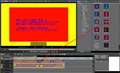
映像2本の編集画面は写真を見てください。
映像2本は全く同じ設定でNEO3とNEO3.5とで比べました。
NEO3.5で編集すると、3Dのトランジションに限って、トランジション中は黄色の背景が真っ黒になります。
NEO3では問題ありません。
NEO3.5での解決策として思いついたのは、素材1と素材2を別のシーケンスに移してレイアウターを初期化する。
元にあった素材1と素材2の空いた部分に別シーケンスを入れて、レイアウターで縮小
で、NEO3で再生させたものに近い仕上がりになりました。
けど、正直面倒くさいです。
当方の操作ミスなら良いのですが
そうでなければなんとか改善して欲しいものです。
アップデートなどでなんとかならないものか・・・。
失礼しました。
0点
追記
NEO3 → NEO3.05
NEO3.5 → NEO3.52
PC
CPU:Quad9550
OS:Win7 32Bit
メモリー:DDR2 4G
グラフィックボード:ATI HD4850
書込番号:15247022
0点
追記
NEO3.51の場合、NEO3と同じ状態
NEO3.52にアップデートしたら映像のように背景が黒い画面になりました。
書込番号:15257226
0点

動画編集ソフト・動画再生ソフト > グラスバレー > EDIUS Neo 3.5
本日10月19日
早速アップデートが更新されました。
ご確認ください。
http://pro.grassvalley.jp/download/edius65.htm
対象ソフトは以下の通りです。
Ver.6.52(Pro)
Ver.3.52(Neo)
Ver.1.02(Express)
2012.10.19 登録
0点
クチコミ掲示板検索
新着ピックアップリスト
-
【欲しいものリスト】252
-
【欲しいものリスト】252
-
【欲しいものリスト】あ
-
【欲しいものリスト】25
-
【欲しいものリスト】2025年電子レンジ購入候補
価格.comマガジン
注目トピックス




(パソコン)
動画編集ソフト・動画再生ソフト
(最近3年以内の発売・登録)






