




このページのスレッド一覧(全184スレッド)

| 内容・タイトル | ナイスクチコミ数 | 返信数 | 最終投稿日時 |
|---|---|---|---|
 タブレットをPCのサブモニターに タブレットをPCのサブモニターに |
7 | 1 | 2017年12月19日 09:47 |
| Core Temp 1.9 |
12 | 8 | 2017年7月10日 20:16 |
| 無料で電波の強度や混み具合がわかるVistumber |
0 | 0 | 2016年11月18日 12:32 |
| I-Nex 7.6.0 bzr979 で HiDPI 対応 |
4 | 0 | 2016年10月21日 13:25 |
| AOMEI Backupper Standard システムクローンのロック解除手順 |
1 | 3 | 2016年8月24日 17:16 |
| AOMEI Backupper Standard ブータブルメディア |
7 | 9 | 2016年8月21日 13:30 |






- 「質問の絞込み」の未返信、未解決は最新1年、解決済みは全期間のクチコミを表示しています


 お気に入りに追加


 |
 |
 |
 |
|---|---|---|---|
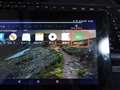
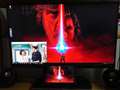
タブレットにインストールしたspacedesk |
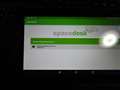
これを起動 |
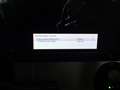
PCのモニター側に接続済みと表示 |
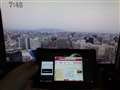
タブレット側を拡張画面として2画面化 |
調べてみると有料でTwomonUSBというのがあります。 他には不安定な無料ものやMAC用のものなども。
Windowsアプリの中にspacedeskという現在無料のアプリがありましたのでPC側、Android側(Amazon Fire)に入れてみました。
サイト:
https://www.spacedesk.net/download/
https://play.google.com/store/apps/details?id=ph.spacedesk.beta&hl=ja
自分としては時々画面動画キャプチャーをやりたいのですが、モニターが1台の今はキャプチャーソフトのコンソールと
キャプチャー相手の動画を同時に表示すると「全画面」FHDが難しくなります。
キャプチャーソフトのコンソール画像はサブモニターにでも置いておけば容易になるということです。
両方にインストールしたら設定などありませんでした。
サイトにはWindows Aniversary Update1607とありましたが、1703Fall Updateでも問題なかったです。
写真のように簡単に起動接続できました。 タブレット側にマウスを移動するとカクカクに動作となりますのでメインモニター側でサイズ等調整して移動したら楽に扱えます。
PCサブ機のモニターが傍に無いなら2画面化が容易ではないなら、この方法は現状無料ですし用途合うなら有用だと思います。
 6点
6点




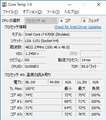
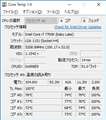
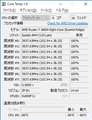
http://www.alcpu.com/CoreTemp/
New: Intel Skylake-SP and Skylake-X support.
- New: Preliminary Kaby Lake-X support.
- Fix: Windows 10 support.
- Fix: Sandy Bridge-E/EN/EP, Ivy Bridge-E/EN/EP, Haswell-E/EP, Broadwell-E/EP codename recognition.
ということで。
祝、一部環境でセキュアブートが有効な状態で起動できない不具合がようやく解消っぽいです(^_^)
3点

 |
 |
 |
|---|---|---|
6700K |
7700K |
1800X |
今晩は。
情報どうもです。
早速アップしました。
書込番号:21031083
1点
 |
|---|
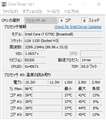
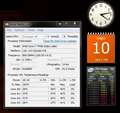
こんばんは。 私は前の1.81から使えるようになりました^^
それまでは長いこと1.0RC 0.9で我慢でしたね。
立ち上がりが早いのと起動時負荷が軽いのでイキナリ最大温度が高く出ずに良いですね。
書込番号:21031116
1点

 |
|---|
こんばんワン! お3方
今ベッドから拝見 情報サンクス∠(^_^)
今日は
超人の私めが意識不明の寸前でありました。
いきなり目まいに頭に首や手足の筋肉が痛い。吐き気はなし。
そして体温は35.8℃と上がらずで 汗かいてぶっ倒れていました。
熱中症の様子。
で 今日は胃潰瘍にピロリ菌以来の病院に行って来ます。
お3方も暑さに気を付けて下さいよ~(^_^)
書込番号:21031699
1点
オリさん、予兆あるうちによく診てもらってください。
そして何事もないことをお祈りしますわ。
書込番号:21031744
1点
>あずさん
ありがとう (^_^)
ただいま CT脳検査と心電図にエコーも異常なし。
現在血圧高めなので
「高めの時にどうぞ」のお薬り頂きました。
今も汗だくでフラッとしてるが
足は頭まで上がるし 腕立て伏せも50回は問題なし。
冷えた部屋で休養しときます。
あなたありがとう∠(^_^)
書込番号:21032605
2点


>オリエントブルーさん
めまいが治らない様でしたら、耳鼻科に行ってみるのも有りですよ。
自分はストレスからでしたが、
特定の向きに頭を傾けると酷く目眩がしました。
お薬貰って1週間程度で治りました。
参考程度に
しかし暑さ厳しいですし、お大事に
シルバーさん、脱線ごめんなさいね。
書込番号:21032691 スマートフォンサイトからの書き込み
1点
こあてんぷでオリエントブルーさんの体温や血圧も測定できればいいのですが(^_^;)
書込番号:21032841 スマートフォンサイトからの書き込み
1点
こんばんワン! お2方
>アテゴンさん
>特定の向きに頭を傾けると酷く目眩がしました。
そう それ 循環器のドクターも言ってましたね。
「机に足上げて斜めからモニター見てるとなるよ」
耳鼻科にいきなはれ紹介状書いとくから。
ーーと言ってはりました(^^; あなた。
>シルバー兄さん
そんなものあったら欲しいがね (^_^)
書込番号:21033330
1点
 |
|---|
電波 |
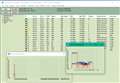
使っている人は多いと思いますが、タダなので試したところVistumber(現 v10.6)はなかなか便利ですね。ルーターの場所や向きで電波強度が相当変化します。空きチャンネルもわかります。
https://www.vistumbler.net/
0点
 |
 |
|---|---|
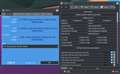
System/Kernel タブ |
CPU-X 3.1.1 とのツーショット |
bzr979 で HiDPI環境での文字とレイアウトのバランスが改善されています。
小さい文字も潰れずくっきり表示されています。163dpiでも普通に使えるようになりました。
高画質 1647x991px http://www.fastpic.jp/images.php?file=7640983858.png
高画質 1629x996px http://www.fastpic.jp/images.php?file=5422542847.png
4点
 |
 |
 |
 |
|---|---|---|---|
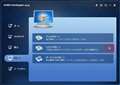
クローン画面(ロック解除前) |
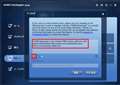
アンロック画面 |
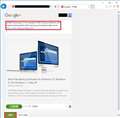
Google+のページ |
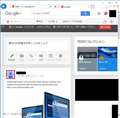
Google+ホームページ |
AOMEI Backupper Standardのシステムクローンのロック解除ができることを先日、
別スレで教えてもらいましたので、実際に行ってみました。
別スレ:http://bbs.kakaku.com/bbs/-/SortID=20129785/
尚、ブータブルメディアを使用した場合は、最初からロックされていません。
今回は、「Google+」を使用したシステムクローンのロック解除手順を説明します。
興味のある方は参考にロック解除してみてください。
1.AOMEI Backupper Standardを起動し、クローンのシステムクローンをクリック。
2.アンロック画面が表示される。
「AOMEI Backupper is the simplest FREE backup software with
system/disk/partition/file backups and system/disk clone.
http://www.backup-utility.com」
が、Google+のコメント欄に入力する内容なのでコピーする。
「g」が、Google+のページに移動するアイコン。
「URLアドレス:」に、コメントを投稿したアドレスを入力。
3.「g」アイコンをクリックして、Google+のページに移動し、ログインする。
4.Google+のページが表示される。
コメント欄に「AOMEI Backupper ~」を貼り付けて「共有」ボタンをクリックする。
5.Google+ホームページに戻ったら投稿者(自分)のアイコンをクリックする。
1点
 |
 |
 |
 |
|---|---|---|---|
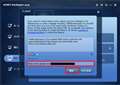
投稿ページ |
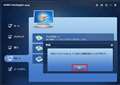
アンロック画面(URL入力) |
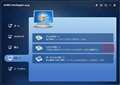
アンロック成功画面 |
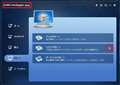
クローン画面(ロック解除後) |
6.投稿ページが表示されたら、上部のアドレス「https://plus~」の後部「/posts」
を除いた部分をコピーする。
7.AOMEI Backupper Standardのアンロック画面に戻り、URLアドレスにコピーした
投稿アドレスを貼り付けて、「提出」ボタンをクリックする。
8.アンロック成功画面が表示されたら、「はい」ボタンをクリックする。
9.クローン画面のシステムクローンの鍵マークが消え、使用可能になった。
書込番号:20139888
0点
>6.投稿ページが表示されたら、上部のアドレス「https://plus~」の後部「/posts」
> を除いた部分をコピーする。
>7.AOMEI Backupper Standardのアンロック画面に戻り、URLアドレスにコピーした
> 投稿アドレスを貼り付けて、「提出」ボタンをクリックする。
URLアドレスの「https://」の「s」を削除して「http://」で入力しないと、
入力アドレスが無効とみなされることがあります。
無効とみなされたら、「s」を削除してトライしてみてください。
書込番号:20139950
0点
同じURLアドレスを入力しても通ったり、無効とされたりするのでいろいろ試してみると、
「s」の有無や末尾の「/」の有無のいずれかで通ることが判りました。
無効判定される場合は、いろいろ試してみてください。
https://plus.google.com/*********************/
https://plus.google.com/*********************
http://plus.google.com/*********************/
http://plus.google.com/*********************
尚、Google+への投稿は一回のみで良く、インストールするPC毎に投稿する必要はありません。
書込番号:20140014
0点
Windows PE版のブータブルメディアについての情報です。
1.ブータブルメディアの日本語化
Ver.3.2から標準で日本語対応になりましたが、ブータブルメディアは英語のままです。
そこで、日本語化する方法を考え、試したところ成功しました。
日本語化する手順は簡単ですので、興味のある方は試してみてください。
C:\Program Files (x86)\AOMEI Backupper\lang の下のファイルを弄ります。
「en.txt」 ⇒ 「en_org.txt」等にリネームする。
「ja.txt」を同フォルダにコピー後「en.txt」にリネームする。
ブータブルメディアの作成を行う。
2.ブータブルメディアの利点
Windows上では「システムクローン」に鍵マークが付いて無料使用できないが、
ブータブルメディアでブートした場合は「システムクローン」が使用できる。
3.ブータブルメディアは、BIOSベースとUEFIベース別々
両対応のブータブルメディアは作成できませんので注意が必要です。
AOMEI Backupper StandardをインストールしたPC毎に作成するのが望ましい。
3点
> Windows上では「システムクローン」に鍵マークが付いて無料使用できないが
使用可能。http://www.backup-utility.com/jp/features/system-clone.html
書込番号:20129953
1点
>Hippo-cratesさん
>使用可能。http://www.backup-utility.com/jp/features/system-clone.html
それって、「AOMEI Backupper Professional」を使用されていますけど。
話題にしているのは「AOMEI Backupper Standard」の方です。
書込番号:20130165
0点
 |
 |
|---|---|
Windows上のクローン画面 |
ブータブルディスクのクローン画面 |
Windows上とブータブルディスクのクローン画面を貼っておきます。
書込番号:20130219
0点
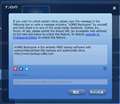 |
|---|
Social Mediaに指定メッセージを書き込むことでロック解除。
書込番号:20130320
0点

>両対応のブータブルメディアは作成できませんので注意が必要です。
えっ、そうなんですか...?。
小生、[Windows PE-Windows PEに基づいてブータブルメディアを作成]→[レガシーブートモードに基づいてブータブルディスクを作成]で作成のUSBメモリを使って、[BIOS]・[EUFI]両モードで[バックアップイメージファイルの作成]or[復元]に利用しておりますよ。
但し、[UEFIブートモードに基づいてブータブルディスクを作成(お勧め)]で作成したブータブルUSBメモリは、BIOSモードでは起動できないんじゃないかと思います。
書込番号:20130328
0点
>Hippo-cratesさん
アンロックする方法があったんですね。
情報、ありがとうございました。
書込番号:20130366
0点
>お節介爺さん
>小生、[Windows PE-Windows PEに基づいてブータブルメディアを作成]→[レガシーブートモードに基づいてブータブルディスクを作成]で作成のUSBメモリを使って、[BIOS]・[EUFI]両モードで[バックアップイメージファイルの作成]or[復元]に利用しておりますよ。
作成されるのは、UEFI、BIOSブート専用なので、パソコンの方が両方で
ブートできる設定になっているんじゃないでしょうか。
USBメモリのルート直下に「bootmgr.efi」と「bootmgr」のどちらのファイルが
あるかによってUEFI(前者)かBIOS(後者)ブートか決まります。
両対応のメディアには、両方のファイルが存在します。
裏技ってわけではありませんが、ブータブルメディアと回復ドライブのファイルを
使用して、Windows ADKで、UEFI、BIOS両対応版を作成することができます。
書込番号:20130535
0点
ブータブルメディア(USBメモリ)をUEFI/BIOSブート両対応化するのは
特別なソフト等を必要とせず、簡単にできます。
1.ブータブルメディア(USBメモリ)を作成する。(UEFI、BIOSどちらでも良い)
2.ブータブルメディア(USBメモリ)内の「sources」フォルダをバックアップする。
3.コントロールパネルの回復で回復ドライブ(USBメモリ)を作成する。
□システムファイルを回復ドライブにバックアップします。のチェックは外す。
4.回復ドライブ(USBメモリ)内の「sources」フォルダを削除する。
5.バックアップしておいた「sources」フォルダを回復ドライブ(USBメモリ)にコピーする。
6.USBメモリのボリューム名を「回復」⇒「Backupper」にリネームする。
これで完成です。
ブータブルメディア(iso)をUEFI/BIOSブート両対応化するのには
Windows ADKが必要になります。
書込番号:20131654
1点
Windows 10 AOMEI Backupper Standard ブータブルメディアをUEFI/BIOSブート両対応化
Windows 10 ADK を使用してUEFI/BIOSブート両対応ブータブルiso化します。
1.「Windows 10 ADK」(adksetup.exe)のダウンロードとインストール
・Windows ADK のダウンロード
https://developer.microsoft.com/ja-jp/windows/hardware/windows-assessment-deployment-kit
Windows ADK for Windows 10 Version 1607
Windows ADK for Windows 10 Version 1511
Windows ADK for Windows 8.1 Update
から、インストールするOSに合ったADKをダウンロードします。
・ダウンロードした adksetup.exe を実行します。
インストール途中のインストールを行う機能の選択で、
「Deployment Tools」のみにチェックを入れる。
その他の機能は不要なのでインストールしません。。
2.作業用フォルダの作成とファイルのコピー
Cドライブ直下に以下の構造のフォルダを作成し、
作成に必要なファイルをコピーします。
(A):AOMEI Backupper Standard のブータブルメディア(USBメモリ/DVD/iso)
(B):Windows 10 の回復ドライブまたは、システム修復ディスク
・Windows 10 32bit用の場合
<OSCDtmp32>
├── <ISO>
│ ├─ <boot> ←----- (B)のメディアからコピーする
│ ├─ <efi> ←------ (B)のメディアからコピーする
│ ├─ <sources> ←-- (A)のメディアからコピーする
│ ├─ bootmgr ←---- (B)のメディアからコピーする
│ └─ bootmgr.efi ← (B)のメディアからコピーする
├── efisys.bin ←-- UEFIブート用:下記フォルダからコピーする
├── etfsboot.com ← BIOSブート用:下記フォルダからコピーする
├── oscdimg.exe ←- isoイメージ作成:下記フォルダからコピーする
└── oscdimg32_multi.iso:作成されるBIOS,UEFI両対応isoファイル
C:\Program Files (x86)\Windows Kits\10\Assessment and Deployment Kit\Deployment Tools\x86\Oscdimg
・Windows 10 64bit用の場合
<OSCDtmp64>
├── <ISO>
│ ├─ <boot> ←----- (B)のメディアからコピーする
│ ├─ <efi> ←------ (B)のメディアからコピーする
│ ├─ <sources> ←-- (A)のメディアからコピーする
│ ├─ bootmgr ←---- (B)のメディアからコピーする
│ └─ bootmgr.efi ← (B)のメディアからコピーする
├── efisys.bin ←-- UEFIブート用:下記フォルダからコピーする
├── etfsboot.com ← BIOSブート用:下記フォルダからコピーする
├── oscdimg.exe ←- isoイメージ作成:下記フォルダからコピーする
└── oscdimg64_multi.iso:作成されるBIOS,UEFI両対応isoファイル
C:\Program Files (x86)\Windows Kits\10\Assessment and Deployment Kit\Deployment Tools\amd64\Oscdimg
3.ブータブルisoファイルを作成
・コマンドプロンプト(管理者用)を起動します。
・Windows 10 32bit用の場合
1.作業用フォルダに移動
cd /d c:\OSCDtmp32
2.UEFI/BIOSブート両対応isoファイル作成
oscdimg.exe -m -o -n -h -l"Backupper" -bootdata:2#p0,e,bC:\OSCDtmp32\etfsboot.com#pEF,e,bC:\OSCDtmp32\efisys.bin C:\OSCDtmp32\ISO C:\OSCDtmp32\oscdimg32_multi.iso
・Windows 10 64bit用の場合
1.作業用フォルダに移動
cd /d c:\OSCDtmp64
2.UEFI/BIOSブート両対応isoファイル作成
oscdimg.exe -m -o -n -h -l"Backopper" -bootdata:2#p0,e,bC:\OSCDtmp64\etfsboot.com#pEF,e,bC:\OSCDtmp64\efisys.bin C:\OSCDtmp64\ISO C:\OSCDtmp64\oscdimg64_multi.iso
4.完成したisoファイルをCD-RやDVD-Rに書き込む
エクスプローラでisoファイルを右クリックして表示された
メニューの「ディスク イメージの書き込み」で書き込みます。
5.完成したブータブルDiscでPCが起動できるか確認
6.作成したisoファイルをフリーソフトの「Rufus」でUSBメモリに書き込み
ブータブルUSBメモリにすることも可能。
書込番号:20131915
2点
クチコミ掲示板検索
新着ピックアップリスト
-
【欲しいものリスト】新PC構成の検討
-
【欲しいものリスト】今、自作PCを作るなら
-
【欲しいものリスト】canon移行案
-
【Myコレクション】windows11に対応で購入
-
【その他】原神用?
価格.comマガジン
注目トピックス




(パソコン)




