




このページのスレッド一覧(全2490スレッド)

| 内容・タイトル | ナイスクチコミ数 | 返信数 | 最終投稿日時 |
|---|---|---|---|
 信頼性の高いバックアップソフトを教えてください 信頼性の高いバックアップソフトを教えてください |
13 | 23 | 2021年7月1日 20:21 |
| MiniTool ShadowMaker Freeのクローン作業で進まない |
39 | 11 | 2021年6月27日 10:39 |
| バックアップとクローンの違い |
17 | 5 | 2021年6月19日 17:55 |
| これって公式からDLできるProfessionalとは違うものなの? |
10 | 6 | 2021年5月3日 16:54 |
 見直しました。 見直しました。 |
0 | 1 | 2021年4月7日 15:22 |
 データ復元 出来ません データ復元 出来ません |
0 | 0 | 2021年3月29日 00:20 |






- 「質問の絞込み」の未返信、未解決は最新1年、解決済みは全期間のクチコミを表示しています


 お気に入りに追加


信頼性の高い(確実にバックアップできて復元できる)バックアップソフトを教えてください。
Windows10でWindowsを起動したままシステムドライブも含めてバックアップできるものでお願いします。考えている候補は、
Acronis, EaseUS, AOMEI, HD革命、Paragon、Macrium
といったところです。
 0点
0点



>Windows10でWindowsを起動したまま
まずっすね、ホントーに、確実、安定・・・を求めるんであれば、「起動したまま」ってところは考えを変える必要があるっす。
いわゆる「コールドブート」からのイメージバックアップに勝るものは無いっす。
んで、システム部分は、CDブートなりの「コールドイメージバックアップ」にして、データ部分は、「BunBackup」「RealSync」などのファイルベースバックアップってのが、現実的で、もっとも安定したバックアップシステムってことになるっす。
書込番号:22738040
0点
んで、システム部分のバックアップに関してはっすね、ワタクシは、「パラゴン」が信頼できるっす。
そのムカシ、「ImageDrive」ってもんの流れをくむものっす。
その次が、「Acronis」。
ほかは、あんまし信頼するに当たらないし、あえて選ぶほどのものではないっちゅーのんが、アタクシの考えってことにはなるっす。('ω')
書込番号:22738049
0点
あと、ちょっと考え方は変わるんすけど、データーバックアップってことであれば、NASとかクラウドへのバックアップってゆーのもいいっすね、(^_^)v
書込番号:22738055
0点

>agricapさん
Windows 10の標準機能に「システムイメージバックアップ」があります。
同一HDD(SSD)内のシステム以外のパーティションも含められます。
同時に修復ディスク(ブータブルメデイア)の作成もできます。
修復ディスクは、回復ドライブやインストールメディアでも代用できます。
※バックアップと修復ディスクのOSバージョンは同期させましょう。
復元先は元のHDD(SSD)は当然として、元と同容量以上のHDD(SSD)にも可能ですので、
クローン作成と同様のこともできます。
私は大掛かりな作業によりシステムに問題が出そうなときは、システイメージ
バックアップを作成してから行っています。
幸いなことに、バックアップは数十回、復元も何回か行っていますが、失敗したことは
一度も無いです。
書込番号:22738087
4点

小生も,猫猫にゃーごさん と同じ「システムイメージの作成」+「システム修復ディスクの作成」がお勧めです。
但し,修復先のHDD/SSDの容量にはご注意を・・・作成時の容量より少ないHDD/SSDには復元できません!
手元に, EaseUS,AOMEI, ,Macriumがありますが,敢えて有料版なら「Paragon」かな ??
ご自身で,試行してみて判断されるのが宜しいかと思います。
また,必ず正しく復元できるか確認しておきましょう・・・・いざ鎌倉 と言うときに使えなかった ! では,洒落にもなりません。
書込番号:22738194
0点

最近の私の教訓です。(自分の失敗から)
HD革命派です。
バックアップ取ってからバックアップファイルを検査するとCRCエラーが出ることがあります。それは、バックアップ元のディスクにエラーがあることが最近わかりました。
CRCエラーが出てレストア中断されても再度気を取り直して行うとレストアできることがありますが、それはエラーを含んだイメージを復元していることです。Windows自体に不具合はないように思えますが、しかし、臭いものは元から立たなきゃダメ、バックアップするときは健康状態も合わせってチェックする必要があると思います。(つまりエラーも含んでバックアップするか、健康状態最良の時にバックアップするかです)
言い換えると、バックアップを取ったから安心ではなく、後から使えない(それでも使える)バックアップを随分と取ってきたのでした。エラーがあってもバックアップ・レストアできたので油断してました。去年から今年にかけての1TB以上のバックアップファイルを処分しました。
書込番号:22738242
1点
>猫猫にゃーごさん
システムイメージバックアップは、現在非推奨になってますし、復元に失敗した、という口コミも散見されましたが、どうなんでしょう?
書込番号:22738278 スマートフォンサイトからの書き込み
0点

>agricapさん
uechan1さんの経験例を読みまして思うところあります。
バックアップソフトによる待避データの作成って失敗することがある、だから確実なソフト教えてくれって趣旨のスレだと思うのですが、
バックアップソフトに頼るだけじゃ不安じゃありませんかね?
私もそれで嫌になってしまい、生データのまんま
どうしても無くしたくない奴は外付けに逃がして、そいつを外して放置になってしまいました。
ホントにそのPCは丸ごとバックアップが必要なPC及びデータなのでしょうか?
と、まぁ後ろ向きな話ですが、何かの足しになればです。
パラゴンを2~3品買いました。
でも面倒で(笑)結局使うことなく陳腐化させてしまぅた経験あります。
書込番号:22738484 スマートフォンサイトからの書き込み
0点
>agricapさん
そうなんですか。情報ありがとうございます。
直近では、1809のときにレガシーBIOSブート仕様のシステムSSDとHDDを
UEFIブート仕様のSSDにフリーソフトで変換クローン後にバックアップを
作成しましたが、作成時に問題は発生しませんでした。
その後、問題は発生していないので復元は行っていません。
現在は1903にアップデートしていますが、バックアップは未作成です。
私の場合、イメージバックアップだけに頼らず、必要なファイルは
メインPC、サブPC、外付けHDDに保存しています。
※NASもありますが、一番初期のもので小容量なので使用していません。
不慮のトラブルに見舞われたときは、クリーンインストールを基本としています。
あと、バックアップソフトを試す場合は仮想マシンに環境を作成して、
バックアップ、復元が期待通りにできるか確認しています。
メーカー製PCのリカバリーメディアに関しては、
1.作成前にシステムイメージバックアップを作成。
2.リカバリーメディアを作成。
3.HDDを初期化。
4.リカバリーを実行し、正常に復元されることを確認。
5.HDDを初期化。
6.システイメージバックアップから復元。
を行っています。
まぁ、作成したバックアップが確実に復元できるかは、実際に復元するまでは
誰にも判りません。
確実なバックアップを求めるなら、バックアップ毎に復元も行って確認しましょう。
回復ドライブを作成した場合も同じです。
いつも思うんですけどね、回復ドライブの作成やバックアップを行うことは
義務のようにアドバイスする人は多いのに、作成したものが機能するか復元
を含めてアドバイスをする人というかできる人って、ほとんどいないんですよね。
作成すれば確実に復元できると勘違いしているんでしょうかね?
話がそれてしまいましたが、基本的にバックアップを作成するのも、確実に復元
できるかを確認するのも、すべて自己責任です。
書込番号:22738488
2点
「信頼性を・・」とゆーことで「パラゴン」を勧めてはみたっすけど、
「使いやすいものを・・・」ってことであればっすね、「TrueImage」ってことにはなるすっすねぇ。
コールドイメージ前提っすけどねー。
長い物には巻かれろってことっす。(;^_^A
書込番号:22738663
1点
>Excelさん
両方試してみましたが、True Imageの方がかなり早いですね。
無知で教えてほしいんですが、コールドイメージの方がなぜそんなに信頼性が高いのでしょうか?
また、Windows起動中でもバックアップできるのは、どういう仕組みなんでしょうか?
書込番号:22738720 スマートフォンサイトからの書き込み
0点
>コールドイメージの方がなぜそんなに信頼性が高いのでしょうか?
このあたりはっすね、どのツールでもおんなじなんすけど、バックアップツールちゅーのはっすね、Windowsにインストールして使うと、どーしても相性が出やすい分野のアプリケーションなんっす。
なので、Windowsにはインストールしないで、Windowsを起動せずに、CDブート、USBブートで使うってのが、もっとも安定、確実っす。
>Windows起動中でもバックアップできるのは、
これはっすねぇ・・・別に専門家ってわけでもないんで、アタクシが説明するよりも、色々調べてもらったほーがいいっす。(;^_^A
まずは、調べるってことをおろそかにしてはイケナイっす。
たとえばっすけど「スナップショット」とかって言葉とかね。
・・・まぁ使えさえすれば、仕組みなんてどうでもいいっちゃぁいいんすけどね。
書込番号:22738752
1点
>Excelさん
Windows10の1809の環境で、Paragon Hard Disk Manager 16のフリーバージョンと、Macrium Reflect 7のフリーバージョンを復元まで試してみましたが、Paragonの方は、なぜかスタートメニューとスタートのピン留めが復元されませんでした。
お金を出すならAcronisですかね。
書込番号:22766951
0点
>Paragonの方は、なぜかスタートメニューとスタートのピン留めが復元されませんでした。
う~ん、Windowsにインストールしてのバックアップかしら?
コールドイメージバックアップであったとすれば、ありえないことなんで、なにかどっかに勘違いがあると思うっす。
・・・まぁんでも、「Acronis」でいーんでないでしょかねー。(^^)/
書込番号:22767211
0点
>Excelさん
ご推察の通り、Windowsにインストールしてのバックアップですね。Macriumの方は、同じ条件で、ちゃんと復元されましたよ。
一応、Paragonのサポートに問い合わせました。
書込番号:22767291 スマートフォンサイトからの書き込み
0点
うんうん、よーするに、やっぱり「コールドイメージバックアップ」でないと、「確実な!」信頼性は望めないってことっすねぇ・・・。
また、なにかの別の条件にハマると、ダイジョブっだったものがダメだったりってこともありうるってことっす。
なので、インストールして使うってことならば、そーゆーものってことで割り切った使い方をするしかないとは考えるっす。
書込番号:22767373
1点
Paragonから回答ありました。
%APPDATA%\Microsoft\Windows\Start Menu\Programs\
C:\ProgramData\Microsoft\Windows\Start Menu\Programs\
は復元されているように見えますが、と質問して、回答は、
復元後一旦コンピュータを再起動し、表示が復元されるかご確認ください。上記すでにお試しの場合は、お手数ではございますが再度復元を実施し、復元後 Windowsへのログイン→再起動をお試しください。
という感じでした。試してませんが、Paragonにお金を払うのはやめておこうと思います。
あと、Macriumが9分でバックアップできるデータが、Paragonだと38分かかりました。
書込番号:22771614
1点
・AOMEIは自分の環境では、なぜか回復パーティションの使用量がゼロと表示されるので脱落
・EaseUSは評判悪く、アラインメントの問題あるとかで怖くて試せない
・Macriumは復元ポイントで保存したものがなくなるが、それ以外はフリーでも十分合格
書込番号:22785737
1点
AcronisはMSRパーティションが見えないことがわかり、気持ち悪い。
あとは、HD革命を試してみたい。
書込番号:22787559
1点

HD革命のコピードライブについているクローン作成機能で制作したクローンディスクです。箱の底面に書かれている注意書きは守りましょう。作成後付けたまま再起動しないようにということと思います。(コピー一世代のものなら普通に使っていても困ることはないです。ただ、型番ががらりと変わるアップデートでは不具合が出る可能性があるかもと思います ??。ひ孫は必ず出ます。
クローンには、同一容量のHDDかSSDが必要となります。SSDのクローンディスクはHDDでは容量が合わないから論外です。ディスクデーターのみの貯留ならHDDでも構わないですが。ともあれ、ワンタッチではない代物機能です。
ssdも実際買ってみると、実容量が256GBというのもあるから買ってみないとわかりません。この容量だと対応する同容量のHDDは過去にさかのぼっても存在は一切ありません。
書込番号:22837289
0点


この後に3件の返信があります。




ノートパソコンでMiniTool ShadowMaker Freeを使い内蔵HDDから内蔵SSDに移していますが、もう8時間経過していますが全く終わる気配がありません。
経過時間は表示されていますが残り時間は00:00のままです。
キャンセルした起動もできない状態になる可能性は高いですかね?
2点
>キャンセルした起動もできない状態になる可能性は高いですかね?
そのソフトは使用したことありませんが、動いている気配が無いなら
キャンセルするしかないと思います。
HDDとSSDの容量が不明ですが、普通は1時間も掛からないと思います。
別のクローンソフトを試すなら、↓をお勧めします。
・EaseUS Todo Backup Free 12.0.0
https://easeus-todo-backup-free.jp.uptodown.com/windows/download/2187802
※13.0以降はFree版ではクローンできません。
上手くできない場合は、パソコンとSSDの情報を書き出しましょう。
書込番号:24102890
 13点
13点
>猫猫にゃーごさん
YouTube等でクローンソフトをいくつか試したのですがフリー版ではクローンができなくなっているものばかりでした。
パソコンはレノボのノートパソコンでThinkpad E595、240GBのSSDと1TBのHDDが内蔵されているのもです。
先日、立ち上がらなくなり回復ディスクを使い直ったのですが間違えてHDDにウインドウズを入れてしまいました。
現在10時間経過ですが経過時間が進むばかりです。
書込番号:24102975
2点
只今、強制的にキャンセルしたら何事もなかったように動いています。
きっと何も作業が始まってなかったのでしょうね。
猫猫にゃーごさんお勧めのソフトで明日クローンしてみます。
ありがとうございました。
書込番号:24103095
1点
EaseUS Todo Backup Free 12.0.0をインストールしましたがフォーマットがGPTなのでできなそうです。
書込番号:24103129
3点
HDD(1TB)をSSD(240GB)にクローンするんですね。
紹介したソフトで問題無くクローンできますが、各パーティション容量が
自動調整されるので容量バランスが悪くなることがあります。
予めHDDのパーティション容量を240GBに収まるように調整してから
クローンした方がバランス良くなります。
調整は無料のパーティション操作ソフトでできます。
ディスクの管理のスクリーンショットを貼られると、アドバイスできます。
書込番号:24103137
1点
 |
|---|
>猫猫にゃーごさん
結局、クローン作業はできたのですがHDD全体のクローンはできてなくウインドウズの部分だけコピーされていました。
HDDがCドライブのままでした。
先ほど回復から初期化してSSDの中のウインドウズをフォーマットして今は画像の状態です。
書込番号:24103583
3点
 |
 |
 |
|---|---|---|
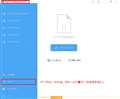
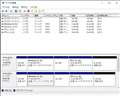
TB 12.0 メイン画面 |
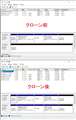
ディスクの管理 クローン前後 |
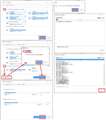
TB12.0 クローン手順 |
>EaseUS Todo Backup Free 12.0.0をインストールしましたがフォーマットがGPTなのでできなそうです。
インストール後の最初の起動時に、バージョン 13.0 にアップデートを
促すウィンドウが表示されますが、そこでアップデートしませんでしたか?
※アップデートするとFree版でクローンはできなくなります。
画像は、EaseUS Todo Backup Free 12.0.0 でのクローン例。
クローン元HDD(120GB)は、「AOMEI Partition Assistant Standard 9.2」で
予めクローン先の容量に収まるよう調整しています。
>HDDがCドライブのままでした。
>先ほど回復から初期化してSSDの中のウインドウズをフォーマットして今は画像の状態です。
BIOSでBOOT順位(Windows Boot Manager)をSSD優先に設定すれば
SSDからブートするようになります。
書込番号:24103919
5点
 |
 |
 |
 |
|---|---|---|---|
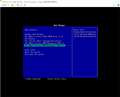
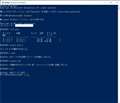
VNWare Boot Manager |
クローン先HDDから起動 |
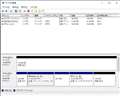
クローン元HD初期化 |
クローン元HDD初期化後 |
続き。
クローン後HDD(SSD)から起動して、クローン元HDDを初期化する手順です。
画像のBoot Manager画面は仮想マシンのものです。
ThinkPadは、↓を参照してください。
初期化が完了したら、PCを再起動して起動するか確認。
起動しない場合は、BIOSのBOOT順位を確認。
・BIOS (Boot Menu) からブートデバイスを選択する - ideapad, ThinkPad, ThinkStation, ThinkCentre, ideacentre
https://support.lenovo.com/ve/ja/solutions/ht104668
書込番号:24104422
3点
>猫猫にゃーごさん
ご親切にありがとうございます❗
本日は帰宅が夜中になってしまうのて明日、試してみます❗
書込番号:24104501 スマートフォンサイトからの書き込み
0点
>猫猫にゃーごさん
EaseUS Todo Backup Free 12.0.0へのリンク情報に感謝です。
どこを探しても有料版であり諦めかけた頃、幸いにもこの情報に行き当たりました。
無事にHDDからSSDへの換装が、ディスク費用のみで終了出来ました。
絶対どこかに情報があるだろうと、諦めないことの大切さをまた学びました。
ありがとうございました。
書込番号:24209120 スマートフォンサイトからの書き込み
4点
 |
|---|
そういうのはネットですぐ見つかると思いますけど・・
書込番号:24195002
6点
完成するものは同じです。
ソースHDD → ターゲットSSD とした場合。
・イメージバックアップ
ソースHDD → バクアップHDD → ターゲットSSD
・クローン
ソースHDD → ターゲットSSD
というようにクローンの場合は直接移行できます。
また、作業時間も半分で済みます。
書込番号:24195014
3点

単純に
最初から違うストレージにコピーすることをクローニングすると言う。つまりは、ストレージの引越を目的とするもの。
ストレージが壊れた際に、他のストレージに今の状況を書き戻す事を目的にしたのが、バックアップだから
似てるけど、目的が違う。だから、バックアップは他のHDDなどのストレージにイメージを作成する必要がある。
書込番号:24195110 スマートフォンサイトからの書き込み
3点
クローンは起動できるけど、バックアップは起動できない。
書込番号:24196724
4点
バックアップソフト > E-FRONTIER > EaseUS 復元 by Data Recovery Wizard

EaseUS 復元 by Data Recovery Wizardは、公式(?)サイトからDLできる製品版(つまり無料版ではない)
と同じものなのですか?
だとしたら「永久ライセンス約2万円」よりお得だし、不要になれば転売できる事になり比べようもなくいいのですが…
Data Recovery Wizard Professional
1ヶ月間ライセンス9,790円、1年間ライセンス13,090円、永久ライセンス19,690円
https://jp.easeus.com/data-recovery-software/drw-pro-buy.html?linkid=jp_drw_free_page
2点

キャンペーンか何かの時に複数の物のパッケージで永久版を購入しました。
どのタイプの物をダウンロードしても同じ物がダウンロードされたはずです。
で、試用期間有り、使用可能復元個数の規制があったはず。
課金(購入)によって、上記の制限が解除される仕組みだったはずです。
永久版購入後はQ&Aのところに
サポートセンターにe-mailで依頼すると、従来のライセンスのリセット処理してくれるとの事の記載があるので転売可能に思われます
(やったことはないです)
書込番号:24115057
3点
>JAZZ-01さん、レスありがとうございます。
よ、よくわかってないのですが、この白箱\11,063を買っても中身は試用版なのですか!?
ネットのダウンロード無償版だと復元できるの容量に限界があり、上記のように課金しないといけないわけですが、この白箱も結局同じでしょうか?
書込番号:24115119
1点
試用版ではない。
しっかり読みましょう。
「永久無料アップグレード」って明記されてますよ。
http://efrontier.shop14.makeshop.jp/shopdetail/000000000019/
書込番号:24115218
2点
そもそも論で言えば。こんなソフトを買うよりは、バックアップ用のHDDでも買った方がよほど建設的かとは思いますが。
普段から、データ復元なんて不確実な物に頼らないような危機管理を。
書込番号:24115255
0点
>けーるきーるさん
本当だ!
でもそのページは一体…と探したら公式サイトの「購入する」ボタンを押したら行けたのですね。
きっとすぐ支払い方法に移行するだけだろうと思って押せませんでした。
やっぱり買った人の話を聞いてみてよかった!
これで安心して買えます…皆さんありがとう~
書込番号:24115557
1点
「押す勇気!」(笑)
パソコン上のお買い物で「クレジットカード番号」を入力する手前までは、何をやっても大丈夫です。
他の方も言っていますが、ハード(SSDもしくはHDD)でのRaid1もしくは5 それとも Windows の機能でのミラーボリュームとしてのバックアップがかなり無敵です。
※私はCドライブもデータドライブも上記方法でバックアップしています。
データのバックアップ と データのサルベージは考え方が違うんじゃないかな? と思った。
書込番号:24116007
1点

バックアップソフト > アーク > HD革命/CopyDrive Ver.8 通常版

 |
|---|
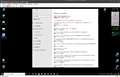
私この製品、V5からV8にしたのは2年近く前の6月ですが、V5のイメージを引きづっており、UEFIのものはコピーモードだと起動しないので、スタートアップ修復が必要と思っていました。
今日必要があってUEFIのものをVHDXファイルにしようとクローンモードでやらなければとは思ったのですが、スタートアップ修復をすれば起動するので、と思ってコピーモードでいったん実施しました。
そのVHDXファイルをHyper-Vで起動したところ、何もしてないのに簡単に起動したのです。(図)
随分改善が進んでいたのです。外付けディスク、VHDファイル等V5ではできなかったものができるようになるとともにコピースピードも速くなり、今日は更に見直してしまいました。
なお、今日実施したのは、タブレットPC用のブータブルWindowsUSBメモリーのアップデート(大型)です。USBメモリーではそのままではできないので、いったんVHDXファイルにしてからHyper-Vで起動し、仮想マシン上で大型アップデートを実施、1909から20H2にしました。それをUSBメモリーに戻すのです。結果は後ほど。
0点

バックアップソフト > メディアナビ > iMyFone:iOSレスキューPack [修復・救出・バックアップ・復元]

ネットで検索するとLineのデータを復元と記載されているが
データの復元はテキストファイルです。
テキストファイルでの保存を希望でしたら問題ありませんが
Line上に復元されると思って購入したら出来ないので注意です。
返金もされませんので気を付けて
0点
クチコミ掲示板検索
新着ピックアップリスト
-
【Myコレクション】メインアップグレード最終稿
-
【Myコレクション】自作パソコン
-
【Myコレクション】SUBPC 2025 WHITE
-
【欲しいものリスト】a
-
【おすすめリスト】今年のうちにこれで組め的な自作ゲーミングPC案
価格.comマガジン
注目トピックス




(パソコン)
バックアップソフト
(最近5年以内の発売・登録)






