




このページのスレッド一覧(全2490スレッド)

| 内容・タイトル | ナイスクチコミ数 | 返信数 | 最終投稿日時 |
|---|---|---|---|
 今更ながらの大発見(私にとって) 今更ながらの大発見(私にとって) |
0 | 3 | 2022年2月22日 14:25 |
 HDD→SSD換装 HDD→SSD換装 |
20 | 32 | 2022年2月19日 18:10 |
| 複数のパソコンにインストールは出来ますか? |
18 | 8 | 2022年2月3日 14:38 |
| 玄人志向のKURO-DACHI/CLONE/U3と同じ? |
9 | 10 | 2021年12月25日 07:21 |
 良い面もありますね。 良い面もありますね。 |
0 | 0 | 2021年12月10日 09:35 |
買おうかどうか迷っています |
14 | 5 | 2021年11月12日 09:14 |






- 「質問の絞込み」の未返信、未解決は最新1年、解決済みは全期間のクチコミを表示しています


 お気に入りに追加

バックアップソフト > アーク > HD革命/CopyDrive Ver.8 通常版


 |
 |
|---|---|
少し長文になりますが・・・
私、C:Win10を未だにレガシーブートしております。
Win7の頃、クリーンインストールをすると訳のわからないパーティションがいくつもできるのが理解できず、ずーっとMBRでインストールしていました。そして、UEFIをなんとか理解したものの面倒なのでそのままにしておいたのです。
何年か前、mbr2gpt.exeで一度だけWin10をUEFIにできたのですが、EFI領域が後ろにできてしまうので、これを前に移動したら起動しなくなりました。また、その後はなぜかWin10ではシステムが発見できないのでとか言うエラーで成功しませんでした。ということでmbr2gptでの変換は諦めていました。
数日前に再度Win8.1をmbr2gptで変換し、これをWin10にアップグレードしようと思い、起動確認後、EFIパーティションを前方に移動すると起動不能。ことごとく失敗でした。Aomei3.5はインストールすらできません。
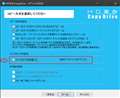
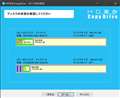
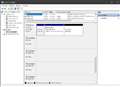
前置きが長くなりましたが、今朝たまたまこのソフトを見ていて、図1の部分、これはMBRディスクから2TBを超えるHDDに変換するもので大して意味のあるものではないと勝手に思い込んでいた私でしたが、これを使ってC:ドライブを他のSSDにコピーすると、前方にEFI領域があるように表示され、実際やってみるとそのとおりでした。(図2) あれっ何だこんなに簡単に、mbr2gptを使わなくてもUEFIに変換できたんだ、と言うことを発見しました。
また、これでできたSSDを外付けeSATAケースから起動すると、マルチブートの他のOS(レガシー)も、或いはvhd(x)ファイルからも起動できることを確認しました。
つまり、今までもやもやしていることが全て解決したのです。レガシーブートでなければ、マルチブートもvhd(x)ファイルからの起動もできないと思っていたことが覆されました。と同時に、この機能をもっと早く知っていればと悔やまれます。
何年も「できない」と諦めていたことが、たまたまの発見で解決したのは、自分の不明と恥じ入りますが、あの使いづらいmnr2gptより遙かに使いやすいものがこんなに手近にあったんだ、と今更ながらの発見として書き込みさせていただきました。m(_ _)m
 0点
0点



 |
|---|
前方にEFI領域があるSSD |
>沼さんさん 今帰ってきました。今日はいつものように、コメダ、スーパー銭湯の後、愛知県知多半島にある佐布里池の梅を見に行きました。まだでした。(がっかり)
実は最近、サブ機をWin11にするため、安い最新のハードウェアにグレードアップしようと思い、Win7を8.1にしました。準備はできましたが、あとは決断するだけです。そしてサブ機G:にあるWin10をC:に移動して(できなければ諦める)見ようと思ってます。最新のハードウェアではWin7が動かないし、Win10だけだとHD革命Backup V.12がバックアップできてもレストアできないから、ちょっと古いOSの8.1を使うわけです。
私のようにパテ分けしてマルチブートしている者には、HD革命Backup Nextですと、他のドライブまで消してしまいます。V.12ですとパーティション単位でバックアップ・レストアできて便利というのと、ライセンスの関係でNextをこれ以上使えないからです。
しかし、これまで何年もWin10をUEFIで使うには、仮想マシンで作ったUEFIをC:にして、一太郎、Excel等更にこれ以外の100以上のアプリの入れ替えになると思っていたことが、一発で解消しました。今年はきっと良いことがあるかもしれません。
レガシーブートはもう少し使いますが、Win11にする際(夏頃?)UEFIにはしたいと思います。
書込番号:24614147
0点



バックアップソフト > アーク > HD革命/CopyDrive Ver.8 通常版

富士通のデスクトップPCを使用しています。
内蔵HDDをSSDに換装を試みています。PCのサイトの書き込みでアドバイスをもらったSSDへの換装です。
SSDに外付け用ケースを付けて繋ぎEドライブとして認識されました。そして当商品でHDD(cドライブ)からのクローンを作る作業をしました。
管理画面を見るとEドライブの表示がなくなったのでクローンができたのかなとおもっています。
このSSDをHDDを入れ替えて電源を入れましたが、デバイスを認識しないと表示され、困っています。
ちなみにHDDに戻すとたちあがります。
SSDの中身を削除してもう一度やり直そうとして外付けに戻しても今度はEドライブとして認識しなくなってしまいました。困っています。
知識もそれほどなくチャレンジしています。アドバイスをよろしくお願いします。
書込番号:24601545 スマートフォンサイトからの書き込み
1点


んー、たぶんクローンで「C:ドライブ」になってるのでドライブレターがバッティングして認識しないんじゃないかな。
・USBでSSDをつなぐ
・スタートメニューで右クリックしメニューから「ディスクの管理」を選択
・内蔵HDD以外の「ディスク」が表示されてるか確認
・表示されてるならたぶん不明なディスクになってると思うので
フォーマットとかボリュームの削除とかそんなのを右クリックメニューから選択
とかそんな感じで戻せるんじゃないかな。
書込番号:24601598
2点

・メモリを増設または交換したい
https://bbs.kakaku.com/bbs/K0000935498/SortID=23704795/
・crucial MX500 CT500MX500SSD1/JP
https://kakaku.com/item/K0001028334/
パソコンとSSDは、↑のもので、
HDD(1TB)からSSD(500GB)にクローンされるんですね。
SSDを外付けした状態のディスクの管理のスクリーンショットをアップしてください。
書込番号:24601619
2点
>猫猫にゃーごさん
取り急ぎ写真をアップします。よろしくお願いします。
書込番号:24601737 スマートフォンサイトからの書き込み
0点
 |
|---|
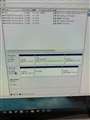
ディスクの管理 |
>猫猫にゃーごさん
失礼しました。写真アップできていなかったようですね。よろしくお願いします。
>MIFさん
写真にありますが怪しげなディスクが表示されています。
書込番号:24601762 スマートフォンサイトからの書き込み
0点

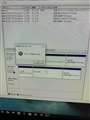 |
|---|
仮想ディスクマネージャー |
オンラインにしましたが、「パラメーターが間違っています」と出ました。どうすれば良いでしょう。
書込番号:24602057 スマートフォンサイトからの書き込み
0点
https://docs.microsoft.com/ja-jp/windows-server/administration/windows-commands/diskpart
コマンドプロンプトを起動して「diskpart」コマンドを実行する。
パーティションの削除とかもできるから全部diskpartコマンドのほうがいいかもしれないな。
diskpartコマンドはググればやり方細かく解説したサイトはいっぱい出てくるので詳細はそちらで。
書込番号:24602097
1点
 |
 |
|---|---|
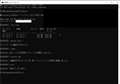
①SSDをdiskpartで初期化&GPT変換 |
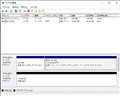
②初期化後 ディスクの管理 |
>ソドー島さん
SSDは1TBだったんですね。
SSDを初期化して、画像②のようになるか試してください。
※回復パーティションの有無は無視してください。
画像②のようになったら、もう一度クローンを行って起動確認を。
成功しない場合は、私が使用している無料版クローンソフトを紹介します。
●SSDをdiskpartで初期化+GPT変換する。画像①参照。
スタート → Windows システムツール → コマンドプロンプトを右クリック →
その他 → 管理者として実行 → ユーザーアカウント制御 → [はい]
コマンドプロンプトが起動したら、以下を実行。
C:\Windows\sysytem32>diskpart
DISKPART> list disk
DISKPART> select disk 1
DISKPART> clean
DISKPART> convert gpt
DISKPART> exit
C:\Windows\sysytem32>exit
稀に crucial製SSDと相性が悪いパソコンがありますので、
クローンソフトを変えても成功しない場合は、SSDを交換
することになります。
※SSDの初期不良の可能性もあります。
書込番号:24602154
1点
>MIFさん
ありがとうございます。disk part はじめてのことで戸惑いながらですがなんとか換装(完走)できるよう頑張ります。
>猫猫にゃーごさん
詳しい説明ありがとうございます。まずはやってみます。
なお、SSDは500GでAmazonで購入しました。↓コチラの品です。何故だか容量が増えて表示されているようです。
Crucial SSD 500GB MX500 内蔵2.5インチ7mm (9.5mmスペーサー付属) 5年保証 【PlayStation4 動作確認済】 正規代理店保証品 CT500MX500SSD1/JP
書込番号:24602484 スマートフォンサイトからの書き込み
0点
 |
 |
|---|---|
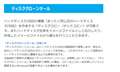
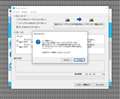
縮小コピー、縮小クローン等いろいろ実験してみましたが、どれもきちんと起動します。(右図含む)
名人・達人のお二方には申し訳ありませんが、コピー先のSSDは作業の際まっさらにされますので、diskpartの作業は必要ありません。
一番確実な方法は、コピー元のHDDのパーティションを少し小さくして「コピーモード」で行えば、簡単に完了します。(左図参照) E:ドライブができていると思います。クローンモードは必要ありません。その後HDDを取り外せばSSDから起動できると思います。
アップデータでVer.8.0.8にはしてありますか?
書込番号:24602505
 1点
1点
SSDをハードディスクケースから取り外し、PC内に付け、HDDを取り外すという意味ですから・・・
書込番号:24602512
1点
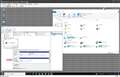 |
|---|
同じ物が同時にPC内にあると、図のようになります。
書込番号:24602517
1点
もう一度スレを読み返してみました。
答えは簡単で、HDDのパーティションを500GB以下に加工してコピーすればOKですね。
書込番号:24602545
1点
>ソドー島さん
>なお、SSDは500GでAmazonで購入しました。↓コチラの品です。何故だか容量が増えて表示されているようです。
>Crucial SSD 500GB MX500 内蔵2.5インチ7mm (9.5mmスペーサー付属) 5年保証 【PlayStation4 動作確認済】 正規代理店保証品 >CT500MX500SSD1/JP
これが1TBと認識されているんですね。
デバイスマネージャーのディスクドライブには、どう認識されていますか?
500GBなら、CT500MX500SSD1
1TB なら、CT1000MX500SSD1
と認識されるはずです。
CT500MX500SSD1と認識されていて、容量1TBであれば製品不良の可能性が高いです。
アマゾンに返品・交換依頼をした方が良いでしょう。
書込番号:24602550
1点
>猫猫にゃーごさん
>uechan1さん
アドバイスありがとうございます。仕事の都合今日は対応できませんでした。
いただいたアドバイスのうち手がつけやすそうなところからやってみます。
まずはお礼まで。
書込番号:24603999 スマートフォンサイトからの書き込み
0点
 |
 |
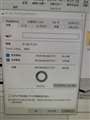 |
 |
|---|---|---|---|
ディスクの管理 |
cドライブ |
eドライブ(SSD) |
HDDを外しSSDに入れ替え後 |
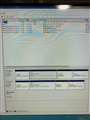
対応が易しそうだったのでuechanさん1のアドバイスを実行しました。
まずはじめにSSDの容量は500Gでした。猫猫にゃーごさんの確認事項にあったデバイスマネージャーではデスクドライブ名はStorelet Transend SCSI Disk Divice と表示されていました。こらは外付け用のケースの名称だと思います、
ボリュームの縮小をした後でコピーを実行しました。
結果は写真「ディスクの管理」のとおりです。
またEドライブにCドライブと似た容量のデータがあることも確認しました。
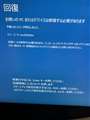
多分コピーできたと思いHDDとSSDを入れ替えし立ち上げましたが正常に起動しませんでした。写真4枚目です。
ここからはどのようにしたら良いでしょう。
アドバイスよろしくお願いします。
書込番号:24607153 スマートフォンサイトからの書き込み
0点
HDDの容量を465GB未満にはしましたか? それでもダメなら、「コピーモード」ではなく「クローンモード」で。
あとは、「スタートアップ修復」をしてもダメですか?
書込番号:24607653
1点
Cドライブ縮小(440GB程度)後に、回復パーティションの左寄せも行いましょう。
・AOMEI Partition Assistant Standard 9.6.0
https://www.aomei.jp/partition-manager/pa-standard.html
の、「パーティションのリサイズ/移動」機能でできます。
インストール時や実行時に有料版への移行を促されるのでスキップするこよ。
書込番号:24607663
1点
>猫猫にゃーごさん と私の言ってることは、C:ドライブのあるHDDの容量のことです。
>ソドー島さん のスクリーンショットを見ると、C(925.80GB)とあるので・・・ 気になりました。
書込番号:24607726
1点
一つのケースとして、ケーブルがよく刺さってなかった。(確認済み?)
書込番号:24608671
1点


この後に12件の返信があります。


バックアップソフト > アーク > HD革命/CopyDrive Ver.8 通常版


プレスリリースに書いて有りますが、
>使用台数・ライセンスについて
>個人様・法人様ともに、本ソフトウェアを1台のコンピューターに限り使用できます。※本ソフトウェアを、マスター環境を構築したディスクの複製目的として使用するには、別途ライセンス版(VLA 5ライセンスから)を複製先とするディスク台数分必要となります。
https://www.kakumei.ark-info-sys.co.jp/pr20190607
「PC2台インストールするなら、2本アプリを購入して下さいね」と言うことでしょう。
書込番号:23756943
1点
このソフトでやりたいことが書かれていませんが、
フリーソフトでできることもあります。
やりたいことを具体的に書かれると、適したフリーソフトを
紹介してもらえると思いますよ。
私は、クローンやイメージバックアップはフリーソフトを
使用しています。
書込番号:23757010
0点
>このソフトでやりたいことが書かれていませんが、
>フリーソフトでできることもあります。
HDD->SSDへのOSクローン作成です。
書込番号:23757324
0点
>> HDD->SSDへのOSクローン作成です。
AOMEI Backupperは肝心なところで有料版を請求されます。
https://forest.watch.impress.co.jp/library/software/aomeibackup/
今お勧めのフリーのクローンソフトは、EaseUS Todo Backup Free。
https://jp.easeus.com/backup-software/free.html
関連クチコミ。
https://bbs.kakaku.com/bbs/-/SortID=23042336/
https://bbs.kakaku.com/bbs/J0000029753/SortID=22978800/#22979687
書込番号:23757357
1点
そもそもっすね、「Windowsにインストールして使う」んでなくって、
・CD、USBメモリなんかの、「起動メディア」
を作成して、そこから起動すれば、「インストール」なぁんていらないっすよー。(^^)/
その方が、動作も安定してるっすよ。
「Windows」にインストールしなければイケないのはっすね、
・リアルタイムで、「バックアップ」とかをしたーい。
って場合くらいっす。
どうでしょうか。('ω')
書込番号:23757809
6点
Windowsを「不安定にしない」ためにも、「インストールして使う」ってことは、
・やめておいたほうがいい。(;^_^A
と思うっすよ。
書込番号:23757811
3点
クローンしたいHDDにインストールして使うって、自分の襟首掴んで宙に浮くみたいな感じ。
既出ですが、USBメモリに入れてそこから起動して使うのが正解。
書込番号:23757826
6点

アクティベーションがありません。ライセンス買取ソフトです。何を言おうとしているか察してください。
そういうことです。この類のソフトがアクティベーションがかかっていたのではまともには使えないでしょう。バックアップソフトも同じです。
書込番号:24578186
1点
バックアップソフト > アーク > HD革命/CopyDrive Ver.8 通常版
質問させていただきます。
これまでPCを使ってきてある日突然PCが起動しなくなったり挙動がおかしくなったりした経験から、
必要な設定を済ませたマスターHDD(SSD)を作り、それを玄人志向の「KURO-DACHI/CLONE/U3」で丸ごとコピーしてから使うようにしています。
現在自分が所有している古いノートPCでは、裏蓋を開ければHDDやSSDの交換は比較的簡単に行えますが、
新しく購入したMicrosoftのノートPCは裏蓋も無く、そう簡単にSSD交換ができそうにありません。
そこでこちらのソフトを使ってみたいと思っているのですが、コピーを作るという点ではKURO-DACHI/CLONE/U3などと全く同じ、
起動などに全く問題ないコピーが作ることができると考えていいでしょうか?
0点

>>そこでこちらのソフトを使ってみたいと思っているのですが、コピーを作るという点ではKURO-DACHI/CLONE/U3などと全く同じ、
>>起動などに全く問題ないコピーが作ることができると考えていいでしょうか?
クローンディスク機能で外付けストレージにクローンし、BIOS(またはUEFI)で外付けストレージを第一起動順位とすれば外付けストレージからOSが起動するような気がします。
書込番号:24493607
0点
(続きです)
Dell Inspiron 14 5480のM.2 SSDを換装して元有った256GB M.2 SSDを外付けケースに入れて保存していたのですが、Dell Inspirpn 15 5510へ接続したところ、OSの起動は出来たもの外部画面出力は不可、音声デバイス機能が不可など制限がありました。
そのあげく、ブルースクリーンエラーになり、使えなくなりました。
Macと使って、Windowsは外付けストレージを起動ディスクとして使えないように思います。
書込番号:24493633
0点
内蔵ストレージ(SSD)が容易に交換できない機種の場合は、クローンではなく
ディスクイメージバックアップを外付けHDD等に作成し、不具合が生じた場合は
ブータブルメディア(USBメモリ等)で起動して、バックアップをSSDに復元する方が
良いと思います。
※容量があれば、複数世代のバックアップが作成できます。
Windows 10標準のシステムイメージバックアップで行うこともできます。
私は、無料版のバックアップソフトで行っています。
・AOMEI Backupper Standard 3.5
https://aomei-data-backuper.jp.uptodown.com/windows/download/696449
「aomei-backupper-3-5.exe 82,786,072 バイト」がダウンロードできる。
書込番号:24493746
2点
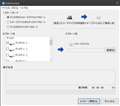 |
|---|
C:ドライブをクローンしておいて、まさかの時にそれを戻すというアイデアもよろしいのですが、外付けディスクにクローンすると一つしかできません。
図のようにファィルにしておけば、容量に余裕があればいくつか作っておけます。しかし、このソフトのクローンモードだと時間がかかります。私の場合約20分。これを通常のバックアップ(HD革命BackUp Next Ver.5)ですと8~9分。
バックアップソフトの方がよろしいんじゃないでしょうか? Aomei Backupper なら1分で仕事こなしちゃいますよ。(出典 >夏のひかりさん)
書込番号:24493927
1点
あと一つ
Windowsですと、外付けディスクから起動するには一工夫(これが二苦労)必要ですよ。そのままじゃ起動しません。
書込番号:24493932
0点
Aomeiで実験してみたら、私の場合で1分40秒でした。Aomeiは中華ソフトですが、香港ですので少しはましか? と思います。
もうじきあの人ともう一人の人が書き込んでくれると思います。
書込番号:24493960
1点
キハ65さん
お返事ありがとうございます。
外付けストレージから起動での利用は考えておらず、
本体のSSDの中身をすっかり元通りにできればと思っております。
猫猫にゃーごさん
お返事ありがとうございます。
なるほど、複数のバックアップを一つのディスクに入れておけるのはいいですね。
それとお薦めいただいた無料のバックアップソフト試してみたいと思います。
Windows10標準は多分使わないと思います・・。
uechan1さん
お返事ありがとうございます。
現在の私の環境に比べると20分でも十分速いですが、それがフリーソフトで1分40秒ですか!?
この有料ソフトより先にそちらを試してみたいと思います。
わざわざ実験までしてくださり感謝します。
皆さん本当にありがとうございました。
書込番号:24495510
0点
>>本体のSSDの中身をすっかり元通りにできればと思っております。
私も実際外付けストレージへはクローンせず、フリーのバックアップソフト(EaseUS Todo Backup Free)でPCの内部ストレージのディスクを丸ごとバックアップしていて、PCが不調になったとき復元しています。
なお、Windows標準のシステムイメージのバックアップは途中で止まり、使用していません。
書込番号:24495609
1点
もう随分昔ですが、Windowsで復元ポイントを作成し不具合が発生した時に復元を試みたのですが、
うまくいったためしがありませんでした。
それ以来Windows標準の復元やバックアップはあまり信用していません・・・。
書込番号:24496617
3点
Goodアンサーありがとうございます。
補足説明です。
表題のソフトを使いクローンのファイルを作ると、そのSSD(HDD)の容量の大きさのファイルができます。例えば250GBなら250GB、500GBなら500GB。
バックアップですと、中身の実容量(例えば50GBなら30~40GB(圧縮効果あり)、100GBなら70~80GB)より幾分小さくなり、データディスクの容量節約になります。
また、バックアップした後、ちゃんとできたのか検査しておかないと後で復元できないことがあります。(それで何度も泣かされた) バックアップしたことで安心して油断しないことが肝心です。(だから複数のバックアップファイルを取っておく)
SSDを取り出せないとなると、>猫猫にゃーごさんが仰ったように、ブータブルUSBメモリーにバックアップソフトを入れておき、PCが起動しなくなったらそちらから起動、復元する方法が一番良いと思えます。
他の方法として、私の場合、BOOT革命USBというソフトでUSBメモリーにシステム他全く同じ環境で起動させることができます。(BOOT革命USBはもう手に入りませんが)Windows to goまたはWinToUSBというフリーソフトでUSBメモリーからWindowsを起動する方法もあります。いずれにしても一旦Windowsを起動してバックアップまたはクローンを戻すのですが、それならいっそその中間を省略して>猫猫にゃーごさんの方法で実行した方が手っ取り早いです。
解決済みのところ、長々と失礼しました。
書込番号:24510396
1点

バックアップソフト > アーク > HD革命/CopyDrive Ver.8 通常版
デュプリケーターで、わずかな容量の差でクローンが作れないときに、これを使うとそこそこにコピーしてくれるので、場合によっては便利だと思いました。試験的にwin11をインストールするのに役に立ちました。
バージョンも、8.08になっていますね。
随分前に買っておいたソフトですが、あればあったで便利だと思いました。
対応OS内での話なのでそれ以外では使えない点は注意です。
0点

バックアップソフト > アーク > HD革命/BackUp Next Ver.5 Professional 通常版 1台用
想定している使い方は、システムを含むディスク1本分を外付けHDDにバックアップして、何かあったときには、WindowsPEから起動して復元することです。
また、このソフトを使って、上記のような使い方で、バックアップ、復元できた、出来なかった、など教えて下さい。
当方thinkpadなので、より近い環境だと嬉しいです。
https://s.kakaku.com/bbs/K0001034061/SortID=23114604/
をみて、まさか、と思ったのですが、これができない、ということでしょうか?後半はちょっと理解できないところがありました。
また、バックアップのスピードも気になるので教えて下さい。
暗号化しているとバックアップできない、ネットワークドライブに対応してない、は理解していますが、当方がやりたいこととは関係ありません。
書込番号:24215902 スマートフォンサイトからの書き込み
3点
自分はEaseUS Todo Backupでドライブ丸ごとのバックアップ、復元を行っています。
クローンは有料版でないと出来ませんが、バックアップ、復元はフリー版で出来ます。
書込番号:24215930
1点
・AOMEI Backupper Standard 3.5
https://www.filepuma.com/download/aomei_backupper_standard_3.5-12164/
・EaseUS Todo Backup Free 12.0.0
https://easeus-todo-backup-free.jp.uptodown.com/windows/download/2187802
どちらも無料である
GPTディスククローンOK
GPTディスクバックアップ復元OK
ブータブルUSBメモリ作成OK
インストールおよび、初回起動時に上位バージョンへの
アップグレードを促されるが、アップグレードしないこと。
アップグレードするとほとんどの機能が無料で使えなくなります。
あとは、Windows 10標準機能のシステムイメージバックアップを
使用することもできます。
復元用のSSD(HDD)を用意して、検証されると良いでしょう。
書込番号:24216176
3点
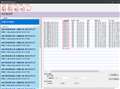 |
|---|
書き込み遅れました。
WindowsPEのUSBメモリーから起動すると、私のデスクトップでは、繋いであるSATA SSDは皆繋がります。更に外付けUSB HDDも見えます。しかし肝心のバックアップをおいてあるeSATA HDディスクが見えません。
WindowsタブレットはSSDのみでMicroSDは見えませんでした。
バックアップ時間は、昨年までは約7分、その後システムの肥大によりC:ドライブ50GB弱が8分台で図のとおりです。(時間の長いのは、複数のドライブを一度にしているから)
レストアは7分程度です。
私見
無料のソフトがあるのにお金を出してまで、と思います。また>夏のひかりさんという方はAOMEIを使い1分弱で作業終わり、驚く早さです。
私の場合、アーク情報のソフトとは20年来のつきあいですので、そのまま使っているだけです。と同時に日本製を応援しています。
また、プロフェッショナルはいらないと思います。スタンダードのダウンロード版で良いと思います。正規ユーザー登録しておけばその後安く手に入るとは思いますが・・・
バックアップは大切です。大昔バックアップがなかったためえらい目にあったことがありますし、最近では古いバックアップがあったため助かったことは何度もあります。
このソフト以外にHD革命Copy Driveと言うのもあり、クローンまたはイメージファイルにクローンイメージを残すというちょっと時間はかかりますが、バックアップと同じようなこともできます。
最後に外付けHDDは重宝しますので、複数台持ち、バックアップのバックアップをおすすめします(転ばぬ前の杖)
書込番号:24217252
5点
みなさんありがとうございます。
バックアップには確立するのにいろいろ苦労してまして
https://s.kakaku.com/bbs/-/SortID=22738014/?Reload=%8C%9F%8D%F5&SearchWord=agricap
に書いた通りです。返品の融通がきくamazonで、本商品を注文しました。
書込番号:24217325 スマートフォンサイトからの書き込み
1点

このバージョンは使っていませんがというより、デュプリケーター(お立ち台)によるクローン作製がOSの監視を受けないのが利点なのでもっぱらこれですが。(Next を否定するものではなくこれはこれで便利です。総じてnext前のバージョンもそうでしたがファイルが壊れていて復元がうまくいなかったことが幾度かありそのたびに遠回して何とか対処という経過でした)
バックアップを取ったら、復元ができるかどうかの確認は必要です。ファイルの一部に不良があると復元が全くできません。なので検証は必要です。予備というかそういうためにクローンで作ったディスクが必要で前記のようになっていったというわけです。
書込番号:24441886
1点
クチコミ掲示板検索
新着ピックアップリスト
-
【Myコレクション】自作パソコン
-
【Myコレクション】SUBPC 2025 WHITE
-
【欲しいものリスト】a
-
【おすすめリスト】今年のうちにこれで組め的な自作ゲーミングPC案
-
【欲しいものリスト】PCカレン
価格.comマガジン
注目トピックス




(パソコン)
バックアップソフト
(最近5年以内の発売・登録)






