




このページのスレッド一覧(全892スレッド)

| 内容・タイトル | ナイスクチコミ数 | 返信数 | 最終投稿日時 |
|---|---|---|---|
 システムドライブのクローン保存用途について システムドライブのクローン保存用途について |
4 | 22 | 2017年12月30日 10:28 |
| CrystalDiskMarkとエクスプローラーで速度結果が違いすぎない? |
5 | 6 | 2017年12月22日 21:21 |
| 型番違いですいません:これは壊れていますか? |
8 | 7 | 2017年11月2日 07:33 |
| ファイルサイズの制限がありますか? |
1 | 9 | 2017年9月13日 11:23 |
| SDCZ33-032G-J57 |
3 | 4 | 2017年8月23日 12:22 |
USB-C Gen2は、理論上は凄く速くなるのでしょうか? |
3 | 7 | 2017年7月4日 17:00 |






- 「質問の絞込み」の未返信、未解決は最新1年、解決済みは全期間のクチコミを表示しています


 お気に入りに追加


USBメモリー > SUPER TALENT > USB3.0 Express NST1 ST3U64NST1 [64GB]


デスクトップPCのシステムドライブのクローンを、USBメモリに保存することはできますか?
現在は3.5インチの500GBHDDにクローンを保存しています。
デスクトップPCで64GBのSSDをシステムドライブに使っているので、クローンも64GBで足ります。
3.5インチHDDでは効率も悪いし場所も取るので、USBに保存することに問題がなければ移したいです。
よろしくお願いします。
 0点
0点



クローンというのは「イメージバックアップ」を指していると思いますが、
バックアップに使用されるソフトは何でしょうか?
Windows 10標準のシステムイメージバックアップはUSBメモリが使えません。
・[Windows 10] システムイメージをバックアップする方法を教えてください。
https://www.fmworld.net/cs/azbyclub/qanavi/jsp/qacontents.jsp?PID=0010-8227
使われるソフトにより、バックアップ先に使える媒体が違いますので、
ソフトの説明書なりで確認してください。
ちなみに私は、Windows 10標準のシステムイメージバックアップを
BD-REメディアに作成しています。
HDDに対して60%程度に圧縮されるのと、メディア単価が安いのが良いです。
速度を重視される方には、お勧めできませんが。
書込番号:21448616
1点

意図がよくわかりません
USBメモリーをクローンにしても、そのUSBメモリーからは起動しません。ここは素直にHDにバックアップをとるのがよろしいかと・・・
スペースに問題があるのなら
2.5HD 1TBで約5,000円と下のケース約750円
www.kuroutoshikou.com/product/case/25hdd/
で使えば、スペースも金額も節約できます(USBメモリー64GBとあまり違わず) 10個以上のバックアップとれますし・・・・
ちなみに、BOOT革命USB]というソフトがあり、USBメモリーから起動できるのですが、これが遅い遅い、使い物になりません。(外付けSSDかHDでないと無理)
1,000円以下のUSBメモリーでブータブルメディアを作り、何かソフトを入れ(バックアップソフトあたり)使ったほうがサクサク動きますし保険代わりに使えますが・・・・
書込番号:21448701
0点

どんなPCでも、OSでも使える万能のシステムバックアップツールはないです。守備範囲が広いツールはあります。
モシ、TrueImageが使えるPCなら、圧縮機能も、USB起動機能もあるので便利です。
なお、クローンではなくシステムイメージです。
書込番号:21448937
1点
返信ありがとうございます。
仕事の出張と重なって、返信が遅れて申し訳ありません。
システムイメージ・・・って言うんですか。
HDD付け替えて同じ環境でつかえるやつです。
使っているソフトは『AOMEI Backupper』です。
いままで「システムイメージを作ろう」とは思ってやってなかったです。
やりたかったのは、USBメモリをシステムイメージの保存場所として使うことです。
USBメモリにデスクトップPCのシステムイメージを保存、不具合が発生した時に予備のノートPCでUSBメモリからSSDへ不具合のなかった状態のシステムイメージを復元したいです。
USBメモリを使いたい理由はSSDの半分の価格とコンパクトさが魅力でした。
USBメモリからの起動は考えていなかったのですが、起動できたら便利ですね。
書込番号:21452745
0点
老婆心ながら・・・・
USBメモリーって、書き込み速度(特にランダム書き込み)、滅茶苦茶・無茶苦茶遅いですよ。
64GB 5~6,000円と勝手に思い込んでました。再度よく見るとこの製品の値段・・・・・ 書き込みには期待しない方が・・・
書込番号:21453279
0点
AOMEI BackupperならUSBメモリにイメージをバックアップできます。
使用する機能は「システムバックアップ」または「ディスクバックアップ」です。
ブータブルメディア(Windows PE版)と一本化できると便利なんですけどね。
書込番号:21453302
 0点
0点

>USBメモリにデスクトップPCのシステムイメージを保存、不具合が発生した時に予備のノートPCでUSBメモリからSSDへ不具合のなかった状態のシステムイメージを復元したいです。
予めデスクトップ で「起動デスク」を作成しておき,ノートPCを介することなく,「復元」するのが宜しいです。
保存媒体は安価より「安定・安全」が優先でしょう・・いざという時に使えなかったら何の意味もありません。
バックアップ後に「復元」できるか試行して置かれると安心です。
書込番号:21453326
1点
>沼さんさんの書き込みに尽きると思います。
今日ブータブルメディアにする安いUSBメモリー(8GB程度)を買いに行ったら、ワゴンセールでこの製品があり、「大は小を兼ねる」と安さについ手を出しました。しかしこの製品は特価品ではなく通常販売の物が紛れ込んでいたもので、2,280ではなく2,480で買いました。(トホホ)
帰宅後ベンチをとると、以前購入したものより断然早いため、さっそくこの書き込みの続きを自分で実験してみようと思い、現在Aomeiでディスククローンを行ってます。12:38開始できあがるのは?
書込番号:21456382
0点
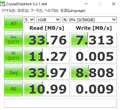 |
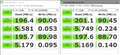 |
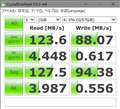 |
|---|---|---|
CFD 64GB USB3.0(2280?) |
ELECOM 64GB(5000円強)FAT32,NTFS |
今回の製品 |
13:23に終了しました
通常5分程度のバックアップが45分かかるのは効率的ではないと思います。またbootmgrがEFI領域にもどこにもないのが気になりました。
ただ今回の収穫は、値段の割に高速なUSBメモリーだったので、タブレット用の緊急起動ディスク(BOOT革命USB)として早速使います。そういう意味で若干の出費になりましたが、良い買い物をしたと思います。
USBメモリーって、買ってみないと分からない博打みたいなものですね。(ちなみに私の64GBUSBメモリーのベンチ3種を張り付けておきますので参考にしてください)
>okotan0201さんへ >沼さんさんご提示の方法が一番だと思います。
書込番号:21456526
0点
と思って実行したところ、起動10分シャットダウン5分と使い物になりません。ポータブルケースに入れたSSDからの起動でなくては実用的ではありません。
このUSBメモリー、何に使おうかな・・・・・
書込番号:21456667
0点
すみません、勘違いをしていました。
私の当初の質問は、システムイメージではなくやはり「クローン」についてでした。
ただ、私の目的に沿う適切な方法は皆様がおっしゃる「システムイメージ」の作成でした。
システムイメージについて理解できていなかったため、混乱していました。
今回やっとバックアップ、システムイメージ、クローンについて整理できました。
当初は、「HDDからSSDへクローンを作成し、sataを差し替えるだけで使える」というのをUSBメモリでやりたかったのです。
いままではそれをバックアップだと思ってやっていた(sata差し替えで起動できる予備のHDDを保険で持っていた)のですが、どうやら違いました。
これからはシステムイメージを定期的に作成します。
>uechan1さん
購入レポートありがとうございます、すごくわかりやすかったです。
>猫猫にゃーごさん
「システムバックアップとブータブルメディアの一本化」が今回やりたかったことにいちばん近いと思います。
皆様のおかげでこれから、OSも含めて丸ごとバックアップできそうです。
ありがとうございました。
書込番号:21457871
0点
>okotan0201さん
>「システムバックアップとブータブルメディアの一本化」が今回やりたかったことにいちばん近いと思います。
これのテストを以前からやりたいと思っているのですが、構想だけで放置したままです。
テストは簡単です。
1.AOMEI Backupper Standardのブータブルメディア(Windows PE版USBメモリ)を作成。
このUSBメモリはNTFSフォーマットになっているので、4GB以上のファイルが書き込める。
2.このUSBメモリを保存先に指定して、システムバックアップを行う。
3.このUSBメモリでブートして復元テストを行う。
上手く復元できれば成功。
こんな感じです。
誰か試してくれると有難いです。
書込番号:21457987
1点
>猫猫にゃーごさんへ 早速実験してみました。AOMEIブータブルUSBメモリーから起動して、その中にバックアップを書き込みました。
C:データ量48.7GB
第一回目 システムバックアップを実施したところ、なぜかC:とJ:がバックアップされ、1時間8分かかりました。
そこで
第二回目 今度はきっちりC:のみと思い実施しましたが、やはりC:とJ:がバックアップされ、今度は「speed」が2倍以上になり、22分 で終了しました。いずれもUSBメモリー一杯の書き込み量でした。
更に
第三回目 今度はディスクバックアップにしたところ、C:のみバックアップされ、12分で終了。書き込み量は28GBと約4割減。
ちなみにWindowsを起動させ、そこからHD等にC:(42.8GB)をバックアップすると(私の起動ドライブはC:とD:にパーティション分けしてます)
eSATA150MB/sへ 5分弱
SSDストライピングボリュームへ 3分弱
USB3.0外付けHDへ 4分強
当該USBメモリーへ 16分弱(システムバックアップC:)
※同ディスクバックアップ(C:D:合計92GB) 29分(容量ギリギリセーフ)
総括
AOMEIブータブルUSBメモリーにバックアップファイルを書き込んでも10から20分程度とは言え、その間PCが使えなくなるのは・・・ 私の場合C:とJ:のマルチブートですので、システムバックアップで両方されてしまった感があります。容量の大きなディスクバックアップだと64GBのUSBメモリーでは入りきりません。また転送速度は測り直す度にまちまちで、予想がつきません。それと所要時間の表示は大陸時間であてになりません。あとドライブレターが変わってちょっと混乱。(C:とJ:が入れ替わり)
結論
>okotan0201さん USBメモリーにクローンを作ってバックアップ代わりにするのは以上の結果からあまりお勧めできません。HDかSSDをクローンにするか、むしろHDかSSDにバックアップした方が得策だと思うのですが・・・・・ USBメモリーって安くて良いのですが、書き込みが遅い遅い。500GBのHDのクローンはそのままとっておくか、空き領域にバックアップファイルを・・・ または2.5インチHDで・・・・・ USBメモリーのクローンは、できますが、時間の無駄遣いです。それとバックアップの過信、つまり、最新のバックアップがあればよいと思っていたところ、不具合のあるWindowsのバックアップしかないと困ります、複数持って置き、不具合発生前の状態に戻せるようにしておかないと
(朝5時から約6時間かかりました)
書込番号:21458698
0点
>okotan0201さん
「システムバックアップとブータブルメディアの一本化」のテストを行ってみました。
結果は、成功です。
一本のUSBメモリで、ブータブルリカバリーメディアの作成が可能です。
行った手順は、以下の通りです。
テストPC:EeePC901X(SSD:32GB、メモリ:2GB)
OS:Windows 10 Home 32bit
バックアップソフト:AOMEI Backupper Standard 4.0.6 ※以下、AOMEI
Ver4.0.6は、ブータブルメディアの日本語化を行うと文字化けしますので、
日本語で使用したい場合は、Ver4.0.5以下を使用してください。(入手可否不明)
USBメモリ:16GB
1.AOMEIのブータブルメディア(Windows PE版USBメモリ)を作成。
2.AOMEIの「システムバックアップ」を、1.のUSBメモリに作成。
「ディスクバックアップ」を作成しても良い。
※オプションの圧縮を高レベルに設定することをお勧めします。
3.1.のUSBメモリでPCをブートしてAOMEIを起動し、以下の作業を実行。
・HDD(SSD)の初期化(上書きする場合は不要)
ユーティリティのコマンドプロンプトで作業を行う。
>diskpart
DISKPART> list disk ※初期化するHDD(SSD)のナンバーを確認
DISKPART> select disk 初期化するHDD(SSD)のナンバー
DISKPART> clean
DISKPART> convert gpt ※元のHDD(SSD)がGPT形式のときのみ実行する
DISKPART> exit
>exit
初期化した場合は、一度PCを再起動してください。
・復元処理
復元元イメージファイルは、USBメモリ内のものを指定する。
4.復元が完了したらUSBメモリを取り出して再起動する。
>uechan1さん
テストしていただき、ありがとうございました。
テストしてくれる人が現れると思っていませんでしたので、
古いPCを引きつり出して、自分で試してしまいました。
USBメモリの容量が不安でしたが、何とか足りました。
ところで、復元は問題無くできましたか?
書込番号:21462406
0点

>猫猫にゃーごさんへ
USBメモリーへのバックアップファイルの書き込みは時間がかかることから、復元まではやりませんでした。
しかし、この書き込みを読んでから、最後のUSBへのディスクバックアップファイルを復元しましたが、起動しませんでした。(カーソルが点滅するだけ)USBメモリーから起動とWindowsから復元両方やりました。(いずれも25分以上)スタートアップ修復もしましたが、だめでした。何かやり方を間違えていたのでしょうか。 4.0.4 SATAⅡSSD
やり方は違いますが、仮想マシンではバックアップ・レストアできるのに・・・・ もう一回チャレンジしてみましょう。
いずれにしろ、USB内に書き込む方法は可能とは言えますが、時間がかかりすぎということと容量の問題からNGです。
私、HD革命BackUpを10年以上常用してますので、特にショックはありません。
書込番号:21463079
0点
>uechan1さん
復元はできても起動しないということですか。
うちでは、USBメモリブートでシステムバックアップから上書き復元と初期化復元の両方を
行いましたが、どちらも正常に起動できています。
引き続き、ディスクバックアップを試してみますね。
AOMEI Backupper Standardで注意する点は、↓です。
1.ブータブルメディア(Windows PE版)は作成時にレガシー用かUEFI用か指定が必要。
異なるブート方式で作成したブータブルメディアでブートおよび復元できるかは未確認。
2.復元時のHDD(SSD)の初期化形式(MBR/GPT)は、復元先のHDD(SSD)の形式に合わされる。
新品の場合やdiskpartでcleanした場合は、MBR形式となる。
GPT形式にするには、diskpartでconvert gptを実行する必要がある。
復元元イメージと復元先HDD(SSD)の初期化形式が異なると、自動的に復元先の形式に変換される。
そのため、復元前に形式を合わせる必要があります。
自動変換されて復元されたHDD(SSD)は、BIOS(UEFI)の設定変更でブート可能です。
※MBR形式⇒レガシーブート、GPT形式⇒UEFIブート
書込番号:21463308
0点

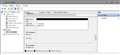 |
|---|
こんな風になってました。何かミスったのでしょうね。私レガシーブートなので、SSDもMBRにしてたんです。失敗ですね。
アークのソフトがあるんで、バックアップ・レストアには困りませんので、これは来年の宿題に取っておきます。
書込番号:21463369
0点
宿題を残しちゃいけないと思い、もう一度チャレンジしました。
今度は手を抜かず、eSATAリムーバブルではなくPCの側を開け、マザー直結で、なおかつ、起動ドライブを1つにして(エキプロを外し)、ブータブルUSBメモリーにバックアップをし、SATA3SSDにレストアした結果、見事起動しました。SATA2のSSDは古いもので、電源コネクタ部分がガタガタユルユルで接触不良でした。(トホホ)
バックアップ11分、レストア14分でした。今度はなぜか「Speed」が倍以上になっており、時間短縮ができ、実用レベルになっていました。(でも遅い)
再度の結論
>okotan0201さん すでにこの製品をお買いなら、1本のクローンではなく、ブータブルUSBにバックアップを入れた方がお得と思います。うまくすれば2つ入るかも。まだ買ってなければ、1,000円以下の小さなもので>沼さんさんの方法がよろしいかと・・・・ クローンやっても誰に迷惑かけるものでもないですが・・・・・
書込番号:21463876
0点
>uechan1さん
コネクタの接触不良でしたか。原因が判って良かったですね。
うちでも、ディスクバックアップと復元を行ってみました。
結果は、成功です。
>バックアップ11分、レストア14分でした。
うちの骨董PCと比べたら、無茶苦茶速いです。
うちのは、何か始めたらひと眠りできますので。
書込番号:21464642
0点
>okotan0201さんのスレですので、これで最後にしますが、計測するたびにその都度早くなっていきます。不思議(@_@)
最初は使えないと思っていましたが、やるたびに早くなり、こりゃ使えるぞというレベルまで成長?しました。毎回再起動しています。
>猫猫にゃーごさんのおかげでまた一つ、「変な実験」ができたのに感謝します。
>okotan0201さんへ バックアップの方を期待しますが、クローンで行った際にはその後の経過を期待します。
書込番号:21465264
0点


この後に2件の返信があります。



USBメモリー > Sandisk > SDCZ800-064G-J57 [64GB]

![SDCZ800-064G-J57 [64GB]のオーナー](https://img1.kakaku.k-img.com/images/spacer.gif "SDCZ800-064G-J57 [64GB]のオーナー")
 |
 |
|---|---|
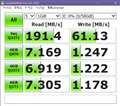
テストデータを「すべて 0x00」にした場合 |
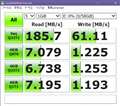
テストデータを「デフォルト(ランダム)」にした場合 |
CrystalDiskMark 6で速度測定中、USBメモリー内に一時作成されるTEMPファイルを抜き出し、PCのデスクトップにコピーする。
CrystalDiskMark 6を終了させ、同じPCにて、エクスプローラーを使ってコピペし、ストップウォッチで計測する。
テストデータ「デフォルト(ランダム)」1GiBを使って測定した場合
読込速度:約163.7MB/s
書込速度:約78.2MB/s
テストデータ「すべて 0x00」1GiBを使って測定した場合
読込速度:約166.0MB/s
書込速度:約81.6MB/s
でした。
CrystalDiskMark 6を使用した場合と比較すると、速度が結構異なるようです。
正直いって、CrystalDiskMark 6は実用的な速度測定値を出してるの?と思ってしまったのですが、どうでしょう?
1点
コピーというのは、ストレージAから読み出して、ストレージBに書き込むわけです。
ストレージAの読み込み速度「だけ」、または、ストレージBの書き込み速度「だけ」を測定することにはなりません。
…ってことでは?
書込番号:21452359
1点
ありがとうございます。
どちらの測定方法でも同じものを測っているということでしょうか?
書込番号:21452369
0点
CrystalDiskMarkは、コピーしているわけではありません、ということです。
読むだけ、または書くだけ。
書込番号:21452375
1点
なるほど、それで読むスピードがエクスプローラーよりも速い結果になるわけですね。
でも、どうして書込み速度はエクスプローラよりも遅く出るのでしょうね。
書込番号:21452387
0点

そのベンチマーク上の数値は他の方を参考にしてみても正常かと思います。
実際に例えばデスクトップからこのUSBメモリの中にファイルの読み書きを行うと、このベンチマーク数値とは多少違う結果が出ます。
書込番号:21452392
1点
KAZU0002さんの説明に追加(?)で。
CrystalDiskMark はディスクの性能を測るものですけど、エクスプローラーでのファイルのコピーの速度ってOSのキャッシュとか効くから速度が同じようにはならないと思うんですけど。
書込番号:21452404
1点
USBメモリー > Gigastone > U206 GJU232GC [32GB]

 |
|---|
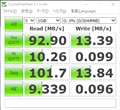
CrystalDiskMark5 |
型番違いの質問ですいませんが、Gigastone 64GB GJU3 SLJというものをコストコで購入しました。USB3.0という触れ込みに反して遅いので速度を測ってみました。
シーケンシャルリードはまあまあ速いと思うのですが、ランダム書き込みが異様に遅いです。
これは壊れているのでしょうか?
0点
>これは壊れているのでしょうか?
いいえ、壊れていません。
USB3.0対応のUSBメモリとは言っても、書き込み速度についてはピンキリです。
安物だと読み込み速度だけ高速で、書き込み速度はUSB2.0対応の製品と大差ないということも珍しくありません。
スレ主さんが知らずにそういった仕様の製品を買ってしまっただけです。
書き込み速度も高速なUSBメモリを買いたい場合、パッケージに読み書き速度が具体的に記載されたものを選びましょう。
具体的な数字が書いていない製品=速度がアピールポイントにならない製品=速度が遅い製品ということです。
書込番号:21323667
2点

 |
|---|
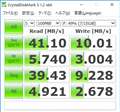
USB3.0とは言え、USBメモリ自体元々そんなに高速な読み書きができる製品ではありません。
USB3.0なのでデータの転送経路はそれなりに高速化されていますが、メモリ自体の読み書きはまた別の話です。
外付けHDDケースにHDDかSSDどちらを組み込むかによって、全然転送速度が変わるのと同様です。
FDや光学メディアと同様の外部メディアですからあまり速度は気にされないほうが良いかと思います。
ちなみにうちのSunDisk Ultra USB3.0 16GBはもっと遅いですよ。
そちらより速いのはWriteの 4K Q32T1と4Kの項目だけです。
メモリチップやコントローラーの得手不得手もあると思うし、使用するPCでの性能にも影響を受けているかと思います。
書込番号:21323776
1点
 |
|---|
遅さ自慢なら負けませんよ~。
HI-DISC HDUFB101S64G3 [64GB] なんですが、これでまったくもって壊れてないんですよ。
USB3.0に対応した・・・・・・と言われて信じられないほどの速さなんですけど(^_^;)
書込番号:21324029
2点
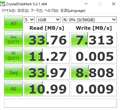 |
|---|
遅さでしたら・・・・ (涙) 某C〇D 64GB
書込番号:21324360
3点
ありがとうございます。USB2.0のHDDと比べて劇遅だったので、異常と思いましたが上には上がいるのですね。。。
書込番号:21325463
0点
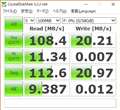 |
|---|
東芝 > TransMemory-MX V3SZK-064G-BK [64GB] |
東芝 > TransMemory-MX V3SZK-064G-BK [64GB]
http://kakaku.com/item/K0000558991/
\2,060
安いんですからそんなものですよ。
私の東芝の64GBのUSBメモリもそんなものです。
ランダム書き込みを期待するのならもっと高価な製品をご購入下さい。
書込番号:21325468
0点
皆さんありがとうございました。古い外付けHDDを置き換える為には速いものに買い換える必要があることが分かりました。
遅さ自慢にはびっくりでしたが、よく分かりました。
書込番号:21325969
0点
USBメモリー > エレコム > MF-TRU308GBK [8GB]
2G近いのファイルを入れたら、今度読み出しができなくて、[0x301F]Failed to retrieve device settings.のエラーが出ました。困っています><メーカーのサイトを見たら仕様もあまり書いていなくて、このままただのゴミになりますか。
0点
>雨降りの早朝さん
ひょっとしたら、FAT 16でフォーマティングされているのかもしれません。
FAT 32でフォーマティングしてください。
Windows で読み書きするなら、NTFS でも良いです。
書込番号:21190899
0点
8GBのUSB メモリですから、FAT 16ということは、ありませんね。
書込番号:21190905
0点
>雨降りの早朝さん
Windows パソコンで書き込み、Windows パソコンで読み出してエラーになったという想定ですが、
書き込み時にエラーが起きているのだと推測します。
USB メモリに対して、チェックディスクを実施してみてください。
書込番号:21190962
0点
USB3.0ポートで使用しているならUSB2.0ポートで試してください。
USB2.0ポートで使用しているならUSB3.0ポートで試してください。
フォーマットはFAT32で行ってください。
両ポートで同じ症状になる場合は、USBメモリの不良です。
どちらかのポートで正常なら、PCの不具合が考えられます。
別のPCで症状が出るか確認を。
複数PCで特定の一方のポートで症状が出る場合もUSBメモリの不良です。
書込番号:21191025
0点
1つの大きさが2GB近いファイルをコピーしたのでしょうか?
USBハブに繋げて使用している場合はハブの故障の場合もありますし、電気が足りなくなった?かもしれません。
本製品の不良のために大きなファイルを書き込んだ時にエラーが出たとも考えられます(熱暴走?)。
書込番号:21191218
0点
>papic0さん
ご返事ありがとうございます。一応同じパソコンで書き込みして、書き込み成功を確認できたんですが、抜き差したら、もう読み取れない。暗号化されているUSBメモリーなので、フォーマットができないではないかと思います。試してほかのUSBポートやほかのパソコンで試したのですが、症状が変わりません。OSは64ビットのwindows 7proで、書き込んだファイルのサイズは1.7Gぐらいです。
書込番号:21192522
1点
>猫猫にゃーごさん
>kokonoe_hさん
ご返事どうもありがとうございます。特殊のUSBメモリーなので、再フォーマットができないではないかと思います。他のパソコンや他のポート(USB2.0とUSB3.)でも試したのですが、やはり同じ症状ができますね。ただし、startup.exeなどの管理ソフトが見れるので、ハードウエアの要因の可能性が低いと思います。startup.exeをクリックしたら同じエラーが出ます。
書込番号:21192540
0点
>特殊のUSBメモリーなので
そうだったんですね。
startup.exeも実行できない状態なので完全な不良品でしょう。
4年も前の製品なので、現在のOSではまともに動作できないのかも。
書込番号:21192684
0点
失礼、4年じゃなくて3年前の製品でしたね。
書込番号:21192689
0点
USBメモリー > Sandisk > Cruzer Fit SDCZ33-032G-B35 [32GB]

発売時期くらいでしょうか。
多分中のメモリのチップも違うでしょう。
USB2.0で同じ容量ですから性能面での大きな違いはないでしょう。
書込番号:21138674
1点
発売国による製品型番だけの違いだけです
https://www.sandisk.co.jp/home/usb-flash/cruzer-fit
中身は同じなので販売代理店の仕入れ場所の違いじゃないですか
書込番号:21138694
0点
SDCZ33-032G-B35は並行輸入品(店舗保証)で、SDCZ33-032G-J57は日本向け(5年間保証)の違いではないでしょうか?
中身自体は同じものです(パッケージの言語が違うと思うけど)。
書込番号:21138860
2点
>EPO_SPRIGGANさん
>くいな やんばるさん
>kokonoe_hさん
回答、ありがとうございます。
書込番号:21138926 スマートフォンサイトからの書き込み
0点

USBメモリー > トランセンド > JetFlash 710 TS64GJF710 [64GB]

タイトル通りです。
USBメモリー USB-C Gen2 が出ると速度が、理論上SSD並?になるのでしょうか?
劇的に速くなるなら検討したいです。
調べましたが USBメモリー USB-C Gen2はまだ市場に出回ってないようです。
よろしくお願いします。
0点
使用するメディア側の速度にもよるので、必ずしも速くならない。
USB3.0でもUSBメモリであればそんなに速度は出ないので、USB3.1 Type-Cに対応したものでもそれほど速度は上がらないでしょう。
ちなみにSSDとUSBメモリは同じ構造ではないので、どうやっても同じくらいの速度にはなりません。
書込番号:21018398
1点
すみません、Type-CではなくGen2ですね。
内容的には変わりありませんけど。
書込番号:21018411
0点
>EPO_SPRIGGANさん
早速の回答ありがとうございます。
そうですか、速くなりませんか。USB-C Gen2が USB3.0と変わらないなら 待っても意味ないですね?!
今は、外付けのSSD持ってます。以前はシリコンパワーのUSB3.0メモリー持っていたのですが 速度が遅くて 誰かに譲渡しました。
期待しない方が良さそうですね。
ありがとうございました。
書込番号:21018415
0点
レビューに有るUSB3.0でのCrystalDiskMarkの画像の数値がUSB3.1になっても、余り変わらないでしょう。
http://review.kakaku.com/review/K0000776555/ReviewCD=917481/ImageID=286671/
書込番号:21018417
0点
>キハ65さん
回答ありがとうございます。
期待しない方がいいですね。 待つだけ無駄ですね。
書込番号:21018427
0点
>USBメモリー USB-C Gen2 が出ると速度が、理論上SSD並?になるのでしょうか?
もう解決済みになってるけど、USB-C Gen2ってのはあくまでUSB部分の速度でしかないからね
あとか実際に読み書きするフラッシュメモリとかそれらを制御するコントローラー部までそれなりにならないと速度は出ない
例え話だけど、光ファイバで繋ぐ“スーパーUSB”みたいなのが出たとして転送速度が100Gbps、1000Gbpsとかだったとしても繋ぐのがHDDだったらHDDの速度しか出ないし…
よほどのブレイクスルーでもない限り、USBメモリでSSD並の速度ってのはあり得ないような気がする
書込番号:21018581
2点

クチコミ掲示板検索
新着ピックアップリスト
-
【欲しいものリスト】今、自作PCを作るなら
-
【欲しいものリスト】canon移行案
-
【Myコレクション】windows11に対応で購入
-
【その他】原神用?
-
【欲しいものリスト】自作PC
価格.comマガジン
注目トピックス




(パソコン)
USBメモリー
(最近3年以内の発売・登録)






