




このページのスレッド一覧(全2273スレッド)

| 内容・タイトル | ナイスクチコミ数 | 返信数 | 最終投稿日時 |
|---|---|---|---|
 さすがに早い さすがに早い |
0 | 0 | 2020年10月18日 10:49 |
| FAT32にフォーマットして使用しています。 |
19 | 5 | 2020年10月15日 18:52 |
 isoファイルをパーティションにクローンしてデュアルブート isoファイルをパーティションにクローンしてデュアルブート |
3 | 3 | 2020年10月10日 23:39 |
 SanDisk SDCZ93-128G-G46 について SanDisk SDCZ93-128G-G46 について |
0 | 0 | 2020年9月29日 19:18 |
| ノベルティで頂きました。 |
0 | 0 | 2020年9月28日 01:02 |
 BUFFALOの対応も酷い BUFFALOの対応も酷い |
2 | 0 | 2020年9月22日 09:25 |






- 「質問の絞込み」の未返信、未解決は最新1年、解決済みは全期間のクチコミを表示しています


 お気に入りに追加



USBメモリー > Sandisk > SDCZ430-256G-G46 [256GB]

 |
|---|
「guiformat」ツールの画像です。 |
カーナビ等、FAT32(32GB)までしか対応していない機器があります。
「guiformat」ツールでFAT32にフォーマットする事で、FAT32にしか
対応していない機器でも使えるようになります。
256GB使えるようになりますが、ファイルは最大4GBまでとなります。
小型で256GBあるので、速度も早く、非常に良い商品だと思います。
音楽ファイルや動画も十分に格納できますので重宝しています。
 15点
15点



white_shipさん
貴重な情報をありがとうございます。パイオニアFH-8500DVSの音楽用USBとして本製品を使おうとしたのですが、「再生できないUSBです」というエラーメッセージが表示され、原因がわからずあきらめかけていました。FH-8500DVSはNTFSフォーマットもサポートしているのでNTFSでフォーマットしていましたが、white_shipさんの情報をヒントに、「guiformat」ツールにあるファイルを消さずにNTFSをFAT32に変換する機能でFAT32に変換したところ無事FH-8500DVSで認識されました。一部の漢字のフォルダ名が変な文字に化けましたが、正しい名前にリネームし直したりして無事使えています。
以下は補足情報です。
FAT32でフォーマットしてからファイルをコピーして使おうとするとFH-8500DVSがハングアップした感じになり勝手に再起動がかかるので、NTFSでフォーマット→ファイルコピー→FAT32に変換→フォルダ名修正の手順で、FH-8500DVSで使えるようです。
書込番号:23374856
3点
MoonNightさん
こちらこそ、貴重な情報をありがとうございます。
そのような事もあるのですねぇ。
書込番号:23375324
1点

>MoonNightさん
FH-8500DVSに使うUSBメモリのことを調べていてここにたどり着いた者です。
だいぶ日がたっているのでお気づきにならないかもしれませんが…。
>「guiformat」ツールにあるファイルを消さずにNTFSをFAT32に変換する機能でFAT32に変換したところ無事FH-8500DVSで認識されました。
とありますが、white_shipさんがupしたguiformatは、FAT32 Formatのことだと思いますが、
ファイルを消さずにNTFSからFAT32に変換する具体的な方法をお教えいただけないでしょうか?
書込番号:23710106
0点
>dynamite-soulさん
気づくのが遅れ、返信が遅くなりました。私が使ったツールは
https://www.diskpart.com/jp/articles/fat32-format-gui.html
にあるFAT32 GUIFormat(AOMEI Partition Assistant 8.7)ですが、画面上部のメニューの右端にある「ツール」ボタンをクリックすると表示されるサブメニューの中の
そのほかのツール
NTFS TO FAT32変換器
を使ってファイルを消さずにNTFSからFAT32に変換することができます。
ただ、現時点ではこの方法はお勧めしません。
というのは、変換後にかなりの数のファイル名やフォルダ名の漢字の文字化けが発生するからで、ファイルやフォルダの数が多いと文字化けを手修正するのに非常に手間取るからです。また、文字化け以外に不都合なことがあったかは記憶があいまいです。
結局、以下の手順で使ってます。
1.エクスプローラーでUSBメモリーをNTFS形式でフォーマット
2.AOMEI Partition Assistantの「NTFS TO FAT32変換器」でFAT32に変換
3.ファイルをUSBメモリーにコピー
この手順ではファイル名やフォルダ名の漢字の文字化けは発生しませんでした。
したがって、面倒だと思いますが、USBメモリ上の内容をバックアップしてから、上記手順で書き込まれるのが安全と思います。
なお、AOMEI Partition Assistantはバージョンアップされているようですので、現時点でも上記問題があるのかはわかりません。
書込番号:23727750
0点
>MoonNightさん
丁寧な解説ありがとうございました。
違うソフトだったのですね。
そしてすごく綺麗にいくわけでもないという…。
それでも、アドバイスに従いながら私もバックアップを取りつつ試してみたいと思います。
しかし結局のところFAT32、NTFS、相性のいいUSBメモリを探すのが一番なんでしょうかね…。
書込番号:23728027
0点


USBメモリー > Sandisk > SDCZ600-032G-G35 [32GB]

東芝のDynabook B351/23DにWindows10を入れて使っているのですが、同時にPrimeOS(Android X86ベースのOS)を利用したいと思っています。
現在、PrimeOSのISOをこのUSBに焼いてLiveCDとしてブートすることができ、設定保存ができる本格的なOSとしてデュアルブートを計画しているところです。
そこで、SSDのパーティションを区切り、USBからダイレクトにisoファイルを移行するだけでWindows10とPrimeOSとのデュアルブート環境は構築できるのでしょうか。
・現在の環境
PC:Dynabook B351/23D(CPU換装済み、SSD換装済み)
CPUは、元々のCore i3 2330MをCore i7 2670QMに挿し替えて使っています。
OS:Winodws 10 Home
USB:SDCZ600-032G-G35 [32GB]
データ移行に利用予定のソフト:AOMEI Partition Assistant Demo Edition
1点

・dynabook B351 B351/23D PB35123DSTW
https://kakaku.com/item/K0000430537/spec/
こちらのパソコンですね。
PrimeOSのLive USBメモリをクローンするのではなく、
SSDに作成したPrimeOS用のパーティション(20~30GB)に
Live USBメモリからインストールすることにより、デュアル
ブート環境が構築できます。
・残念‼使わないノートPC Windows10とandroidデュアルブート‼重過ぎた‼
https://www.youtube.com/watch?v=vV0piXu0jag
こちらの動画は、Windows 10とPrimeOSをもにクリーンインストール
していますが、パーティション操作ソフトで作成したパーティションに
PrimeOSをインストールすればデュアルブートになります。
書込番号:23707202
 1点
1点
もひとつ。
仮想マシンにPrimeOSをインストールすれば、Windows 10と同時使用できます。
現在のWindows 10がWindows 7 Home Premium 64bitを無料アップグレードした
ものでしたら、Windows 10 Home 64bitになるので Hyper-Vは使えませんが、
VMware Workstation Player(個人使用は無料)等の仮想マシンをインストール
することで可能になります。
個人的には、デュアルブートより仮想マシンの方が良いと思います。
書込番号:23708186
1点

>猫猫にゃーごさん
返信ありがとうございました。
スレッドを二つ立ててしまったのは、USBメモリあまり関係ないな・・・・・・と思い至ったからです。ご迷惑をおかけして、申し訳ない。
仮想OSだとリソースを割かないといけないので動作がぎごちないので、何とかデュアルブート化できないかと模索していたら、USBメモリのパーティションが削除できていませんでした・・・・・・。
Diskpartでパーティションを削除したあとで書き込めば、エラーなくスムーズにOSがインストールできました。
感謝です!!
書込番号:23718219
0点


 |
 |
 |
|---|---|---|
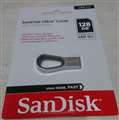
パッケージに偽りなしのSanDisk |
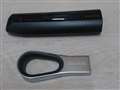
輪っか内はラバー製で持ちやすさがあります |
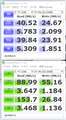
ストレス少ない速度性能 88.99はスキャン中でした |
Ultra Loop という名称のついた輪っかの大きなメタルボディの特長あるデザインのUSBメモリーです。(画像)
USBメモリーがどんどん増えて、気付けば50個近くある。この数量になってくると同じデザインだと何用に使ってたかの判別がもうつかない。まぁ中身を確認すれば済む話だけど、数が増えるとそれなりに面倒な作業になります。
そのあたりを憂鬱に感じつつあったので、特長あるデザインの物であれば判別し(記憶に残り)やすいと考えコレをチョイスしました。
信頼度抜群のSanDisk製 METALBODY です。国内展開はしていない製品らしく、海外版を購入2k強でした。
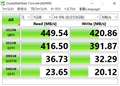
速度性能も流石のSanDisk。姉妹製品の SDCZ73-128G-G46 と同性能でした。(スコア画像ご参考まで)
デザインとしては金属筐体によって衝撃耐性高く放熱性も良いみたいで、コッチがいいと思います。
少々輪っかは大きすぎる印象でしたが、抜き差しの時もコレが意外とほど良いと感じました。
0点
USBメモリー > ESSENCORE > KLEVV NEO C20 U032GUR2-NB [32GB]

![KLEVV NEO C20 U032GUR2-NB [32GB]のオーナー](https://img1.kakaku.k-img.com/images/spacer.gif "KLEVV NEO C20 U032GUR2-NB [32GB]のオーナー")
 |
 |
|---|---|
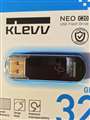
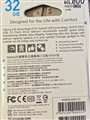
最近は32GBなんですね。
USB2.0ですが。
用途はファイルの移動用で、来年8月31日までの保証があります。
速度は遅いと思います。
書込番号:23692032 スマートフォンサイトからの書き込み
0点

USBメモリー > バッファロー > RUF3-KS16GA [16GB]

クラス単位で購入しましたが、クラスの半分以上が1年も使用しないで壊れました。いきなりデータが消えたり、反応しなくなったり…困りました。今はみんな他のUSBを使っています。
そのことをBUFFALOに伝えたところ、他の問い合わせはないので、こちらの使い方が悪い?という感じで言われました。
レビューでも同じような方がいるので、商品が悪いと思うのですが。
書込番号:23679408 スマートフォンサイトからの書き込み
2点
クチコミ掲示板検索
新着ピックアップリスト
-
【欲しいものリスト】今、自作PCを作るなら
-
【欲しいものリスト】canon移行案
-
【Myコレクション】windows11に対応で購入
-
【その他】原神用?
-
【欲しいものリスト】自作PC
価格.comマガジン
注目トピックス




(パソコン)
USBメモリー
(最近3年以内の発売・登録)






