




このページのスレッド一覧(全738スレッド)

| 内容・タイトル | ナイスクチコミ数 | 返信数 | 最終投稿日時 |
|---|---|---|---|
 Acronisを使用したクローン作成について Acronisを使用したクローン作成について |
2 | 27 | 2024年4月15日 09:13 |
| プライマリディスクスコア8以上のSSD GB不問 |
1 | 4 | 2024年4月10日 12:48 |
| SSDのデータ移行について |
18 | 12 | 2024年4月10日 14:48 |
| SSDのパーティションについて |
19 | 14 | 2024年3月4日 22:21 |
| クローンをSSDで作成しましたローカルディスクが開けないです |
21 | 21 | 2024年1月29日 14:34 |
| 東芝SSDについて |
2 | 10 | 2024年1月27日 10:23 |






- 「質問の絞込み」の未返信、未解決は最新1年、解決済みは全期間のクチコミを表示しています


 お気に入りに追加


HDD: DT01ACA100
https://toshiba.semicon-storage.com/jp/storage/product/internal-specialty/pc/articles/dt01aca-series.html
SSD: CT2000P3SSD8JP
https://www.crucial.jp/ssd/p3/ct2000p3ssd8
OS: Windows 10 Home
先日、上記のSSDを購入し、8年ほど使用していたHDDから換装するためにAcronisを使用してクローンを作成しました。
時系列順に記述します。
1.PCをシャットダウンしてSSDを接続し、起動する
2.Acronisを起動して「ディスクのクローン作成」から自動モードを選択。
3.ソース元とターゲットディスクを選択し、クローン作成を開始。作成には5-6時間ほどかかりましたが、「作成が完了した」旨のメッセージを確認して、PCをシャットダウン。
4.元のHDDを外して(SATAケーブルを抜いて)、再び起動する。
5.「自動修復」が始まって完了後、ブルースクリーン上の「終了してWindowsを開始する」旨のメッセージボックスを選択するも、再び「自動修復」のメッセージが始まり、ブルースクリーンから抜け出せない。
セーフモードでの起動も試しましたが、改善せず。
SSDを外して、HDD(最初と同じ環境)で起動を試すと、デスクトップ画面まで行けます。
1-5の手順は2回試行しましたが、同じ結果でした。
不足している情報をお知らせいただければ追記いたします。
駄文で恐縮ですが、解決方法をご教授いただけると幸いです。
 0点
0点



クローン作成ではなく
Acronisの起動USBメモリを作成
↓
その起動USBメモリから起動
↓
■通常のバックアップ作成 C:をa.tibxへ
↓
リカバリー a.tibxをC:へ
でやればいいのでは?
うちではいつもこれでやっています
かれこで20年?
基本失敗はありませんでした
クローンは制約が多く、HDDに●不良セクタなどがあると
正しくクローンできません
クローンはやめましょう
書込番号:25699223
0点
Acronisのbootメディアを作成→起動→現行環境をNAS(または他PCの共有フォルダ)へバックアップ
→新しいSSDを接続→Acronisのbootメディアで起動→バックアップ先からリストア
という手順ならターゲットマシンのOSが動作しないので確実です。
書込番号:25699234
0点
 |
|---|
ブータブルメディア |
これでブータブルメディアを作りましょう
楽勝です!!
書込番号:25699239
0点
皆さまご回答ありがとうございます。
PCは自作なのですが、まだまだ知識が浅いこともあり、ご回答いただいた内容についておたずねしたいことがあります。
1.Acronisの起動USBメモリ・bootメディアを作成
こちらの作成で使用するUSBは、どの程度の容量のものを用意すればよろしいでしょうか?
自宅にUSBメモリはあるのですが、長らく使っていない&容量不明のため、外出中の今のうちに購入して準備できればと考えております。
2.皆さまからご提案いただいた方法はいずれも同じ解決策だと思うのですが、ブータブルメディアを作成後、通常のバックアップを作成する手順により、現在のHDDのシステムファイルも新規のSSDに移行できるという理解でよろしいでしょうか?
以上2点、初歩的な質問で恐縮ですが、よろしくお願いいたします。
書込番号:25699261
0点
>1.Acronisの起動USBメモリ・bootメディアを作成
>こちらの作成で使用するUSBは、どの程度の容量のものを用意すればよろしいでしょうか?
>自宅にUSBメモリはあるのですが、長らく使っていない&容量不明のため、
>外出中の今のうちに購入して準備できればと考えております。
基本8GB以上もあれば問題はありません多分
うちでは■14GBのを使っていますが
>2.皆さまからご提案いただいた方法はいずれも同じ解決策だと思うのですが、
>ブータブルメディアを作成後、通常のバックアップを作成する手順により、
>現在のHDDのシステムファイルも新規のSSDに移行できるという理解でよろしいでしょうか?
はい
基本はC:ドライブのことです
他のG:ドライブなどの話ではありません
HDDのC:ドライブのを
SSDのC:ドライブへコピーして
SSDのC:ドライブから起動し、●HDDからおさらばしたいという意味になります
つまりクローンと同じことです(やり方が違うだけです)
HDDが壊れていない限り、普通は完了します
書込番号:25699282
0点
↓バックアップ
https://www.acronis.com/ja-jp/support/documentation/ATI2021/index.html#7937.html
↓リカバリ
https://www.acronis.com/ja-jp/support/documentation/ATI2021/index.html#7937.html
↓ブータブルメディアを作成する方法
https://kb.acronis.com/ja/content/67205?ckattempt=1
>こちらの作成で使用するUSBは、どの程度の容量のものを用意すればよろしいでしょうか?
>4GB以上の空き容量が残っている必要があります。
>現在のHDDのシステムファイルも新規のSSDに移行できるという理解でよろしいでしょうか?
Yes
書込番号:25699292
 0点
0点
>死神様さん
>usernonさん
早速のご返信ありがとうございます。
丁寧に教えていただき、大変助かります。
今夜、帰宅したら試してみます。
行き詰ったらまたご質問させていただくと思いますが、どうぞよろしくお願いいたします。
書込番号:25699316
0点

>>先日、上記のSSDを購入し、8年ほど使用していたHDDから換装するためにAcronisを使用してクローンを作成しました。
8年ほど使用していたシステムなら、OSのクリーンインストールはどうでしょうか。
書込番号:25699317
0点
大丈夫です
HDDが不良セクタ一杯などで壊れていない限り
普通はSSDに移行でき、SSDから起動できます
もう20年やっているので
書込番号:25699330
0点
別のソフトを使用する手もあります。
↓、無料版のバックアップ・クローンソフトです。
・Hasleo Backup Suite Free (USBドライブをクローン先にできない)
https://www.easyuefi.com/backup-software/backup-suite-free.html
・Hasleo Disk Clone (USBドライブをクローン先にできる)
(USBブータブルメディアの作成機能無し)
https://www.easyuefi.com/disk-clone/disk-clone-home.html
書込番号:25699397
2点

爺も、猫猫にゃーごさん お薦めの、「Hasleo Backup Suite Free」が 宜しいようで・・・「今まで、失敗がありません!」
「ご教授」→「ご教示」
書込番号:25699430
0点
皆さまご丁寧にありがとうございます。
とりあえず、最初にAcronisを使用してOSの移行を目指したいと思います。これがダメなら他のソフトで試してみます。
先ほどブーダブルメディアをUSBに作成し、完了しました。HDDのバックアップを取ろうとしているのですが、そのバックアップの保存先は新規で別のストレージを用意する必要があるということでしょうか?NASなどの環境はなく、他にストレージの用意もないのですが…
書込番号:25699727 スマートフォンサイトからの書き込み
0点
>そのバックアップの保存先は新規で別のストレージを用意する必要があるということでしょうか?
Yes
最低でも元HDDの使用容量より大きい容量のUSB接続HDDが必要です。
書込番号:25699756
0点
クローン直後のディスクの管理のスクリーンショットをアップされると
成功/失敗の判断材料になります。
クローン前にクローン先ストレージを初期化(diskpartでclean)してから
行うと失敗し難くなります。
※パーティション作成・フォーマットはしないこと。
クローンソフトによってはパーティションスタイル(MBR/GPT)を
クローン元ストレージと同じにしておかないと、期待通りの
クローン結果が得られない(失敗)ことがあります。
書込番号:25699855
0点
 |
 |
|---|---|
>死神様さん
やはりそうでよね(泣)
ちょっとすぐには用意できそうにないので、別のクローンソフトで試してみようかと思います。
>猫猫にゃーごさん
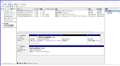
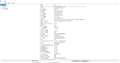
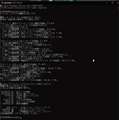
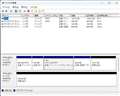
ご提案いただいたHasleo Backup Suite Freeを試そうと思い、SSDのクリーンアップを試みたのですが、画像1枚目(diskpart)の結果となりました。あわせてディスクの管理のスクリーンショット(画像2枚目)もアップいたします。何かの判断材料になれば嬉しいのですが…
とりあえずのところ、SSD(クローン先ストレージ)のクリーンアップをせずに、Hasleo Backup Suite Freeでクローンの作成を試行しようと思います。
書込番号:25699942
0点
>そのバックアップの保存先は新規で別のストレージを用意する必要があるということでしょうか?
はい
でしたが、うっかりでした。他のHDD(SSD)などがなかったんですね。。。残念
話は変わって、、、
この真っ黒な画面(Diskpart)
は「●管理者●コマンドプロンプト」でやりましたか?
(管理者ではない「コマンドプロンプト」もありますが)
↓ はい
なら、「クリーンな状態にできません」とエラーが出ているので
■SSDが壊れているようです
↓
これではクローンができないでしょう??
やっても
>先日、上記のSSDを購入し
初期不良ですかね?
■これなら最初のAcronisでクローンができなかったのが
■納得できました
お店へダッシュ!
書込番号:25699984
0点
>usernonさん
今になって考えてみれば、最初に教えていただいた手順を見た時に別のストレージが必要であることは私の知識でも分かることでした…(汗)
コマンドプロンプトですが、管理者として実行し、diskpartのウィンドウを立ち上げてこの結果でした。
調べてみると、このメッセージはシステムファイルがドライブに含まれてる場合に表示されるようで、実際にそのドライブがC:であるかは関係ないみたいです。おそらく、Acronisでクローンを作成した時のシステムファイルが引っかかったのではないかと初心者ながら邪推しています。
Hasleoでディスクの削除ができたので、もう一度diskpartでclean allを実行したところ、特にエラーも吐かずに完了しました。現在Hasleoでクローン作成中で、成功を祈りながら待っているところです…
書込番号:25699994 スマートフォンサイトからの書き込み
0点
>コマンドプロンプトですが、管理者として実行し、diskpartのウィンドウを立ち上げてこの結果でした。
>調べてみると、このメッセージはシステムファイルがドライブに含まれてる場合に表示されるようで、
>実際にそのドライブがC:であるかは関係ないみたいです。
>おそらく、Acronisでクローンを作成した時のシステムファイルが引っかかったのではないかと初心者ながら邪推しています。
いいえ
ですね
SSDに異常がない限り「clean all」はできますよ
「clean all」ができないのはSSDに何か●問題があるからです?
>Hasleoでディスクの削除ができたので、
>もう一度diskpartでclean allを実行したところ、特にエラーも吐かずに完了しました。
ここら辺ですね
■不安定といいます
できたりできなかったりするのは?
>現在Hasleoでクローン作成中で、成功を祈りながら待っているところです…
そうですね 暗い話はおいておいて
まずは成功を祈願します!
クローンが終わったら
「ディスクの管理」画面を撮って、ここに貼ってください
書込番号:25700001
0点
 |
|---|
>usernonさん
そうなのですね…SSDが不安定とはまいりました(汗)
ひとまずクローンの作成が完了し、こちらが直後の「ディスクの管理」のスクリーンショットです。
問題はなさそうでしょうか…?
とりあえず、シャットダウンして起動の様子を見てみます。
書込番号:25700055
0点
>ひとまずクローンの作成が完了し、こちらが直後の「ディスクの管理」のスクリーンショットです。
>問題はなさそうでしょうか…?
はい
クローンエラーなしでよかったです
>とりあえず、シャットダウンして起動の様子を見てみます
そうですね!
多分起動すると思いますが、、、
色々と試せばいいでしょう
書込番号:25700064
0点
 |
 |
|---|---|
>usernonさん
早速のご返信ありがとうございます。
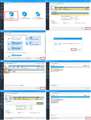
シャットダウン後、HDDを外してSSDだけで電源入れましたが、「PCを診断中」のくるくるが表示され、画像1枚目(直撮りですみません)のブルースクリーンが表示されてしまいました(泣)
トラブルシューター>詳細オプション>UEFIファームウェアの設定から、ブートディスクの確認(画像2枚目)もして3回ほど再起動を繰り返しましたが、症状は変わらず…
やはりおっしゃるとおり、SSDの初期不良の可能性が濃厚でしょうか?
書込番号:25700074 スマートフォンサイトからの書き込み
0点
>やはりおっしゃるとおり、SSDの初期不良の可能性が濃厚でしょうか?
はい
なるべく言わないでいましたが、、
案の定です
SSD初期不良で交換してもらいましょう
書込番号:25700086
0点
呉々も、元のSSDと一緒に起動しないことです、クローン後のSSDのみで実行してください。
追
クローしたSSDには、大量の「未割り当て領域」有ります、有効活用しましょう。
但し、C:ドライブの拡張は「ディスク管理」からは困難です。
例えば、「AOMEI Partition Assistant Standard 版」等でなら 可能ですが・・・・
書込番号:25700087
0点
いや!
BIOSでCSMが「無効」なっていませんか?
CSMが●「有効」にしないとだめですが
書込番号:25700094
0点
 |
|---|
>usernonさん
ありがとうございます。それでした。無事、すんなりと起動して感動しております。
社用PCでしか知らなかったSSDの世界を早速体験しております。
起動して30分近くHDD使用率100%のタスクマネージャーを横目にして待つ必要もなくなると思うと、感謝してもしきれません。
PCはまだまだ分からないことも多く、勉強不足を実感するとともに、皆さまの親切なご助力に感謝します。
このサイトで質問して本当によかったです。
長らくお付き合いいただき本当にありがとうございました。
書込番号:25700112
0点
解決ですか ・・・・
クローしたSSDには、大量の「未割り当て領域」有ります、有効活用しましょう。
爺のお節介でした!
書込番号:25700122
0点
>無事、すんなりと起動して感動しております。
よれはよかったです
あとはSSDに「未割当て」があるので、有効活用願います
SSDを使ったらもう戻れませんね!爆速で
ではまた。
書込番号:25700128
0点


【使いたい環境や用途】自作パソコン
【重視するポイント】プライマリディスクスコア8以上
【予算】3900円
【比較している製品型番やサービス】KingDian S200 60GB
【質問内容、その他コメント】プライマリディスクスコア8以上の安いSSD探しています。GBは不問。購入先基本アマゾン。
0点
プライマリディスクスコア=エクスペリエンスインデックス!?
https://home.mynsworld.com/hdd-ssd/
>HDDからSSDへ交換して性能が「5.9」から「8.2」へ向上
>SSD 500GB Samsung SSD 850 EVO
https://kakaku.com/item/K0000725581/
Serial ATA 6Gb/s タイプ:3D V-NAND 読込速度:540MB/s 書込速度:520MB/s
https://kakaku.com/pc/ssd/itemlist.aspx?pdf_Spec102=2&pdf_Spec103=4&pdf_Spec303=500-600&pdf_Spec304=500-700&pdf_so=p1
書込番号:25693494
0点

SSDのデータ移行に関して質問です
昔から使っていたWindowsのPCがマザーボードのショートで電源が入らなくなったので
新しくWindowsのPCを新調したのですが
前のPCで使用していたSSDのデータを新しいPCに移動したいです
そこで、浅はかながら現状私の考えてる手順です
フォーマットしないと認識しないはずなので
新規でSSDを購入し、フォーマットしてドライブとして認識したSSDを作る
そこに昔のSSDを外付け化してUSBでデータ移行をしようと思うのですが
可能でしょうか。
▪︎補足
・昔のPCが壊れた理由を明確に診断頂いたのは有料で診てくださる所で診断して頂きました。
・そこまで重要なデータは無いので別のハードを購入しクローンを作成しての移動は避けたいです
・データを移動したいSSD内にOSは含まれていません
・SSD内にアプリケーション等は入っていません
・M.2も1枚ありますがこの手法で移動を考えております
ご教示頂けますと幸いです。
書込番号:25692709 スマートフォンサイトからの書き込み
2点
>>新規でSSDを購入し、フォーマットしてドライブとして認識したSSDを作る
>>そこに昔のSSDを外付け化してUSBでデータ移行をしようと思うのですが
>>可能でしょうか。
新規SSDへWindows10または11のインストールメディアでクリーンインストールし、旧SSDのデータを移行すれば良いのではないかと思います。
書込番号:25692726
2点
昔のPCのSSDは何台あるのですか?
SATA x 1、M.2 x 1 ?
新PCにはSSDを増設可能な空きポートは幾つあるの?
SATA ?ポート、M.2 ?スロット
空きポートが必要数あるなら、そのまま取り付けるだけで良いのでは?
OSも入っていないということなので、変な問題も起きないし。
それとも、何か不都合なことがあって、それを解決したいとか?
書込番号:25692734
2点

ミラーリング等やってなければ (Intelならやってても) 単に接続するだけで新しいPCで読み書き出来ます。
USBケースを買ってもいいですけど、USBケースとストレージの相性が悪くて読めない、、、ということは起きる可能性があります。
ストライピングが入っている場合は、慎重に取り扱わないとバッドマークを付けられて破壊される可能性がありますのでご注意を。
TPM (Bitlocker) などでディスク暗号化されている場合は、リカバリコードとかがなければディスクとしては接続できても読めません。
同様に、ファイル暗号化されている場合も、リカバリコードがないと、ファイルがあることはわかっても解読できません。
書込番号:25692750
2点
>そこに昔のSSDを外付け化してUSBでデータ移行をしようと思うのですが
>可能でしょうか。
他のOSで使っていたのではなく、もともとWindows使っていて特殊な暗号化等していなければ、普通に使えると思います。
書込番号:25692775
2点
>キハ65さん
クリーンインストールして
僕が言っている手法で移動させれば良いと言う認識でよろしかったでしょうか、、、
書込番号:25692795 スマートフォンサイトからの書き込み
1点
>猫猫にゃーごさん
昔のPCのSSDは何台あるのですか?
SATA x 2、M.2 x 2
上記の内容で使っていました、その内M.2の2枚中1枚はOS用ですが今回は使用しません
新PCにはSSDを増設可能な空きポートは幾つあるの?
SATAx3、M.2 x3となります
空きポートが必要数あるなら、そのまま取り付けるだけで良いのでは?
そのまま取付て認識するんですか?!
知識不足ですみませんがフォーマットしないと使えないイメージがありましたので今回の手法を考えました
不都合な事は何もありません。
ただ無知なだけとなります
書込番号:25692800 スマートフォンサイトからの書き込み
1点
>ムアディブさん
ミラーリングは勿論の事
暗号化等そう言った事は行っておりません。
勉強になる言葉有難うございます。
調べてもっと使いこなせるようにしたいと思います!
書込番号:25692803 スマートフォンサイトからの書き込み
1点
>茶風呂Jr.さん
そうなんですね!!
フォーマットしないと認識しないイメージが前提で有りましたので無知さに打ちひしがれております
他の方もそのような事を仰られておりましたので
変に買わなくても良い未来が見えました
暗号化等しておりませんのでポン付けで繋がるかもしれませんね、、、
まだ新しいPCは到着していないので
到着次第まずは試して見ます!
有難うございます
書込番号:25692806 スマートフォンサイトからの書き込み
1点
>>フォーマットしないと認識しないイメージが前提で有りましたので無知さに打ちひしがれております
OSをクリーンインストールするときは、前もってフォーマットする必要はありません。
書込番号:25692823
2点
新調したPCには既にOSがインストールされている。 と、読めるのですが・・・
旧PCで使用していたSSD(データー等)ならそのまま接続することで利用可能でしょう・・・・(万が一・・に備えてバックアップは取っていますね~)
>新規でSSDを購入し、フォーマットしてドライブとして認識したSSDを作る
正解です。但し、新規にOSをインストールする場合は、必ずしもフォーマットはいらない
書込番号:25692857
2点
>キハ65さん
>>OSをクリーンインストールするときは、前もってフォーマットする必要はありません。
OSは既にインストールされております!!
別のドライブを作って移行しようと思っておりましたがポン付けで良さそうですね!!
書込番号:25694065 スマートフォンサイトからの書き込み
0点
>沼さんさん
>>新調したPCには既にOSがインストールされている。 と、読めるのですが・・・
はい、新調したPCにOSは入っています!!
>>旧PCで使用していたSSD(データー等)ならそのまま接続することで利用可能でしょう・・・・(万が一・・に備えてバックアップは取っていますね~)
ご教示有難うございます!!
出来ることなら前回と同じ状況に戻したいと思っているくらいです!!
>>新規でSSDを購入し、フォーマットしてドライブとして認識したSSDを作る
>>正解です。但し、新規にOSをインストールする場合は、必ずしもフォーマットはいらない
有難うございます、今回OSのインストは無いのですが
次回以降の参考になります、有難うございます!!
書込番号:25694071 スマートフォンサイトからの書き込み
0点
SSD1TBの容量を購入してOSを入れて使う場合、1TBをひとつ購入して200GBをCドライブにしてのこりをDドライブにして活用するか、512GBを2個購入してCとDにするのでは、どちらの方がおすすめでしょうか?ちなみにDは512GBで問題ないです。例えば動画編集などをした場合、1枚で編集と記録をするより、2枚に分けた方が発熱面でいいのでしょうか?
書込番号:25645429 スマートフォンサイトからの書き込み
0点
>>SSD1TBの容量を購入してOSを入れて使う場合、1TBをひとつ購入して200GBをCドライブにしてのこりをDドライブにして活用するか、512GBを2個購入してCとDにするのでは、どちらの方がおすすめでしょうか?ちなみにDは512GBで問題ないです。例えば動画編集などをした場合、1枚で編集と記録をするより、2枚に分けた方が発熱面でいいのでしょうか?
SSDを2台を載せることが出来るノートPCなら、1つをシステムドライブ、1つをデータドライブにする2ドライブ体制にする方が良い。
書込番号:25645444
2点


>kingstrong001さん
先々容量の少ないSSDは箪笥の肥やしになるのが早いと思うので、
どうせ買うなら容量大きい物の方が良いと思う。
ドライブ分けるとドライブ間のファイルの移動とか遅くなるし。
パーテーション分けるかどうかは本人の管理の仕方次第だとは思うので(自分は嫌い)
お勧めどうこうより、結局自分の好きな方法で良いのでは?
書込番号:25645451
1点
>kingstrong001さん
自分のデスクトップもノートPCも割当は変えてありますね。
デスクトップ…一つのパーティション構成で利用。
※デスクトップはSSD3つにHDD2つの構成でそのまま分けてる。
ノートパソコン・・元のSSDと取り替えて、一つのディスクで2つのパーティションに分けてる
このあたりは好みでしょうね。
ということで自分ならSSD一つの構成で1TBであれば、OS領域で200GB、残りの領域を別パーティションにして
OSが壊れた時の対策として分けます。
書込番号:25645456
1点
SSDの故障って殆どコントローラの故障だから全部読めなくなるので、ドライブ分けても意味ないです。
物理的に分けた方が、ドライブ間移動は遅くなりますが、負荷&リスク分散されるので意味はあります。
書込番号:25645467
5点

ストレージは容量正義だと思う。
そもそも、1TBが一杯になったら買い替えになるので、コスト効率はあまりよろしくない。
自分のデスクトップなんて、最初1TB1個でいいかと思ってたけど、いろいろ、使ってるうちに1TB + 2TB +2TBになってしまった。
こんな例はまれだけど、512GB + 512GBみたいな小容量のSSDは一杯になりやすいし、512GBの容量が一杯に近づくと速度の低下を招くしでいいことはあまりないです。
自分としてはパーティション分けをどうするかは好きなように分ければいいけど、512GB+512GBみたいなSSDを2個買うのはコストに見合わないと思ってます。
※ 512GB以上のストレージが異様に高いとかなら別ですが、容量単価は今は1TBの方が安いくらいだし、コントローラが2個載るので電力も増えるし、熱も出ると思う。
512GB + 512GBにするにしても1TBを分けた方が良いです。
書込番号:25645486
1点
自分はOS用とそれ以外のデータ用のSSDは別々にし、TBWを分散させるように心がけています。
書込番号:25645498
2点
私は、システム用とデータ用の2台構成にしています。
バックアップが楽ですし。
1台のみの場合は、パーティション分割しています。
トラブルが発生してバックアップから復元したときに、
どのように戻ってほしいか考えると良いでしょう。
書込番号:25645542
2点
回答していただいた皆様、ありがとうございます。
大変参考になりました。
使い方としては、外付けHDD3TB×2個(同じデータのコピー)にデータはすぐに移動するので、SSDのデータストレージは512GBあれば十分な状況です。発熱面で1つで全て作業するより、ソフト側SSDと保存側SSDで分けた方が良いのか気になりました。
両方のご意見、両方とも納得出来る内容なので、参考にして、もう少し考えて見ます。m(_ _)m
書込番号:25645760 スマートフォンサイトからの書き込み
0点
SSDの登場で、基本的にはその辺はどうでもよくなった、というか趣味の問題ですけど、、、
>発熱面で1つで全て作業するより、ソフト側SSDと保存側SSDで分けた方が良いのか気になりました。
アプリ起動の時にC:が発熱し、動画編集時にD:が発熱するのがそんなにいいことだと思えないですけどね。
そもそも、フルにアクセスしたときに倒れるようなSSDを買わなきゃいいだけでは? 某Corsairはその手のSSDではありますが。
故障確率一定として、分散したら被害が少なくなるか? というと少なくも多くもないのは簡単な確率の問題でわかると思います。
そんなありもしない確率計算をするんじゃなくて、大事なデータはバックアップを取りましょう。それ以外に有効な方法はありません。
パーティション切るのが立派な事か? というと、Windows NT or XP以降、システムボリュームがしょっちゅうクラッシュするということはなくなりました。(30年ほど使ってるけどNTFSが論理的にクラッシュしたことがない)
なので、データのバックアップを取る以外に何か対策をとることが有意とは思えないし、バックアップはどっちにしろ必要です。ここでも気休めのおまじないに頼るのではなく、、、(ry
で、パーティション分けると、C:とD:のデータの移動でコピーが走るので無駄です。
とはいえ、これが起きるケースはiTunesみたいに何が何でもC:に書きに行くツールからD:にデータ移したいとかの場合ですが、確かシンボリックリンクかなんかが効くので設定の問題に過ぎないです。
なのでWFの工夫でそういうオペレーション自体を避けることは可能でしょう。(問題になるほど時間がかかるなら)
TBWについては、内部的には2つに分けたらTBWは半分になりますが、ハード的に分割したら融通できなくなるので不利です。
「仕様上は半分じゃない」とかなんとかはご勘弁。
でまぁ、永年の経験からすると、容量の小さいストレージもメモリーも使いまわしがしにくくなるので、わざわざ分割しない方かいいんじゃないかとは思います。スロットも無駄に消費して、次に拡張するときは0.5TB捨てるみたいなことになりかねないわけで、なんのために拡張性が用意されているのか、、、という感じ。
近い将来にもう一台組んでそのときのシステムストレージに転用して~とかシナリオがあるならそうすればいいとは思いますけど、それならそもそも質問する意味が無いし。
ちなみに大事なデータが入っているけどバックアップが取られていないストレージがシステムクラッシュした場合、いくらパーティション切ってあっても、ワンミスで吹っ飛ぶような操作が伴いますので、その大事なデータの入ったストレージに何か手を加えるような事をするのはお勧めしないです。
別のストレージを用意して、大事なデータの入ったストレージは温存し、システムが安定動作することを確認してから接続すべきです。
システム不安定が原因でボリュームがクラッシュした場合、データボリュームも接続したことによってデータボリュームも壊すかもしれません。
書込番号:25646101
1点
回答ありがとうございます。
データは2台のHDDにすぐに同じものを2つコピーしてバックアップするので、SSDはいつ故障しても大丈夫です。購入候補は、ソリダイムP44 Pro 1TBもしくは、ソリダイムP44 Pro 512GB×2 です。M2タイプが初めてで発熱がすごいと聞くので、ヒートシンクは付けるのですが、熱がどれだけ動作に影響するのか、ゲームはしないなら発熱は気にしなくて良い程度なのか未知な部分が多く気になってました。m(_ _)m
書込番号:25646429 スマートフォンサイトからの書き込み
0点
ゲームはほぼデータロード時にアクセスするだけなので、それほど発熱を気にする必要はないです。
動画等の巨大ファイルをコピーする時の方が発熱します。
ヒートシンク無しの製品を購入し、必要があればヒートシンクを付けましょう。
ヒートシンク付の製品は、自分から発熱しますと言っているようなものなので。
書込番号:25646459
1点
200GBだと厳しい気がします。
もう少し余裕がある方が確実です。
動画編集に関しては書き出しにSSDは必要ありません、
100Mbpsでも12.5MB/sなので10倍速で書き出せても(60分の映像なら6分で出力する)125MB/sとHDDには若干厳しいかな程度の数値にしかなりません。
動画投稿サイトで使うならその半分から十分の一程度でしょう。
少なくても書き込みで1,000GB/sを超える性能が必要になる動画はないでしょう。
ただ編集自体に関しては効果はあるでしょう。
これに関してはSATAのSSDでもそれなりの恩恵があると思います。
定期的に使う素材、その動画で使うもの等をコピーしておくと快適になります。
書込番号:25646780
1点

System的に余裕があり別Channelとか、使い方に問題がなければ、別の方が良いです。
ただ、空きの無駄が双方に必要なのと、Systemは256GBは欲しい所です。
書込番号:25647298 スマートフォンサイトからの書き込み
1点
 |
|---|
ディスクの管理 |
▼ディスクの管理(参照)
・Cドライブ(SYSTEM) → 980PRO_1TB
・Dドライブ(DATA) → SHPP41_2TB
SSDの容量は大きい方がTBWも大きくなるので寿命が長くなります。
1TB以上がお勧めです。
書込番号:25647448
1点

 |
 |
 |
|---|---|---|
マザボ:ASROCK H370 pro4
CPU:Intel(R) Core(TM) i5-8400
メモリ:32.0 GB 8G×4
グラボ:GeForce RTX2060 SUPER
SSD:colorful SL500 480G
OS:Windows 10 Home 64bit
上記の構成で使用していました。
クローン元→colorful
クローン先→MX500(crucial CT500MX500SSD1)
sataケーブルでクローン先のssdへ接続
以下試したことです。
EaseUS Todo Backup Free 12.0 でのクローン作成
・クローン成功しcolorful外してクローン先MX500でOS起動後ローカルディスクCが左ダブルクリックで開けず
右クリックするとロック解除の項目がでますがクリックしても解除できませんでした。
BitLocker等の設定はしてません。
更新とセキュリティに暗号化の項目はありませんでした、
Lazesoft Disk Image & Clone Home Edition を使用してクローン作成
・クローン作成は成功しクローンでOS起動後ローカルディスクCを開こうと右クリックすると
クルクルから進まなくなる15分待ってもそのままで改善しませんでした。
Acronis True Image for Crucial でクローン作成
・エラーが出て詳細を確認してくださいと出るもエラーの詳細項目がなく確認できず
クローン失敗
デバイスマネージャーのディスクドライブCT500MX500SSD1を認識していることを確認
クローン元をコマンドプロント管理者権限からchkdskで確認しましたがエラー見つかりませんでした。
自分なりに試しましたがクローン元のcolorfulを外しMX500のみでOSは起動しますがローカルディスクCが開けない状態で困っています。
アドバイスを頂けないでしょうか。
0点
クローン元SSDで起動し、エクスプローラーでCドライブの中身が見れますか?
クローン元SSDとクローン先SSDを取り付けた状態でクローン元SSDから起動し、
ディスクの管理のスクリーンショットを撮ってアップしてください。
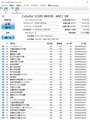
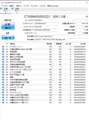
念のため、CrystalDiskInfoのそれぞれのSSDのスクリーンショットもアップしてください。
書込番号:25599154
2点
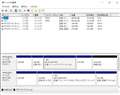 |
 |
 |
|---|---|---|
ディスク管理の画像 |
クローン元CrystalDiskInfo |
クローン先CrystalDiskInfo |
>猫猫にゃーごさん
コメントありがとうございます。
クローン元SSDで起動する場合はCドライブの中身は見れます。
クローン先SSDだとエクスプローラーのCドライブの中身がみれません。
>クローン元SSDとクローン先SSDを取り付けた状態でクローン元SSDから起動し、
ディスクの管理のスクリーンショットを撮ってアップしてください。
ディスク0がクローン先のMX500、ディスク1がクローン元になります。
よろしくお願い致します。
書込番号:25599193
0点
中味が見れないならクローンに失敗してることになる気はします。
書込番号:25599245
1点
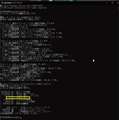 |
 |
|---|---|
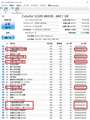
「不良セクター 4KB」 |
crystaldiskinfo |
>クローン元をコマンドプロント管理者権限からchkdskで確認しましたがエラー見つかりませんでした。
思いっきり「不良セクター 4KB」が出ています!!
SL500は
crystaldiskinfoが正しいとして
不良ブロック数 71(16進数)
などひどい有様です
これではクローンは正しくできません(クローン成功というのはうそでした!!)
MX500からの起動は当然無理です
●MX500へクリーンインストールすればいいのでは?
なお、SL500 480G 2018年 4月28日 発売
約5年使っていますか?
基本破棄です(もちろんデータを救出してから)
>クローン元SSDで起動する場合はCドライブの中身は見れます。
これで救出!!
データをUSBメモリなどにコピー
書込番号:25599254
2点
少々気になる ドライブ名の 「A」 → その大昔・・ 「A」「B」は、フロッピーディスクドライブ の領域だった。
単純に、クローンしたSSD がこの値になる ????
書込番号:25599312
1点
 |
 |
 |
|---|---|---|
Windows11 |
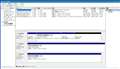
ドライブ文字の変更 |
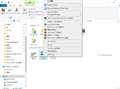
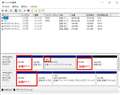
>ういたろさん
ディスクの管理で
先頭に回復PTの様な名無しのパーティションがありますが
普通はEFIパ-ティションが先頭になると思います。SS参照
MX500がAドライブになっているのは
クローンするとCドライブになると思いますが故意にAドライブに変更したのですか?
SYSTEMドライブはCドライブと決まっています。
ドライブ文字の変更でCドライブに変更出来ませんか?SS参照
MX500は書込量=2901GBで99%になるんですね!
書込番号:25599355
1点
>ういたろさん
>ドライブ文字の変更でCドライブに変更出来ませんか?SS参照
Cドライブがあると重複するのでCドライブには出来ません。
書込番号:25599361
2点
>ういたろさん
①クローン元がダメだとクローン先もダメになります。 → クローン元を正してください。
②クローン元に不良クラスタがあると失敗します。
▼システムスキャンの実行
・コマンドプンロンプト(管理者権限)を起動してシステムスキャン → sfc /scannow を実行する
・Windowsキー+R → cmd と入力 → shift+ctrl+enter → 管理者権限でコマンドプンロンプトを起動する。
・ sfc /scannowを実行(先頭に半角スペースが必要)
▼システムスキャンの結果
●異常なし>整合性違反を検出しませんでした。
◆異常あり>破損したファイルが見つかりましたが それらは正常に修復されました。
★修復後シャットダウンを試して 3秒~5秒なら正常
③クローンソフトがダメだとクローン先もダメになります。
④クローンがダメならクリーンインストールがお勧めです。
⑤クローンソフトのお勧めはHasleo Backup Suite Freeです。
Hasleo Backup Suite Free v4.0 ダウンロード
https://www.easyuefi.com/backup-software/backup-suite-free.html
書込番号:25599370
1点

>ういたろさん
>Acronis True Image for Crucial でクローン作成・エラーが出て詳細を確認してくださいと出るもエラーの詳細項目がなく確認できずクローン失敗
返事はいつになるかわからないけれども、以下のコマンドの結果をUPしてミレル?
manage-bde -status
書込番号:25599377
1点

便利なフリーウェアには入れちゃいけないソフトウェアが隠れ住んでいる場合があります
その事を十分理解したうえでご利用ください・・・・・
AOMEIやEaseUS、極力さけたい名前です
古いSSDを移住先にするのであれば、クローンではなく、一から入れなおしてみては?
書込番号:25599384
1点
 |
|---|
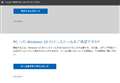
画面 |
https://www.microsoft.com/ja-jp/software-download/windows10
マイクロソフト公式にアクセスしてツールを今すぐダウンロードをクリックします
ツールを実行して8GB以上のUSBメモリか、DVD2層もしくはブルーレイディスクをドライブに入れて用意します
後は好きな方で書き込んで 新品のWindowsOSインストールディスクが完成します。
公式なのでウィルスの混入もまずありません
できるだけツールで無償は避けましょう。不具合がおきて逆に高くつくことになります
書込番号:25599401
1点
 |
 |
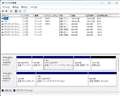 |
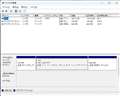 |
|---|---|---|---|
①クローン前 |
②クローン処理 |
③クローン後 |
④クローン後SSDから起動 |
EFIシステムパーティションの前にパーティションが存在すると
クローンに失敗することがあります。
フリーソフトの Hasleo Backup Suite Free 4.0 でシステムクローンを
行うと、先頭のパーティションを外すことができます。
※画像参照。
パーティションの移動、リサイズも同時に行えます。
・Hasleo Backup Suite Free (USBドライブをクローン先にできない)
https://www.easyuefi.com/backup-software/backup-suite-free.html
書込番号:25599406
1点
>新500円硬貨さん
>https://www.microsoft.com/ja-jp/software-download/windows10
>マイクロソフト公式にアクセスしてツールを今すぐダウンロードをクリックします
マイクロソフト謹製のクローンソフトなのかと思ったら
セットアップディスク作成の為のツール(Media Creation Tool)の事でしたか!
MediaCreationTool22H2.exe
早い話がクリーンインストールのお勧めですね!
WindowsのクリーンインストールはRufasを使った方が遙かに簡単です。
完全自動で6分でクリーンインストールが終わります。
しかしクリーンインストール自体は簡単ですが
クリーンインストール後の各種ドライバーのセットアップや
Windowsのチューニングや各種設定(関連付けやSend Toなど)
各種プログラムのインストールと設定の方が遙かに時間がかかります。
2~3時間かかります。しかも途中で失敗したらやり直しです。
インストールディスクなどの準備が出来ていないと無理です。
これが初心者に取って大きな負担になります。
私は1300行のセットアップマニュアル(覚書)を作成しています。
書込番号:25599504
1点
https://www.amazon.co.jp/gp/product/B09JWKLDTS/
↑クローン元が正常ならクローン対応HDD/SSDスタンドを買った方が早いです。
M.2 NVMe用は¥1万前後しますけど、SATA用なら安い(¥3千前後)ですから。
書込番号:25599562
1点
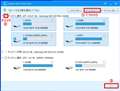 |
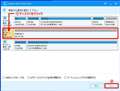 |
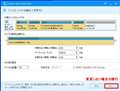 |
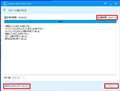 |
|---|---|---|---|
①クローンする対象を選択して下さい |
②複製する場所を選択して下さい |
③ディスクレイアウトを確認して変更する |
④クローンが完了しました |
初心者向けに簡単なクローンソフトを紹介します。
Hasleoのクローンに特化したフリーソフトです。
Hasleo Disk Clone V4.0 ダウンロード
https://www.easyuefi.com/disk-clone/disk-clone-home.html
【超簡単】
1分12秒でクローン完成
クローンしたディスクから今書き込んでいます。
書込番号:25599640
1点
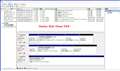 |
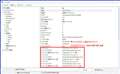 |
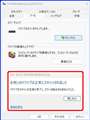 |
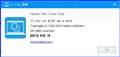 |
|---|---|---|---|
①クローン後のディスクの管理 |
②クローン後のアライメント確認 |
③クローン後のエラーチェック |
④バージョン情報>翻訳者 齋藤 陽 |
▼クローン後のチェック
①クローン後のディスクの管理
・クローン元 → クローン先
・全くそっくりに複製されました。
・クローン元の容量よりもクローン先の容量は大きい方がそっくり複製されます。
・クローン元の容量よりもクローン先の容量が小さい場合は自動で縮小されます。
②クローン後のアライメント確認
・アライメントズレはありません。
③クローン後のエラーチェック
・正常です。
④バージョン情報>翻訳者 齋藤 陽
・このソフトの翻訳者は日本人なので変な日本語はありません。
★Hasleo Disk Clone V4.0をインストールする前に
・EaseUS Todo Backup Free 12.0はアンインストールして下さい。
・Lazesoft Disk Image & Clone Home Editionはアンインストールして下さい。
・Acronis True Image for Crucialはアンインストールして下さい。
・もしかするとアンインストールでトラブルかも知れません。
・ダメなソフトはアンインストールで苦労します。 → 時間がかかる。失敗する。
・アンインストールに失敗する時は一度インストールしてからアンインストールします。
書込番号:25599652
1点
尚、毎度の事ですがディスククローン前に
クローン先はSecureErase(セキュアイレーズ)を実施しています。
工場出荷レベルに戻るので過去のゴミは完全に消滅します。
工場出荷レベル=買ってきた時の状態
Hasleoの場合はSecureErase後に初期化しないでも認識します。
(ドライブを認識しないソフトもあります)
SecureEraseはやらないでも
多分Hasleoが対処してくれると思います。
書込番号:25599669
1点
みなさまアドバイスありがとうございます。
Hasleo Disk Cloneも試しましたがローカルディスク開けませんでした。
仰られますようにクリーンインストール致します。
ご助言感謝致します。
重ねてになりますがありがとうございました。
書込番号:25599908
1点
■「不良セクター 4KB」
crystaldiskinfo
■不良ブロック数 71(16進数)
でクローン元が異常では
クローン作成は無理ですね。。
MX500へクリーンインストールが正解でした
書込番号:25600429
1点

sataのSSDのクローンならデュプリケーター機能の付いたお立ち台でクローンした方が無難です。ただし容量は最低でもコピー受け側が同等か大きい容量でないとできなです。
M.2でも機器はありますがちょっと価格が高いと思います。どこぞのメーカーでもう少し安いものを出してくれたらなぁーと思います。
バックアップソフトでバックアップしてそのデーターをUSB接続したSSDに復元すればクローンと同じものができます。コピードライブというのもあります。OS支配下でのクローンを作るってのも失敗したときは悲しい限りです。
書込番号:25602194
0点
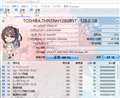 |
|---|
以下の品番をSSDを接続しますと、何故か?PCが立ち上がりません。
TOSHIBA THNSNH128GBST : 128.0 GB
TOSHIBA THNSNJ256GCCY 256.0 GB
CSSD-S6T512NHG6Z 512.0 GB (東芝製)
TOSHIBA Q300 Pro.256.0 GB
TOSHIBA Q300 Pro. 1024.2 GB
MBは「TUF GAMING Z790-PRO WIFI」、OSはWin11です。数年ぶりにパーツを入れ替えましたが、何故か?東芝SSDを接続しますと、立ち上がりません。仕方なく他のPCから外したサンディスクのSSDを接続してます。サンディスクの場合、特に問題ありません。
「ROG STRIX Z490-F GAMING」←最後に購入したMBがこちら。OSはWin11です。こちらですと、SSDを選ぶようなことはありません。一応、スクリーンショットも投稿します。あまりあてにならないかもしれませんが、健康状態は65%です。
上に上げたSSDが全て故障はあり得ません。つまり「TUF GAMING Z790-PRO WIFI」が東芝SSDは未対応ということでしょうか?
0点
正常65%ってSSDでは注意領域の初期なんではと思います。正常78%っていうのを使っていましたが、たまに変な挙動がかいま見られるようになったのでOS起動ドライブで使うのをやめました。78%のSSDは、12年くらい前のもので当時としては最高級ランク品でした。
書込番号:25598117
0点
以下サイトから、インストールメディアを作成して、OSのクリーンインストールしたらどうでしょうか。
https://www.microsoft.com/ja-jp/software-download/windows11
書込番号:25598130
0点
どの東芝を刺したら動かなくなったのか。または全部が該当するのか。
OSはクリーンインストールしたのか。どのSSDが起動ドライブなのか。
東芝1枚だけでC:ドライブにする分にはどうなのか?
なぜ小容量のSSDにいつまでこだわっているのか。
わざわざややこしくして問題解決難しくしているように見えます。
マザーを変えたら、まずはSSD1枚だけにクリーンインストール。数乗せるにしても、せいぜい2枚くらいに抑えましょう。
書込番号:25598143
0点
新しい規格のハードと古い規格のハードの組み合わせはトラブルの元です。
規格が微妙に合わない場合があります。
相性問題とか言います。
対応規格:ATA Command Set (ACS)のバージョンが違うとか・・・
MBRとGPTの違いとか・・・
アライメントの違いとか・・・
思い切って断捨離した方がスッキリすると思います。
10年前のSSDは賞味期限を過ぎていると思います。
老体にムチ打っても無理が利きません。
書込番号:25598281
0点
皆さん数々の回答ありがとうございます。
Cドライブにつきましては、「ROG STRIX Z490-F GAMING」にPHM2-256GBを使用。「TUF GAMING Z790-PRO WIFI」にPlatinum P41 SHPP41-1000GM-2を使用。何れもクリーンインストールしてあります。
ROG STRIX Z490-F GAMING
Cドライブ PHM2-256GB
Dドライブ TOSHIBA THNSNH128GBST アプリ用
E,Fドライプ ウエスタンデジタルのHDD データ用
TUF GAMING Z790-PRO WIFI
Cドライブ Platinum P41 SHPP41-1000GM-2
Dドライブ サンディスクのM.2(500GB)品番今わかりません アプリ用
Eドライブ サンディスクのSSD(950GB位)品番今わかりません データ用
Fドライブ Lexar 4TB NVMe SSD PCIe Gen 4×4 データ用
他にあと2台あります。何れもROG STRIX Z490-F GAMINGマザーより古いもの。上で上げた各東芝SSDはこれらで使用中。
TUF GAMING Z790-PRO WIFIのDドライブにTOSHIBA THNSNH128GBSTを使用したいと思い、接続すると立ち上がらず。試しに他の東芝製も接続すると何故か立ち上がらなくなります。
ROG STRIX Z490-F GAMING等、古いマザーについては東芝で全く問題なく立ち上がります。
書込番号:25598284
0点
何をやっているのかが判然としないんですが、他のMBでシステムインストールしたSSDを追加すると起動しなくなるという事ですかね。
それは多分UEFIがなんかやってるので、ハードウェア疑う前にSSDを完全にクリアしてみてください。UEFIパーティションだけクリアすればいいような気もするけど、UEFI謎が多いんで変な動作してたら全部クリアするのが手っ取り早いです。
多分旧いUEFIやインストーラーで仕込んだものが悪さしてるんでしょう。
書込番号:25598481
0点

単純にUEFIファームとSSDのファームウェアとの相性問題ですね
BIOS POST時にSSDのファームウェアにアクセスしてファイルの読み込みへと移行しますが、SSDのファームウェア側の起動が間に合わないと、そこで待たずにストップしてしまうBIOSが実際にあります
SSD自体の存在をBIOS側では認識しているからなおマズイ現象として現れますね
書込番号:25598764
1点
なお、この確認方法としてOSのインストールメディアからブートして回復に入って、対象となるOSをブートする方法があります
これで見失わずにOSが正常起動するようでしたら間違いありません
OS側には問題はありません
書込番号:25598784
1点
ルンルンルンルンルンさん
返信遅くなり申し訳ありません。
成る程ですね。参考になりました。SSDをBIOS側では認識しております。現状東芝が対応したファームウェアを提供するのはあり得ませんので、ASUSの対応待ち以外なさそうですね。それか、「TUF GAMING Z790-PRO WIFI」マザーでの東芝SSDの使用を諦めるかですね。東芝以外のSSDもいくつかありますが、それらは問題ないです。
書込番号:25599435
0点

クチコミ掲示板検索
新着ピックアップリスト
-
【欲しいものリスト】新PC構成の検討
-
【欲しいものリスト】今、自作PCを作るなら
-
【欲しいものリスト】canon移行案
-
【Myコレクション】windows11に対応で購入
-
【その他】原神用?
価格.comマガジン
注目トピックス




(パソコン)
SSD
(最近1年以内の発売・登録)






