




このページのスレッド一覧(全739スレッド)

| 内容・タイトル | ナイスクチコミ数 | 返信数 | 最終投稿日時 |
|---|---|---|---|
 PS4 PROでSSDを内臓で使うべきか?外付けで使うべきか? PS4 PROでSSDを内臓で使うべきか?外付けで使うべきか? |
6 | 4 | 2023年6月16日 18:27 |
| M.2 NVMe SSD と普通の SSD で IRST RAID1 は構築できますか? |
1 | 4 | 2023年6月13日 20:55 |
| Wintenの製品とSPDの製品どっちがよいのでしょうか? |
19 | 9 | 2023年6月12日 23:29 |
| SPDのQ300SE-1TS3Dの事で質問です |
12 | 7 | 2023年6月13日 12:45 |
Windows のバックアップ媒体は SSD が良いのかな |
7 | 13 | 2023年6月7日 11:50 |
| ディスク10とディスク11 これは? |
1 | 5 | 2023年5月23日 15:58 |






- 「質問の絞込み」の未返信、未解決は最新1年、解決済みは全期間のクチコミを表示しています


 お気に入りに追加


最近1TBSSDを購入したんですけど、
このSSDをPS4 PROに内臓で使った場合、
PS4 PROの本体立ち上がり起動速度はHDD時のときよりも
見違えるほど速くなるものなのでしょうか?
PS4 PROでSSDを内臓で使った場合のインストールしたゲームと
SSDを外付けで使ってインストールしたゲームの起動速度に違いはあるのでしょうか?
 0点
0点



>PS4をSSDで爆速化!!内蔵と外付けどちらが速い?新旧&Proで総当たりテストして手順も解説!
https://akiba-pc.watch.impress.co.jp/docs/sp/1200877.html
「見違える」と感じるかどうかは、人によります。
書込番号:25304248
2点
回答ありがとうございます。
SSDを内臓にするとゲームの方の起動、読込みが
多少早くなる事は分かっていましたが、
PS4 PRO本体起動の方がどうなのかは
詳しくは分かっていませんでした。
PS4 PROの場合思ったよりHDDと比べても
思ったより違いがないのは以外でした。
全ての起動、読込み部分を多少でも早く
改善したいので内臓で使用しようと思います。
情報ありがとうございます!
書込番号:25304287
0点

>PS4/PS4 Pro SSDに換装・交換した効果
>PS4 ProのHDDをSSDに換装してどれくらい読み込み速度が速くなったのか実際にいくつかのゲームでロード時間の違いを比較してみました。
>換装だけでなく外付けSSDでの時間も比較しています。
>PS4 Proのシステム起動時間はHDDが約25秒だったのがSSD換装で約20秒と5秒ほど短くなりましたが、実際のゲーム上の画面の切り替わりの時の方がその効果があります。
>なお、外付けSSDの場合はシステム起動時間はHDDと同じでゲーム内のロード時間だけが高速化します。
https://www.sin-space.com/entry/ps4-hdd-sdd-retrofits#:~:text=PS4%20Pro%E3%81%AE%E3%82%B7%E3%82%B9%E3%83%86%E3%83%A0%E8%B5%B7%E5%8B%95,%E3%81%A0%E3%81%91%E3%81%8C%E9%AB%98%E9%80%9F%E5%8C%96%E3%81%97%E3%81%BE%E3%81%99%E3%80%82
HDDより起動速度が速くなっているのは分かりますが、内蔵SSDと外付けSSDでは微妙なところ。
SSDと言っても内蔵SSDは2.5インチSSDでSATA接続なのと、外付けSSDはUSB3.0接続のせいではないでしょうか。
書込番号:25304305
1点
SATA 3.0の速度は最大6Gbps(600MB/sec)であり、USB 3.0の速度は最大5Gbps(500MB/sec)となります。
2.5インチSSDの速度は。シーケンシャル読み込みで最大550MB/secくらいなので、内蔵SSDと外付けSSDの速度は内蔵がやや速いかほぼ同じでしょう。
書込番号:25304349
3点



こんばんは。ご存じの方がおられましたら教えて下さい。
M.2 タイプの NVMe (PCIe) SSD と、普通の2.5インチの SATA SSD を繋いだWindows10パソコンで
IRSTのソフトウェアRAID1は構築できますか?
あまり情報がなく、困っております。
RST PCie Storage Remapping という BIOS 設定をオンにすればいいみたいな記事も見かけたのですが、
私の使っているマザーにはその設定がないようです。
マザーは ASRock H570M Pro4 (インテル第11世代 H570 チップセット) です。
どなたか、ご存じの方、よろしくお願い致します。
1点

実装持ってないんでアレですけど、出来ないんじゃないかなぁ。
ASUSのマニュアルだけど、、、
https://www.asus.com/jp/support/FAQ/1045089/
項目が無いのは変なのでよーく探してください。
書込番号:25300622
 0点
0点


M2とSATAってUEFI上でもドライバーが違うのでNVMe同士、SATA同士よりもハードルが高いので、まあ、出来ない方の確率のほうが高いとは思う。
まあ、Windows上でのボリュームRAIDならリソースが沢山あるから大丈夫じゃ無いかと思う。
M2がSATAなら出来そうな気もするけど
まあ、自分もアレイの項目はマニュアルにあるならあると思うし、出ないなら出ない理由があると思うのだけど
書込番号:25300653 スマートフォンサイトからの書き込み
0点
>ムアディブさん
やっぱりできないですかね。
マザーのマニュアルをもう一度見返してみたのですがやっぱり項目はなさそうでした。残念。。。
>揚げないかつパンさん
ドライバーが違うんですね。それだと無理そうですね。
M2がSATAの場合はできそうだということをここで以前教えてもらいました。
ちょっと無理な可能性が高いということで諦めようかなと思います。
書込番号:25300673
0点
仮にできたとしても、2.5インチSSDの速度に引っ張られるので、かなり速度落ちますy
速度違いで組むと、速度が安定しませんから、出来れば同じモノか近いモノを使うのが無難です。
書込番号:25300688
0点
WintenのSSD WT200-SSD-1TBは
読取最大560MB/s、書込最大500MB/sで
TBW500
5年半保証
スペーサー付き
価格が5490円
SPDのQ300SE-1TS3Dは
読取最大:550MB/s、書込最大:500MB/sで
TBW320
5年半保証
価格が4980円
相対的に考えてどっちを選んだ方がよいのでしょうか?
2点
何に使うんですか?
PCの起動用…なら。私なら最安攫うよりは、WDとかCrusialあたりの実績のあるSSDメーカー選びます。
データ保存用なら。安いSSDは大量の書き込みをするとすぐ低速化しますので。安いから外付けにでもしてUSBメモリの代わりに…という使い方はかえって向いていません。
そのへんのリスクを理解した上で、自分で決断を。
書込番号:25298368
6点
自分も実績のあるメジャーメーカーが良いと思います。
余計な問題を起こさない可能性を考えます。
書込番号:25298435 スマートフォンサイトからの書き込み
3点
下はテストした情報が引っかかってこないので却下。
上もかなり遅いけどね。
書込番号:25298541
2点
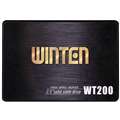 |
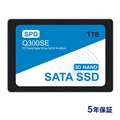 |
|---|---|
WinTen |
SPD |
デザイン的な好みはSPDです。
WinTenの500TBWは見つけられなかったけど・・・
山勘で両方ともQLCだと思います。
"どんぐりの背くらべ" ですね!
書込番号:25298585
1点

これは難問ですね。
うーん、アマゾンのレビューを見てみるとか。
書込番号:25298680
1点
回答ありがとうございます。
用途としては、PS4で使おうと思っています。
書込番号:25298840
1点
追記、
WintenのSSD WT200-SSD-1TBのWBT500は、
メーカーにメールで問合せて判明しました。
書込番号:25298845
1点
>PS4
安い方でよろしいかと思います。
書込番号:25299459
1点
「PS4 PROで使う場合」
プラ製筐体とアルミ製筐体の「筐体の違い」は
気にして選んだ方がよいのでしょうか?
SPDのQ300SE-1TS3Dの場合、最大TBWが320TBなんですけれど
PS4でそんなにダウンロードソフト入れない使い方で、
ディスクソフトメインの使い方でゲームインストールやデータセーブ、
PS4のシステムアップデートもあったりする場合で、
「最大TBW320TBで約何年位使える」ものなんでしょうか?
1点
1TB程度なら中身スカスカですし。SATA程度の速度なら発熱も気にする必要はないです。プラでもアルミでもお好きな方で。
他機種ですが中身についての参考サイト。1TBならこんなもん。
>Lexar NS100 1TBのSSDをテスト、分解してみた。
https://mazu-bunkai.com/bunkai-wp/pc/9162/
>「最大TBW320TBで約何年位使える」ものなんでしょうか?
使い方によります。
TBWは「入れっぱなしで何年持つ」という話ではなく。何回書き換えられるか?という指標ですので。ユーザー本人がわからないのならなんとも言えません。
ただまぁ。
PS4の場合、多くても90GB以下、大作ゲームで50GBとか当たりらしいですので。
https://game.girldoll.org/ps4-volume-ranking/
容量が満タンになったら古いゲームは消すという使い方で。仮に一本100GBとしても3200回、ゲームが入れられると言うことです。年に10本なら、SSDの寿命は320年ですね。
ただし。これは320年壊れないということを保証する話ではありません。工業製品ですので、壊れるときには壊れます。
要は、寿命の心配はしてもしょうがないということです。
書込番号:25296032
4点
良くないのは、満タンに入れたままにすることです。
TBWは、例えばノートに書いて消してを繰り返して何回ですか?というようなものです。SSDで読み書きをどれくらい行えるかというモノになります。
そのため、空きが多くあれば、満遍なく使えば負担は少ないですが、残りが少ないとその少ない一部だけで読み書きするので消耗しやすくなります。
書込番号:25296096
2点
ウェアレベリングには入れ替え作業も含まれるし。もともとOSから見える容量以外にこのための予備領域は確保してある物ですし。PS4の用途でいつまでもだらだら書き込むようなこともないでしょうから。消耗の心配する必要は無いんじゃないかなと。PC用なら別ですけど。
書込番号:25296145
1点
PS4のOSはCustumized Linux+HSAだったと思う。
それと機能的にはGameのロードを早くしたらデータの自動保存機能もあって、普通にWindowsが入ってるPCと大して変わらないからPC基準で構わない気がしますが
まあ、それにしたって1年で50TBも書く事は無いから6年くらいは普通に持つと思う。
コントローラの寿命とか考えても10年未満にはなるんじゃない?とは思う。
書込番号:25296348 スマートフォンサイトからの書き込み
2点
回答ありがとうございます。
最大TBWの数字が多ければ、
「MTBF」(平均故障間隔)が少なくなるという事でもあるのでしょうか?
書込番号:25297149
1点
基本的にはTBWとMTBFには相関関係は無いです。
MTBFは故障間隔ですが、標本値なので誰かが使ったから上がったり下がったりするものでは無いです。
TBWはNANDの耐久値ですね。
なので故障する確率が上がるか?なら上がるとは思いますが
ただ、TBWは超えたら書き込めなくなる限界値の標準なので回復不可能な破損の時間のリミットみたいなものです。
書込番号:25297170 スマートフォンサイトからの書き込み
1点
今年発売したSSDについて「10万時間テストしました」なんてことはあり得ず。100台を1000時間テストしたら1台壊れたから10万時間…という話であって、分子の数字が非常にあやふや(1台の故障の影響が大きすぎ)ですし。そもそもテスト環境(どういう動作を前提としているのか?)もよくわかりませんし。そもそもそも確率の話であって、MTBF10万時間だから10万時間壊れないなんて保証ではありません。
まぁ壊れても再ダウンロードすればリカバリ可能な用途なのですから。セーブデータのバックアップだけ注意して使いましょう。
書込番号:25299974
0点

【使いたい環境や用途】
Windows パソコンの内蔵固定ディスク、HDD/SSDのバックアップ先の媒体
【重視するポイント】
信頼性
【予算】
1万円を超えない程度
【比較している製品型番やサービス】
USBメモリ、HDD と SSD
【質問内容、その他コメント】
今までパソコンの設定やソフトの大きな改変(Windows も含めてインストール、アンインストールとアップデート)、メモリの交換と内蔵固定ディスクの SSD への交換で3回か4回のバックアップを作成しています。USBメモリで回復ドライブの作成と個人のデータのバックアップで各1本の合計で2本。2式作成して合計で4本。総額で5千円くらいです
バックアップは1式あれば十分だと考えるならば、上記のようなことはせずとも SSD でクローンのドライブを用意するのでも良いのかな?と考えました
今回、内蔵のハードディスク・ドライブを SSD に交換することがあり、トラブルはあったものの対処出来て、それならと思った次第。トラブルのことは考えて理解しなければだけど、作業は簡単でした
作成したクローン・ドライブで Windows が起動するかどうかの確認も容易。起動を確認出来たら安全な所に保管する
回復ドライブは作成したことはあるけれど、それで起動したことも、復元したこともありません。Windows もアプリケーションも個別の設定は最早、わからない(記録が無い)こともあるから、復旧は大変だろうなぁ。クローンで作成したドライブで復旧かわ良いな
書込番号:25286073 スマートフォンサイトからの書き込み
0点
バックアップの流儀に関しては人それぞれ考え方はいろいろだと思うので、どれが正解かとかないと思っている人の意見として聞いてもらえば
わたしはシステムのバックアップは特に取っておらず、Windowsが起動しなくなったらクリーンインストールからやり直す派です
自分で作ったデータ類のみNASなどにバックアップしています
書込番号:25286084
1点

2連のお立ち台でコピー機能の付いているものだと同じ容量のSATAのSSDを差し込むだけで簡単にクローンが作れるのは便利です。
SATAでないSSDだとSATA変換のアダプターを介せばできそうな感じはしますが何とも言えない点は残念なことですし、差し込む部分の形も種類があるのでこの点は使いにくいとも思える点ではあります。
クローンはHDDで保存のほうが良いのでしょうけど(データーの記録が磁気式という点)SSD(データー保存が半導体の電子式という点)との容量が一致しないので現実的ではないですね。1TBはどうだろうかとは思いますが。
書込番号:25286097
1点

>ぶうぶうぶう。でも人間ですさん
私は M.2 SSD のCドライブのクローンを2.5inc.SSD とHDDに保管(クローンはM.2 SSDにクリーンインストールして、ソフトを一通り入れた直後のスッキリした状態で作りました)
HDDのデータは、もう1つのHDDにデータを不定期にコピーしています。
私的にCドライブよりもデータが消える方がダメージ大きいです
書込番号:25286113
1点
 |
|---|
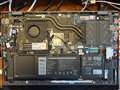
自分はDELL Inspiron 15 5510でM.2 SSDによる2ドライブ構成としています。
Type2230の1TB M.2 SSDをシステムドライブとして、2TBのType2280のM.2 SSDをデータドライブとして、バックアップソフトでシステムイメージをバックアップし、何か不具合が有った場合はUSBメモリーで作成したブータブルディスクで起動させ復元しています。
クローンでバックアップすることはしていません。
また、2ドライブ構成でないWindows PCやMacBook Proの場合は、外付けHDDをUSB接続してバックアップを取っています。
書込番号:25286117
1点
自分も欲しいデータのみHDDにバックアップしてるのでそれ以外のないバックアップはしていません。
Windowsは別にクリーンインストールで良いし、ゲームとかならクラウドで良いので、それ以外のデータで特に必要なもののみHDDにコピーしてます。
書込番号:25286187 スマートフォンサイトからの書き込み
1点

以前は自分もソフトを結構な数入れてるので、OSインストールが面倒でイメージバックアップとかとってましたが最近はCPUもインテルならRocketLakeからAlderLakeみたいにE-Coreついた新しいものが出たりRyzenも3DVcacheがでてクリーンインストール必須となってるし、ソフトもOFFICEも以前のようにDVDからとかでもないので、入れやすくはなったので、今はほとんどクリーンインストールですね。
まあソフトの設定とか保存先とか全部戻すのはなかなか時間はかかりますけどね(^^;
自分はソフト関係はテキストに落としたアクティベーションコードと一緒にSSDに保存して、動画や写真や音楽データはHDDに保存してますね。
編集後の映像等はBDに焼いたりもしてます。
まあそれぞれ自分が良いと思う方法でバックアップはすればいいと思います。
書込番号:25286257
1点
システムのバックアップという意味なら、「それって必要ですかね?」って気がしますけど。
バックアップの苦労の割には、使う頻度が少ないですよね。
昔は、各種設定とか、特にブックマークやメールなど失なえないものを救うためにシステムバックアップは必須でしたが、今はクラウドがあるので基本的には必要ないと思ってます。
SSDの質が悪くて再構築になったことがありますけど、大変だったのはDTMのプラグインのライセンス管理で、それはどうせメモを取るしかないので。
でもメイン機の回復ドライブくらいは残してるかな。でもそれはUSBメモリですね。
サブ機はもういつクラッシュしても良いし、クローンとかマルウェア潜在などのトラブルの元だとしか思ってないのでそれもやりません。
システム構築は、慣れたら数時間の稼働で完了します。多少、いつもの設定ができてなくて利用の際にモタつくことが続きますけど、Windows Updateと一緒なので気にしなければ問題なし。
他人のPCで仕事するのも、HHKBとかじゃなきゃ最初の数分で準備完了。
書込番号:25286299
1点
>クールシルバーメタリックさん
了解です
クリーンインストールで復旧との方が多い様です
その方が良いことがあるのだと思います
未だクローンで作成の起動ドライブに魅力ですが
>やっぱり傑作RS-1506U 38-2Tも可さん
2連のお立ち台でコピー機能の…
試して失敗しました
ハードディスク・ケース、ケーブル接続とソフトでクローン作成に切り替えました
上手く行けばどちらでも良いと思います
クローンはHDDで保存のほうが良いのでしょうけど…
HDDの方が安いし、長期保存で信頼性を採るならですね。了解しました
>JAZZ-01さん
丁寧だと思います
今、使っている状況が再現したいので、クリーンインストールは選ばないです
>キハ65さん
凄いな。真似出来ない
バックアップは装置とは別の所に保管したいです
>揚げないかつパンさん
クリーンインストールで復旧の方が多い様です
>Solareさん
クリーンインストールで復旧が圧倒的です
>ムアディブさん
やっぱりクリーンインストールで復旧ですね
補足。バックアップは1式
現在まではUSBメモリで回復ドライブがひとつ、エクスプローラで任意のファイルのコピーがひとつの2本で一組。これを2式作成です。唐突に1式でとなったのは費用より。SSDが2式は15,000円くらいで高いから。考えを曲げていてコレはおかしいですね
バックアップはSSDでひとつ、USBでひとつとするのが良いかな。長期保存にはハードディスク・ドライブの方が向いているようで、ハードディスク・ドライブが安くもあるけれど
バックアップ作業の簡単さ(時間はかかるけれど始めたら終わるまで待っているだけ)、復旧作業の簡単さと SSD の起動と読み書きの速さが圧倒的と感じます。現有ドライブの次のバックアップは SSD かなと思います。SSD は今が底値に近くて、これからは高くなるようにも思うけれど、そのときが来たら買うことにすると思います
想像するに、パソコンを2台以上お持ちの方が多いのでは。1台のパソコンが使えなくなっても、データがあれば他のパソコンで作業が出来るとか
家族で1台のパソコンを共用です。パソコンが使えなくなったら、早い利用再開が大事です
書込番号:25286791 スマートフォンサイトからの書き込み
0点
Cドライブは、データーを保存しない方がいいですね。ダウンロードデーターがCドライブにしか保存(エッジ使用)されない点は残念ですが。
ダウンロードしたら別のところにコピーするようにしています。
書込番号:25289748
0点
 |
|---|
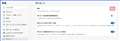
エッジのダウンロード先を変更 |
>やっぱり傑作RS-1506U 38-2Tも可さん
>ダウンロードデーターがCドライブにしか保存(エッジ使用)されない点は残念ですが。
設定でエッジのダウンロード先を変更できます。SS参照
書込番号:25289784
0点
解決済みですが。
私の実験結果ですが、Windows 10/11環境をクローンした
USBメモリやUSB外付けHDDからブートすることができました。
※3台のパソコンで確認。
定期的にクローン作成を行えば、内蔵ストレージにトラブルが
起きたときに、クローン時点の環境をUSBストレージから起動
して修復することが可能です。
お使いのパソコンがクローンしたUSBストレージからブート
できるかは、実際に試してください。
書込番号:25290100
0点
> ダウンロードデーターがCドライブにしか保存(エッジ使用)されない点は残念ですが。
ダウンロードフォルダー の場所を変更すれば済む話では?
SATA I/F の挿抜回数に要注意
第5章 ハードディスクを入れ替えてどんどん保存
https://www.ratocsystems.com/products/pickup/hd.html
> それもあるけど、重要なのはSATAコネクタの強度。
そもそも内蔵用のSATAは頻繁に抜き挿しすることを想定していないから、規格で定められている挿抜回数は50回。
書込番号:25290687
0点
Q:着脱可能回数は何回ですか?
A:本製品に装備されているコネクタの耐久性は約10,000回となっております。
https://www.century.co.jp/support/faq/crasu3s6gfaq.html#q04
【販売終了】裸族の頭 USB3.0 - SATA アダプター (CRASU3S6G)
https://www.century.co.jp/products/crasu3s6g.html
耐久テスト: SATA端子の抜き差し耐久性が50回しかないのは本当なのか?
https://freesoft.tvbok.com/tips/hdd_ssd/sata_durability_test.html
結果:200回くらい繰り返した所で飽きた(爆)
フジクラ電線 シリアルATAケーブルの試験結果 SATAの挿抜回数は50回
https://www.fujikura.co.jp/rd/gihou/backnumber/pages/__icsFiles/afieldfile/2008/07/11/105_04.pdf
一般要求特性
耐久性:異常ないこと → 内部配線 50回、外部配線 500回
ここまで試験して性能を満足していればOKと言う規格なので
50回しか持たないと言う話ではありません。
実力値は少なくても10倍あると思います。
850PRO_256GB 2014年9月に23,801円で購入
コネクター着脱回数:週1回×52週/年×9年=468回
使用中のSATAケーブルはオールテック製品
https://direct.owltech.co.jp/shopbrand/satacable/
中国製の怪しいパーツの話ではありません。
書込番号:25291491
0点

 |
 |
 |
|---|---|---|
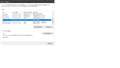
ディスクの管理では見えない |
システムツール ドライブの最適化デハ謎の |
Aomei PAではdisk10 disk11 がある |
私のPC内には、SSのとおり、Windowsのディスクの管理には出てきませんが、ディスク10(10MB)とディスク11(1.98GB)があります。
これは以前にも質問しましたが、いったい何で、消せないものでしょうか?
ディスクのどこかにパーティションがあるようにも見えませんが・・・
0点
それくらいの容量・領域なら、1つのディスク内に出來たパーテションに「デスクNo.」やドライブ文字が出来てるのでは?
例えば回復パーテションがディスクNo.化されてるとか?
すべてのディスクをチェックされてみては?
書込番号:25271378
0点
Aomei PA と言うのを知らないのですが、その画面はパーティションを示しているだけではないですか?
1枚目のディスク 1-12 を一つ一つ調べたら、windows にマウントされてないパーティションが 2個出てきませんか?
ちなみに私も自分の SSD 一枚構成を調べてみたら、ディスクの管理ツールでは、C ドライブの他に、EFI と何の説明の無いパーティションが2個出てきました。また diskpart コマンドで list partition を調べたら予約タイプというパーティションがさらに一つ出てきました。Aomei PA のことは分かりませんが、diskpart で拾えるような情報も拾えてるんだと思います。
EFI はブートのためとして、残りの2個は、SSD 自体が確保してるとか、PC メーカーが何かのデータを入れてあるとか、そんなのだと思います。
間違ってたらすみません。
書込番号:25271384
0点
 |
|---|
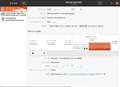
単純なパソコン |
Aomei 「我々が埋め込んだ中身は教えない」
Easy US「知る人ぞ知る」
NTFS「何かがあるようだが知らん」
ExFAT「What?」
FAT32「凄く不安だが、見えないものはしょうがない」
不良セクタ「ガガリガリガリ」
MBR「くっそー何だこの空間領域、わかんねぇぞ」
GPT「くくく、我々を認識できないとは、時代遅れな奴め」
Ext4「MBRを知ってるのにGPTを知らないとか、あれだよLegacyBIOSがUEFIに切り替わった時のアレだよrootより偉いやつだよ、俺達を管理してる頂点にたつお方だ」
ChatGPT「そうだ わたしだ」
GPT「違うしExt4が一番近いし」
GPT「しかし私自身このパーティション領域がなんなのかは知らないが、MBRとLegacyBIOSのWin7パソコンでGPTと
共存等可能だっただろうか? スレ主に聞きたいのだが、このパソコンにストライプボリュームやRAIDを組むために
BIOSで設定変更をした覚えはないかね?」
書込番号:25271438
0点
Aomeiかどうか忘れたけど、過去にスパイウェア
ウィルスの類が入ってたOSパーティーションをそのままDVD等に書き込めてバックアップできる中国製の便利ツールは
インストールの時、パーティションを作ったり悪さはしてた気がする。要は純粋にOSを入れた後
バックアップツールを利用してOSパーティションをDVDに焼きこむと、余計なものがくっついてバックアップされ
そのバックアップを利用してHDDにリストアみたいにすると、その余計なものがデフォルトで付いてしまうという
恐ろしい事案が発生してましたね。ウィルス対策ソフトが気付いてくれて使うのやめました。便利なものには罠がある
他のツールには一切そういうのがなかったので、おそらく脆弱性を利用した悪質な物なんだろうなと思ってます
そういう時はOSブート用のCDイメージ(ISO)をMicrosoftからダウンロードしてきて
キレイスッキリインストールすることですね。一度でもオフラインでアップグレードされたものならば
クリーンインストールしても、プロダクトキーなしでもオンラインで認証通るとどっかで聞きました。
https://www.microsoft.com/ja-jp/software-download/windows10
これです
書込番号:25271450
1点
皆様レス大変ありがとうございました。
失礼ながら皆様の回答に納得がいきませんでしたので、もう一度自分なりに考えてみました。
ある仮説を急に思いついたので早速実行してみました。するとてき面、一発で解決しました。
それは、私CD革命Virtualというソフトを使っているのですが、仮想CDドライブを3台設定しているんですが、バックアップ、コピー、レストア等を繰り返すと、なぜかCDドライブが1台のみになってしまうのです。そのまま使っていると使われなくなったドライブ分2つの残骸でした。このソフトのドライバがいたずらしていたみたいです。
CDドライブを3台に設定し直したところ、きれいになくなっておりました。
自己解決でした。
皆様ご協力ありがとうございました。<m(__)m>
書込番号:25271489
0点

クチコミ掲示板検索
新着ピックアップリスト
-
【欲しいものリスト】新PC構成の検討
-
【欲しいものリスト】今、自作PCを作るなら
-
【欲しいものリスト】canon移行案
-
【Myコレクション】windows11に対応で購入
-
【その他】原神用?
価格.comマガジン
注目トピックス




(パソコン)
SSD
(最近1年以内の発売・登録)






