




このページのスレッド一覧(全738スレッド)

| 内容・タイトル | ナイスクチコミ数 | 返信数 | 最終投稿日時 |
|---|---|---|---|
 iPhone13のバックアップについて教えてください iPhone13のバックアップについて教えてください |
9 | 15 | 2024年1月10日 11:37 |
| m.2 ssdの増設について |
5 | 7 | 2023年11月19日 17:56 |
| 見た目の同じヒートシンク付きM.2を識別する方法 |
4 | 15 | 2023年11月18日 19:06 |
| osについて |
18 | 35 | 2023年11月11日 20:59 |
| 新設したm.2ssd が反応しない。 |
23 | 13 | 2023年11月7日 21:05 |
| 内臓SSD不調?により換装したい |
2 | 13 | 2023年10月14日 08:59 |






- 「質問の絞込み」の未返信、未解決は最新1年、解決済みは全期間のクチコミを表示しています


 お気に入りに追加


【使いたい環境や用途】
iPhone13の写真などのバックアップ
【重視するポイント】
簡単さと価格、製品の信頼性
【予算】
【比較している製品型番やサービス】
SSD-PKP1.0U3-B/N
SDSSDE30-1T00-GH26
SSD-PHP1.0U3BA/N
【質問内容、その他コメント】
無知なもので教えてください。
USB3.0等製品付属のケーブルからからライトニングの変換アダプタをかませる程度で、下記のような外付SSDにiPhone13の写真などデータのバックアップは可能でしょうか?
https://review.kakaku.com/review/K0001413404/#tab
https://kakaku.com/item/K0001493066/
https://kakaku.com/item/K0001412481/
 0点
0点



Windows PCやMac経由せずに直接iPhoneと外付けSSDと直接USB接続してバックアップしたいと言うことですね?
>スマホ内の大容量ファイルを外付けSSDに保存、LightningのiPhoneでは専用品が手軽
https://xtech.nikkei.com/atcl/nxt/column/18/02508/062100005/
書込番号:25516128
1点
YouTube
>iPhone バックアップ 撮影した動画や写真を 外付けSSD 自己責任でやってみた[IODATA]
https://www.youtube.com/watch?v=RGSuuGlqR8A
書込番号:25516162
1点
>キハ65さん
ご回答ありがとうございます。
おっしゃる通り直接バックアップを取りたいです。
カメラアダプターで外付SSDの給電とライトニングへの変換が可能ということですね。
外付SSDやHDDはiPhone15対応とかであれば、カメラアダプター経由でそのまま使えるということでしょうか?非対応の製品はフォーマット作業が必要?
出来れば容量の大きいSSDにどんどん突っ込んでしまいたいです
書込番号:25516193
1点
>キハ65さん
動画のご案内ありがとうございます。
作業の概要と注意点がよくわかりました。
フォーマットもFAT32かexFATフォーマットであれば、初期化作業が不要ということですね。
純正のカメラアダプターが高いのが残念ですが、購入してやってみます。
書込番号:25516219
0点

随分前の投稿への返信ですみません。その後、純正のカメラアダプターと下記SSDを購入して、先ほどやってみたのですが、「アクセサリを使用できません。EXCERIA PLUS: このアクセサリは電力使用料が大きすぎます。」と表示されてiPhone13から認識してくれません。せっかく買ったのに、、、。iPadにSSDを直接繋げば認識はします。
このカメラアダプターを使った方法で認識してくれるSSDなどはどのように選べば良いでしょうか?
https://s.kakaku.com/review/K0001413404/#tab
書込番号:25571349 スマートフォンサイトからの書き込み
2点
iPad付属のACアダプターでもダメで、SSDではなく32GBのUSBメモリーなら認識しています。
電源供給側を変えれば、このSSDでも行けるのか?他のSSDなら大丈夫なのか?
USBメモリも物を選ばないとダメなのか?
わかる方がいらっしゃれば、ご教示下さい。
書込番号:25573043 スマートフォンサイトからの書き込み
0点

iPhone13とパソコンを接続して
バックアップするSSDはパソコン側に接続すれば良いと思います。
Androidなのですがいつもそうしています。
書込番号:25573893
0点
返信ありがとうございます。
PCへのバックアップが上手くいかず、直接SSDへと思ったのですが、失敗しております。
上手く行くiPhoneからPCで上手くバックアップ取る方法ありますかね?
書込番号:25576033 スマートフォンサイトからの書き込み
0点
>aki500rさん
YouTube検索で
iphone パソコン バックアップ
iPhone バックアップ 写真・動画 スティック型SSDに保存できるよ SSPC-US 自己責任でやってみた[IODATA]
https://www.youtube.com/watch?v=WF6iaJpfW8I&t=7s
【写真が多すぎたら!】iPhoneの容量不足を解消する最適な方法を紹介します。
https://www.youtube.com/watch?v=fqZEP7XU_og
書込番号:25576523
0点
トレンドはスティック型SSDです。
フォーマットはexFATにします。
NTFSでは認識しません。
SSPC-USシリーズ → 廃品
SSPE-USCシリーズ → 後継品
アイ・オー・データ IODATA スティックSSD 500GB USB-A&USB-C搭載 小型 ポータブル【iPhone15動作確認済み/iPad/Windows/Mac/PS5】USB 3.2 Gen 2対応 日本メーカー SSPE-USC500/E
\5,027(500GB)、\10,480(1TB)、\18,980(2TB)
https://www.amazon.co.jp/dp/B0C5X1M1DD
書込番号:25576550
2点
>夏のひかりさん
返信ありがとうございます。
動画の通りのSSDなら手元のカメラアダプターでもいけそうなんですね。
ありがとうございます。
書込番号:25577692 スマートフォンサイトからの書き込み
0点
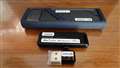 |
|---|
>aki500さん
スティック型SSDはUSBメモリサイズで小さいので
消費電力も少なくスマホとの相性も良さそうです。
テレビ録画用などに市販されています。
★但し相性もあると思うので iPhone13で実績がある商品を選んだ方が良いと思います。
▼手持ちのスティック型SSD(USBメモリ タイプ)
エレコム 外付けssd 250GB コンパクト ポータブル PS5/PS4対応(メーカー動作確認済) USB3.2(Gen1) ESD-EMB0250GBK
\4,718(2023-11-23)
https://www.amazon.co.jp/dp/B0BNPMV5HD
バッファロー SSD 外付け 500GB 極小 コンパクト ポータブル PS5 / PS4 対応 (メーカー動作確認済) USB3.2 Gen2 読込速度 600MB/s ブラック エコパッケージ SSD-PST500U3BA/N
\8,980(2023-11-26)
https://www.amazon.co.jp/dp/B0CDVXGVDH
▼NVMe-M.2用外付けケース
WD-SN 850_1TBを入れてパソコンのバックアップに使用していますが大きいです。
形状が大きいのは消費電力も大きいです。
UGREEN M.2 SSD 外付けケース NVME/SATA 両対応 【USB 3.2 Gen2規格】 M.2 SSD ケース UASP/TRIM対応 10Gbps高速転送 熱伝導シート付属 m.2 ハードディスクケース 保護ラバー付き 2230/2242/2260/2280 M key/B+M key SSD対応 Mac OS/Android/Windows等適用 USB A/USB C 2本ケーブル付き
\3,699 (2023-06-28)
https://www.amazon.co.jp/dp/B09T8P9LKQ
書込番号:25577754
1点
>夏のひかりさん
さらに情報ありがとうございます。
ご紹介頂いた物を参考にしてみます。
ありがとうございました。
書込番号:25578447 スマートフォンサイトからの書き込み
0点
>aki500さん
下記は小さすぎて取扱に難があり
小さい為に熱がこもり発熱が高いのでお勧めしません。
バッファロー SSD 外付け 500GB 極小 コンパクト ポータブル PS5 / PS4 対応 (メーカー動作確認済) USB3.2 Gen2 読込速度 600MB/s ブラック エコパッケージ SSD-PST500U3BA/N
\8,980(2023-11-26)
https://www.amazon.co.jp/dp/B0CDVXGVDH
書込番号:25578458
1点
>夏のひかりさん
ありがとうございます。
バッファローのものは流石に小さいだけあって過熱が心配なのですね。
ご紹介いただいた下記で検討してみます。
https://www.amazon.co.jp/dp/B0C5X1M1DD
https://www.amazon.co.jp/dp/B0BNPMV5HD?th=1
書込番号:25578914
0点



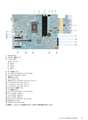 |
|---|
使用しているPC
DELL XPS-8950
プロセッサ12th Gen Intel(R) Core(TM) i7-12700K 3.60 GHz
Cドライブ(SSD) NVMe PM9A1 NVMe Samsung 512GB
Dドライブ(HDD) TOSHIBA DT01ACA100 1TB
現在の状況から、1TBのSSDを2枚購入して、C,Dドライブを交換しようと思っています。
交換後に余る、現在Cドライブに使用しているSSDを使用したいのですが、マザーボードには
M.2 2230/2280 ソリッドステート ドライブ スロットが2か所しかないです。
サービスマニュアルを見ました所 57ページに
16. PCIe x16 スロット(スロット 2) (グラフィックボードで使用中)
17. PCIe x4 スロット(スロット 4) (空き)
18. PCIe x4 スロット(スロット 1) (空き)
実際に現物を見ましたが、17、18は空いています。
https://dl.dell.com/content/manual31396113-xps-8950-%E3%82%B5%E3%83%BC%E3%83%93%E3%82%B9-%E3%83%9E%E3%83%8B%E3%83%A5%E3%82%A2%E3%83%AB.pdf?language=ja-jp
17.18のどちらかに
玄人志向 STANDARDシリーズ PCI-Express x4接続 M.2スロット増設インターフェースボード M.2-PCIE
上記のような物を増設すれば、NVMe PM9A1 NVMe Samsung 512GB の性能をMAXに発揮出来るのでしょうか?
cpu直結レーン、チップセットレーン等、PCに関して初心者なので宜しくお願い致します。
0点

現状をクローンして移行するのかOSクリーンインストールする気かわからないけれど
DドライブのHDDはSATAだからそのままでよいのでは?
自分なら1TBを1枚購入して
512GBを引っこ抜いて新規の1TBを差し込んでOSクリーンインストールした後に
空きスロットに既512GBを差し込んでフォーマットしてEドライブにしますけど。
書込番号:25511878
0点

クローンしてら1TB+1TB+512MBにするならスロットは17番のx4のスロットになります。
書込番号:25511899 スマートフォンサイトからの書き込み
0点
MIFさん 揚げないかつパンさん ありがとうございます。
クリーンインストールの予定ですが、
クローンすると1TB+1TB+512MBの場合17番
になるのは何故なのでしょうか?
17.18の違いが分かっていません。
書込番号:25511919 スマートフォンサイトからの書き込み
0点
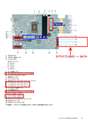 |
|---|
>トニーカートさん
>Cドライブ(SSD) NVMe PM9A1 NVMe Samsung 512GB → M.2 2280
>Dドライブ(HDD) TOSHIBA DT01ACA100 1TB → SATA
>現在の状況から、1TBのSSDを2枚購入して、C,Dドライブを交換しようと思っています。
▼現状の接続は下記ではありませんか?
・Cドライブ(SSD) → 5. M.2スロット → PM9A1
・Dドライブ(HDD) → 10.SATAポート → TOSHIBA
★15.M.2スロットは空きですよね!
▼新規構成例
・Cドライブ → 1TB (M.2)新規購入 → 5.M2スロット → クリーンインストール
・Dドライブ → 1TB (M.2)新規購入 → 15.M.2スロット → DATAディスク
・Eドライブ → 512GB (M.2)既存のPM9A1 → 18.PCIex4スロットまたは17.PCIex4スロット
・Fドライブ → 10.SATAポート → TOSHIBA(使わない?)
17.PCIex4と18.PCIex4の帯域制限に関する詳細は見つかりませんが
最大PCIe4.0と書かれています。
制限があるとすると、どちらかがPCIe3.0の可能性があります。
付けて見ればわかりますがDELLにお問い合わせください。
書込番号:25511953
 2点
2点
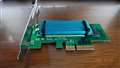 |
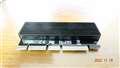 |
|---|---|
玄人志向_M2-PCIE |
Padarsey_NVME-M.2_PCIe |
>トニーカートさん
>玄人志向 STANDARDシリーズ PCI-Express x4接続 M.2スロット増設インターフェースボード M.2-PCIE
2015年頃5枚購入して使っていました。
M.2スロットがないのでPCIeに刺して使っていました。
ヒートシンクもM.2用の物が発売されておらず流用していました。
青色ヒートシンクのSSDはSamsung SM951です。
書込番号:25512007
0点
ごめんなさい、どちらもx4なのでどちらでも良いです。
書込番号:25512018 スマートフォンサイトからの書き込み
0点
揚げないかつパンさん 了解しました。
夏のひかりさん 分かりやすく助かりました。
既存のPM9A1は17.18番どちらにも繋いでCrystalDiskMarkで計測して判断します。
>2015年頃5枚購入して使っていました。
その頃のSSDはかなり高価だったのでは?
皆様、ありがとうございました。
書込番号:25512133
3点
同じヒートシンクの付いたM.2をこまめに入れ替えて運用する予定があります。
接続するまで中身が分からないのでシールか何かで見ただけで識別できるようにしたいです。
最初はテプラを考えたのですが、シール剥がしを使わないとキレイに剥がせないので他の方法を探しています。
冷却に影響が少なくて、可能であれば跡が残らない方法だとうれしいです。
よろしくお願いします。
0点
マスキングテープでよいのでは?
書込番号:25501479
1点
色々な種類がありますが、剥がしやすい点ではマスキングでしょう。
M.2 SSDの縦幅は22mmありますから、15mm幅のマスキングテープはどうでしょうか。
>MT01P208R [マスキングテープ mt 幅15mm×7m巻 1P マットホワイト]
https://www.yodobashi.com/product/100000001006145821/?gad1=&gad2=x&gad3=&gad4=&gad5=18143456557602419183&gad6=&gclid=CjwKCAiA6byqBhAWEiwAnGCA4PbAO4YSLB57yfR8Y2Lv0SNDdwlKvwudhNwXfYdwbX_7UURHos95pxoCSBIQAvD_BwE&xfr=pla
書込番号:25501484
1点

外している状態で識別したいのであれば個別に袋に入れてその袋にマジックで書けばいいです
書込番号:25501494
0点
M.2 ヒートシンク自体に識別用シールを貼りたいのですよね?
使用されている(or 予定)M.2 ヒートシンクの表面構造が不明ですが、
アマゾンで「M.2 ヒートシンク」で検索してヒットするもののほとんどは
表面全体がフィン構造になっており、シールを貼るスペースが無いです。
M.2 ヒートシンクの画像をアップされると、表面構造に最適と思われる
シールの素材や貼り付け方のアドバイスが得られるかも知れません。
書込番号:25501550
0点
M.2スロットは、もともと抜き差しするような用途は想定していません。
ソースはいろいろありますが、大体20~60回という話が検索に引っかかります。
印の付け方くらいは質問するほどのことか?とは思いますが。ヒートシンクに跡が残るかどうか以前に、スロットの寿命を心配した方がいいですね。
書込番号:25501570
0点
>guresuさん
まだ購入されていないのであれば、ヒートシンクそのものの色違いを購入すれば良さそう。
ウチは同じM.2を3枚持っていますが、黒とグレー、マザー付属で使い分けています。
色識別で良いなら、メタルテープ、ラビィテープ、100均のカラーシールでもいけそうです。
抜き差しを頻繁にすべきではありませんので、転送速度が多少落ちても良いならM.2をUSB接続するケースに入れるのも良いかも。
書込番号:25501599
0点
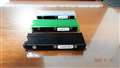 |
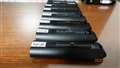 |
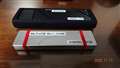 |
|---|---|---|
M.2ヒートシンク |
USBメモリ_容量 |
USBドライブ |
>guresuさん
20年前頃にBROTHER ラベルライター P-touch18Rを購入して
ラミネートテープを張ってわかる様にしています。
耐久性があり剥がしにくいとかは無いです。
SSDの温度範囲0~70℃程度なら問題無いです。
但し柔らかい素材だとテープの粘着力に負けるかも知れません。
例えば紙類や木材など・・・
ヒートシンクなどの金属素材なら大丈夫です。
テープを剥がした時に少し糊が残ったら
テッシュペーパーに無水アルコールを湿して拭けばきれいに落ちます。
BROTHER ラベルライター P-touch18R
\7,764
https://www.amazon.co.jp/dp/B0001DCBKS
ブラザー工業 PCラベルプリンター P-touch P700 PT-P700
\6,525
https://www.amazon.co.jp/dp/B00HVMFETW
【brother純正】ピータッチ ラミネートテープ TZe-211 幅6mm (黒文字/白)
\858
https://www.amazon.co.jp/dp/B004I2MP6I
ラミネートテープ情報
https://www.brother.co.jp/product/labelprinter/tapeinfo/index.aspx
書込番号:25501629
0点
>クールシルバーメタリックさん
>キハ65さん
少し盲点でしたが、マスキングテープって熱に対してどうなんですかね?
テープ自体は安いので剥がれたら新しく貼るのってのはありかもしれませんね。
書込番号:25501637
0点
>guresuさん
熱に対してどうか、は気にする必要ありません
PCに取り付ける際は剥がせばいいのですから
PCから外したSSDにマスキングテープで「このSSDは◯◯」と書いて貼っておけばいいだけなので
書込番号:25501685
0点
一時しのぎのテープなら何でも良いですが
耐熱性や耐久性を期待するならきちんとした商品を選んでください。
安いビニールテープやガムテープは時間が経つとベタベタになり納豆みたいになります。
安い紙テープはカピカピに干からびてプチプチ切れて剥がせなくなります。
養生テープでも時間がたつと剥がすときに糊が残る物があります。
民生レベルのテープのメーカーや種類はたくさんあります。
せめて寺岡製作所や3Mなど有名なメーカーから選んだ方が良いです。
こだわりがなければ安いの買って下さい。(^^;
モノタロウ テープ
https://www.monotaro.com/s/c-601/
書込番号:25501691
0点
>猫猫にゃーごさん
https://ja.aliexpress.com/item/1005005546862878.html
アリエク品ですがめっちゃ冷やす必要はないけど、基盤をべたべた触るのを防げて数を安く欲しいのでこれを考えてます
書込番号:25501695
0点
>KAZU0002さん
>elbaiteさん
スロットと端子の頻繁な抜き差しに関しては使うのは初めてですが、スロット側にはGen4延長を取り付けてM.2側にはM-Key - M-Keyのテスト用の保護端子を取り付けて対策するつもりです。
書込番号:25501719
0点
 |
|---|
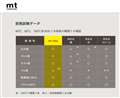
>>少し盲点でしたが、マスキングテープって熱に対してどうなんですかね?
>>テープ自体は安いので剥がれたら新しく貼るのってのはありかもしれませんね。
マスキングテープは和紙製が多いのだけれど、耐熱性マスキングテープを除いて下記のマスキングテープはなら、
>耐熱試験データ
>60℃、80℃、100℃各20分と冷却後の糊残りを確認
https://www.masking-tape.jp/lineup/special/foto/
書込番号:25501721
1点
サイズが 76x24.4x9.6mm で、全身フィンのヒートシンクですね。
フィンの密度からしてシールが貼れるのは側面ですね。
あとは、シールに記載する内容と印刷か手書きのどちらにするかです。
普通のインクジェットプリンターで印刷するなら、インクジェット用
OHPフィルム(シート)に印刷して、耐熱両面テープで貼るとか。
OHPフィルムは透明なので、両面テープは白を推奨。
結構費用が掛かるので、あまりお勧めはできませんが。
テプラをお持ちなら剥がしたあとの処理は大したことないので、
テプラで良いと思います。
手書きでも良いですが、サイドがスケルトンで中身を見えるケースだと、
見栄えが悪くなると思います。
書込番号:25501848
1点
皆さんの意見を元に運用方法を再度見直しました。
ネームド?というかちゃんと使うやつは色違いとかでちょっといいヒートシンク
安い数用意する方はマスキングテープでラベリングしようと思います。
マスキングテープでちょっとダメそうなら諦めてテプラにします。
書込番号:25510769
0点

個人的には昔から起動ドライブは物理破壊・論理破壊が起きたとき、
OSやアプリなどダウンロード出来てバックアップがなくても
復旧出来る物しか入れずにバックアップしない物理ドライブと
データとか、バックアップをするドライブは分けていますが。
丸ごとバックアップするのであればその必要もないですし、
今の時代クラウドバックアップで足りる場合もあるので、
運用の仕方次第なのでは?と思います。
ドライブ1台しか積めないノートパソコンでもちゃんとバックアップすれば
安心して使えますからね。
書込番号:25493304
0点
>「昔から」~「ダウンロード出来てバックアップがなくても」
ちょっと私の発言に矛盾がありますね。昔はダウンロードじゃなく
OSやアプリはフロッピーや光学メディアなどで原本やバックアップを
持っていて、データーは別にバックアップしていた感じですね。
書込番号:25493320
0点

趣味の問題ということでいいと思うけど、メリットが考えにくいのよね。
分けるメリットは管理しやすいカモってくらい。
ドライブ指定でバックアップしやすいとかだけど、バックアップの設定なんて一回指定するだけなのでデメリットの方が大きい。
再インストールの時に間違えて消すのを防げるとかもあるけど、そもそも大手術するなら大事なものはバックアップ取ってから作業しましょうって感じ。
デメリットは拡張性が無くなる、容量が無駄になる、書き込み寿命が半分ずつになる、消費電力増える、ファイル整理で移動が必要なる可能性とか。
良くある勘違いは性能向上なんだけど、システムとそれ以外で同時にアクセスなんてほぼ起きないしシークタイムゼロなので意味無いです。
それと、クラッシュに備えてってのも、Windows98時代ならともかく、今はほぼボリュームクラッシュしませんというのと、そもそも大事なものはバックアップ取らないと、ハードウェア故障したらどうせ消える可能性が高いです。バックアップ取らないで運用するという神経の方をなんとかしたほうがいい。
書込番号:25493328
1点
用途次第ですね。
プライベートなデータが多いならわけでも良いけど、ゲームの様にクラウドにデータを保存するものはバックアップの必要性すらないです。
後は、バックアップ用のHDDなどがあるなら基本的にはHDDに逃がしてもいいとは思います。
ちなみに自分はSSDを2つ使ってるのはゲーム容量が足りなくなったので増やしてます。
個人の保管データが少ないので、その都度、HDDにバックアップをしています。
SSDにどんなデータを多く保存するか、そのバックアップ方法によって変わると思います。
昔は今ほどクラウドにデータを保管するという考え方もないのでそういう用途はないのでOSとデータは分けてました。
まあ、プライベートなデータが多い人はNASを使う人も多いですし、自分のプライベートなデータtごご相談だと思います。
書込番号:25493329
0点
同じ容量のM.2 SSDを2つマザーボードに設置し、一つはシステムドライブとして使用し、もう一つはクローンディスクとして作成し、何かあったときに入れ替えている。(UEFIで起動順位を変える)
書込番号:25493349
0点
2台使いで、データストレージが外付けだから
OSは各号機に小容量のSSDになります。
書込番号:25493383
0点
パーティション分けはしません。
必要に応じて、SSDやHDDを増設しています。全部1台1ドライブです。
コツとしてはCドライブ用SSDは必要以上にデカくしない。
ドキュメントやデスクトップフォルダーの実体をDドライブに変えておく。
バックアップやPCの構成を変える時に楽になります。
一方、ノートPCではドライブ分割もバックアップもしていません。
何かあったらSSD交換、Windows再インストールすればいいという軽い使い方しかしてないので。
書込番号:25493396
0点

>たくわん/tkwn94さん
わたくしはシスレジとデータボリュームを2つの観点からわけてますよ。
1.リソースインテンシブなAPPがある場合でも、SYSTEM TASKに専念できる。 その観点の性能低下をふせげるよね。(バスの輻輳のことではないよ。) わたくしの例では、VMゲストはデータボリュームにいれてるよ。
2.システム管理の観点だよね。 例えば、システムが壊れてクリーンインストールする場合、いろいろデータの退避など煩雑作業を減らせる。
書込番号:25493403
0点
SSDは現在12個持っています。
最近は安くなったので2TB品を購入しています。
そろそろ4TB品も欲しいと思っています。
SYSTEM と DATAはドライブを分けて使っています。
SYSTEMはディスクバックアップを行いイメージファイルはDATAに保管しています。
DATAはドライブ丸ごとBACKUP用ディスクに3重バックアップしています。
昔はバックアップ用にクラウドを使っていたけど今は使っていません。
①SYSTEM1 (M.2)
②SYSTEM2 (M.2)予備
③SYSTEM3 (M.2)予備
④DATA (M.2)
⑤BACKUP1 (M.2)
⑥BACKUP2 (M.2)
⑦BACKUP3 (USB)
⑧LinuxMint(USB)
⑨WinToUSB1(USB)
⑩WinToUSB2(USB)
⑪実験用1(SATA)
⑫実験用2(SATA)
書込番号:25493404
0点
うちはPC5台中の4台は2ストレージ構成とし、
それぞれOS用、データ用としています。
それと、バックアップ用に外付けを複数台。
故障したときにどうしたいかを考えると良いですよ。
故障パターンも含め。
すべて捨てて新規にシステム構築を行うのか、
バックアップを利用してできるだけ短時間で復元
できるようにするか。
後者の場合、バックアップ方法も大事です。
書込番号:25493416
1点

この質問は
・OSの入ったSSDを、パーティションを切って分けて使うのか?
・OSの入ったSSD以外にも別のSSDを使うのか?
どちらでしょう?
書込番号:25493518
1点
OSを別パーティションに入れというのは、HDD時代のテクニックです。SSDには、性能的にも寿命的にも意味が無いです。
別SSDという話の場合。動画編集の様な常に大量に書き込む作業領域が必要なら、寿命保護に別SSDを用意した方がいいでしょうが。ゲーム用とかならべつに分ける必要も無いです。今なら、大容量SSDが安いですからね。
書込番号:25493559
1点
>猫猫にゃーごさん
>すべて捨てて新規にシステム構築を行うのか、
>バックアップを利用してできるだけ短時間で復元できるようにするか。
その通りだと思います。
出来るだけシンプルな方法が良いです。
基本1ドライブ、1パーティションで使っています。
その方がバックアップが簡単になり間違いが起きにくいです。
OSとDATAは別なドライブに分けた方が良いです。
1ドライブにOSとDATAをてんこ盛りにして使っている人がいますが
ドライブが故障して認識しなくなったら困りますよね!
大切なDATAは読み出せません。
バックアップは大事です。
転ばぬ先の杖です。
書込番号:25493661
1点
>たくわん/tkwn94さん
・システム(Cドライブ)用 M.2 SSD
・システムをクローンした 2.5inc.SSD
・データ用 HDD
・データクローン用HDD
※システムのトラブルもしんどいけど(ソフトの再認証)、データが消えるのはもっとイヤなので HDD2台使用です。
書込番号:25493743
0点
皆さん回答ありがとうございます!
osが壊れた時に一瞬に入っていたデータも諦める必要があるかなと思ったのですが、それは無いのですか?
とても大事なファイルを保存するわけではないですけど、なくなったら面倒くさいので
書込番号:25494653 スマートフォンサイトからの書き込み
1点
OSが壊れた程度ならデータは救出できますが、SSDが壊れたらまあ諦めるしかないでしょうね。
転ばぬ先の杖、他のSSDまたはHDD等にバックアップしておきましょう。
書込番号:25494784
2点
理想は
キハ65さんの
同じ容量のM.2 SSDを2つマザーボードに設置し、一つはシステムドライブとして使用し、もう一つはクローンディスクとして作成し、何かあったときに入れ替えている。(UEFIで起動順位を変える)
でしょうね
データのバックアップを常時とれていれば、パーテーションは分けなくても良いが、
とれていなければ分けておいたほうが何かと便利ですよ。
分けてもなんら不利な事はありません。
むしろ有利
書込番号:25495005
0点
クローンで作った同じOSを同時に繋いで起動すると、トラブルの元です。Windowsが起動しないとか、片方のディスクがオフラインになったりなどして・・・
クローンしたディスクは別保管。
書込番号:25495258
1点
便利とか都合とかでどうしても繋いでおかなければならないときは、何かの拍子に一部のファイル等を消したり書き換えたりしないため、当該ディスクのドライバを無効にしておかなければ・・・
書込番号:25495279
1点
私は、ディスクの管理でドライブ文字の削除を行い、
誤ってアクセスできないようにしていました。
できればハードウェアトラブル時に巻き込まれないように
外付けにしておいた方が安心・安全ですね。
※同じ or 同容量のSSDをUSB外付けケースに入れて使用。
書込番号:25495294
2点


この後に15件の返信があります。


 |
 |
 |
|---|---|---|
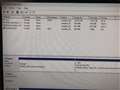
このdisk2のところに新しいssdが表示されると思うのですが出てこない状態です。 |
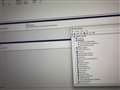
Device managerの方には新しいssd も認識されています。 |
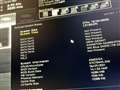
Biosの方では新しいssd は認識しているようです。 |
【困っているポイント】
M.2ssdを新設したのですが、pcの「ディスクの管理」の方に表示されません。
BIOSの方で確認した際には表示されています。
何かできることはありますでしょうか?
Windowsのソフトウェアアップデートは行いました。
【使用期間】
1年ほど前に買ったものを最近取り付けました。
【利用環境や状況】
新設したssd:WD Blue SN570 1TB
マザボ: msi z490-A pro
CPU: intel core i5-10400F
グラボ: GTX 1650
Windows 11で使用。
【質問内容、その他コメント】
1点
>ハングリー@hungryさん
では、
①デバイスマネージャーにて、該当のSSDで右クリック。Uninstall device ドライバも消すCHECK BOX
でてきたら、それもチェックする。
Action TABにてScan for Hardware changeで、該当デバイスをだす。
で、Disk managementにててくるか?
②それでもダメなら 以下をやってみれますかね?
DISM.exe /Online /Cleanup-image /Restorehealth
sfc /scannow
で、Disk managementにててくるか?
③上記の操作をやったあと、Event viewerのCustom Views->Administrative Eventsに関連のEVENT は載ってきてますかね。
書込番号:25484881
2点
アドバイスありがとうございます🙇。挑戦してみます!!
書込番号:25484895
2点
多分3年くらい使っているんですね?マザーなどを
まずは
新設したssd:WD Blue SN570 1TB
一旦外して再度刺してみる
↓ だめなら
BIOS
ドライバ
を最新にする
↓ だめなら
Windows 11のクリーンインストール
となりますが、、?
書込番号:25484936
2点
SATA 5:光学ドライブ
SATA 6:SATA SSD
M2_1:SSD(WD Blue SN570 1TB)
に成っているからでは?
一般的に SATA 5/6 と M2_1/2 は排他の筈なので SATA 5/6 を空ければ良いかと。
(元々 SATA の接続チャンネルがオカシイ、SATA 1:SATA SSD / SATA 2:光学Drive が一般的)
書込番号:25485118
2点
 |
|---|
Slot exclusions |
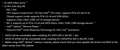
>ハングリー@hungryさん、>魔境天使_Luciferさん
ちなみにこんなページがあるよ。
SATA5 & SATA6 will be unavailable when installing M.2 SATA/PCIe SSD in the M2_2 slot.
https://www.msi.com/Motherboard/Z490-A-PRO/Specification
今回のケースにはヒットしてないような感じだけどれども。
書込番号:25485347
2点
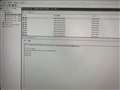 |
|---|
イベントビュアーのところにはこのように表示されています。 |
皆様多くの意見本当にありがとうございます。
Gee580さんがおっしゃられた3つの方法を試してみましたが変化はありませんでした。
また他の方もおっしゃられたようにSATAの番号も変えてみましたが変化はありませんでした。
cmos クリアなどを試みると何か変化ありますでしょうか?
もしくは何か別のところに問題があるのでしょうか?
書込番号:25485589 スマートフォンサイトからの書き込み
1点
CMOSクリアもいいと思うけど
BIOS Version 06/29/2021
現在のは2年前ので古いと思うけど、、、?
大体この日付「06/29/2021」のBIOSでは、
Windows 11をサポートしてないので
まともに「ディスクの管理」も表示できないのでは?
と思うけど
--------------------------
AMI BIOS
7C75v2C
2021-10-18 ←●
8.45 MB
更新内容:
- Windows 11 Supported. ←●ここでサポートされた
-------------普通は最新にするんじゃないかなあ~
https://jp.msi.com/Motherboard/Z490-A-PRO/support
AMI BIOS
7C75v2F
2023-08-31
8.51 MB
書込番号:25485653
3点
ありがとうございます。
そうですよね…先にやってみます!!
書込番号:25486091 スマートフォンサイトからの書き込み
1点
頑張って!
なお注意点があります
BIOS更新するときの
USBメモリのフォーマットは
■「FAT32」です ←必須
NTFSではNGになります
お間違いなく
みんなこれで「BIOS更新できません!」とよく泣きます
書込番号:25486118
2点
>ハングリー@hungryさん
>usernonさん
>Windows 11をサポートしてないのでまともに「ディスクの管理」も表示できないのでは?
そんな感じもするよね。 イベントビューアーだけ日本語表示されてて、デバイスマネージャーとディスクマネージが英語だからね。 Win11もおかしそうなので、クリーンインストールもできたらやってみたら?
書込番号:25486281
2点
M2 は下の方に有るはずですがもしかして スクロール していないって事はないですよね?
FYI
ペイントで、キャプチャした画面を保存する方法
http://faq3.dospara.co.jp/faq/show/4593?site_domain=default
Windows 10パソコンのスクリーンショットを撮る6つの方法
https://dekiru.net/article/13701/
【パソコン仕事術】3種のスクリーンショット撮影方法を使いこなす
https://dekiru.net/article/19613/
Windows 11のパソコンでスクリーンショットを撮影・保存する3つの方法
https://dekiru.net/article/22274/
Windows 11でスクリーンショットを撮影するには
https://dekiru.net/article/24252/
書込番号:25486393
1点
設定→システム→ストレージ→記憶域の管理→そこで問題のストレージが表示されてるなら削除
→disk managementで表示復活
これ試しましたか?
書込番号:25487425
1点
No mediaと書かれてる右側を右クリックしてもパーティーションの作成追加などは出てこないのですよね?
https://bbs.kakaku.com/bbs/-/SortID=25484843/ImageID=3865633/
ハードウェアとして認識してるなら、書き込み禁止の他OS用のディスクとして設定されていてマウントできないだけなのでは?
diskpartコマンドのcleanを使えば、書き込み禁止ディスクのUSBメモリを含めたメディアを完全にまっさらの状態にしてしまえますよ
もし他のマシンで使ってたような暗号化されてるようなディスクであれば、中身のデータの事もあるので
元のマシンで復元なりしてください。他のマシンで使いたい場合は暗号化等は解除しないと難しいと思います
端末画面(ターミナル管理者)にて
PS C:\Users\Myname > diskpart
Microsoft DiskPart バージョン 10.0.22621.1
Copyright (C) Microsoft Corporation.
コンピューター: DESKTOP-MyMachine
DISKPART> list disk
ディスク 状態 サイズ 空き ダイナ GPT
### ミック
------------ ------------- ------- ------- --- ---
ディスク 0 オンライン 999 GB 888 GB *
ディスク 1 オンライン 2000 MB 960 KB
ディスク 2 オフライン 1024 GB 960 KB ←署名の競合や書き込み禁止トラブルによって状態がオフラインになったハードディスクを消去対象とする場合
DISKPART> list partiton
DISKPART> select disk 2
ディスク 2 が選択されました。
DISKPART>clean
これでクリーンになって、帰ってきます。パーティーションも設定できますよ
もしできなければファームウェアが提供されていないか確かめてみてください
書込番号:25495814
1点

2年ほど前にHPの公式から買わせていただいたPCを使用しているのですが
ここ最近ブルースクリーンを繰り返したり
Windowsの起動に失敗しWindowsの修復をかけても失敗する状況で
内蔵SSDの換装を考えているのですが
換装先を決める際にどういう情報を参照して選べばいいのでしょうか?
現在ついているSSDはMTFDHBA512TDV-1AZ1AABHAという品であるということと
うちのマザーボードが恐らくGEN3対応であるということだけ分かっています
(マザーボード?はHP Pavilion Gaming Desktop TG01-1xxx で
CPUはIntel(R) Core(TM) i7-10700F CPU @ 2.90GHz (16 CPUs), ~2.9GHz です)
何か知りたい情報等あれば教えてください
0点
SSDはMicron 2300シリーズとか言うNVMeの SSDだからNVMeのM2を買ってきてクローンしてから換装すれば良いんじゃ無い?
書込番号:25461248 スマートフォンサイトからの書き込み
0点
近くにパソコン工房があるのですが
TeamのT-FORCE Z44A TM8FPP001T0C132
という商品がGEN4の商品ではあるがGEN3との互換性があり
コスパ的にはいいのかな思うのですがそこに関してもアドバイスいただけますと助かります
書込番号:25461256
0点
>ロド(PC初心者さん
なぜ、SSD が「故障」って思っているのでしょうか?
OS(Windows)のクリーンインストールを試されてからでも良いのでは?
データはバックアップしておくとして
下記サイトで USBメモリースティック(8GB以上の物を使用) を使用
https://www.microsoft.com/ja-jp/software-download/windows10
それでもだめなら SSD の換装でどうでしょうか?
書込番号:25461258
0点
>JAZZ-01さん
ネットカフェでブートUSBを作ってUSBから起動してからWindowsの修復を試しても修復に失敗したのですが
別の方法でしょうか?
書込番号:25461269
1点
ノートPCだから、回復で初期化する方が良いかな?
クリーンインストールしてドライバーが落ちてなかったら目も当てられない。
回復ドライブがあるならそれでという感じかな?
T-FORCE Z44A TM8FPP001T0C132って1TBで割とリーズナブルだと思う。
メーカーとしてどうなのというならWDやCrucialの方が良いとは思うけど
書込番号:25461275
0点
>揚げないかつパンさん
HPでかったコンパクトな一応デスクトップパソコンなのですが
なぜノートパソコンだと思われました?
書込番号:25461284
0点
ごめんなさい、ここの相談、ノートが圧倒的に多いから勘違いしてた。
まあ、それならクリーンインストールしても良いとは思いますよ。
書込番号:25461299 スマートフォンサイトからの書き込み
0点
>ロド(PC初心者さん
>ネットカフェでブートUSBを作ってUSBから起動してからWindowsの修復を試しても修復に失敗したのですが
別の方法でしょうか?
クリーンインストールは問題解決に有効だと思います。
問題解決の可能性の高い方法だと認識しています。
書込番号:25461354
1点
出荷時のドライバーとアプリは、Cドライブ直下の
「hp」「SWSetup」フォルダに保管されているので
事前に外部媒体に抽出しておきましょう。
OSクリーンインストール時に役立ちます。
※ドライバーはメーカーサイトからダウンロード
できるはずなので、こちらも確保しておきましょう。
SSDはデスクトップPCなら簡単に取り外せるので
それを持ってパソコン工房に行き、互換性のある
ものをくださいと言えば、出してくれます。
書込番号:25461365
0点
私なら初期化できないなら、クリーーンインストーールですね。
多分ですよノートパソコンもマザーボードが覚えているのでソフトの再利用は可能と思います――。
通りすがりました。
書込番号:25461485
0点
HPのアプリとかがあるなら、そのアプリがダウンロードできるかを確認した方が良いと思う。
必要なものが何もないならクリーンインストールしてもいいと思う。
マザーが覚えてるのはWindowsのプロダクトキーだけなので、それ以外はダウンロードになるしできなければ回復ドライブを用意しないと2度と入らない。
書込番号:25461512
0点
> Windowsの起動に失敗しWindowsの修復をかけても失敗する状況で
Recovery (工場出荷時状態に戻す)は行った?
> 内蔵SSDの換装を考えているのですが
内蔵 SSD 不良と判断した理由は?
> MTFDHBA512TDV-1AZ1AABHA
MTFDHBA512TDV-1AZ1AABYY
https://www.mouser.jp/ProductDetail/Micron/MTFDHBA512TDV-1AZ1AABYY?qs=vmHwEFxEFR%252BHVvR4yqM%2F8A%3D%3D
DATAシート
Micron® 2300 SSD with NVMe
https://media-www.micron.com/-/media/client/global/documents/products/product-flyer/2300_client_nvme_ssd_product_brief.pdf?la=en&rev=b56df4d135384ca48c76e0fed9c1564b
HP カスタマーサポート - ソフトウェアおよびドライバーのダウンロード
https://support.hp.com/jp-ja/drivers/desktops
からダウンロード可能なファイルが何か判らないけども Microsoft サイトからのインストールメディア から 再インストール を行った場合、HP が出荷時に行っている レジストリ 設定が回復可能かどうか?
何処の何を行っているかは判らないけど最悪は購入時よりもレスポンスが悪くなる可能性が有る。
ビジネスモデルだと出荷時のレジストリを設定するファイルが用意されている様子。
書込番号:25461521
0点
高速スタートアップの設定はどうなってますか?もし2年間、ずっと高速スタートアップが有効のまま、普通に使い続けてたなら、とりあえず一度、きっちり電源落としてみては?
完全なシャットダウン
https://askpc.panasonic.co.jp/beginner/guide/ten02/2006.html
または、高速スタートアップを無効に。
https://rakuro.zendesk.com/hc/ja/articles/8861773231897-Windows%E3%81%AE%E6%8E%A8%E5%A5%A8%E8%A8%AD%E5%AE%9A-%E9%AB%98%E9%80%9F%E3%82%B9%E3%82%BF%E3%83%BC%E3%83%88%E3%82%A2%E3%83%83%E3%83%97%E3%82%92%E7%84%A1%E5%8A%B9%E3%81%AB%E3%81%99%E3%82%8B
BIOS に項目があれば Fast Boot というのも無効にしてみたほうが良いです。
書込番号:25462161
0点

クチコミ掲示板検索
新着ピックアップリスト
-
【欲しいものリスト】今、自作PCを作るなら
-
【欲しいものリスト】canon移行案
-
【Myコレクション】windows11に対応で購入
-
【その他】原神用?
-
【欲しいものリスト】自作PC
価格.comマガジン
注目トピックス




(パソコン)
SSD
(最近1年以内の発売・登録)






