




このページのスレッド一覧(全739スレッド)

| 内容・タイトル | ナイスクチコミ数 | 返信数 | 最終投稿日時 |
|---|---|---|---|
 windows11のSSDでハイバネーションを無効へ変更について windows11のSSDでハイバネーションを無効へ変更について |
1 | 8 | 2022年8月16日 13:41 |
| windows11のSSDの自動デフラグの設定について |
6 | 14 | 2023年2月10日 12:51 |
| プロパティの全般の「このドライブ上の・・・」のレ印について |
10 | 13 | 2022年8月15日 13:00 |
| WD_BLACK SN850 NVMe SSD 1TBを使用しています |
5 | 6 | 2022年7月17日 06:58 |
| Input not supportedについて |
3 | 7 | 2022年7月8日 06:30 |
| 故障したノートpcのデータ移行 |
19 | 15 | 2022年6月28日 14:37 |






- 「質問の絞込み」の未返信、未解決は最新1年、解決済みは全期間のクチコミを表示しています


 お気に入りに追加


『windows11のSSDでハイバネーションを無効へ変更』について、教えてください。
何も変更しないままで、「高速スタートアップを有効にする」と「休止状態」を利用しなければ良いのでしょうか?
<確認の方法について>
1.「スタート」ボタンをクリックして「コントロールパネル」アイコンをクリック。
2.「電源オプション」をクリック。
3.表示の左側の「電源ボタンの動作を確認する」をクリック。
4.「シャットダウン設定」欄で下記のように表示されています。
・無効=[スリーブ]と[ロック]がレ印が付いて表示されていて、
「高速スタートアップを有効にする」と「休止状態」の表示がされていない。
・有効=「高速スタートアップを有効にする」と「休止状態」と[スリーブ]と[ロック]が表示されて
「休止状態」以外の「高速スタートアップを有効にする」と[スリーブ]と[ロック]に
レ印が付いて表示されます。
おわり
<変更方法について>
①「スタート」ボタンを右クリックして「Windowsターミナル(管理者)」をクリック。
②[ユーザーアカウント制御]が表示されるので、「はい」ボタンをクリック。
③「Administrator:Windows Powershell」が表示される。
④下記のコマンドを入力して「Enter」キーを押して、「有効」になっていることを確認。
確認=powercfg /a
⑤下記のコマンドを入力して「Enter」キーを押して、「無効」へ変更する。
無効=powercfg /h off
⑥下記のコマンドを入力して「Enter」キーを押して、「無効」になっていることを確認。
確認=powercfg /a
おわり
・参考.有効=powercfg /h on
よろしくお願いします。
 1点
1点




当初はSSD容量が少なく
書き込み寿命も短目だったので気になってたが
最近は容量も寿命も増えて来たので・・・
デスクトップは休止状態を無効にしてもいいと思うけど、
ノートパソコンは閉じてそのままとか、持ち運びで移動とかあるので無効はおすすめ
使い勝手で決めても良いのでは無いかと思います。
https://detail.chiebukuro.yahoo.co.jp/qa/question_detail/q10222364760
参考に・・・
書込番号:24880076 スマートフォンサイトからの書き込み
0点
私は、ノートパソコンをWindows10→windows11を機に、HDD→をSSDにしました。本体が軽くなり、起動やシャットダウンが速くなったので、「高速スタートアップを有効にする」や「休止状態」は利用しないで、必ず、シャットダウンして持ち歩いています。
書込番号:24880120
0点
デスクトップパソコンとノートパソコンともに、ハイバネーションを有効にしたままで、「高速スタートアップを有効にする」のレ印をはずしています。
①「スタート」ボタンをクリックして「コントロールパネル」アイコンをクリック。
②「電源オプション」をクリック。
③表示の左側の「電源ボタンの動作を確認する」をクリック。
④「現在利用可能ではない設定を変更します」をクリック。
⑤「シャットダウン設定」欄で「高速スタートアップを有効にする」をクリックしてレ印をはずす。
⑥「変更を保存」ボタンをクリック。
⑦ウインドウの右上のXボタンをクリックして閉じる。
おわり
書込番号:24880188
0点
>仲森さん
https://www.partitionwizard.jp/partitionmagic/increase-ssd-lifespan.html?amp
それならば参考に・・・
SSDの寿命を延ばす対策
ハイバネーションを無効にする
何か気休め程度(笑)
SSDも電子機器なので壊れたら寿命だと思うけど
自分はハイバネーション有効で使ってますけどね!
使わない時間帯は電源落とす方が延命処置になるよね(苦笑)
以上 終わり!
書込番号:24880263 スマートフォンサイトからの書き込み
0点

フラッシュメモリは大容量になるほど脆弱化が進んでおりますが。そこは容量でカバーするような仕組みになっています。
ハイバネーション、休止時にメモリの無いようをストレージに退避させることですが。たしかにこれを無効化するとSSDの書き込み容量は減りますね。ただまぁ、道具として使うPCの利便性を下げてまでストレージの寿命の心配をすべきか?となると。…スマートフォンで同じことしていますか?とも聞きたくなります。
多分、バッテリーの寿命の方が先に来ます。
書込番号:24880298
0点
高速スタートアップは準ハイバネーションなので、書き込みを嫌うならオフで。
以下個人的な話。
SSDなら起動は速いので、高速スタートアップとか要らないと思いますけどね。
トラブルの元だし、容量食うし、ドローバックに比較してメリットが薄すぎる。
休止も同じ理由で面倒なので使ってませんけど、スリープは使ってます。
メモリーガン積みする傾向なので、ハイバネーションが遅くて嫌だってのもありますが。
書込番号:24880311
0点

windows11のSSDの自動デフラグの設定について、教えてください。
そのままでも良いのでしょうか?
<確認の方法について>
1.「スタート」ボタンをクリックして「エクスプローラ」をクリック。
2.SSDのCドライブを右クリックして「プロパティ」をクリック。
3.「ツール」タブをクリックし、「ドライブの最適化とデフラグ」欄の「最適化(O)」ボタンをクリック。
4.「ドライブの最適化」のウインドウが表示されます。
5.「スケジュールされた最適化」欄が「オン」になっていて、下記のように表示されています。
・「頻度:」が「毎週」となっています。
6.「状態」欄の各ドライブの下記を確認します。
・「前回の分析または最適化」欄に、直近の日時が表示されている。
・「現在の状態」欄に、OKが表示されている。
おわり
0点


SSDはデフラグなんてしないから、デフラグの設定なんて見たことない。
SSDの容量を大きめにして、連続したファイル領域を取れるようにしてあるだけ。
そもそも、SSDは書き込みを整理すればするほど同じ領域を使うからその部分だけ書き込むから使えなくなるのが早くなるだけ
それがわかってるからSSDのドライブの見た目と実際の格納領域は常に変わってる。単純に言えは、最初から最後の方は書き込みををずらして使っていく。
それで次に1回目が終わったら2週目突入って書き方しないと片減りするでしょ?
だから、デフラグはほとんど意味をなさないよ
書込番号:24879128 スマートフォンサイトからの書き込み
1点
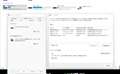
SSDの場合は、
最適化によりデフラグではなくトリム(TRIMコマンド)が実行されます。
トリムが実行されることで、
ファイル書き込み時のパフォーマンスが向上するそうです。
書込番号:24879163
0点
>仲森さん
SSDのTRIMは、削除ファイルの復旧ができなくなるという弊害があります。
それを除けば、やらないよりやった方が良いのですが、毎日やる必要もないでしょう。
こちらは参考に。
http://www.dosv.jp/other/1005/18.htm
書込番号:24879196
0点
まあ、TRIMしかしない事はSSDの黎明期にデフラグで痛い目にあった人は知ってる事なので。。。
しかも、TRIMもまあ、知ってる人は知ってるけど、全容量の半分も使ったらやったら良いだけ。
がページコレクションの解消の頻度はそんな物でOKだから弄ってないです。
書込番号:24879224 スマートフォンサイトからの書き込み
0点
WindowsがSSD対応になってからは、最適化しても問題ないです。
SSDであることを検知して、トリムだけを送って再配置はしません。(再配置はSSDのアクセス速度に影響しない上に、書き込みが増えてSSDの寿命を削ります)
で、やっても害はないんですが定期的にやる必要もないです。削除したときにどうせトリム送るので。
ただし、Win7に使ってたSSDをWin10などで使う場合は、フォーマット直後に一度最適化したほうがいいです。
空き領域を空き領域だと教えてあげないと、ウェアレベリングのときにSSDのコントローラーが捨てていいブロックかどうかわからないで苦労する (あっちにやったりこっちにやったりして無駄な書き込みが発生する) ので。
Undeleteできないことを気にするくらいなら、ジャーナリングONにするかバックアップ取りましょう。
まぁ、OSが飛んだりリセットしたときのことを考えて、定期的にトリムを送っておくのは別に悪いことじゃないと思いますけど。
要するにデフォルトでいいですw
書込番号:24879227
0点
ちなみに、SSDだと検知されない場合もあるので、プロパティなどで注意して、間違ってたら修正しておく方がいいです。
でないとデフラグが走ってSSDの寿命を削ります。
書込番号:24879230
0点

>仲森さん
TRIM と デフラグ は まったく違うよ。
さらに TRIM はSSDのコントローラにファイルの削除を伝えるだけで、TRIM そのものが、その場でガーベージコレクションするわけではないよ。
どのように、いつ、ガーベージコレクションするかは製品、コントローラのインプリによってアルゴリズムが違うよね。
日々、50GB以上の書き込み、削除などの大容量の処理があれば、その場でTRIMするか、 1日設定 でもよいし、
そんなにたくさん書き込み、削除しなければ、もっと間隔をあけてもよい。
TRIM や ガーベージコレクションをしないとSSDのパフォーマンスが落ちるよね。 他にも、パフォーマンステストが落ちる原因はいろいろあるけど、これはそのうちの一つだよね。
書込番号:24879270
1点
X パフォーマンステスト
O パフォーマンス
失礼しました。
書込番号:24879275
0点
>SSDの場合にスケジュールされて最適化されるのは、何が実行されるのですか?
空き領域にトリムを送る。
>Gee580さん
Win8以降、、、だったかな? デフォルトではSSDで削除したら即座にTRIM送ってるんでそんなに心配しなくていいです。
書込番号:24879305
0点
データの再配置(必要があれば)とデータの消し込み。
NANDはデータの再配置を定期的にする必要がある。
じゃないとデータが消える。
後は再利用するためにデータを消したフラグを立てる。
SSDを効率よく使うためには、連続した領域を確保する必要はあるけど、それは綺麗に並んでなくても良い。
キャッシュもあるけど、だから、SSDは領域を全部使わない方が良い訳です。
まあ、平均的に配置する必要が有るのは、NANDは 1素子に書ける回数が決まってるので一箇所だけとかここのエリアだか使うと言う使い方が一番ダメだから、それをFWがコントロールしてる。
ガベージコレクションの話よりもっと複雑な事をコンローラーしてるからTRIMは定期的で良い訳です。
書込番号:24879310 スマートフォンサイトからの書き込み
0点
>ムアディブさん
>Win8以降、、、だったかな? デフォルトではSSDで削除したら即座にTRIM送ってるんでそんなに心配しなくていいです。
それはしっているのだけれども、 TRIM が 送られるタイミング 3種類あって、
①ムアディブさん の言って見える自動で即座。
②スケジュールベース。
③マニュアルで即座。
このオプションをユーザーどのように設定、コントロールできるか調べてないけれども、自動で即座だとSSDコントローラに負担をかけるきらいがあると思いますよね。パフォーマンスがそがれてしまうとか。
ご存じのようにガーベージコレクションの単位はOSのファイル単位ではなく 使用済みのページをみながらブロック単位だよね。②を有効にすると①が無効になる気もするよね。
Poor なコントローラを使ってで必要以上にTRIMをかけるとSSDの劣化につながると思うけれども、必要もないのにページが移動書きされてしまうということ。 けれども、最近のコントローラなどは その辺もケアされているはずなので、 ① ② ③ を強く意識する必要はないかもしれない気もしますよね。
機会があったときにでも調べてみたいと思うますよね。
>仲森さん
>SSDの場合にスケジュールされて最適化されるのは、何が実行されるのですか?
この辺は長くなるから、単純には、
Windows から どのファイルが消されたなどの情報が TRIMコマンド に乗せられて SSDのコントローラに送られるよね。
あとはSSDコントローラが送られてきた情報をもとにデータの削除をして、次の書き込みをスムースに超短時間でできる準備をするよね。 SSDのデータの削除はHDDとはちがって、少し複雑だよ。
書込番号:24879403
1点

>仲森さん
去年のスレッドですが
タスクスケジュールで下記のコマンド参照に実行させてください
defrag (対象ドライブ) /L
cドライブの場合は
defrag c: /L
defrag /c /L だと すべてのSSDをTRIM即実行してくれます
ガーベージコレクションではありませんが TRIMを強制実行してくれます
削除直後に TRIMは実際にはされておりません
SSDでガーベージコレクションはセルの寿命があるのでやらないほうがいいですよ
TLCで400回 200回なのもあるので それ以上使えないという訳ではありません
書込番号:25136234
0点
SSDのプロパティの「全般」タブの 『このドライブ上のドライブに対し、プロパティだけではなくコンテンツにも、インデックスを付ける』のレ印について、教えてください。
・レ印が付いていると、ssdの寿命が短くなるので、レ印を外すこと。
・SSDは動作が速いので、レ印が付いていても、無駄だ。
・HDDの時代の機能はSSDに不要、レ印を外すこと。
と、レ印を外すようにするWebサイトの記事がありますが、最近は、
・レ印を外すと、JPEGがアイコンの表示に使えない。
・レ印を外すと、アプリケーションソフトで影響が出る場合がある。
・レ印を付けていても、ssd の寿命とは関係がないので、無用な設定変更をせずにそのままで。
・windows11は、レ印を外すと、動作が不安定になるので、レ印を外さないこと。
と、レ印を付けておくようにするWebサイトの記事がみられます。
私は、レ印を付けたままで使っています。
実際は、どのようにすればよいのですか?
教えてください。
1点

気にしなくて、付いたままに使ってますよ。
書込番号:24878727
0点
しっかりとした比較検証されたサイト記述あるなら、もっと汎用的な話題として取り上げられているでしょう。
単にそのサイトの方だけの思い込みだけのような話なら真に受けないことです。
書込番号:24878734
2点
レ点は付いてるし外したことはないです。
そもそも、SSDの寿命どうこうというなら1000TBWの製品と400TBWの製品が同じ寿命なわけがないので、まずはスペックチェックからします。
多分、2年以上使ってるSSDの残りCDIで96%とか出てたらどちらでもよくなった。。。
※ 送料で37TBは書き込んでるけどね。
書込番号:24878768
2点
>私は、レ印を付けたままで使っています。
私もレ印を付けたまま使ってます。
それでSSDに特別問題が起きたこともないので気にしたことがありません。
書込番号:24878807
1点
>仲森さん
つけたままだよね。 Windows のデフォルトだよ。 Index は Windows search を するときにつかわれてファイルやフォルダをみつけりまでのスピードを短くするよね。 APPでも、Index を使っているものがあるよね。
>・レ印が付いていると、ssdの寿命が短くなるので、レ印を外すこと。
・SSDは動作が速いので、レ印が付いていても、無駄だ。
これは HDD のほうが一般的なころの古い記事でしょ?
”ssdの寿命が短くなるので” について、直接、そういうことはないけれども、 Search が速くなるので、それだけ早くアクセス先の行けるから、そんな話になっているんじゃないの?
Indexing や Search Read操作なので、それらについては寿命には影響しないよ。 Index への エントリー書き込みはあるけども、微々たるもだよね。
さらに、Indexing をすると、または している間はPCが遅くなる とかあるけども、 Indexing は PCがIdle のときにおこなわれるようになってるから、問題ないよね。
わたくしは Index Option もセットしているよ。 でも、普通は やらないほうがいいと思うよ。 Indexing の範囲を誤ると、かえってSearchが遅くなるみたいだからね。
コマンドで
control /name Microsoft.IndexingOptions
書込番号:24878824
0点
『windows11でのSSDの最適化設定について』は、次の5つの項目ですよ。
1.デスクトップ表示画面に[コントロールパネル][ PC][ごみ箱]等のアイコンを表示する。
2.デフラグが自動設定になっていること。(確認のみ)
3.SSDのTRIM状態が有効になっていること。(確認のみ)
4.SSDの各ドライブの「全般」タブの『このドライブ上のファイルに対し、プロパティだけではなく
コンテンツにも、インデックスを付ける』のレ印を付けたままにすること。(確認のみ)
5.ハイバネーションの有効を無効に設定すること。
書込番号:24878886
0点
それを書かれたサイトの方に聞かれては?
ほとんどの方は知らないし、興味もないと思います。
書込番号:24878946
0点
追記:
WinXPの頃までならまだしも、今時にまだハイバネーションや、SATA SSDの時代のTRIMなど話題にするとか。
https://www.elecom.co.jp/pickup/column/storage_column/00019/
こんな話題は10年以上前の話ですね。
まさかの「SSD TURBO BOOST」もやってるとか?^^;
https://www.cfd.co.jp/biz/other/ssd-turbo-boost-kaisetsu.html
書込番号:24878957
0点
>仲森さん
>『windows11でのSSDの最適化設定について』は、次の5つの項目ですよ。
変な記事だよね。 そのURLは?
>1.デスクトップ表示画面に[コントロールパネル][ PC][ごみ箱]等のアイコンを表示する。
意味不明。
>2.デフラグが自動設定になっていること。(確認のみ)
今のWindowsはデフラグはできないし、 仮にできたとしても、SSDの寿命が大幅に短縮されてしまうよ。
この項目は、誤りだよね。
>3.SSDのTRIM状態が有効になっていること。(確認のみ)
今のWindowsは、SSDを自動検出して、デフォで有効でしょ。
>4.SSDの各ドライブの「全般」タブの『このドライブ上のファイルに対し、プロパティだけではなく コンテンツにも、インデックスを付ける』のレ印を付けたままにすること。(確認のみ)
済み。
>5.ハイバネーションの有効を無効に設定すること。
今時のSSDの寿命を考えれば、あまり、というか全然影響ないとおもうけども。
書込番号:24878972
0点
今どきだとハイブリッドスリープのオンオフくらいじゃない?
それも好みだけど
書込番号:24878993
1点
>仲森さん
>ハイバネーションの設定は有効のままでもよいのですか?
ちょっとはSSDの寿命を縮める という意見 と 全然問題ないという意見があるみたいね。
要は 前者はハイバーネーションで大量データを書き込むからだ という理由なんだけど、 最近はハイバーネーションで書き込まれるデータ量もおおきなファイルやデータを毎日プロセスしているから、とくにハイバーネーション
だから というのは おかしな議論だと思うよ。
だから、 有効 でもいいよね。
書込番号:24879001
0点
私のおぼえがきメモです。
1.デスクトップ表示画面に[コントロールパネル][ PC][ごみ箱]等のアイコンを表示する。
windows10→windows11になったときにデスクトップ上になかったので、メモしました。
2.デフラグが自動設定になっていること。(確認のみ)
頻度が毎週で自動的に設定されています。
<確認の方法について>
1.「スタート」ボタンをクリックして「設定」をクリック。
2.検索バーに「デフラグ」と入力すると、「ドライブのデフラグと最適化」が表示されるので、それをクリック。
2.「ドライブの最適化」ウインドウが表示します。
3.「スケジュールされた最適化」欄が「オン」になっていて、下記のように表示されている。
・「頻度:」が「毎週」となっている。
4.「状態」欄の各ドライブの下記を確認すること。
・「前回の分析または最適化」欄に、直近の日時が表示されている。
・「現在の状態」欄に、OKが表示されていること。
おわり
3.SSDのTRIM状態が有効になっていること。(確認のみ)
他の人のNECのパソコンで「無効」になっていたので、メモしました。
<確認の方法について>
1.デスクトップ上の「コントロールパネル」アイコンをダブルクリック。
2.「Windowsツール」をクリック。
3.「コマンドプロンプト」を右クリックし、「管理者として実行」をクリック。
4.[ユーザーアカウント制御]が表示されるので、「はい」ボタンをクリック。
5.黒色の[管理者:コマンドプロンプト]が表示されます。
6.下記のコマンド指令を入力します:
fsutil behavior query DisableDeleteNotify
返された結果が DisableDeleteNotify = 0 の場合
SSDのTRIM機能が有効になっています。
おわり
4.SSDの各ドライブの「全般」タブの『このドライブ上のファイルに対し、プロパティだけではなく コンテンツにも、インデックスを付ける』のレ印を付けたままにすること。(確認のみ)
済み。
5.ハイバネーションの有効を無効に設定すること。
今時のSSDの寿命を考えれば、あまり、というか全然影響ないとおもうけども。
有効のままでも良いのですか?
<確認の方法について>
1.「スタート」ボタンをクリックして「コントロールパネル」をクリック。
2.「電源オプション」をクリック。
3.表示の左側の「電源ボタンの動作を確認する」をクリック。
4.「シャットダウン設定」欄で下記のように表示されています。
・無効=[スリーブ]と[ロック]がレ印が付いて表示されていて、
「高速スタートアップを有効にする」と「休止状態」の表示がされていない。
・有効=「高速スタートアップを有効にする」と「休止状態」と[スリーブ]と[ロック]に
レ印が付いて表示されている。
おわり
以上
書込番号:24879013
3点
 |
|---|
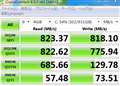
他の人より目安値に届いていない原因は? |
WD_BLACK SN850 NVMe SSD 1TBを使用しています
性能が他者より可笑しい。
マザーボードが原因?
マザーボードASUS Z97-PROのsocket3に直差し
BIOSバージョン 2401
Windows7だから?
ドライバーの更新が原因?
CPUメモリ 32GB (DDR3 SDRAM)
Intel Core i7-4790K
(コア数4/スレッド8)
PCマザーボードにM.2 PCIE 4.0アダプタなどで拡張したほうが良いのか?
それともマザボードが古いから対応してないのか?
0点
件のマザーでのNVMe I/FはPCI-Exp2.0です。PCI-Exp2.0の速度は、1本で400GB/sほど。
NVMeなら4本で1.6GB/s出るはずではありますが。ベンチ結果からすると2本かもしれませんね。どのみちPCI-Exp4.0の速度は出ないですが。
>PCマザーボードにM.2 PCIE 4.0アダプタなどで拡張したほうが良いのか?
マザー側に4.0が無いのなら、意味ないです。
まぁ0.8GB/sでも古いPCとしては十分な速度ですので。PC自体を買い換えまでそのままでよろしいのではないかと。
書込番号:24837191
1点
動いただけよかったじゃない。
そのスロットだと最大10Gb/sの速度なので、そんなものです。
仰るようにPCIeアダプターの使用が良いと思います。
書込番号:24837196
1点
https://www.amazon.co.jp/dp/B098WSPZSZ/
今はM.2 SSDもこのようなケースに入れてUSB TYPE-C繋ぎで使いますが、
速度は1000MB/Sを越すことはないです。
最大20Gb/SのM.2ケースは結構お高いです。
書込番号:24837206
1点
マザーの説明書に10Gbit/sとM2の最大速度の記載があります。
1.25GByte/sが上限なので仕方無いところですね。
一応、PCIX16_2が分割できるみたいなので、そこにドーターカードを挿してグラボの帯域を半分にすれば4Gbyte/sにはできるかもですね。
動作できるかどうかは分かりませんが。。。
書込番号:24837214
1点

 |
|---|
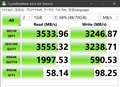
同型500GBをPCIe拡張スロットのM.2インターフェイスカードを、X99で使ってますが、図のようなスピード程度は出ます。
体感上はあまり差を感じません。M.2同士でコピーをすれば実感するでしょうが・・・
書込番号:24837491
1点
自分は体感出来る事もありますけどねー
まあ、何に使うのか辺りが問題だとは思います。
書込番号:24837548 スマートフォンサイトからの書き込み
0点

【困っているポイント】レノボのThinkCentre M75q-2 Tiny モデル11JNCTO1WWを購入し、
純正のssd128GBからSamsung 970 EVO Plus 500GB PCIe の換装を試しました。しかし、モニターのAcer AlphaLine 23.8インチ R241YBbmixにつなげてみたところ、Input not supportedという文言が出てきてしまいました。調べてみたところ、ディスプレイの解像度とリフレッシュレートが合っていないためということですが、モニターをwqhdモニターのようなもっと高い解像度のものを購入すればこの問題は解決するのでしょうか?
純正の128GBのSSDではモニターは問題なく使えています。
0点
ご回答ありがとうございます。
こちらのサイトは確認済みです。
書込番号:24825440 スマートフォンサイトからの書き込み
0点
>やなおきさん
モニターを工場リセットしてからつなげてみれば?
書込番号:24825512
1点
ご回答ありがとうございます。
試してみましたが、駄目でした。
書込番号:24825695 スマートフォンサイトからの書き込み
0点
>やなおきさん
>純正の128GBのSSDではモニターは問題なく使えています。
なので、そのPCとの互換性はOKだよね。
>Samsung 970 EVO Plus 500GB PCIe の換装を試しました。
これはクローン? それともクリヤーインスト?
デバイスマネージャーのモニターでそのモニター名は見えてる? それともジェネリックになっている?
その部分の写真をUPできる?
書込番号:24825802
 1点
1点
>Gee580さん
おはようございます。
ご丁寧に対応ありがとうございました。
その後ダメ元でテレビに繋いだところbiosが起動し、osが復元できない等のトラブルはありましたが、なんとかモニターでも使えるようにすることができました。
また何かありましたら質問させてください。
ありがとうございました。
書込番号:24826106 スマートフォンサイトからの書き込み
0点

【困っているポイント】
ノートpc(Windows10 以下、旧10)が故障。
新しいノートpc(Windows 11 以下、新 11)を購入予定。
旧10のcドライブSSDに入っていたデータフォルダのみを、新 11SSDに移行したい。
【利用環境や状況】
新 11は手元にありません。
旧10はbiosも起動できません。
【質問内容、その他コメント】
①上記内容、データ移行可能でしょうか?
ビットロッカーでの暗号化は行なっておりません。
②旧10のSSDを新 11の空きストレージに挿してデータ移行できるのでしょうか?
それともUSBアダプタ使用した方が良いのでしょうか?
文章下手くそですみません!
よろしくお願いします!
書込番号:24807924 スマートフォンサイトからの書き込み
0点

>からうりさん
早速の返信ありがとうございます。
やっぱりできないんですね…
書込番号:24807928 スマートフォンサイトからの書き込み
0点
>からうりさん
他のWindows10のパソコンにならできますか?
書込番号:24807929 スマートフォンサイトからの書き込み
0点
外付けのケースにSSDをいれて違うパソコンにつなげてデータが読み取れたら少しは取れると思いますが、HDDなら取れることがあるけどお店でやる場合には最初にデータ消失に文句を言いませんという紙にサインをして6万円ぐらいかかりますといわれて取れない可能性もありますといわれます。 バックアップを外に出しておなかいと全てのデータをなくしたりします。
書込番号:24807932
2点
故障箇所がSSDであれば無理でしょう。
そうでなければ、HDDケースを利用することで読み取れる可能性があります。
https://kakaku.com/pc/hdd-case/itemlist.aspx?pdf_mdl=on
HDDケースは、HDDの規格に注意して選ぶ必要があります。
からうりさんの説明は、復旧業者に委託するケースとごっちゃしています。
書込番号:24807937
2点
>旧10はbiosも起動できません。
旧ノートパソコンのメーカー・型番は何ですか?
取り敢えず、旧ノートパソコンを分解してSSDを取り出し、
SSDに対応したUSB外付けケースを購入して入れましょう。
SSDは↓の3種類あるので間違わないように。
・2.5インチSATA
・M.2 SATA
・M.2 NVMe
ケースは1,000円~2,000円程度で購入できます。
データ抽出後は初期化してデータ保存用に使用できます。
取り出したSSDが故障していた場合は、費やした労力とケース代金が無駄になります。
書込番号:24807968
2点

>カゲタロさん
私なら、2つの方法でトライしてみます。どちらも、動くパソコンが必要です。できればwindows10以上。以下、正常10と略記。
1 正常10のHDDを取り出し、旧10のSSDに換装して、立ち上げる。SSDのブート領域が壊れていると立ち上がらない。立ち上がったら、データを取り出す。
2 正常10にSSDを換装して、ブートできない時は、正常10に、SSDを接続して、正常10のHDDでブートする。デスクトップなら、内部の空きHDDポートに。ノートなら、USB経由で。
正常10からSSDへアクセスする。ロックが掛かっていたら、自分の設定していたパスワードを入れる。SSDにアクセスできない時は、FAT(ファイル管理領域)が壊れている場合と、保存領域が壊れている場合がある。FATだけが壊れてるなら、保存領域から抽出するしかない。保存領域が壊れていたら、あきらめるしかない。
症状が、BIOSが立ち上がらないということから、SSDは生きているかもしれない。
書込番号:24807969
3点
SSDがeMMCの場合は、自力でできることはありません。
書込番号:24807975
2点
>カゲタロさん
具体的な機種名を書けば、的確なアドバイスが得られます。
そうでないと、一般論しか返ってきませんね。
SSDは無事な可能性が高いので、取り外せる機種ならデータ復旧できるでしょう。
書込番号:24807984
1点

>カゲタロさん
あたらしいPC に古いPCのSSDを繋げられるなら、、
空きに減宇移行して繋げられるなら、
そのOSでセカンドドライブとして読みに行ってデーターを読み出すことが可能です。
ただ稀にシステム入りドライブ二つだとうまく立ち上がらないことはあります。
またもし1スロットしかなくても、入れ替えでも付けられるなら、
違うPCのOS入りSSDでも入れ替えてても。
運が良ければ立ち上がる可能性は0ではないです。(デスクトップ、ノートPCのSSD入れ替えで経験してます、)
立ち上がってしまえばデーターを外付けドライブ等に一時的にバックアップするぐらいは出来るます。
直で繋げられない場合はUSBにつなぐ方法ですね。
SSDが壊れていなければ何かしら道具が必要になるかもおしれませんが可能性は高いですよ。
書込番号:24807989
1点

>アテゴン乗りさん
>あさとちんさん
>猫猫にゃーごさん
>黄色いゆりさん
>ありりん00615さん
>からうりさん
皆さま、ご返信ありがとうございます!
新しいpcは1週間後に届くので、
USB変換アダプタを使用し、データの移行を行なってみようと思います。
機種名等記入せず申し訳ございませんでした…
SSDの取り出し、増設、換装等は一度やったことあるので割愛させていただきました。
今回気になったポイントはwin10から 11に移行が可能か?というところでした。
互換性があるかどうかというところはやってみないとわからなさそうなので、とにかくやってみようと思います。
初めからそうすれば良かったのですが、サブストレージの増設してしまうと、メーカー保証が切れてしまうのと、変換アダプタを購入するのをケチりたかったのです。
すみません…。
結果の報告とお礼は、こちらで改めてさせていただきたいと思います。
またよろしくお願いいたします!
書込番号:24808229 スマートフォンサイトからの書き込み
0点

>機種名等記入せず申し訳ございませんでした…
>SSDの取り出し、増設、換装等は一度やったことあるので割愛させていただきました。
と言いつつまだ割愛するのか
とことん無礼だな
書込番号:24808265
3点
>猫猫にゃーごさん
機種名は、thinkpadE480です!
手元にパソコンなくて、すみませんでした。
SSDのスロットやアダプタの互換性については
調べてみました。お気にかけていただいき、ありがとうございました!
>脱落王さん
ご指摘いただきありがとうございます!
そうですよね。せっかく返答いただいてるのに、こちらの都合で勝手に判断してしまいました。
ごめんなさい。以後気をつけます。
他にも言動等で何か気になったことがあれば、ご指摘いただければ助かります。
書込番号:24808296 スマートフォンサイトからの書き込み
1点
>今回気になったポイントはwin10から 11に移行が可能か?というところでした。
>互換性があるかどうかというところはやってみないとわからなさそうなので
>とにかくやってみようと思います。
データが取り出せたら、フォーマットして使えば良いと思いますよ。
>初めからそうすれば良かったのですが、サブストレージの増設してしまうと
>メーカー保証が切れてしまうのと、変換アダプタを購入するのをケチりたかったのです。
修理する時とかはストレージは外せば良いかな。
変換アダプタは、、、これから使える機会もあるだろうって事で。
書込番号:24812800
0点
皆さまありがとうございました。
無事にデータ移行できました。
旧10からcドライブSSDを取り出し、変換アダプタを使用して新 11に繋げたところ、ビットロッカーでの暗号化がされておりました…
諦めかけたのですが、Microsoftアカウントで端末を紐付けていると暗号化のパスキーを保存している可能性がある、との記事を見つけたので、手順に従い進めてみました。
結果システムに紐付くデータは取り出せませんでしたが、画像やイラスト、ワードエクセル類は取り出すことができました。
お騒がせいたしました。
ありがとうございました!
書込番号:24813886 スマートフォンサイトからの書き込み
0点

クチコミ掲示板検索
新着ピックアップリスト
-
【欲しいものリスト】新PC構成の検討
-
【欲しいものリスト】今、自作PCを作るなら
-
【欲しいものリスト】canon移行案
-
【Myコレクション】windows11に対応で購入
-
【その他】原神用?
価格.comマガジン
注目トピックス




(パソコン)
SSD
(最近1年以内の発売・登録)






