




このページのスレッド一覧(全505スレッド)

| 内容・タイトル | ナイスクチコミ数 | 返信数 | 最終投稿日時 |
|---|---|---|---|
 M.2が読み取り専用になった M.2が読み取り専用になった |
5 | 10 | 2023年7月11日 00:05 |
| オーバープロビジョニング領域の位置について |
10 | 11 | 2023年7月9日 14:15 |
| PS4で使ってる内臓SSDのデータはそのままにPCで計測できる? |
0 | 4 | 2023年7月1日 11:36 |
| M.2 NVMe SSD と普通の SSD で IRST RAID1 は構築できますか? |
1 | 4 | 2023年6月13日 20:55 |
| SPDのQ300SE-1TS3Dの事で質問です |
12 | 7 | 2023年6月13日 12:45 |
| Wintenの製品とSPDの製品どっちがよいのでしょうか? |
19 | 9 | 2023年6月12日 23:29 |






- 「質問の絞込み」の未返信、未解決は最新1年、解決済みは全期間のクチコミを表示しています


 お気に入りに追加


 |
 |
|---|---|
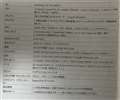
PCスペック |
Windowsアプデをして起動しなくなりサブPCで確認したら読み取り専用になった。
家出る前に更新してシャットダウンするって選択して家を出たのですが、家に帰ってきてPC画面を見たところ99%でした。そのまま放置しても変わらず強制シャットダウンして再起動したらWindowsが起動しなくなった状況です。
サブPCでm.2を確認したら読み込み専用になってたって感じです。
家開けてた時間は7、8時間程度です。
今は新しいM.2に換装してOS再インストールしましたので問題なく使えてます。
もしこれを解除することができるのなら教えてほしいです。
いろいろサイトなどで調べて試したもののどれも効果なくって感じです。
やったことのあるやつでもまた初めからやるのでそれでも教えてください。
 0点
0点




このSSDってどのくらい書き込みしてますか?
まあ、TBW分の書込みをしてしまうと書き込めない状態になってしまうとか見た事がある程度ですが
書込番号:25337507 スマートフォンサイトからの書き込み
 1点
1点

>音羽さくらさん
「SSD 読み取り専用 解除」でWeb検索されると色々と解除方法の情報が出てくると思いますが、コマンドプロンプト入力の方法で解除を試してみてダメでしたら症状の発生状況からしてSSDの故障の可能性が高いと思います。
PCがまだ保証中でしたら、mouseさんに連絡されてみてはと思います。
保証期間を過ぎている場合は有償修理(実質SSDの交換)の対応になると思いますので、パーツを購入した方が安い金額を提示される可能性が高いです。
書込番号:25337623
1点
SSDの型番調べて、メーカーにツールが無いか確認。
ないならメーカーにサポート依頼してみるとかですかね。
型番晒してほしいかな。
書込番号:25337737
0点
>揚げないかつパンさん
Windowsアプデをして僕が強制シャットダウンするまで書き込みがTBW分したって感じですかね...
>キャッシュは増やせないさん
以前にそのコマンドプロントでの解除試しましたが無理でした。マウスさんに保証期間外なので買った方が安かったので購入して現在に至ります。
やっぱり故障っぽいですね。
>ムアディブさん
添付している画像に型番書いていると思うのですが、それは違うのでしょうか?
書込番号:25337794 スマートフォンサイトからの書き込み
1点

PM9A1は980ProのOEMバージョンでデータが破損する重大なバグがあるため、
ファームウェアアップデートをしていないならエラーが累積して読み取り専用モードになってしまったのかもしれませんね。
まさに使用されている2TBで特にエラーの報告が多いようです。
SMARTを確認すればエラーかどうかは分かります、2TBなら1200TBWあるのでそう簡単にTBW超える可能性は低いです。
その場合は読み取り専用の解除は無理ですが仮に解除できたとしても使えないので修理交換した方が良いです。
データを消したいのならNVMeFormat(SecureEraseのNVMe版)が実行できれば出来るかもしれません。
BIOSに機能がついている場合は簡単に実行できます。
無い場合はOEM版だとSamsungのツールが使えないかもしれないので、
USBメモリにUbuntuなどを入れてコマンド入力でやらないと無理かもしれません。
「ubuntu nvme format」などで検索するとやり方が出てきます。
書込番号:25337993
1点

 |
 |
|---|---|
NVME SSD Secure Erase |
総書込量 |
>音羽さくらさん
>M.2が読み取り専用になった
>以前にそのコマンドプロントでの解除試しましたが無理でした。
他に出来る事はSecureEraseくらいしか思いつきません。
故障しているなら無理なのですが・・・(^^;
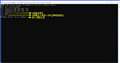
NVME utility NVME secure erase(format unit) ダウンロード(下の方にあります)
http://vlo.name:3000/ssdtool/
*NVME専用(SATAは消せない)
・ダウンロード → nvme-se.rar → 解凍 → nvme-se.exe → 実行
・インストールは必要ない
SSDが認識しているなら
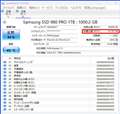
総書込量はCrystalDiskInfoで確認できると思います。
窓の杜 CrystalDiskInfo ダウンロード
https://forest.watch.impress.co.jp/library/software/crdiskinfo/
書込番号:25338245
1点

>添付している画像に型番書いていると思うのですが、それは違うのでしょうか?
画像じゃなく文字で書けと言ってんの
回答者に文字いちいち打たせて検索させるよりも、コピペの方が楽やろ。
書込番号:25338443
0点
>Femtoさん
OME版なのですね...
マウスの人に聞いたらWindowsはマザボに紐付けされてるといってました、それでも使えたりするのか微妙そうですが試してみます。
>夏のひかりさん
その方法はためしたことがないのでちょっと試してみます!
書込番号:25339166 スマートフォンサイトからの書き込み
0点

 |
|---|
質問内容が既出でしたら申し訳ありません。
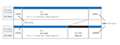
CrucialのP5 Plus 1TB SSDを購入し、元PCのSSDはクローンはせず、そこへWindows11をクリーンインストールしました(あくまでも一般論と考え、製品別掲示板ではなくこちらにて失礼します)。
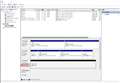
その際、予め複数のパーティションを切らず、ディスク全領域を選択したままOSのインストールをしてしまったため、領域末端に回復パーティションができました(図の上側)。
環境構築後、オーバープロビジョニングを設定しておくと寿命延伸に効果があると知りましたが、Crucialのソフトでは末端に回復パーティションのような削除変更不可領域があると設定に失敗するので、手動でWindows標準のディスクの管理からCドライブを7パーセント縮小しました(図の下側)。
この65.17GBの未割り当て領域はオーバープロビジョニング領域として機能するのでしょうか?
下記、「サムソンmagician オーバーピジョニンク? 開放出来ない。」スレッド内の返信
https://bbs.kakaku.com/bbs/K0001027996/SortID=24401696/#24450281
に
「~前方のOP領域は動作原理から意味がない無駄な領域になる、~」との記述があるので末端に未割り当て領域を作成しないとオーバープロビジョニングの意味がないのかどうかがよく分りません。
初歩的な質問で大変申し訳ありませんが宜しくお願い致します。
0点
 |
|---|
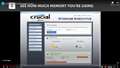
Crucial製SSDのオーバープロビジョニングの設定には、「Storage Executive」と呼ばれるCrucial製オーバープロビジョニングツールを利用する必要があるそうです。
https://jp.minitool.com/partition-disk/ssd-over-provisioning.html
Crucial Storage Executive
https://www.crucial.jp/support/storage-executive
書込番号:25268173
0点
 |
|---|
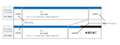
パーティション移動 |
>80486DXさん
SSの様にパーティションを移動すれば良いと思います。
パーティション操作ツールで簡単に移動できると思います。
書込番号:25268181
1点
>夏のひかりさん
回答ありがとうございます。
質問の核心部に対する回答がないのでGAは押せません(申し訳ありません)が、
『未割り当て領域がディスク末端にないと(例え真ん中に領域を作っても)オーバープロビジョニングは機能しない』ということで正しいでしょうか?
パーティション管理ソフトは過去に操作を誤り環境再構築に至った悪い記憶があったので使用したくなかったのですが、MiniTool Partition Wizard Freeというものを使ってみました。
移動はできましたが、Crucialのソフトでオーバープロビジョニング領域を設定しようとすると左隣の回復パーティションにドライブレターが振られていないので作成できませんと言われ失敗。
回復パーティションはドライブレターを振れませんので頓挫。
USBメモリに別途回復ドライブを作成済なので、diskpartで回復パーティションを削除してしまうことも考えましたがSDDの寿命よりもシステムが不安定になるリスクの方が大きい気がして以後の作業を断念し、パーティション構成も元の状態(図の上)に戻しておきました。
書込番号:25268575
0点
原理的にはYesです。
フラッシュの寿命を局所化しないために書き込み回数を管理してシャッフルするのがウェアレベリングです。
そのためのワーク領域が小さくなると何度も書き込みが発生するので、使わない容量を確保しておくというのがSSDにおけるプロビジョニングです。
シャッフルする機構のために、フラッシュメモリー上のアドレスと、OSから見えているアドレスは一致しません。なので、空けている領域が後ろだろうと前だろうと効果は同じ、、、というのが予測される結果なのですが、ウェアレベリングのアルゴリズム自体はブラックボックスなのでそのSSDで効果があるかどうかまでは断言が出来ません。
通常は、使われていない空き領域を認識して最適にウェアレベリングするようになっていますが、注意点として、SSDは空き領域がどこなのかを自認することが出来ないので積極的にOSから教えてやる必要があります。
これがトリム命令で、最新OSでは、SSDであることを検知し、通常はファイル削除すると命令が送られます。(SSDであることを検知しているかは要確認)
で、領域開放した場合、プログラム次第なのですが、開放してしまうと逆にOS(のファイルシステム)では管理できなくなるので、空けた領域にトリムが送られているかは確認しておいた方が良いと思います。
確保した後、何も格納していないならトリムが送られてなくも多分大丈夫と思いますけど。
書込番号:25268707
3点
>ムアディブさん
回答ありがとうござます。
すみません。飲み込みが悪いので確認なのですが、
> 原理的にはYesです。
という文は、本スレッド最初に記した、
(ディスクのパーティションとパーティションに挟まれた)この65.17GBの未割り当て領域はオーバープロビジョニング領域として機能するのでしょうか?
に対して、原理的にYES(=原理的に機能する。※ただし、SSDによって制御方法が異なる可能性があるので絶対に機能するとは断言できない)
という認識で宜しいでしょうか?
後半のトリムに関する記載は、Windowsの「ディスクの最適化」で表示されるリストにSSDとして認識され、トリムが実行できる領域はCドライブのみとなっており、回復パーティションと未割り当て領域は表示されていないという事実(これは正常ですよね?)しか確認できず、教えていただいた「確認しておいた方が良い」点が理解できませんでした。
申し訳ありません。
作成した65.17GBの未割り当て領域が少しでもオーバープロビジョニング領域として機能する可能性があるのであればこのままの状態で運用し、まったく無意味な空き領域であれば勿体ないのでCドライブに合体してしまおうかと考えています。
書込番号:25268732
2点
Yesの意味はそうです。
で、普通に考えると要はC:になってようが空き領域があればいいので、オーバープロビジョニング自体は要らないんですが、、、
>勿体ないのでCドライブに合体
という考え方で詰め詰めにしちゃう癖があるなら、空けといた方が良いんでしょうね。
>Windowsの「ディスクの最適化」で表示される
そんな感じです。
>「確認しておいた方が良い」点が理解できませんでした。
OSからは出来ないので、そのツールが開放してくれているのか、いないなら、使用履歴がない領域なのか、あるいは、ドライブ割り当ててトリム送ってしまうかですね。
または専用ツールでもいいですけど。
書込番号:25268769
1点
 |
 |
 |
 |
|---|---|---|---|
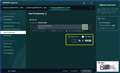
980PRO_OP設定 |
990PRO_OP設定 |
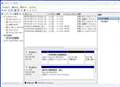
980PRO_ディスクの管理_OP設定前 |
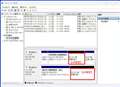
980PRO_ディスクの管理_OP設定後 |
>80486DXさん
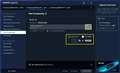
Samsung MagicianでのOP設定です。
簡単に設定出来ます。
書込番号:25268802
1点
>ムアディブさん
補足の説明ありがとうございました。
とりあえず今の状態で運用してみます。
「勿体ない」といっても空き領域xxxGB/yyyGBのyyyの値が大きい方が精神衛生上 良い感じがするだけです。
ドキュメント等のユーザーフォルダ、容量大+読み書きの激しいHyper-Vの仮想マシン領域等はそれぞれシステムドライブとは物理的に別な複数のドライブに分散保存する癖が昔からあるのですが、SSD主体に変わってからはいずれも保存容量が全容量の40パーセントを超えないように心掛けています。
今回新調したP5 Plusについても、現状Cドライブには68GB程度しか使われておらず、おそらく今後何か増えても100GB程度の使用に留まるのでは、と思っています。
改めて御礼申し上げます。
書込番号:25269287
1点
SSDメーカーがプロビジョニング領域として7~10%を指定しているわけで、それ以上空けておく必要はないと思います。
倍空けると寿命が倍、、、な訳じゃないですから。
要は詰めなきゃいい (TRIMが送られるから) ので、わかってるならプロビジョニング領域は要らないと思うのですけどね。
書込番号:25269507
1点

> この65.17GBの未割り当て領域はオーバープロビジョニング領域として機能するのでしょうか?
未割り当て領域を増減させてベンチを取ってみれば判るはず、Trimを実行し後ガベージコレクション等を行わせる事をお忘れ無く。
書込番号:25304612
0点
SSDの耐久性
https://jp.ext.hp.com/content/dam/jp-ext-hp-com/jp/ja/ec/lib/products/workstations/ssd_technical_white_paper.pdf
> SSDの寿命を延ばす方法
>
> 次に、ドライブをオーバープロビジョニングしてください。 デバイスの総容量の一部をパーティショニン
グするだけで、寿命を延ばすことができます。 たとえば、256 GBのドライブの場合は、240 GBだけをパー
ティショニングします。 これにより、ドライブの寿命が大幅に延びます。 オーバープロビジョニングレベ
ルを20%に (200 GBだけをパーティショニング) すると、さらに寿命が延びます。 目安としては、ドライブ
のオーバープロビジョニングを倍にするたびに、ドライブの耐久性が1倍分追加されます。
Driveのオーバープロビジョニングを 最大10% (7% 程度が通常?)と仮定して 20% を割り当てると3倍って事に成る。
書込番号:25336822
0点
PS4で使ってるPS4のデータが入った内蔵SSDをPCに外付けで繋いで、
crystal disk markでSSDの計測をしたいと思っているのですが、
このPS4で使ってるSSDをPCへ繋げると
コンピュータ欄の中にこのSSDの表示がされてなく
ディスク管理の中にはこのSSDの表示されてあって、
このSSDの中に入ってるPS4のデータはそのままに
crystal disk markで計測は出来るのでしょうか?
現状、crystal disk markではこのSSDを認識してなく
crystal disk infoでは認識してます。
宜しくお願いします。
0点
PS4で使ってる内臓SSDはexFATでフォーマットされていないでしょう。
そうであれば、PCへ接続すればCrystalDiskMarkで認識され筈。
書込番号:25322474
0点

>CLIM_GEARさん
PCで認識&アクセス出来るパーテーションが無ければまず無理ですよ。
そんな状態ではなかったと思う。(PS4の外したHDDあるが)
無理やりアクセスするとPS4で戻すだけで使えなくなるかも。(再インストールやり直し?)
書込番号:25323011
0点
>キハ65さん
>アテゴン乗りさん
回答ありがとうございます。
PS4に元から入っていたHDDをSSDを取り外した事で
PS4に再び入れて戻した時にはHDDをフォーマットされる事がなかったので、
PS4に内蔵SSDを入れ戻すと強制的にフォーマットされてしまいました。
PS4の元から入ってる内蔵ストレージ以外の内蔵ストレージは強制的にフォーマットされるのであれば、
せっかく内臓SSDを取り外していたのでPCで内蔵SSDをフォーマットさせて認識させて
crystal disk mark計測をしてみればよかったと思いました。
書込番号:25325462
0点
クラック防止?なのだと思いますよ。
少しでも変化が疑われるとそうなる仕組みかと…
書込番号:25325482 スマートフォンサイトからの書き込み
0点

こんばんは。ご存じの方がおられましたら教えて下さい。
M.2 タイプの NVMe (PCIe) SSD と、普通の2.5インチの SATA SSD を繋いだWindows10パソコンで
IRSTのソフトウェアRAID1は構築できますか?
あまり情報がなく、困っております。
RST PCie Storage Remapping という BIOS 設定をオンにすればいいみたいな記事も見かけたのですが、
私の使っているマザーにはその設定がないようです。
マザーは ASRock H570M Pro4 (インテル第11世代 H570 チップセット) です。
どなたか、ご存じの方、よろしくお願い致します。
1点
実装持ってないんでアレですけど、出来ないんじゃないかなぁ。
ASUSのマニュアルだけど、、、
https://www.asus.com/jp/support/FAQ/1045089/
項目が無いのは変なのでよーく探してください。
書込番号:25300622
0点
M2とSATAってUEFI上でもドライバーが違うのでNVMe同士、SATA同士よりもハードルが高いので、まあ、出来ない方の確率のほうが高いとは思う。
まあ、Windows上でのボリュームRAIDならリソースが沢山あるから大丈夫じゃ無いかと思う。
M2がSATAなら出来そうな気もするけど
まあ、自分もアレイの項目はマニュアルにあるならあると思うし、出ないなら出ない理由があると思うのだけど
書込番号:25300653 スマートフォンサイトからの書き込み
0点
>ムアディブさん
やっぱりできないですかね。
マザーのマニュアルをもう一度見返してみたのですがやっぱり項目はなさそうでした。残念。。。
>揚げないかつパンさん
ドライバーが違うんですね。それだと無理そうですね。
M2がSATAの場合はできそうだということをここで以前教えてもらいました。
ちょっと無理な可能性が高いということで諦めようかなと思います。
書込番号:25300673
0点
仮にできたとしても、2.5インチSSDの速度に引っ張られるので、かなり速度落ちますy
速度違いで組むと、速度が安定しませんから、出来れば同じモノか近いモノを使うのが無難です。
書込番号:25300688
0点
「PS4 PROで使う場合」
プラ製筐体とアルミ製筐体の「筐体の違い」は
気にして選んだ方がよいのでしょうか?
SPDのQ300SE-1TS3Dの場合、最大TBWが320TBなんですけれど
PS4でそんなにダウンロードソフト入れない使い方で、
ディスクソフトメインの使い方でゲームインストールやデータセーブ、
PS4のシステムアップデートもあったりする場合で、
「最大TBW320TBで約何年位使える」ものなんでしょうか?
1点
1TB程度なら中身スカスカですし。SATA程度の速度なら発熱も気にする必要はないです。プラでもアルミでもお好きな方で。
他機種ですが中身についての参考サイト。1TBならこんなもん。
>Lexar NS100 1TBのSSDをテスト、分解してみた。
https://mazu-bunkai.com/bunkai-wp/pc/9162/
>「最大TBW320TBで約何年位使える」ものなんでしょうか?
使い方によります。
TBWは「入れっぱなしで何年持つ」という話ではなく。何回書き換えられるか?という指標ですので。ユーザー本人がわからないのならなんとも言えません。
ただまぁ。
PS4の場合、多くても90GB以下、大作ゲームで50GBとか当たりらしいですので。
https://game.girldoll.org/ps4-volume-ranking/
容量が満タンになったら古いゲームは消すという使い方で。仮に一本100GBとしても3200回、ゲームが入れられると言うことです。年に10本なら、SSDの寿命は320年ですね。
ただし。これは320年壊れないということを保証する話ではありません。工業製品ですので、壊れるときには壊れます。
要は、寿命の心配はしてもしょうがないということです。
書込番号:25296032
4点
良くないのは、満タンに入れたままにすることです。
TBWは、例えばノートに書いて消してを繰り返して何回ですか?というようなものです。SSDで読み書きをどれくらい行えるかというモノになります。
そのため、空きが多くあれば、満遍なく使えば負担は少ないですが、残りが少ないとその少ない一部だけで読み書きするので消耗しやすくなります。
書込番号:25296096
2点
ウェアレベリングには入れ替え作業も含まれるし。もともとOSから見える容量以外にこのための予備領域は確保してある物ですし。PS4の用途でいつまでもだらだら書き込むようなこともないでしょうから。消耗の心配する必要は無いんじゃないかなと。PC用なら別ですけど。
書込番号:25296145
1点
PS4のOSはCustumized Linux+HSAだったと思う。
それと機能的にはGameのロードを早くしたらデータの自動保存機能もあって、普通にWindowsが入ってるPCと大して変わらないからPC基準で構わない気がしますが
まあ、それにしたって1年で50TBも書く事は無いから6年くらいは普通に持つと思う。
コントローラの寿命とか考えても10年未満にはなるんじゃない?とは思う。
書込番号:25296348 スマートフォンサイトからの書き込み
2点
回答ありがとうございます。
最大TBWの数字が多ければ、
「MTBF」(平均故障間隔)が少なくなるという事でもあるのでしょうか?
書込番号:25297149
1点
基本的にはTBWとMTBFには相関関係は無いです。
MTBFは故障間隔ですが、標本値なので誰かが使ったから上がったり下がったりするものでは無いです。
TBWはNANDの耐久値ですね。
なので故障する確率が上がるか?なら上がるとは思いますが
ただ、TBWは超えたら書き込めなくなる限界値の標準なので回復不可能な破損の時間のリミットみたいなものです。
書込番号:25297170 スマートフォンサイトからの書き込み
1点
今年発売したSSDについて「10万時間テストしました」なんてことはあり得ず。100台を1000時間テストしたら1台壊れたから10万時間…という話であって、分子の数字が非常にあやふや(1台の故障の影響が大きすぎ)ですし。そもそもテスト環境(どういう動作を前提としているのか?)もよくわかりませんし。そもそもそも確率の話であって、MTBF10万時間だから10万時間壊れないなんて保証ではありません。
まぁ壊れても再ダウンロードすればリカバリ可能な用途なのですから。セーブデータのバックアップだけ注意して使いましょう。
書込番号:25299974
0点
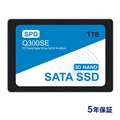
WintenのSSD WT200-SSD-1TBは
読取最大560MB/s、書込最大500MB/sで
TBW500
5年半保証
スペーサー付き
価格が5490円
SPDのQ300SE-1TS3Dは
読取最大:550MB/s、書込最大:500MB/sで
TBW320
5年半保証
価格が4980円
相対的に考えてどっちを選んだ方がよいのでしょうか?
2点
何に使うんですか?
PCの起動用…なら。私なら最安攫うよりは、WDとかCrusialあたりの実績のあるSSDメーカー選びます。
データ保存用なら。安いSSDは大量の書き込みをするとすぐ低速化しますので。安いから外付けにでもしてUSBメモリの代わりに…という使い方はかえって向いていません。
そのへんのリスクを理解した上で、自分で決断を。
書込番号:25298368
6点
自分も実績のあるメジャーメーカーが良いと思います。
余計な問題を起こさない可能性を考えます。
書込番号:25298435 スマートフォンサイトからの書き込み
3点
下はテストした情報が引っかかってこないので却下。
上もかなり遅いけどね。
書込番号:25298541
2点
 |
 |
|---|---|
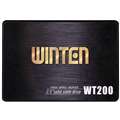
WinTen |
SPD |
デザイン的な好みはSPDです。
WinTenの500TBWは見つけられなかったけど・・・
山勘で両方ともQLCだと思います。
"どんぐりの背くらべ" ですね!
書込番号:25298585
1点

これは難問ですね。
うーん、アマゾンのレビューを見てみるとか。
書込番号:25298680
1点
回答ありがとうございます。
用途としては、PS4で使おうと思っています。
書込番号:25298840
1点
追記、
WintenのSSD WT200-SSD-1TBのWBT500は、
メーカーにメールで問合せて判明しました。
書込番号:25298845
1点
>PS4
安い方でよろしいかと思います。
書込番号:25299459
1点

クチコミ掲示板検索
新着ピックアップリスト
-
【欲しいものリスト】新PC構成の検討
-
【欲しいものリスト】今、自作PCを作るなら
-
【欲しいものリスト】canon移行案
-
【Myコレクション】windows11に対応で購入
-
【その他】原神用?
価格.comマガジン
注目トピックス




(パソコン)
SSD
(最近1年以内の発売・登録)






