




このページのスレッド一覧(全1446スレッド)

| 内容・タイトル | ナイスクチコミ数 | 返信数 | 最終投稿日時 |
|---|---|---|---|
 pcに合うssdについて。 pcに合うssdについて。 |
1 | 6 | 2025年3月6日 15:41 |
| m.2ねじがなくてテープで固定 |
2 | 6 | 2025年2月26日 15:24 |
| SSD 2枚使用のメリット |
49 | 26 | 2025年3月9日 09:15 |
| PCからPCへのSSD移植 |
1 | 8 | 2025年2月23日 16:14 |
 高負荷時に落ちる時(BODなど) 高負荷時に落ちる時(BODなど) |
11 | 4 | 2025年2月15日 11:28 |
| SSDからSSDへとデータ移行をしたい |
29 | 14 | 2025年2月4日 21:49 |






- 「質問の絞込み」の未返信、未解決は最新1年、解決済みは全期間のクチコミを表示しています


 お気に入りに追加


ssdに関する質問です。
Dell Latitude E5430を使用しているのですが、これがhdd内臓で動作が重いため、ssdに交換することを考えています。 Crucial(クルーシャル) SSD 内蔵2.5インチ SATA接続 BX500 シリーズ 500GB 国内正規代理店品
CT500BX500SSD1JP
↑これを買おうと思ったのですが、このpcにこのssdは合いますでしょうか。
お詳しい方、よろしくお願いします。
書込番号:26095073 スマートフォンサイトからの書き込み
 0点
0点




普通に使えます。
書込番号:26095089 スマートフォンサイトからの書き込み
 1点
1点

Dell Latitude E5430は2.5インチHDDが使用されています。
https://i.dell.com/sites/doccontent/shared-content/campaigns/ja/Documents/dell-latitude-e5430-specsheet-jp.pdf
CT500BX500SSD1JPは2.5インチSSDで、2.5インチHDDへ換装でき、クローンやクリーンインストールで問題なく動
書込番号:26095105
0点
>キハ65さん
仕様書のリンクを送ってくださって、ありがとうございます。
申し訳ないのですが、どの項目を確認すればよろしいのでしょうか。
書込番号:26095123 スマートフォンサイトからの書き込み
0点
>cobcob-jjさん
2.5インチタイプのSSDなら取り付け可能です。
こちらのマニュアルを見てダ行してください。
https://dl.dell.com/manuals/all-products/esuprt_laptop/esuprt_latitude_laptop/latitude-e5430_owner's%20manual_ja-jp.pdf
書込番号:26095126
0点
>揚げないかつパンさん
無事に移植し終えることが出来ました。
ありがとうございました!
書込番号:26100115 スマートフォンサイトからの書き込み
0点


そりゃあもちろん大丈夫じゃないと思うよ。
>テープで固定
見もしないで大丈夫と言えるはずもなく、、、orz
テープなんかしばらくしたら剥がれてきますよね。
>ヒートシンクとかはないです。
じゃなくて、温度監視しましょう。そゆのは調整事項です。
>ねじ以外にいい方法はありますでしょうか。
いい方法がネジなので、それは愚問かと。
書込番号:26090400
1点
今現在はスタンドオフが付いていると言う認識で良いんでしょうか?
デスクトップですか?ノートパソコンですか?
状況が分からないので、なんとも言えないとは思うのですが
書込番号:26090434 スマートフォンサイトからの書き込み
1点
ネジを買わない理由は無いように思えます。
https://www.yodobashi.com/product/100000001003744717/
ヒートシンクに関しても同様です。
https://www.yodobashi.com/product/100000001006942130/
両方合わせても756円です。ただ、ドスパラセレクトの話であればヒートシンク付きのようですが。
書込番号:26090456
0点
最近QLCで嫌な思い出ができたので、TLCしか信用してないです。
テープで固定しているM.2はWD Blue SN580 NVMe WDS100T3B0Eです。
書込番号:26090459
0点
私は、M.2 SATA SSDの動作確認のため、M.2 SATA → 2.5インチ M.2 SATAケースに
取り付けようとしたときに、付属のネジが+ネジではなく、トルクスかそれ以外か目が悪く
ルーペを使っても判別できなかったので、セロテープでエッジを固定して確認しました。
確認し終わってテープを剥がしても特に異常はなかったです。
ただ、長時間の使用となると粘着剤が溶けて剥がれ、トラブルの原因になりそうです。
テープで固定するなら、↓のような絶縁耐熱テープをお勧めします。
・DanYun 絶縁耐熱テープ ポリイミドテープ 20mm広さ 33m長さ 高温テープ 粘着テープ 昇華テープ 電子基板 の マスキング 保護 等に (長い時間260℃/300℃) クリーニングクロス付き
https://amzn.asia/d/gjtv9Nf
ネジ穴をどうかしたいなら、私が行う方法をひとつ。
①ネジをボルトから同サイズの木ネジか鉄板ビスにする。
②ネジ穴にグルーガンでグリーを注入する。
③グルーが固まる前にネジをネジ穴に回し込む。
④グルーが固まってネジを外したら、ネジ穴補修完了。
書込番号:26090464
0点

約10年ぶりにPCを自作します。
10年前はSSDも高価で容量も少なかったため、
1台目のSSD→OS
2台目のSSD→後からインストールする各種プログラム、ソフト、アプリ
HDD→動画・音楽などのデータ
このような形で記憶媒体を3つに分けていました。
今回、自作にあたり色々調べると、
NVMeもかなり安くなっており、
前回のようにOSとその他プログラムを分けて保存する必要(容量の逼迫)は無いと感じております。
また、NVMe1枚でも十分早いため、
(RAID0的な)保存先の分散によるメリットは無いように思います。
前回のようにSSDを2台(今回はNVMeを2枚)にするメリット、ありますでしょうか?
また、デメリットもあればお教えいただきたく思います。
なお、構成は、
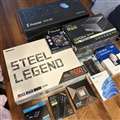
CPU:Ryzen 5 9600X
MB:Asrock B650 Steel Legend
メモリ:32GB×2枚
買おうとしているNVMe
1枚目:キオクシア EXCERIA PLUS G4 SSD-CK1.0N5PLG4J
2枚目を買うなら:
crucialT500 CT1000T500SSD8JP
こんな感じを考えております。
用途は動画編集と音楽製作&鑑賞が主です。
よろしくお願いいたします。
書込番号:26088052 スマートフォンサイトからの書き込み
1点


この間に6件の返信があります。


デメリットは特にないです。
ただし最大容量は両面実装になるので、クーラー装着がちょっと大変とかなくは無いです。4T片面とか出来そうな感じではありますが。
速度や書き込み寿命について言えば、チップ数が多い大容量の方が(均せるぶん)有利ですけど、キャッシュとかで打ち消されてるので実感する瞬間があるのかは???
500GBとかで細切れにすると性能低下する傾向。
どっちにしても個別に違うので性能は個々に確認を。
書込番号:26088570 スマートフォンサイトからの書き込み
2点
>ぱらなりさん
>1台目のSSD→OS
>2台目のSSD→後からインストールする各種プログラム、ソフト、アプリ
1台目はOS+各種プログラム、ソフト、アプリ
2台目はデータのみ保存
メリットはドライブ毎に完結しているのでバックアップが簡単になる。
デメリットは特になし
書込番号:26088744
4点
>夏のひかりさん
スロット占有されるので拡張性に欠けますね。
わずかに消費電力も増えるかな?
容量細切れにすると使いまわしもしづらいし。
書込番号:26088817
2点
>揚げないかつパンさん
ご返信ありがとうございます。
メリットは特に無く、
追加で出費が発生することがデメリット、という感じでしょうか?
確かに、1つのドライブに色々追加されていった結果1TBでは足りなくなってきた、
という局面に陥らない限り、
1TBのドライブ1つで良いような気がしてきました。
データ保存用のHDDは用意しますし、
腐っても1TBはそれなりの容量ありますしね。。
書込番号:26089091 スマートフォンサイトからの書き込み
1点
>KAZU0002さん
ご返信ありがとうございました。
そして、動画、拝見しました。
crucialのT500、致命的な欠陥(?)があるのですね。
まぁ、大容量を連続書き込みをするケースはそんなにある訳ではないように思いますが。。
同じ価格帯&性能なら、WESTERN DIGITALのSN850Xの方が良さそうな気がしてきました。
検討させていただきます!
書込番号:26089257 スマートフォンサイトからの書き込み
1点
>キハ65さん
ご返信ありがとうございました。
当方、PCをジュークボックス(←表現が古い)代わりにも使用しており、
音源だけで3TB近くあるんです。
※一応この3TBの音源は、NASでバックアップしてます。
NVMeは1枚で、
アプリも含めたシステムドライブとして必要十分な旨、
頭では理解しているつもりなんですがね。。
書込番号:26089474 スマートフォンサイトからの書き込み
1点
>AIに訊いたほうが早いさん
返信ありがとうございます。
「寿命を延ばす」「同じ属性のデータどうし」という観点から考えると、
1台目のSSD→OS
2台目のSSD→後からインストールする各種プログラム、ソフト、アプリ
という考え方に多少は合致すると考えてもよいものでしょうか?
単純には言えないと思いますが、
上記のように2枚使いにすれば、
1枚あたりの書き込み(回数)が分散されるので、
結果的にそれぞれのSSDの総書き込み回数上限への到達を遅らせることができる、
と考えてよいものでしょうか??
書込番号:26089502 スマートフォンサイトからの書き込み
1点

>という考え方に多少は合致すると考えてもよいものでしょうか?
そうですね。 それでよいのではないかと思います。 簡単な例として、”OS, APPデータなどの組”と、”たまにしかアクセスしないデータ、APP自体の組”に分けるとかですね。 自分の環境ではどうなるかを設計してみるのもよいと思います。
もう少し踏み込みますと、オーバープロビジョニングも考慮するとよいと思います。 これは、データを埋めないスペースを設定することですね。
2種類あって1.SSD自体の設計でその空き領域をすでにSSDに作りこんでいる。 これはユーザーから見えません。 SSDコントローラーによって操作されます。 メーカー製品ごとに違っていて秘密になっているようです。 各社の腕の見せ所ですね。
2.として、ユーザープロビジョニングですね。 ユーザーが自分で空きスペースを設定します。ディスクマネージメントで未割当領域を設定してもいいですし、自分で決めた量のデータ以上は書き込まなように運用するなどあります。2の場合のユーザープロビジョニング空きスペースサイズはカタログスペックの容量の20%分を常にあけておけばよいと思います。
オーバープロビジョニングの必要性は、ガーベージコレクションの回数が減ることですね。これによって性能がよくなることと、寿命を永くすることを狙っています。 エンタープライズ用のSSDは1.のサイズが大きめにとられているので、2.のユーザープロビジョニングは必要ないようになっているはずです。
ガーベージコレクションについてはググってみると、たくさん良い記事がありますので、ここで説明するよりも、自分にあった記事を読んでみると良いでしょう。
>上記のように2枚使いにすれば、
1枚あたりの書き込み(回数)が分散されるので、
結果的にそれぞれのSSDの総書き込み回数上限への到達を遅らせることができる、
と考えてよいものでしょうか??
そのような方向でいいと思います。 でも、2枚だけですし、PCも最近のものであれば性能はいいはずなので、おおきな違いはなく気楽にやったほうがいいかもしれません。 いい品質のSSDはそうは壊れませんし、壊れたら交換すればよい程度ですね。 是非”ユーザープロビジョニング”と、”同じようなデータを一緒にする(スタティックデータ、テンポラリデータ)”を実施してみて下さい。
書込番号:26089844
3点

使えば減るとは言え。使う為に買うのですから、多少の摩耗は受け入れましょう。
前に書いたように、動画編集とかは大量の書き込みが発生するので分けた方が「精神衛生上よろしい」ですが。寿命を気にするほど動画編集するのか?あたりも"自分で"把握したいところ。他人の意見は他人の使い方です。
OSだって毎日書き込みますので、アプリのインストールや作業領域程度に一喜一憂することは無いと思います。
参考まで。
うちのC:ドライブ WD SM850X 1TB。使用時間1.1万時間(買って2年)、書き込み27TB、寿命表示99%。
作業用ドライブ Intel製 760p 512GB。使用時間3.6万時間(買って6年)、書き込み115TB、寿命表示73%。
C:でも毎時2GBちょっとは書き込みが発生しているということて。仕事PCとしてはこんなもんですか。
作業用は、2代前のPCで使っていたC:ドライブですが。丁度良いので使い潰すつもりで作業領域です。性能は最新に比べて一段落ちるところですが、OSがメインメモリをキャッシュに使うので、体感で遅いと感じることは無いです。まさに必要十分。
書込番号:26089971
3点
>夏のひかりさん
前回組んだPCがwindows11の要件を満たさず、
ギリギリまで使おうと思ってたのですが、
先に内蔵していたデータ用のHDDが逝ったため、
バックアップの重要性を痛感しつつ、
急遽、新調することとなった次第です。
※データ自体はNASと同期していたので無事でした。
そして、Crucial T500がお勧め出来ない理由、ありがとうございました。
気持ち的にはSN850の方に傾きつつあります。
残念ながらデータ用のドライブは4TB必要で、
そのほとんどが音楽データであるため、
それをSSDにするのは必要性的にもコスパ的にもデメリットの方が多そうなため、
ご提示いただいた2枚使いの用法は現実的ではないかと思っております(すみません・・)。
ただ、バックアップは念頭に置いておこうと思います!
書込番号:26089977 スマートフォンサイトからの書き込み
2点
>1枚あたりの書き込み(回数)が分散されるので、
>結果的にそれぞれのSSDの総書き込み回数上限への到達を遅らせることができる、
>と考えてよいものでしょうか??
いや、普通に考えて逆ですね。
容量倍なら書き込み寿命も倍になりますが、半分に切って片側だけ高頻度で書き込んだら、そっちはすぐに寿命来ますよね。
書込番号:26090505
2点
ちなみに、ワークフローは趣味の問題だけど、HDDは動画再生に十分な速度を有しているので、わざわざSSDに転送する手間を掛けるんだろうか? と思う。
書込番号:26090508
3点
>ムアディブさん
色々アドバイスありがとうございます&返事が遅くなりました。
「寿命→逆」の件ですが、
2TB×1>1TB×2>1TB×1
って考え方ですかね??
いずれにしても、
そこまで大きなメリット/デメリットは無さそうですね。
ただ、導入するMBにM.2スロットが3つもついており、
1つだけではなんだか勿体無い(遊びたい)と思ってしまっております。
なお、動画の保存先は基本的にはHDDと考えてますが、
編集した動画を(一旦)SSDに保存することで作業が捗るようであれば、
一時的な保存先としてSSDを使うかもしれません。
(やりながら、どの方法がベストか考えようと思います。)
自作って、楽しいですよね。。
書込番号:26090975 スマートフォンサイトからの書き込み
1点
アプリは面倒なのでOSと同じSSDに入れた方がいいです。
別SSDに入れてもアプリのインストールはほぼ必須なので分けた意味がなくなります。
データーは新規にOSを入れるときに残すのが面倒なので分けるメリットはあります。
OSが起動しなくなったとかアップデート・アップグレードに失敗したときやマザーボードを替えたら起動しなくなった等でOSを入れ直すときは上書きインストールが出来ないのでOSをクリーンインストールする必要があります。
そういうときにデーターと分けておくと楽になります。
複数での寿命に関してはSSD自体の寿命がそれぞれ異なるので何とも言えません。
ただ同じシリーズなら容量の多い方が寿命が長いのは間違いありません。
それから分離することで片方が壊れても問題ないということもありますが、部品点数が増えるということで問題も生じ易くなります。
そもそも同じマザーボードに取り付けるのだから雷でも落ちれば同時に壊れますし...
書込番号:26091786
4点
>ぱらなりさん
スロットが空いてるなら幾つでもつければ良いと思います。(*^◯^*)
書込番号:26094967
1点
> 2TB×1>1TB×2>1TB×1
そういう風に書かれると齟齬が、、、
普通は書き込み量に偏りが生じるので、1TB×2だと、2TB×1より早くどちらかの寿命が来ますよねって話。
1つなら合算できるわけです。
(だから何だって気もするけど)
ただ、600TBとか普通は使わないので、気にするようなことでもないとは思いますけど。
逆に超えそうだというなら、SSDにマッチしてない使い方をしているということなので、WFを見直した方がいいです。
データ領域用にドライブ分けるって案が良く出てきますけど、バックアップディレクトリを指定すればよいだけなので、別にたいした違いはないかと。
トラックコピーするようなツールを想定しているのかもしれないけど、毎回全コピーになるし、ちょっとしたことでコケるので止めといたほうがいいかと。
まぁ、ここは趣味性が出ますけど。
RAID1併用で、RAID1に入れるか入れないかで分けるのはもちろんアリです。
ちなみにDTMやるなら、いろんなプラグインがいろんなところにサンプリングデータを格納してくれるので、C:を大きくしておいた方が扱いやすいです。簡単に1TB超えるので。
著作権管理がこれまたいろんな事やってくれるので、簡単にパーツ交換とか再インストールできなくなるのも厄介です。
書込番号:26098918
1点
>かぐーや姫さん
おっしゃる通りっすね。
それこそ、自作の楽しさ&醍醐味のような気がします笑
(出費はかさみますけどね・・)
書込番号:26099058 スマートフォンサイトからの書き込み
0点
 |
|---|
>ムアディブさん
>かぐーや姫さん
>uPD70116さん
>KAZU0002さん
>AIに訊いたほうが早いさん
>夏のひかりさん
>キハ65さん
>揚げないかつパンさん
みなさま、様々なご意見、ありがとうございました!
最終的に「大きなメリットも大きなデメリットも無い」、「好み・趣味の範囲内」と考え、1TBのNVMeの2枚使いで一旦組むことにしました。
OS起動用のKIOXIAのEXCERIA PLUS G4 SSD-CK1.0N5PLG4Jは、
Asrockのストレージサポート一覧表には記載がありませんが、
今のところ、無事動いてくれてます。
そして、2枚使いによるメリットは、今のところ享受できておりません(笑)。
※元々、2枚とも十分な速度が出るモデルだと思いますので。。
また、この2枚とは別にデータ保存用のHDDもあるので、容量の逼迫は当面大丈夫な気がします。
まぁ、組んだばかりなので当たり前ですが。
改めて、みなさま、ありがとうございました!
書込番号:26102294 スマートフォンサイトからの書き込み
0点
FYI
SSD の特徴
使い始めるとSSDの性能は低下する(後編)
https://eetimes.itmedia.co.jp/ee/articles/1410/03/news007.html
ベンチマークと実使用の性能差
例えば、ランダム書き込み(書き込み動作が100%)のベンチマーク値が1、ランダム読み出し(読み出し動作が100%)のベンチマーク値が10のSSDがあったとしよう。実際の動作は、書き込みと読み出しが入り交じることが多い。そこでランダムな書き込み/読み出し動作で、書き込み動作が10%、読み出し動作が90%という条件が、実使用条件にほぼ等しいとする。ここでユーザーが想像するのは、ベンチマーク値が1から10の間で、10にかなり近い値になりがちである。なぜなら、動作の90%は読み出しだから。
ところが、実際はまったく違ってくることが多い。SSDコントローラベンダーであるLSI社が公表した資料によると、書き込み10%/読み出し90%の条件では、ベンチマーク値(IOMeterによるIOPS値)は1.5~2.5になる。書き込みが10%ほど交じるだけで、性能はおよそ1/5以下に下がってしまう。
SSDベンチマークの期待と現実
https://pc.watch.impress.co.jp/docs/news/event/612428.html
読み出し100%と書き込み100%の間にある現実
例えば読み出し比率95%/書き込み比率5%の使用条件があったとする。この場合、Read IOPSのベンチマーク値に近い性能を想像するかもそれない。しかし実際には、5%の書き込みが存在するだけでIOPS値が激減する。Smith氏が示した性能値では、Read IOPSの半分から5分の1にまで下がっている。
SSD オーバープロビジョニング (OP) を理解する
https://www.kingston.com/jp/blog/pc-performance/overprovisioning
オーバープロビジョニング(Over-Provisioning)とは?
https://jp.transcend-info.com/Embedded/Essay-39
SSDのOPはどこから来たものなのか?
https://qiita.com/ken-yossy/items/3292f8930b27076a009f
SSDの「オーバープロビジョニング」とは? 仕組みとメリットを解説
https://techtarget.itmedia.co.jp/tt/news/1807/12/news04.html
SSDオーバープロビジョニングを理解する
https://www.qnapclub.jp/official/understanding-ssd-over-provisioning/
SSDエキストラオーバープロビジョニング
https://www.qnap.com/solution/ssd-extra-overprovisioning/ja-jp/
120%使いこなしテクニック
https://www.teldevice.co.jp/img/product/intel/SSD_vol2.pdf
第19回 SSDでWindows 8システムを高速化する
https://atmarkit.itmedia.co.jp/ait/articles/1305/30/news104.html
SSD でのオーバープロビジョニングの使用
https://phisonblog.com/ja/using-overprovisioning-with-ssds-2/
書込番号:26102365
0点
 |
 |
|---|---|
エンクロージャー |
ディスクの管理 |
>ぱらなりさん
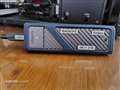
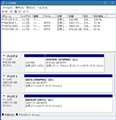
AmazonスマイルSaleで
20Gbpsのエンクロージャーを買ったので
BACKUPを2TBに更新しました。
今まで1TBだったので一安心です。
SSDは容量が大きいほどTBWも大きくなり長寿命が期待出来ます。
1TBは600TBWですが2TBは1200TBWでので 2倍に伸びます。
書込番号:26103363
1点
旧PC(win10)から新PC(win11)へ、旧PCで使用していたM.2 SSDをフォーマットせずにファイルごと移植することは可能でしょうか?
SSDにはOSは入っておらず、動画や画像ファイル用として使用しているものです。
0点
普通は認識するので、そのまま、付ければ問題ないと思います。
GPTフォーマットですかね?
それなら尚のこと問題ないと思いますよ。
書込番号:26085601 スマートフォンサイトからの書き込み
0点
>>SSDにはOSは入っておらず、動画や画像ファイル用として使用しているものです。
システムドライブではなく、データドライブの用途で使用しているならば、旧PCから新PCへの移植は問題有りません。
書込番号:26085602
1点
>旧PC(win10)から新PC(win11)へ、旧PCで使用していたM.2 SSDをフォーマットせずに
>ファイルごと移植することは可能でしょうか?
勿論
「はい」
ですね
その新PC(win11)へ挿せば、動画や画像ファイルが見れるはずです
C:ドライブ(M.2 SSD)とは別に
M.2 SSDを挿す場所はありますね?
書込番号:26085626
0点
>MmKrRさん
物理的にSSDをつけるスロットなどが空いていたら可能です。(*^◯^*)
書込番号:26085654
0点
BitlockerやNTFSの暗号化がされていなければ問題ないです。
なっているなら事前に暗号化の復号キーを作成するか暗号化を解除しておかないと読めなくなります。
それからOSを入れるときは余計なものは取り付けない方がいいです。
OSを入れるSSDだけ取り付けてください。
移植したいSSDはOSインストール後に取り付けてください。
書込番号:26085732
0点
>不安が解消されました。
と、書かれると心配になるんだけど、、、
PC弄るとその延長でパーツが壊れるとか、なんか上手く行かないなと色々操作しているときにボリューム削除してしまうとかは良くあることなので、本当に大事なデータなら、少なくてももう一通バックアップを持つべきですよ。
というか、普段からバックアップしておくべきなんですけど。
ストレージは機械なのでいつ壊れてもおかしくない上に、6~10年程度が寿命です。保存用ではありません。
「壊れないかドキドキしながら使う」のは、必ずいつか全データ喪失する使い方ですよ。
書込番号:26085803
0点
こういうのを老婆心といいます
老婆の心配ごとを、心配しても仕方ありません
年を取ると心配ごとが増えるということです
自分の死に怯えるということがありますから
人にも悪いことが起きるといいたくなるものです
書込番号:26086097
0点

まぁね。
CPU/マザー/メモリ/ビデオカード/ストレージ/電源とというのがPCの主なパーツなのですから。
~が原因かもしれませんね なんて書き方をすれば、サイコロで1が出るくらいの確率で当たるわけですが。まぁabcの質ってのも丁度この辺でしょうか。
質問者が聞いているのかは、「かもしれない」ではなく、「これが原因だ」と突き止める為の手法です。
あてずっぽで原因を「かもしれない」で書き散らすようなレスしか書けないのが、今のabcの能力。
買った物は全部買ったふりで。これが動いています的な書き込みも全部信用できません。
書込番号:26071005
5点

意味のわからない書き込みをして、スレを連投。
某氏がおとなしくなったら、abcか。
書込番号:26071360 スマートフォンサイトからの書き込み
5点
クリスタルディスクインフォで確認すると良いです。
分からなければここに貼り付けて聞きましょう。(*^◯^*)
書込番号:26075922
0点

PC中級者です。
Windows11で旧SSDから新SSDに、インストールしたソフトウェアをまとめて移動したいです。
Cドライブの容量が少ないため、主に外付けSSD(D:)にデータやアプリをインストールして使ってきました。
しかし、CrystalDiskInfoを参照するとSSDが劣化しており、また容量自体も逼迫してきているため、新しく容量の大きいSSDに引っ越したいと考えております。
そこで旧SSDから新SSDにデータを移動したいのですが、インストールしたソフトウェアが多く入っているため、ただ単に移動するだけではソフトウェアが正常に動作しなくなることが予想されます。
しかし、ソフトウェアを全てインストールし直すとなると、数十、数百のソフトウェアの再インストールをしなければならず、これまた膨大な時間がかかってしまいます。
ソフトウェアはインストール先に紐づいているものが多く、また私が使っているソフトの中には、スタンドアロンのアプリケーションを相対参照で別アプリから起動するといった手法のものも多くあります。(例えばPiaproStudio、Cevio、SynthesizerV等のボイスライブラリを参照し、ライセンス認証をすることによって動作するソフトウェアや、Studio One等の相対参照でプラグインをアプリ内で動作させる作曲ソフト、おまけにSteam)
そこで、
D:に入っているデータ(ソフトウェア含む)とりあえず新しいE:に移動
↓
D:を取り外し、E:のドライブレターをD:に変更
とすればこれまで通り動作すると考えたのですが、この方法でデータの移動はうまくいくのでしょうか。
部分的に試したかったのですが、ドライブレターの変更という工程の影響範囲が非常に大きく、試すに試せない状況にあります。
拙く長い文章になってしまいましたが、どうかご教授頂けましたら幸いです。
何卒よろしくお願いします。
1点
>えんちょーーさん
クローンソフトはどうでしょうか?
丸ごとそのままの状態でコピーできるのでそのままできます。
書込番号:26057681
3点

sataのSSDなら二枚刺せるお立ち台にコピー機能(クローン)の付いたものを使えばできます。M.2にも二枚刺しのできる同様な機器があります。これらは外付けSSD機器としての使用もできます。
書込番号:26057697
3点

>えんちょーーさん
>CrystalDiskInfoを参照するとSSDが劣化しており、また容量自体も逼迫してきているため、新しく容量の大きいSSDに引っ越したいと考えております。
●他の人も言っている「クローン」 で上手く行くかも(?)しれません
・現在のストレージから大容量ストレージにクローンをしますと、その容量の「差」分が 未使用領域となり活用できないので、パーテション用のソフトで結合利用可能にしてやる必要があります。
パーテションが有るままで良いのなら、Windows のディスクの管理 でフォーマットするだけでいいですけど。
・Windows の入っているドライブの容量の変更(結合など)は有料の物でないと出来ないかもしれません。
書込番号:26057707
2点
かぐーや姫さん、回答ありがとうございます!
クローンソフトについても様々調べてみたのですが、ほとんどが「OSが入っているSSDを換装する」といった内容でした。
私の「OSの入っていない外部SSDからSSD(私の場合はM.2SSD)にただただデータを移動する」というケースの記事を見つけることが出来ず、
OSありきの方法を真似てしまっていいのかやや不安があります…(起動ディスクの変更など、想定していない結果になってしまうのが少し怖いです…)
OSに触れず、ただSSDからSSDにデータを移行することは、クローンソフトでも可能でしょうか…?
書込番号:26057709
1点
同一PCで、SSDを小容量→大容量へ換装を考えているなら、クローンの方法が簡単です。
クローンの方法は、バックアップソフトのクローン機能やデュプリケータを使う方法があります。
書込番号:26057714
2点
>>OSに触れず、ただSSDからSSDにデータを移行することは、クローンソフトでも可能でしょうか…?
クローンソフトとはバックアップソフトのクローン機能を言うのであって、バックアップソフトを起動させるのはPCを起動させていなければならないので、OSに触れないわけではありません。
OSを触れないのであれば、デュプリケータを使用して下さい。
書込番号:26057720
3点
DTMやってると躓くところですな。
まずコピー阻止機能は、当たり前ながら、コピーを検知したら起動阻止しようとします。
やったことないんだけど、クローンでこれが全部簡単に乗り越えられるとは思えず。
で、C:のヘルスが悪化しているという事だけど、それはスクショ撮ってUPした方がいいですね。
いつ買ったSSDかと詳細な型番も添えて。
ひとつヒントを言うと、NIとかAbletonはDocumentsとかに勝手に巨大なファイルを格納するので、これを移すとC:が空けられます。
どこに何が入っているかはWizTreeなどで一覧しましょう。
で、前半の話と
>D:に入っているデータ(ソフトウェア含む)とりあえず新しいE:に移動
>↓
>D:を取り外し、E:のドライブレターをD:に変更
これが全くリンクしないんですけど、なにゆえドライブレター変えたいのか?
増設するならE:にして、今後はそこにインストールすればいいだけでは?
機能するかはプログラムの作りに依存するのでなんとも。
アドバイスとしてはインストーラーでインストールしなおしましょうになります。
書込番号:26057769
2点
PCがノートかデスクトップか不明ですが、内蔵SSD(Cドライブ)を
物理的に交換するスキルがあるなら、内蔵SSDを大容量のものに
交換し、現内蔵SSDと現外付けSSDをひとつにまとめてしまいましょう。
ex)256GB + 512GB 構成を、1~2TBに一本化する。
まとめるのは、無料版のバックアップ・クローンソフトで可能です。
取り敢えず、ディスクの管理のスクリーンショットをアップして
現在のディスクとパーティション構成を見せてください。
書込番号:26057775
3点
あぁすいません。
D: → E: でコピーして、コピーしたE:のドライブをD:に名称変更していままでどうりD:として機能するかって話ですね。
一般的にはします。
なのでやってみる価値はあります。
ただ、ソフトによってはボリューム構成変えたら「コピーしようとしている」と解釈するものもあるので、100%ではないのは同じ。
でも問題あるのはC:なのでは? 冒険する意味が分からないですけど。
書込番号:26057777
2点
>猫猫にゃーごさん
根本的にはコピープロテクトの問題なのですよ。
書込番号:26057781
2点
以下PCベテランさんへの情報提供 (余談):
DTMは特にですが、DAWの他、多数のプラグインによって音質を向上させるということが慣習になってます。
それぞれの音楽家の作るインディーみたいなのがいっぱいあるので、アマチュアがやっても100近いインストールが発生し、そのそれぞれが違う方式でコピープロテクトしたり、勝手に好きなフォルダーにファイルを放り込みます。
で、正しい手順としては再インストールなんだけど、再インストールの際のライセンスの抜き方がまたそれぞれ違います。
モノによってはライセンスが抜けなくて、メールしたら余分に発行するってなモノもあります。
あるいは、一個ずつ、クラウドに行って、正しい手順を調べて抜く必要があります。
で、それをコピーして一部の動作のみ確認して、わーい動いたって元のを消したら、ライセンスが一本消えちゃったりしかねないのです。
書込番号:26057787
2点
>えんちょーーさん
そのまま丸ごとなんですよね。
そっくりではなくそのまま同じものが出来るのです。(*^◯^*)
多分ですよ。一応ね。絶対はないです。
書込番号:26058011
1点
>えんちょーーさん
PS.あとですね。クローンを使っても元のデーターが消去される訳はないので
なにも躊躇されることは無いと思います。
ただコピーするだけなので(*^◯^*)
書込番号:26058015
1点

Dドライブにインストールしたアプリが常時起動しているとかなければ、新しいSSDをEドライブで増設して、Dの中身丸ごとファイルコピー後にドライブ名変更すれば動くと思います
実際私は似たようなことを何度も行っています
ただ私はデータの方がメインなので、同じように動くか確約はできません
書込番号:26062286 スマートフォンサイトからの書き込み
1点
クチコミ掲示板検索
新着ピックアップリスト
-
【欲しいものリスト】今、自作PCを作るなら
-
【欲しいものリスト】canon移行案
-
【Myコレクション】windows11に対応で購入
-
【その他】原神用?
-
【欲しいものリスト】自作PC
価格.comマガジン
注目トピックス




(パソコン)
SSD
(最近1年以内の発売・登録)






