




このページのスレッド一覧(全2660スレッド)

| 内容・タイトル | ナイスクチコミ数 | 返信数 | 最終投稿日時 |
|---|---|---|---|
 コンセントについて コンセントについて |
20 | 9 | 2021年10月3日 14:38 |
| 外付けHDD状態について |
0 | 3 | 2021年10月3日 02:56 |
| 10年ぶりに復旧 |
0 | 3 | 2021年10月2日 17:45 |
| システムイメージの保存先(利用元)として使用できますか? |
2 | 14 | 2021年9月27日 18:31 |
| どなたか助けてください |
18 | 17 | 2021年9月25日 01:14 |
| シャープ AQUOSテレビに接続は? |
2 | 5 | 2021年9月23日 15:07 |






- 「質問の絞込み」の未返信、未解決は最新1年、解決済みは全期間のクチコミを表示しています


 お気に入りに追加


外付けHDD・ハードディスク > IODATA > HDCX-UTL4K


今日HDCX-UTL4Kを買ってパソコンとUSBポートで繋いでさっそく使っています。
そこで質問なのですが、パソコンの電源を切るとHDDが回り出してずっと動きっぱなしになります。
パソコン側のコンセントを抜けばHDDの電源も落ちますが。
こういう仕様なのでしょうか?
両方使用していない時にパソコン側のコンセント、HDD側のコンセントそれぞれ抜いておいても大丈夫ですか?
熱による劣化が心配です。
優しい回答よろしくお願いします。
書込番号:24376065 スマートフォンサイトからの書き込み
 7点
7点



PC側の設定でPC電源OFF時に、USBへの電源供給しない設定にされたら?
書込番号:24376082
2点
>パソコンの電源を切るとHDDが回り出してずっと動きっぱなしになります。
「切ると」?
「入れると」回り出して、「切って」も止まらないってこと?
使用しているパソコンの詳細情報と、どのUSBボートに
接続しているか書かれると、BIOS設定で解決できるかも。
書込番号:24376085
2点


どういうPCを使用しているのかわかりませんが、PCの電源が切れても外部の機器に充電が行えるような仕様のUSBポートを持つのPCもあります。
PCの電源が入っているときはOSの方の省電力機能でUSB HDDが停止していて、PCの電源が切れるとそのままUSBポートに電力供給がされ電源連動機能もありHDDが回りっぱなしになっている可能性もあります。
今接続しているUSBポートにPCの電源が切れても外部の機器に充電が行えるような機能があるのであれば、別のUSBポートに接続すれば改善できるかと思います。
そうでなければ、PCの電源が入っているうちに「安全な取り外し」を行って、USBケーブルを抜く方がお手軽でしょう。
それでもだめなら、ACアダプタを抜く、各コンセントにスイッチのあるテーブルタップを使って電源を切る、とか元から電源が供給されないようにするのもいいかと思います。
書込番号:24376326
 4点
4点
回答ありがとうございます。
さっそくPC側の電源のUSB設定を見直してみます。
書込番号:24376368 スマートフォンサイトからの書き込み
2点
回答ありがとうございます。
PCは2017年モデルのFMV、Lifebookを使っています。
USBポートはPC本体左側側面にある3.1Gen対応のポートでPCと直結してます。
PCの電源を入れている時はHDDにデータを入れる時は回りますがそれ以外はスリープ状態なのか動いている様子はないですが、PCの電源をシャットダウンするとHDDから動いている音がしてハードディスクが回っているようです。
PCのコンセントを抜けばHDDの動きも止まりますがどういう状況なんでしょうか?
書込番号:24376379 スマートフォンサイトからの書き込み
0点
それも考えましたが逐一抜き差しするのもあまり良くないかな?と思い繋ぎっぱなしにしています。
書込番号:24376382 スマートフォンサイトからの書き込み
0点
丁寧な回答ありがとうございます。
PCの電源を切ってもUSBに電気が供給されるものもあるんですね。
USBポートの状況を見てみてもしPCの電源を切ってもUSBに電気が供給され続ける仕様ならば安全な取り外しをする方向でやってみます。
書込番号:24376388 スマートフォンサイトからの書き込み
0点
いろいろ調べてみたところ、やはりWindows10は電源をシャットダウンしてもUSBポートに電源が供給され続ける仕様みたいです。
BIOS設定で電源シャットダウン時にUSBポートに電源が行かなくなる設定にもできるみたいなのですが、それだと設定の難易度が高くなりそうだし何よりOSの不具合が万が一出たら嫌なのでそれは止めておきます。
それなので使い終わる度に外すのはめんどくさいですがやはりドライブ管理の設定から取り外しの手順を踏んで安全に取り外すようにするしかないみたいです。
みなさん回答ありがとうございました。
書込番号:24376973 スマートフォンサイトからの書き込み
2点

外付けHDD・ハードディスク > バッファロー > HD-EDS2U3-BC [ブラック]
こんにちは。
私の家では、自分のパソコンと家内のパソコンに1台ずつ
外付けHDDが繋げてあります。
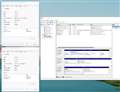
今日気づいたのですが、私のHDDは「プライマリパーティション」、
家内のパソコンのほうは「ベーシックデータパーティション」となっています。
これは正しいのでしょうか?
0点
主さんのHDDは、MBRディスク(2TB以下)。
奥さんのHDDは、GPTディスク。
ということです。
通常使用において問題はありません。
書込番号:24375367
0点
 |
|---|
2TB以下でもGPTであれば「ベーシックデータパーティション」。
書込番号:24375654
0点
>猫猫にゃーごさん
>キハ65さん
レスありがとうございます。
問題ないとのことで安心しました。
ありがとうございました。
書込番号:24376236
0点
外付けHDD・ハードディスク > IODATA > HDPS-U250

10年前の2011年に購入3年で起動しなくなり自宅保管していたこのHDD、
先日、データ復旧フリーソフトApowerRecoverでスキャンしたら、1日半かかりましたが、
見事スキャンに成功し、復旧できるのかと思いきや、リカバリーは有料と言うことで
どうしようかと思い、1日そのままにしていたら、このHDDがパソコンの方で起動できるようになっていました。
そんな事ってあるんですね。どういう仕組みなのか教えていただけるのなら教えて欲しいです。
中身のデータは、10年ぶりに全て取り出せました。
0点
「起動しなくなった」とはどういう状態? 電源も入らないのなら、そもそもスキャンも出来ないけど。
>どういう仕組みなのか教えていただけるのなら教えて欲しいです。
たまたま。 叩いたら直った以上の理屈は無いですし。次もまた同じようにと考えるのなら馬鹿です。
書込番号:24374951
0点
>yussiさん
完全に壊れたわけではない場合は、何かの拍子に復活する場合があります。
データ復旧ソフトは、ハードを直接制御するコマンドを使うので、うまく行ったのかもしれませんね。
こちらは参考にしてください。
https://pasonal.com/hdd-restore-tec/
書込番号:24374986
0点
KAZU0002さん
USBでパソコンに接続したら、HDD本体の電気は付きますが、パソコン側で
反応してくれませんでした。何度やっても本体の動く音がボォーンとなるばかりで・・・
あさとちんさん
偶然何かの拍子にということもあるんですね。
何はともあれ大事なデータが10年ぶりに
復活したことが、うれしくて。
お二人ともありがとうございました。
書込番号:24375355
0点
外付けHDD・ハードディスク > IODATA > HDPH-UT500NVR [ミレニアム群青]
この商品を買って説明書を見て気が付いたのですが、「起動用ドライブとしては利用できません。」との注意書きがありました。
システムイメージの保存先として考えていたのですが、起動用ドライブとして利用できないということは、万が一システムイメージを実際に使用しなければならなくなったときに、この製品に保存したシステムイメージが利用できないということなのでしょうか?
まだ一度もシステムイメージを使ったことがないので、とりあえず外付けのHDDならなんでも良いのだろうと考えて購入してしまいました。
ところが後にUSBメモリはシステムイメージの利用ができないということがweb上に情報があったので、同様な制限事項があるのかも知れないと心配になりました。
どなたか教えていただけないでしょうか?よろしくお願いいたします。
0点

>>システムイメージの保存先として考えていたのですが、起動用ドライブとして利用できないということは、万が一システムイメージを実際に使用しなければならなくなったときに、この製品に保存したシステムイメージが利用できないということなのでしょうか?
>>まだ一度もシステムイメージを使ったことがないので、とりあえず外付けのHDDならなんでも良いのだろうと考えて購入してしまいました。
NTFSでフォーマットした外付けのHDDでシステイメージのバックアップを保存出来ます。
https://www.fmworld.net/cs/azbyclub/qanavi/jsp/qacontents.jsp?PID=0010-8227#tejun1-3
書込番号:24362780
0点
 |
|---|
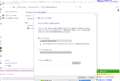
アップした図は、exFATでフォーマットした外付けHDDでWindowsの標準機能でシステムイメージのバックアップを取ろうとしたのですが、「このドライブはNTFSせフォーマットされていないため、システムイメージを保存することはできません。」と表示されてものです。
ただし、バックアップソフト(EaseUS Todo Backup)で起動ドライブをまるごとバックアップするときは、NTFSでフォーマットされていなくてexFATでフォーマットされた外付けHDDにバックアップしていることを確認しています。
書込番号:24362798
0点
連投すみません。
仕様を見ると、
>フォーマット NTFS
https://www.iodata.jp/product/hdd/portable/hdph-utr/spec.htm
市販のUSB HDDは大抵NTFSでフォーマットされています。
Mac用と書いてあれば、Mac用のフォーマット形式 HFS+などでフォーマットされています。
私がexFATにフォーマットしているのは、Windows、MacでUSB HDDを共有するためです。
>ファイルシステム(FAT32、FAT16、NTFS、exFAT、HFS、HFS+、APFS)の違いについて
https://www.buffalo.jp/support/faq/detail/1079.html
書込番号:24362805
0点
>ayuturi2009さん
「システムイメージ」というのは、Windows 10等の標準機能である
「システムイメージバックアップ」のことでしょうか?
※コントロールパネル → ファイル履歴 → システムイメージバックアップ で起動。
それとも、バックアップ・復元ソフトを使うということでしょうか?
希望されるのは、USBメモリやUSB外付けHDD(SSD)からブートし、
バックアップ・復元ソフトを起動して自身の空き領域にイメージ
バックアップを作成したり、作成したバックアップから復元したい。
ということですよね。
以前、無料版バックアップ・復元ソフト+USBメモリでテストして成功しました。
USB外付けHDD(SSD)では未テストですが、たぶんできると思います。
書込番号:24362856
0点
>キハ65さん
ご回答ありがとうございました。
NTFSで本製品もフォーマットされているから、そのままシステムイメージのバックアップを保存できるということですね。
リンクしていただいたページに記載されている外付けHDDの種類?が気になっていまして、マックのパソコンでは起動用ドライブとして機能するけども、Windowsでは起動用ドライブとして機能しない旨の説明書きが記載されているのです(私はWindows10を使用しています)。
そこが、システムイメージのバックアップの保存はできても、利用することができないことがあるの?という懸念を抱いたところです。
書込番号:24362940
1点
>猫猫にゃーごさん
いつもご回答ありがとうございます。
「システムイメージ」と私が記載しているのは、コントロールパネル→システムとセキュリティ→バックアップと復元(Windows7)のページの左側にある「システムイメージの作成」に出ているものです。
システムに何らかの異常が発生したときに、同じページの「システム修復ディスク」とセットでシステムイメージの作成日時のシステムが復元できるという旨のYouTubeを見て作成しておこうと考えたという訳です。この復元には特別なソフトを利用することなく、Windows10の機能を利用すれば復元できるという内容でした(まだ、この程度の漠然とした理解です。)。
そのYouTubeの方は外付けHDDではなく、内蔵HDDにシステムイメージを作成していました(外付けHDDでも良いと言っていました。USBメモリはダメとも言っていました。)。このため、私は起動できるドライブが必要なのかなと思いました。というのも、すべての外付けHDDは起動ドライブとして利用できると思っていたからです。
ところが本製品の説明書きにはマックでは起動用ドライブとして機能するけども、Windowsでは起動用ドライブとして機能しない旨の記載がありました。
起動用ドライブとして機能しない外付けHDDにシステムイメージを作成しても、ひょっとすると、システムを復元する際にパソコンが読み込んでくれないんではないか?と考えるようになったという訳です。
ですから私の希望は、Windows10の標準機能を使って、システムイメージの作成とシステム修復ディスクの作成で作ったシステムイメージとシステム修復ディスクを使って、万が一の時に、システムを復元できるためには、本製品を利用して大丈夫かということが知りたいということです(本製品にシステムイメージを作成して保存しておけば、将来使えるのかということが知りたいです。)。
長々とすみません。
書込番号:24362969
0点

>Windowsでは起動用ドライブとして機能しない
「外付けHDDにwindows10はインストールできません。」って事では?
書込番号:24363478
0点
どうやら私の理解不足だったようで、DVDに入れたシステム修復ディスクの方が起動するために必要なものであって、システムイメージの作成で保存されたファイル自体は起動できないストレージでも問題無さそうですね。
今回参照したYouTubeの動画です。
https://www.youtube.com/watch?v=j5KzZg4pDYI&list=WL&index=141
そうすると、こちらの製品にシステムイメージの作成をして保存しておけば、万が一の時に備えることができるということのようですね。
このような理解でよろしいのでしょうか?
書込番号:24363886
0点
>そうすると、こちらの製品にシステムイメージの作成をして保存しておけば、万が一の時に備えることができるということのようですね。
>このような理解でよろしいのでしょうか?
その認識でOKです。
また、システムイメージのバックアップが終了すると、「システム修復ディスク」の作成を求められますが、必ずしも作成する必要は有りません。
PCの初期化用にUSBメモリーに回復ドライブを作成しますが、これがシステム修復ディスク代わりになります。
以下参照。
>Windows10 の完全バックアップを標準ソフトで作成|復元する方法
https://www.pasoble.jp/windows/10/088142.html
書込番号:24363966
1点
>キハ65さん
ありがとうございました。おかげでようやくシステムイメージの作成にトライすることができそうです。
貼っておいていただいたリンク先もたいへん勉強になるものでした。参考書のようなボリュームですね。
システム修復ディスクは絶対に作成しなければならないと思っていたのですが、回復ドライブでもシステムイメージを復元させることができるのですね。復元方法にバリエーションができました。
この度はながながとお付き合いいただきありがとうございました。
書込番号:24364470
0点
>ayuturi2009さん
体調悪くて出てこれませんでした。
解決済みにされましたが、気付いたことがあったので少しだけ。
>AOMEI Partition Assistant Standard
>AOMEI Backupper Standard
>AOMEI OneKey Recovery
前スレでこれらのソフトを購入されていますよね。
Windowsのシステムイメージバックアップより高機能ですので、
活用しない手は無いですよ。
特に、Windowsのシステムイメージバックアップは、バックアップ元HDD(SSD)の
容量より小さい容量のHDD(SSD)には復元できないので、元HDD(SSD)故障時
には注意が必要です。
書込番号:24365069
0点
おまけ
AOMEI Partition Assistant の「Windows To Go Creator」機能で
USBメモリやUSB外付けHDD(SSD)にWindows 10をインストール
して、USBブートで使用することができます。
Windows 10の機能がフルに使えるので、AOMEIのソフトと併用すれば
トラブル対処がスムーズに行えます。
現在稼働中のWindows 10が無料アップグレードでインストールされた
もので同じエディションあれば、新規ライセンス無しで使用できます。
※ホントは個別にライセンスが必要ですが。
気が向いたら試されると良いでしょう。
書込番号:24365503
0点
>猫猫にゃーごさん
いつもありがとうございます。
確かにソフトを購入したのは良いのだけれど、ソフト自体の取扱説明書が付属してないので、使い道がよく解っていないです。本当にもったいないので、クローンとはなんぞやとか、その使い道はとか、今回のことにも利用できそうなので、これを機会に勉強してみようと思います。
また質問させていただくときにはどうぞよろしくお願いいたします。
書込番号:24366281
0点
外付けHDD・ハードディスク > バッファロー > MiniStation HD-PCG1.0U3-BBA [ブラック]

 |
 |
 |
|---|---|---|
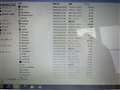
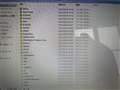
ノートパソコン SONY VAIO Cシリーズ(Windows7)内に保存していた写真データーを、こちらのHDDへ一旦、保存(移行)しました。その後、初期化した上記のパソコンに改めて、USB端子に差し込みデーター確認しましたが、画像の内容で該当ファイルが見当たりません。フォーマットが変更されたのでしょうか?壊れたのでしょうか?
どなたか場違いな質問ですが、ご理解いただける方よろしくお願いします。
書込番号:24360226 スマートフォンサイトからの書き込み
7点
>写真データーを、こちらのHDDへ一旦、保存(移行)しました
それでどうしてWindowsとかProgram Filesがコピーされているんですか?
まぁ1TBのHDDですので。片っ端にしようとして容量切れでコピーが中止されたのを、終わったと勘違いしたのかもしれませんが。
C:\Users\ユーザー名\Documents が保存されていないのなら、ご愁傷様です。
書込番号:24360242
1点
ご返信いただきありがとうございます。
色々な方のご意見を参照にあれこれしたらこうなりました涙
ご愁傷様ということは、専門業者に出してもダメですね。
書込番号:24360253 スマートフォンサイトからの書き込み
0点
私の普段使ってる使い方と違ってる?のか、ちょっと状況がよくわかりません。
画像に出てるのは、パソコンのドライブC内に見えますが、違いますか?
勘違いなら、申し訳ないです。
左側の、お気に入り、ダウンロード、デスクトップ、、、、と上から下に並んでますよね。
下の方のコンピュータをクリックし、コンピュータの構成が出るはずです。
ドライブCやドライブD(表現が違ってるのかもしれませんが)など。
外部HDDに該当するドライブを探し(たぶんEかFかG)クリックして、移動データが出るはずですが。
書込番号:24360270 スマートフォンサイトからの書き込み
1点

>SASA@33さん
こんにちは。
写真に映っている画面範囲が中途半端でなんとも判断しにくいですが。
ちゃんとコピーされてたかどうかを、コピー元と先とのフォルダ名・フォルダサイズ・配下のファイル数の一致とかで確認されてましたよね?
ならば、「見てる先が違う」かと。。。
その画面に映っているフォルダやファイルって、そのコピーした先=外付けのHDDじじゃなくて、初期化(購入時の状態にリカバリー)された内蔵HDDの中身なのでは?と思いますが。
書込番号:24360274 スマートフォンサイトからの書き込み
1点
訂正。ドライブCやドライブD → ローカルディスクCやローカルディスクD
だったかな?
Windows 7でなんと表記されていたか思い出せませんけど。
書込番号:24360283 スマートフォンサイトからの書き込み
1点
1÷3×3は?さん
アドバイスありがとうございます。
おっしゃる通り、ドライブC内です。トライしてみます
書込番号:24360286 スマートフォンサイトからの書き込み
0点
>みーくん5963さん
こんにちは。アドバイスありがとうございます。
おっしゃる通り、データーを移行した際は、きちんとフォトライブラリー等で閲覧できる事を確認済みです。
書込番号:24360296 スマートフォンサイトからの書き込み
0点
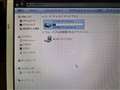
この外付けHDDが認識されていませんね。
きちんとケーブルが繋がっているか確認を。
書込番号:24360306
1点
画像ありがとうございます。
外付けハードディスクが認識されてませんね。(-_-;)
ドライバのインストールが必要なのかな?
とりあえず、そのパソコンは外付けハードディスクを接続されてない状態のようです。
原因が不明ですが、外付けハードディスクの仕様をちょっと調べてみます。
書込番号:24360307 スマートフォンサイトからの書き込み
0点
>おっしゃる通り、データーを移行した際は、きちんとフォトライブラリー等で閲覧できる事を確認済みです。
フォトライブラリーなどが閲覧できることを確認したとのことですが、どのように確認されたのでしょうか?
コピーした外付けHDD側のフォルダを探してフォトライブラリー等のフォルダを確認されたのでしょうか?
コピーする前と同じ方法で確認したのであれば、それは多分確認できていませんよ?
書込番号:24360318
0点
普通はドライバは必要ありません。
下手にいじくる前に、別のPCがあるのならそちらで試してみましょう。
書込番号:24360335
0点
他にパソコンはありませんでしょうか?
他のパソコンで外付けハードディスク内のデータが確認できるなら、
そのVAIO CのUSBコネクタが接触不良か、OS初期化に失敗?してます。
他のパソコンでも確認できないなら、ハードディスクが故障か、データ移行失敗か。
書込番号:24360339 スマートフォンサイトからの書き込み
1点
かぶった。笑
>KAZU0002さん
別のパソコンで確認ですね。
書込番号:24360344 スマートフォンサイトからの書き込み
0点
>>ノートパソコン SONY VAIO Cシリーズ(Windows7)内に保存していた写真データーを、こちらのHDDへ一旦、保存(移行)しました。
VAIOから外付けHDDへデータを保存したとき。ユーザーフォルダーも保存しましたか?
ユーザーフォルダーにはデスクトップフォルダー、ドキュメントフォルダー、ピクチャーフォルダー、ビデオフォルダーが有り、これらのフォルダーに写真データーが保存されていると思われます。
ユーザーフォルダー保存(移行)せず、VAIOを初期化すれば写真データーは見つからないでしょう。
書込番号:24360353
1点
新規にスレを乱立してもねぇ~。
FYI
データー紛失?
https://bbs.kakaku.com/bbs/K0001054164/SortID=24347989/#tab
書込番号:24360454
1点

>SASA@33さん
こんばんは。
本件、既に解決済みとなっていますが(解決したとは思えませんので)コメントします。
スレ主さんが、間違いなく外付け HDD に写真データなどのコピー(移動)が出来ていたと仮定しますと、おそらく以下の状況が発生したものと思われます。
1) Windows 7 PCにて写真データなどを外付け HDD へコピーし、ちゃんとコピー出来たことを確認した。
2) 新しく購入した Windows 10 PC( GALLERIA XL7C-R36 )に、1)で作成した外付け HDD を接続したが、中身が見えなかった(あるいは消失していた)。
→ ここで問題が発生しています。
問題が発生した理由は Windows 7 と Windows 10 の間にはファイルフォーマットに互換性が無い(データが消失してしまう可能性がある)事が原因です。
これは、過去スレで>GARIOさんが
>これじゃない?
>
>Win7 ⇔ Win10間でファイルのやり取りをした外付けSSDなどが読み込めなくなる
>https://www.nichepcgamer.com/archives/1068540911.html
とコメントしておられますが、まさにこの状況が発生したのだと思います。
ただし、上記の記事には
>打開方法は、Windows10の高速スタートアップを無効にするか、Windows10側の下記のレジストリを編集することで対処可能となっています。
と書かれていますが、一旦消失してしまったデータを復旧するには、この方法ではダメだと思います(私自身、この方法で復活出来た経験がありませんし、そのような記事を読んだこともありません)。
上記の対処法(高速スタートアップを無効、レジストリの編集)は、もうこれ以上( Windows 7 時代の)データが消失してしまわないようにするための方法であり、一度消失してしまったデータを復活させるための打開方法ではないと私は考えています(その意味では、少々誤解を生んでしまう記事のような気もします)。
・・・で、復活できる可能性のある方法ですが、私が知っているのは以下の方法だけです。
外付け HDD を Windows 7 PCへ接続し、「データが壊れています。復旧しますか?(はい/いいえ)」といった旨のメッセージ(正確なメッセージは覚えていません)が表示されたときに、「はい」を選択する事が出来れば、消失してしまったデータを復旧できる可能性があります。
外付け HDD を Windows 7 PCへ接続しても上記のメッセージが出ない場合は、接続するUSBポートを変えてみたり、何度か接続/取り外しを行ってみるとメッセージが表示される場合があります。
何度やっても、メッセージが出ない場合は諦めるしかないと思います。
過去スレには
>ちなみにWindows7のPCは既に破棄してます
と書かれていましたが、今回スクショを貼ってあるのは Windows 7 のようですね。
もしかして、GALLERIA XL7C-R36 に Windows 7 をインストールなさったのでしょうか?
本来なら、元々データが格納されていた Windows 7 PC(破棄済みのPC)に接続するのが、一番復活できる可能性が高いと思うのですが、そのPCがもう手元に無いのでしたら他の Windows 7 PCで試してみるしかないと思います。
なんとかデータが復活するといいですね。
(⌒▽⌒)
書込番号:24361019
2点
外付けHDD・ハードディスク > IODATA > HDCX-UTL2K
テレビの型番は?
下記のところでテレビのメーカー、型番など入れればHDCX-UTL2Kがメーカーで動作確認しているか分かります。
動作確認されていれば問題はないでしょう。
参考
お使いのデジタル家電から探す
https://www.iodata.jp/pio/kaden.htm
書込番号:24339692
2点
下記サイトで探して下さい。
>HDCX-UTLシリーズ 動作確認済みデジタル家電一覧
https://www.iodata.jp/pio/maker/hdcx-utl/
TVの型番がわかればPIO検索システムを利用して下さい。
https://www.iodata.jp/pio/kaden.htm
書込番号:24339702
0点
こんにちは。
現物をお持ちでしたら、実際に接続してチェックした方が早いと思います。
お持ちでなければ、アイオーデータに確認された方が早いと思います。
書込番号:24339746
0点
AQUOSは20インチの一部機種くらいは、汎用HDDで動作可能だけど、
他は殆どが、対応を謳ったものしか動作できませんよ。
TVの型式を先に確認して、AQUOS側から調べるなら、こちらから。
https://jp.sharp/support/aquos/doc/usb_hdd.html
IOデータ側からは、他の人が記されたサイトから。
書込番号:24339789
0点

クチコミ掲示板検索
新着ピックアップリスト
-
【欲しいものリスト】今、自作PCを作るなら
-
【欲しいものリスト】canon移行案
-
【Myコレクション】windows11に対応で購入
-
【その他】原神用?
-
【欲しいものリスト】自作PC
価格.comマガジン
注目トピックス




(パソコン)
外付けHDD・ハードディスク
(最近3年以内の発売・登録)






