




このページのスレッド一覧(全2000スレッド)

| 内容・タイトル | ナイスクチコミ数 | 返信数 | 最終投稿日時 |
|---|---|---|---|
 biosまでいかない。。 biosまでいかない。。 |
11 | 8 | 2019年9月8日 23:48 |
| 5v CPUファンは使えますか(3ピン) |
1 | 5 | 2019年9月6日 23:26 |
| う~ん どうなんだろう。 X470 Master Sliと比べて OC |
1 | 5 | 2019年9月4日 01:35 |
| ASUS SPIピンヘッダーによるUEFI(BIOS)更新方法 |
39 | 5 | 2019年8月26日 09:40 |
| いきなり5,000円も安くなったっ |
76 | 62 | 2019年8月16日 19:40 |
| 同時購入しました~ |
1 | 0 | 2019年8月15日 09:53 |






- 「質問の絞込み」の未返信、未解決は最新1年、解決済みは全期間のクチコミを表示しています


 お気に入りに追加

マザーボード > ASUS > TUF B450M-PLUS GAMING


 |
|---|
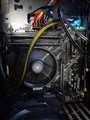
久しぶりに自作しましたが、
biosまで来ません。(ファンが静かに回るだけ)
ワンコイン診断に行くのが良いんでしょうか?
PC構成
CPU/ AMD Ryzen 2200g
MB/ ASUS TUF B450-PLUS GAMING
メモリ/ESSENCORE (DDR4-2666) DDR4 DIMM 16GB(8GB×2枚)
お古のssd+hdd
電源 COOLER master 450
PCケース/ Versa H18
書込番号:22850883 スマートフォンサイトからの書き込み
 1点
1点



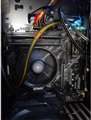
関係ないけどメモリー位置が A1、B1 になってるよ。 ひとつずつ右にずらしましょう。
書込番号:22850900
3点

 |
|---|
パーツ名は正確に。大文字小文字もキチンと書いた方が分かりやすいから。
エスパーだけど、電源コネクターの8ピン、間違ってPCI-e用のコネクター挿してない?
全部バラシてM/Bの箱で良いから置いて(M/B入れてあるビニール袋には置かない、故障する事もあるから)最小構成から組むと、なんでもなかったように動くのもよくある事だけど…
書込番号:22851032
1点

ワンコインが無難かなあと思いますが
予想でしたら
自分このマザーで組みました
同じように最初真っ暗で何をさしなおしてもダメ
メモリ変えたら解決しました(よっておそらくメモリ相性)
シビアなメモリ使ったわけじゃないのにメモリ相性なんて久しぶりです
すれ主さんもメモリ相性じゃないかなあということになります
書込番号:22852696
2点
メモリあり得ますね。
切り分け出来るパーツが無いので、
診断に出してみようと思います。
書込番号:22853238 スマートフォンサイトからの書き込み
0点

こういうトラブルが起こった場合には、メモリ-を1枚だけにして4つのメモリ-スロットに
.........このスロットがダメだったら、となりのスロットに差し替えてみる...........という事を繰り返してみて下さい。
もちろんメモリ-がちゃんと浮きがなく刺さっているかは、しっかりと確認をしなければなりません!
メモリ-を2枚持っているわけだから、合計8回は試せるわけですよ。
メモリ-が1枚の方が接点がメモリ-が2枚の場合の半分になるわけでしょう!
だから、その方が問題点を発見しやすいのですよ!
メモリ-が2枚の場合、例え1枚だけにわずかな浮きがあるだけでも............絶対にBIOSは出ませんからね!
書込番号:22856043
1点
あとBIOSが正常に出ない場合のトラブルとして多いのが、
マザ-ボ-ドの裏面のどこかが PCケ-スの内側のどこかと接触していて、
知らない間にシヨ-トをしていてBIOSが正常に出ないというのも とても多い例です。
私が上に書いた事を試してみてもBIOSが出ない場合は、一度マザ-ボ-ドをPCケ-スから取り外して、
マザ-ボードを裸にした状態での起動試験も行ってみて下さい。
以下は私の縁側からの抜粋です。
私はよく PCケースが無い状態で、OSのインスト-ルを終わらせます。
暇がある時 私は、畳の上に 全てを剥き出しのままので
マザーボード( CPU & CPUファン付 )と 電源、DVDドライブ メモリ-1枚
それに OSをインスト-ルするストレ-ジだけを 並べ LANケ-ブルを接続、、
机の上に モニターとマウス&キーボードをおいて、これらの全てを結線致します。
そして先に、OSのインスト-ルを完了させておくのです。
これらのPCパーツ達は、PCケースが、手元に入手出来た時点で これらを組み上げれば
パソコンとしての形が完成するわけです。
OSをインストールする場合には、
私は、この基盤 剥き出しのままで、OSのインストールするというやり方が、一番失敗しない方法だと思っています。
それは、PCケースに すべての部品を組み付けてから、
もしも BIOS( UEFI )が出なかったら、その原因を調べるために、
せっかく組み立てた すべての部品を 完全にバラさなければ その原因が突き止められないことも、よくあるからです。
部品が ハダカのままの方が、もしもOSが うまくインストール出来ないという予期せぬトラブルが起こっても
その対処がしやすいのですよ。
何もパソコンは、パソコンの外形が出来てから OSを インストールしなければならないとは 決まっていないのです。https://engawa.kakaku.com/userbbs/594/#594-573
書込番号:22856209
2点
kaeru911 さん
>全部バラシてM/Bの箱で良いから置いて(M/B入れてあるビニール袋には置かない、故障する事もあるから)
最小構成から組むと、なんでもなかったように動くのもよくある事だけど…
私の意見も kaeru911 さんと 全く同じです。
書込番号:22859800
0点

全く同じ症状>モニター真っ黒、ファンは回るでした。
Ryzen 5 2400Gで、メモリーはPATRIOT DDR4 2666MHz PC4-21300 16GB (8GBx2枚組) CL19PSD416G2666KH。
4年前に買った手持ちのCorsair DDR4 PC4-19200 16GB (8GBx2枚組) CMK16GX4M2A2400C14Rを
差したらあっけなくモニターに映りました。
インテル、ギガバイト、MSIと組みましたが初のASUSで
これまた初のメモリー相性ではじかれました、良い経験になりました。
書込番号:22910081
1点

マザーボード > ASUS > TUF H370-PRO GAMING
5V ?
それはLED発光 アドレッサブルタイプが使えるかということかな?
RGBは4ピン 12Vだけのようです。
書込番号:22905059
0点

ちなみにFANの回転のことなら5Vタイプなんてありません。
DC-FANの3ピンでも12V仕様です(7Vくらいから回ります)
書込番号:22905066
1点

CPUクーラーの型番くらいは書いても良いと思うのですが。。。
書込番号:22905103
0点

電子工作の話として、
電源に5Vラインがあるから、5Vファンを電気的に動かせる。
物理的にフィットすれば、CPUファンの役目は可能。
あとは、風流が足りるようなサイズで。
書込番号:22905267
0点
マザーボード > ASUS > ROG STRIX X570-E GAMING

 |
 |
|---|---|
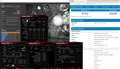
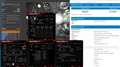
CPU 4.475Ghz メモリ 3733 |
CPU 4.475Ghz メモリ 4400 |
X470Master Sliから乗り換えましたが値段割に仕様がいい感じです。
でも、OCについては少し納得いかない感じです。
CPU:3900XのOC
X470Master Sli →ALL CORE 4.5Ghz
ROG STRIX X570-E GAMING →ALL CORE 4.475Ghz(設定がまだ弄れていないかも?)
メモリ:F4-3600C14D-16GTZNのOC(4400にOCしてもメモリはまだ余力が全然ありそうです)
X470Master Sli→DDR4-4400 18-20-19-40(4400まで限度)
ROG STRIX X570-E GAMING →DDR-4400 18-20-19-40(4400まで限度)
以前のマザーからメモリのOCは4800ぐらいまで廻せたらと考えていた分、少し残念な結果です。
もしかするとBIOSが更新されていけばまだ上まで廻せるのではないかと期待しているのですが・・・・・・
PCIe 4.0と2.5Gbps LAN、SupremeFX S1220Aが追加されたのでグレードアップと考えればいいですね。
ここ最近はASROCKを弄っていたので今回、ASUSを久々に触りましたがBIOSの項目が分かりづらくて苦戦しました。
まだ組んだばかりなので取りあえず弄ってみますかね。
1点

>すごいよまさるさん
OC初心者でメモリに関するOC質問で大変申し訳ございません。
私もつい先日まったく同じMBを購入して、同じくG.Skill NEOのF4-3600C16D-16GTZNを買ったのですが。
CPU: AMD RYZEN 7 3700X
電源: 600W
メモリOCプロファイルをDOCP(XMP)⇒3600 Mhz 16-16-16-36 v1.35 に設定した場合PCが立ち上がらなくなり、
BIOSを最新Verに上げても同じ現象です。
ちなみにAutoの場合、2133 Mhz 15-15-15-36 v1.24
16GTZNは選別品で16-16-16-36 QVLでも保証されているのですがこちらの設定の問題でしょうか?
現在は心当たりとしてMBの補助電源4ピン+8ピンに対して4ピン側未接続くらいしかありません。
お手数ですがアドバイス頂ければ助かります
書込番号:22897309
0点
 |
 |
|---|---|
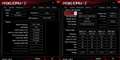
D.O.C.P 3600 |
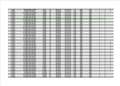
サポートリスト |
>Radforeverさん
大分遅くなりました。
メモリはリストに入っているので問題ないかと思いますがメモリの差し込み位置はどうでしょうか。
2枚差しであればA2、B2になると思いますがご確認下さい。
電源の4ピン側は自分も挿しておりません。
自分のはD.O.C.Pで設定で問題なく動いております。
差し込み位置が間違っていないとするとCMOSクリアをして見るとかですかね。
書込番号:22898644
0点
>すごいよまさるさん
ご回答ありがとうございます。
早速スロットの位置を確認してみましたがA2とB2で問題なかったのです。
試しにメモリを1枚だけDOCP 16-16-16-36 にしてみたところ無事起動しましたが
2枚でDOCPにしたところ、BIOSまで行くもののWindowsは立ち上がらない、やはり電力不足かな・・・
MBに補助電源入れてみます。
とりあえず4ピンケーブルなかったのでケーブルぽちりました。。
結果わかり次第、追ってご報告いたします。
書込番号:22898869
0点
>すごいよまさるさん
連続書き込みですみません。
再度消費電力を計算してみたところ現在の電源ユニットの600Wに対して、今のPC構成では718W以上が必要と分かりました・・・
(HDDx2台、SSDx3台、ファンx5個、水冷ポンプx2、グラポGTX1080x1)
稼働している事自体がほぼ奇跡であると判明した為、ケーブルではなく電源ユニットごと買い換えます。
次回報告まで時間かかるかもしれませんが、新しい電源ユニット導入次第追ってご報告いたします。
書込番号:22898915
0点
>Radforeverさん
電源が逝く前に交換した方がいいですね。
報告お待ちしております。
書込番号:22898998 スマートフォンサイトからの書き込み
0点
マザーボード > ASUS > ROG STRIX Z270F GAMING
 |
 |
 |
 |
|---|---|---|---|
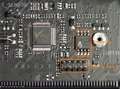
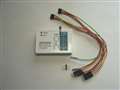
(画像-1) ROMチップ付近 |
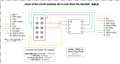
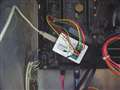
(画像-2) SPIピンヘッダー接続図 |
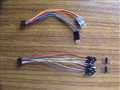
(画像-3) ASUS SPI用簡易ハーネス |
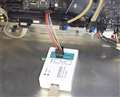
(画像-4) ROMライター接続の様子 |
ASUS ROG STRIX Z270F GAMING における UEFI(BIOS)(以下単にBIOS)のチップのROMライターによる書き換え方法に関する情報です。かなりニッチな内容ですが、BIOS更新に失敗して起動不可となってしまったASUSマザーボードの復活の際や、通常の方法ではBIOSのロールバック不可能な場合の代替手段、あるいは新CPUに対応する為にBIOSをアップデートをしなければならないが、手持ちに現行のBIOSで動くCPUが無い場合のBIOS書換え手段として活用可能ですのでご参考の為に揚げて置きます。
1) UEFI(BIOS)ROMチップの確認
ASUS ROG STRIX Z270F GAMING の場合のROMチップ付近の拡大写真を(画像-1)に示します。画像よりROMチップはパッケージ表記品番が 25Q128A 13EDF であることより、Micron N25Q128A13E3ESEDFF という 128Mb(16MB) 3V SOP8 Serial Flashメモリーであることが判ります。(チップベンダー、品番等は製造ロット、製造時期毎に変わる可能性が大です)またこの画像より一目瞭然なのですが、ASUS製品でも200シリーズチップセットのマザーボードからはROMチップの基板への実装方法がDIP8のソケットタイプからSOP8の表面実装タイプに変更になっております。従って、表面実装用ROMチップは一般の方にとって取り外し、再取付けはほぼ無理と思われますので、ROMチップがオンボード状態のままでの作業を前提条件としました。
2) SPI(Serial Peripheral Interface) ピンヘッダーの確認
(画像-1)に示す様に、ROMチップに表面実装品であるSOP8品を採用したことにより工場でのROMの内容書き込み、サービスセンター等での内容書き換え等の際に使用されると思われる無標記のSPI用ピンヘッダーが設けられています。このピンヘッダーは通常の2.54mmピッチのヘッダーではなく、ひとまわり小型な2.0mmピッチのヘッダーとなっています。
このSPIピンヘッダーとROMチップの各ピンとの接続図を(画像-2)に示します。尚、この接続図は ROG STRIX Z270F GAMING (PCB Rev. 1.02) を基に導通確認をして確かめたものですが、恐らく他のASUS製200シリーズマザーボードでも同様なピン割り当てだと思われますが、他のASUSマザーボードで実行する際には必ず接続状況を再確認してからにして下さい。尚、図中のピンヘッダー番号は便宜上独自に定義したものであり、ASUSで定義したピン番号割当ではありません。
3) SPIピンヘッダーとROMライター間の接続ケーブルについて
ASUSの新SPIピンヘッダーは2.0mmピッチの2x5端子、ROMライターの接続端子は通常の場合DIPのZIFソケットが一般的なので、ASUS専用の接続ハーネスを用意した方が楽だと思います。そこで自分はある部品通販サイトで片端圧着加工済みのミニQIケーブル(2mmピッチ1列5芯)を見つけたのでこれを2セット使用して、反対端には通常サイズ(2.54mm)のQIコネクタを付け、ロングヘッダーピンと組み合わせて、(画像-3)に示す様な簡易ハーネスを自作しました。(実際には1列4芯のもの2セットの方が良いでしょう)ただしこのケーブルは線材が固くて曲げ難いのが欠点です。
あと、ROMチップとROMライターとの接続方法にはSOP8用のICテストクリップ(Pomona 5250等)を使用する方法の方が簡単の様に思われるでしょうがあまりお勧め出来ません。何故ならICテストクリップでは構造上強固にROMチップを挟み固定することが出来ない為です。ちょっとした衝撃がクリップに加わっただけで簡単に外れてしまいます。これでは安心して書き込み操作など出来ません。下手をするとROMチップを壊してしまいます。面倒でもSPIピンヘッダー経由による接続をお勧め致します。
4) 使用するROMライターについて
自分はROMライターはUSB接続の安価な中華製のEZP2010(V3.0)を使用していますが、この製品でも十分高速にてROMチップの読み込み、消去、書き込み、確認等の作業が出来ています。他の製品でも128Mb(16MB)の3V SPI用チップをサポートしているROMライターであれば多分大丈夫だとは思いますが、実際に試したことはないので確証は有りません。尚、ROMチップとの接続ケーブルの長さは極力短くする必要性が有りますので、作業性を失わない範囲で長さを短くした方が良いでしょう。
5) その他の注意点
a) ROMチップ回りの作業時には必ず被対象PCのAC電源コード、その他外部機器接続ケーブル等を全て外した状態で行って下さい。また、念の為CMOS(NVRAM)保持バッテリーも外して置くことを推奨します。尚、EZP2010 ROMライターの場合には、ROMチップへの電源はROMライター側から供給されます。
b) ROMチップへの接続が完了し、接続が間違い無く行われている事が確認されたら、まず最初に現行のROMチップ内容データの吸い出し、バイナリーファイルでの保存を行っておきましょう。読み取りデータが間違いが無いかどうかの確認(ベリファイ)も念の為に行っておきましょう。
c) ROMチップへのアクセス、操作等の作業はマザーボードベンダー、代理店での保証対象外の行為となりますので、全て自己責任であることにご留意願います。
15点
 |
 |
|---|---|
(画像-1) Asus SPI接続用ハーネス |
(画像-2) ROMライターとの接続状況 |
追加画像です。
当初使用した ROMライター <--> SPIピンヘッダー を繋ぐ簡易ハーネスですが、線材が太くて固い、長さがかなり長めであること、また、各線の線色にだぶりがあるので結線を間違い易いと言うことで、ASUS新SPIピンヘッダー専用ハーネス(2種類)を試作してみました。(画像-1,2参照)
それと一点注意事項ですが、SPI信号は最高数10MHzオーダーの高周波信号を取り扱っておりますので、ハーネス長は短ければ短い程良く、また、下手に各線材を束ねない方が浮遊容量を減らし信号波形劣化を防ぐ為にも良いと思われます。
書込番号:20804428
11点
 |
 |
 |
 |
|---|---|---|---|
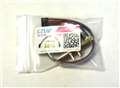
(画像-1) GZUt MSI JSPI1 用接続ケーブル |
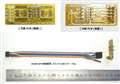
(画像-2) ASUS SPI用改修済ケーブル |
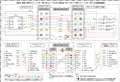
(画像-3) ASUS SPI用改修結線図 |
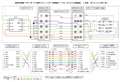
(画像-4) MSI JSPI1用オリジナルケーブル結線図 |
前々から気付いてはいたのですが、中国市場でMSIのJSPI1ピン・ヘッダー用接続ケーブル・アッセンブリーが再販売されたようなので、今回遅ればせながらこのケーブルを2本入手してみました。日本からでも AliExpress等の国際通販サイトを通して簡単に入手出来ます。尚、費用は送料込みで1本 USD 12~13程度、所要日数は1週間程度です。(画像-1)参照
このケーブル・アッセンブリーはMSIマザーボード用のものですが、ASUSマザーボードのSPIピン・ヘッダーも同じ2.0㎜ピッチ規格のものなので、リボンケーブルの両端に付いてるコネクタ・ハウジング内で圧着端子ごと一部の配線を入れ換えるだけでASUS用として使用可能となりますのでここで改修方法を紹介しておきます。改修済み品の外観を (画像-2) に示します。
リボンケーブル(8芯)の両端のコネクタは、マザーボード側端は 2.0mmピッチ10P(2x5)、ROMライター側端は 2.54mmピッチ10P(2x5) となっていますので、作業性の観点から配線(圧着端子)の入れ換えのほとんどは 2.54mmピッチ側で行い、2.0mm側は1本の配線の入れ換えのみで済まします。リボンケーブル部での配線入れ換えの詳細、全体的な結線については (画像-3)の結線図を参照して下さい。併せてオリジナルのJSPI1ケーブルの結線図を(画像-4)に参考までに示します。
[ 続く ]
書込番号:22070641
3点
 |
 |
 |
|---|---|---|
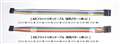
(画像-5) フラットリボンケーブルの配色パターン (例) |
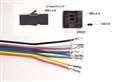
(画像-6) 2.54㎜ハウジング側処理 |
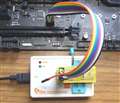
(画像-7) ROMライターとの接続例 |
尚、本改修の対象となるリボンケーブルについてですが、このケーブルの芯線配色パターンは複数種有る様で、製品個毎で違っていますので、実際に入手した製品に合わせて図中の配線色を変更して対応して下さい。(画像-5)参照
改修作業そのものは、コネクタ・ハウジング内の圧着端子を線材ごと引き抜いて入れ換えるだけの作業なのですが、ハウジングの圧着端子をロックしている爪は、端子引き抜きの際に少しめくりあげる必要があるのですが、その際に破損若しくは変形しやすく、一箇所でも痛めると場合によってはそのハウジングは再使用出来なくなってしまいます。これはこのハウジングのプラスチックの材質が良くないみたいで、弾性に乏しくとても脆い為ですので、ハウジングの再使用は最初から諦め、あらかじめ代替の新品ハウジングを用意しておく事をお勧めします。2.54㎜ハウジング側での圧着端子入れ換え作業は、既存のハウジングの爪を全部折ってしまい、一度全部の端子(配線)を引っこ抜いてから、新品のハウジングに入れ換えを行って行った方が作業性は断然良いです。(画像-6)参照
2.0㎜ハウジング側はハウジング内の配線入れ換えは1本(引抜1回、挿入1回)のみで済みますし、引き抜いたハウジングの跡地(#2ピン)は再使用しないので、例え爪を折ってしまっても大丈夫です。代替品を用意するまでの必要はないでしょう。
最後に本改修を行ったSPIケーブルでASUSマザーボード(ROG STRIX Z270F GAMING)とROMライターの接続を行っているところを(画像-7)に示します。
書込番号:22070701
4点

Springbokさん
貴重な情報をありがとうございました。
こちらの情報により、壊したBIOSを復旧することができました。
マザーボードはASUS X370Aで、BIOSのチップはMX25U12873Fの1.8Vタイプです。
EZP2019と1.8Vのゲタを購入して接続は間違いないのに、一日かけてもBIOSを読めず、ようやく気づきました。
EZP2019は、1.8Vのゲタが不要でした。自動で電圧を調整してくれるようです。
EZP2019のマニュアルをよく読むと「Auto select power votage」と書いてありました。
書込番号:22875800
2点
tomozoですさん、
ASUSのAM4マザーボードのBIOS復旧おめでとうございます。
> EZP2019は、1.8Vのゲタが不要でした。自動で電圧を調整してくれるようです。
> EZP2019のマニュアルをよく読むと「Auto select power votage」と書いてありました。
情報ありがとうございます。
EZP2019 なるものが出ていることを初めて知りました。実物に触れたことはないので、これはWebページ情報からの自分の推察なのですが、恐らくこの自動電圧調整機能は、従前(EZP2010)と同じ 5V/3.3V 間の切替え機能だけを差したものであり、1.8Vへの切替え機能までは持ち合わせていないのではないかと思われます。
> EZP2019と1.8Vのゲタを購入して接続は間違いないのに、一日かけてもBIOSを読めず、
もしかしてその時にはCPUをソケットに挿入したままではありませんでしたでしょうか?
AM4マザーボードの場合には、CPUがソケットに挿入されたままだと、SPI信号線がCPU(SPIマスター機能)と直接繋がったままの状態となりますので、ゲタを履かせてROMライターで読込みする際には、CPUを外して置かないと余計な負荷あるいは不整合となってしまう為か、データ読込みエラーとなってしまいます。(1.8Vアダプターの性能が良くないと言う理由もあるのかも知れませんが…)
ですので、新型 EZP2019 ( FW と SW が変わっただけで HW は変わっていない???)に於いても、AM4マザーボードの様な1.8VのSPI NOR FLASHチップへの読み書きには、やはり1.8Vアダプターを使用した方が安全だと思われます。
書込番号:22880407
4点
マザーボード > ASUS > ROG STRIX X570-F GAMING



この間に42件の返信があります。


>ウッキー6段さん
赤・青・白・黒の4色がありますね。
https://www.amazon.co.jp/dp/B07GF3GKYN/?coliid=I3TN7TTKTPE6W4&colid=20AGDVTJKPU4H&psc=1&ref_=lv_ov_lig_dp_it
揚げないかつパンさんが白いのが欲しいとおっしゃってました。
書込番号:22840876
0点
うーん、おかしいな。
まるでパフォーマンスが出ない…
ASUSのUEFIわかりづらいし^^;
書込番号:22841256
1点
>sakki-noさん
ASUSのBIOS設定やりずらいですか?
X370くらいまでは使いましたが、そんなに気にならなかったけど。。。
メモリー設定は取り合えずD.O.C.Pにすれば良い気はしたんだけど。あとはフルオートでも取り合えず動作すると思うのだけど
3733で使うならUCLK 1:2になってるとか
どんなベンチ掛けたの?
書込番号:22841297
1点

ちらっ(・|
こんばんワン!
>まるでパフォーマンスが出ない…
>ASUSのUEFIわかりづらいし^^;
組み上げましたか おめでとう\(^▽^)
単純明快なMSIのマザーが良いような。
レビュよろしく∠(^_^)
書込番号:22841377
1点
>揚げないかつパンさん
こんばんは(*^^*)
まだCBR15 と20しかかけてませんがとんでもなく低いスコアだったのですが多分解決しました。
最新のBIOSがベータだったので一個前のBIOSにしてたのですが最新のベータBIOSに変えたらまともなスコアになりました(笑)
書込番号:22841380 スマートフォンサイトからの書き込み
1点
>オリエントブルーさん
こんばんは(*^^*)
ありがとうございます。
久しぶりに組んだのでかなり効率の悪い作業をしてしまいましたが、いきなり本組み一発起動でいけました(笑)
私はASRockが一番使いやすいですね^^;
書込番号:22841383 スマートフォンサイトからの書き込み
2点
パフォーマンスが出ないのはBIOSのバージョンのせいではありませでした。
どうやら電圧をOffset Modeにして-Offsetにすると(+は試してない)CBR等のスコアが2割位下がってしまいます。
あと、UCLKどこで確認できるのかがわからない^^;
書込番号:22842399
1点
>sakki-noさん
マザーの設定で苦戦されているようですね。
ちょっとぐらいのじゃじゃ馬マザーの方が弄りがいがあって楽しめそうですね。
僕も今回はASROCKではなく、ASUSのROG Strix X570-E Gamingを狙っております。
新し物好きなのでそろそろX570に乗り換えかな?
書込番号:22842468 スマートフォンサイトからの書き込み
1点
>すごいよまさるさん
こんばんは(*^^*)
多分このマザーがじゃじゃ馬なのではなく単に私がASUS及びRyzenに疎いだけなんだと思います^^;
私は元々Intelばかり使ってましたし、Ryzenも一応第1世代から使ってますがあまりいじってなかったので。
E Gamingいいですね。
Fと基本的には同じ構造だと思いますので購入されて使い倒していただいて色々教えていただきたいです(笑)
書込番号:22842603
1点
電圧に関してですが、Offset Modeでなくても固定電圧で下げてもCBR15のスコアが大幅に下がります。
うーん、BIOSがまだ熟成してないってことなんですかね。
書込番号:22842647
1点
 |
 |
 |
|---|---|---|
AMD CBS |
XFR Enhancement |
UCLK DIV1 MODE |
自分のUCLKの設定は【AMD CBS】→【XFR Enhancement】→【UCLK DIV1 MODE】で設定できます.。
今はAutoにしてあるけど(4266で動作させてるのでどうせ1/2モードだから)
書込番号:22842804
1点
 |
 |
|---|---|
Auto |
-0.1V Offset |
そして、Autoと-0.1V OffsetのCinenemch R15。。。ほぼ変わらない気がする。R20ならもう少しは変わる。
因みにアイドル時の電力はAutoの方が下がる^^;
変じゃね?
書込番号:22842833
1点
 |
 |
|---|---|
① |
② |
>揚げないかつパンさん
こんばんは(*^^*)
「AMD CBS」や「XFR Enhancement」といった入り口はあるのですが、それらの中にUCLKに関する項目が見当たりません。
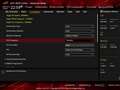
いじってみたのはメモリーを3733MHzにしてるので「FCLK Frequency」を1866MHzに(画像①)にしたのと、
「Infinity Fabric Frequency and Dividers」を1867MHzにしました(画像②)。
これで1:1になってるってことでいいんでしょうか?
書込番号:22842966
0点
>sakki-noさん
スコアが下がっているということはクロックか倍率が下がっていると思いますのでCPU-Zとかで確認してみてはどうでしょうか。
とりあえず設定を初期化して一つづつ弄ってみるしかないんですかね。
書込番号:22842967 スマートフォンサイトからの書き込み
1点
>すごいよまさるさん
いえ、それが周波数も使用率も下がっておらず、最高クロックで100%でちゃんとフルロードしてるのに電圧を下げる
とスコアが激減するので謎なんです^^;
書込番号:22842978
0点
>sakki-noさん
1:1と言うのが問題なんですよ。
UCLKはcIOD(SOCのこと)の動作周波数のことでFLCKはInfinity Fabricの周波数のことなんです。
UCLKが遅いとメモリーの転送速度は落ちないのですが、cIODのレイテンシを下げないためにUCLKとメモリーの速度を1:1にすると速いと言われています。
cIODとInfinity Fabricが非同期で動作するUCLK≠FLCKと言う状態fが作られるという事はcIODの中に緩衝バッファが有り、そこのデータが一時的にため込まれることを意味します。
また、メモリへのプリフェッチは非同期で有る事を考慮に入れると先行実行(投機的に実施される)と考えられます。
これがどういう事かと言うとInfinity Fabricでもレイテンシが発生するのですが、バッファを埋める方が速い場合、疑似的にInfity Fabricのレイテンシを隠蔽化できるという事になります。
まあ、AMDのメモリの転送にはメモリ自身のレイテンシとcIODのレイテンシとInfinity Fabricのレイテンシが有り、どれも周波数が高い方が高速に動作すると考えられます。
自分がやった感じではInfiniity Fabricは大して速度を上げられません。不安定になるのでFLCKを無暗に上げない方が良いと思います。
全てが同期するFCLK(1866):UCLK(1866):,メモリー(1866)が一番速いのでしょうが、自分はKP41が出るのでやめました。
自分的はFLCK<UCLK=メモリ周波数で有る最大の理由はCPUモジュールへの転送が2つある2チプレット構成ではCPUチプレットを変更する際にFCLKとUCLKが1;1だとInfinity Fabricのレイテンシをもろにかぶる可能性があるので、ここのレイテンシ遅延を減らす為に転送を速くして緩衝バッファを埋めてコマンドプリフェッチの先行投機実行を実施してるのではと思います。
ただし、忘れてはいけないのはInfinity Fabricの速度以上に転送レートは上がらないという事だと思います。
自分的にはInfinity Fabricのレイテンシはそこそこある為、メモリーを4266とかそれ以上で動作させることにもそれなりのメリットがあると考えます。
それじゃないなら、3733(3600)以上のメモリー動作速度は不要になってしまうからです。
完全にそうか?と言われるとはっきりとそうだとは言えませんが、UCLK 1/2モードの必要性とか考えると、この辺りに落ち着くと思ってます。
今回のZEN2に関してはメモリ部分についてはかなり複雑な動作をしてると考えますし、最適解は1チプレットなのか2チプレットなのかによっても違うかなと思ってます。
ゲームなどフルロードしない場合にはデータ転送が緩慢になりやすいので、同期の方が必ず若干でも速くなると思うのですが、データ転送が多くなるフルロードの場合はメモリの速度を4266とかにした方が効率が良い感じ受けています。
ただ、周波数が3600以上での動作の場合はcIODの実行周波数が余り下がらない方が速いので(レイテンシが減る)難しいところですね
※ 3733 UCOK 1/2で動作させたら遅かったことは事実です。
書込番号:22843056
2点
>揚げないかつパンさん
度々ありがとうございます。
うーん、かなり難しい…
明日もう一度熟読します^^;
書込番号:22843085 スマートフォンサイトからの書き込み
1点

 |
 |
 |
 |
|---|---|---|---|
>sakki-noさん
>揚げないかつパンさん
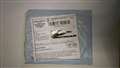
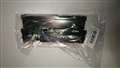
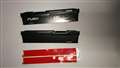
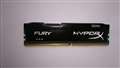
ヒートスプレッダ来ましたw
私の場合、発送から2週間かかりました
内側がぷちぷちの袋に入って郵便で来ましたよ。
両面テープ(透明なのでたぶんテープ)?で張りますが、粘着力が
強力なので貼り合わせる時は、慎重にしないと大変な事になりますw
冷却効果は、見てのとうりなので期待は出来ませんw
書込番号:22859255
2点
>ウッキー6段さん
こんばんは(*^^*)
おっ、届きましたか~
200円位という値段を考えたらかなりいいですね!
粘着が強力なのはAmazonのレビューでもありましたね^^;
私も買ったら気をつけよう(笑)
書込番号:22861885
0点
マザーボード > ASUS > ROG STRIX X399-E GAMING

こんにちわ~
ツクモさんでこのマザーを\30,000未満で購入~
Amazonさんで 1920Xを\31,220で購入しましたよ~
ROG STRIX X399-E GAMING \29.138
Ryzen Threadripper 1920X \31.220
Zen3シリーズと迷いましたが、
旧世代のハイエンドもありではないでしょうか??
この価格であれば・・・
ちなみに、この構成でゲーム用途ですよ【笑】
1点
クチコミ掲示板検索
新着ピックアップリスト
-
【欲しいものリスト】今、自作PCを作るなら
-
【欲しいものリスト】canon移行案
-
【Myコレクション】windows11に対応で購入
-
【その他】原神用?
-
【欲しいものリスト】自作PC
価格.comマガジン
注目トピックス




(パソコン)
マザーボード
(最近3年以内の発売・登録)






