




このページのスレッド一覧(全6572スレッド)

| 内容・タイトル | ナイスクチコミ数 | 返信数 | 最終投稿日時 |
|---|---|---|---|
 BIOSのアップデート方法は? BIOSのアップデート方法は? |
14 | 10 | 2024年8月11日 20:57 |
メモリについて |
3 | 7 | 2024年8月9日 22:55 |
| ショップ限定モデルのオンラインサポート |
2 | 4 | 2024年8月7日 18:01 |
| 赤のQ-LEDがゆっくり点滅に |
0 | 8 | 2024年8月7日 08:17 |
| BIOS所要時間について |
41 | 14 | 2024年8月5日 15:52 |
| DRAM黄色ランプが点灯してしまった |
9 | 11 | 2024年8月5日 13:28 |






- 「質問の絞込み」の未返信、未解決は最新1年、解決済みは全期間のクチコミを表示しています


 お気に入りに追加


マザーボード > ASUS > TUF GAMING H770-PRO WIFI


BIOSのアップデートについて教えてください。このマザーはArmoury CrateでBIOSのアップデートができるのでしょうか?もしくは他のソフトを利用する必要がありますか?
Armoury Crateのアップデートセンターにはマザーボードの項目がありますが、BIOSというワードは見当たらないので。
よろしくお願いします。
 1点
1点



https://www.asus.com/jp/support/faq/1044348/
普通一般はUSBメモリを使ったEZ Flashアップデートを行います。
OS上から行うBIOSアップデートは、あまり勧められたものではないです。
最近は知りませんが5年くらい前まででも、アップデート失敗→ マザー使用不能 の経験ありますよ。
書込番号:25845830
1点

書込番号:25845849
 3点
3点
やり方は
1.USBにバイオスファイルを入れる
2.USBを挿し再起動
3.BIOSでフラッシュツールで選択
4.後は実行するだけ
注意、BIOSを更新している最中に電源など触ってはいけません。
書込番号:25845854
3点


BIOSのアップデートは一般的にはEz FlashなどのUEFIに付属するアップデートツールを使います。
これはWindowsの安定性とも関わるのですが、複雑か動作をするWindows上でBIOS更新をして途中で止まったらBIOS Flashbackが無いと上書きが不可能になり、BIOSが壊れて起動不可能になる事に起因します。
このマザーにはBIOS FLASHBACKは搭載されていない様です。
BIOSファイルを解凍してFATフォーマットのUSBに書き込み、UEFIのユーティリティでアップデートするのが安全です。
書込番号:25845860 スマートフォンサイトからの書き込み
1点

Armoury Crateだけでも出来ると思います。
このマザーでは無いですかこう言うソフトでやってもファイルをダウンロードしてあとは再起動かかってUEFI上でアップデートされます。
最近のマザーはUEFI上でも繋がってるSSDやHDDのファイルは読めるのでUSBに落とさなくてもBIOSアップデートは可能ですからね。
書込番号:25845869 スマートフォンサイトからの書き込み
2点
みなさん、ご返信ありがとうございます。BIOSのアップデートできました。
使っているのはi7 14700FですがIntel microcode 0x129対応BIOSになったのでちょっと一安心です。
昨日まではGoogleChrome起動時にCPUファンが異常に高速で回転するときがあったのですが、それも不具合の影響ではないかと心配でした。これから様子見しようと思います。
書込番号:25846277
1点
一応電力制限は軽くかけておいて方がいいかもですよ
まだ安心してはいけません。
書込番号:25846287
1点
>abc1238さん
電力制限はどこでかけるかご存じですか?
ArmouryCrate画面上でPowerSavingの項目があるので、それをONにはしていますが、BIOS画面上などでも何かやったほうがいいでしょうか?
書込番号:25846319
0点
>ツヴァイスさん
解決済になっているので、あらためて質問したほうがよろしいかと。
書込番号:25846561
0点
特にアプリ上のことはそのままにしておけば適用されると思いますよ。
書込番号:25846572 スマートフォンサイトからの書き込み
1点



【困っているポイント】
古い自作PCですが、パワーアップしてみようと思い、メモリを2GB×2から4GB×2にすべく、下記メモリを購入しましたがPCが立ち上がらないです(;_;)
元のメモリに戻すと問題なく立ち上がります。
何が原因かわかりますでしょうか?
購入したメモリ
CFD Panram DDR3-1600
デスクトップ用メモリー 4GB 2枚組
W3U1600PS-4G
CPUはi5 660、電源は650w、OSはwindows7 home 64bitです。
書込番号:25842184 スマートフォンサイトからの書き込み
0点
>うみたくたくさん
1枚ずつスロットを変えて差してみて下さい。
可能なら、BIOSでメモリクロックを下げたり、レイテンシを増やしたりしてみて下さい。
書込番号:25842191
0点

>うみたくたくさん
>OSはwindows7 home 64bitです。
●思い違いで、実は32bit という事はないでしょうか?
書込番号:25842195
0点

とりあえず
メモリ1本のみ挿す
だめなら
ボタン電池外してCMOSクリア
BIOSを最新へ更新
という感じで
書込番号:25842203
0点
立ち上がらないのがBIOSもなのか?Windowsがなのかにもよるとは思います。
Windowsでも立ち上がらないでは無く、4GBまでしか認識しないになるとは思います。
自分もまずは一枚で動作するのか辺りからかな?
後、DDR3ではチップの制限がある機種があります。
8Gbitチップがダメという機種もあります。
書込番号:25842243 スマートフォンサイトからの書き込み
0点

>うみたくたくさん
第1世代Core iでは使用出来ないDDR3メモリーが有ります。
4GBメモリーの場合、メモリーに取り付けられているメモリーチップの数が1枚のメモリーに両面合わせて16個のものは使用可能ですが、8個のものは使用出来ませんので確認されてみてはと思います。
参考情報:ツクモさんのサポートFAQ(良くある質問) | [20171219] メモリ増設はチップ数に注意 Part.2 - デスクトップパソコン(Intel CPU)編 - rev.2
https://faq.tsukumo.co.jp/index.php?action=artikel&cat=91&id=263&artlang=ja
書込番号:25842277
1点
第一世代コアでしたね。
4Gbitがダメ世代ですかね。
チップ容量が一個2Gbitまでで、8個で2GByte 16個で4Gbyteなので4GByteモジュールを積みたいなら両面実装ですね。
片面は搭載出来ない可能性が高いです。
BIOSの新しいのがあれば対応するかもだけど、難しいと思います。
書込番号:25842290 スマートフォンサイトからの書き込み
0点
みなさま、こんな古い商品にも関わらず、たくさんのアドバイスを下さりありがとうございました涙(;_;)
メモリを確認しましたところ、メモリーチップは8個のものでした。。
これが原因でしたのね(;_;)
みなさま、本当にありがとうございました。おかげでスッキリいたしました!
書込番号:25844273 スマートフォンサイトからの書き込み
2点
マザーボード > ASUS > B760M-AYW WIFI D4 (B760 1700 MicroATX) ドスパラ限定モデル
知り合いが、このマザーは安くてWifiも付いていて気に入ったみたいで、私にこれどう?と聞いてきました。
私はショップ限定モデルのマザーボードを買ったことがないので、アドバイスができませんでした。
本品では無いマザーボードで、同じ型番で複数のショップで限定モデル(外部インターフェースなどの仕様が微妙に違う)が出ていた記憶もあります。
質問なんですがUEFI‐BIOSやドライバーのアップデートやCPU/メモリーサポート情報などは、同じ型番のメーカのサイトを参照すればOKなのでしょうか?
0点
ドスパラの販売ページの中の
商品情報はこちら
と書かれたリンクから製品ページにたどりつけるので、そこでドライバやBIOSのアップデータなどは入手できます(英語)
書込番号:25841463
0点

こちらのサポートサイトを参照して下さい。
https://www.asus.com/jp/motherboards-components/motherboards/others/b760m-ayw-wifi-d4/helpdesk_download?model2Name=B760M-AYW-WIFI-D4
書込番号:25841490
1点
>Gankunさん
>ショップ限定モデルのオンラインサポート
ショップの製品ページからサポートは受けれますが、
慣れていない方にはお勧めしません。
ドスパラさんは、いろいろと出されていますが、クチコミに質問も多いようです。
直接ドスパラさんに行ける環境ならば問題はないかと。
書込番号:25841503
1点
>湘南MOONさん
>キハ65さん
>クールシルバーメタリックさん
やっぱり、ショップに聞けですかね。
限定モデルは、勧めるかどうか微妙に感じました。
みなさんありがとうございます。
書込番号:25841510
0点
マザーボード > ASUS > PRIME B660-PLUS D4
正常にWindows 11が実行できていましたが、赤のQ-LEDが4秒間隔ほどの点滅を突然繰り返すようなり、ブートすら出来なくなりました。
本現象は、起動デバイスが未検出/エラーとのことです。使用していたWindows 11のシステムディスク(M.2 NVMe SSD)を以前作成していたクローンに取り換えても変わりません。
CMOSのクリアも実施しましが変わりません。
対策方法をご教示ください。
よろしくお願いします。
0点

>pinesunさん
BIOSで「使用していたWindows 11のシステムディスク」はデバイスが認識できますか?
認識が出来ないようなら新しいハードディスクかSSDを取り付けて、それに
OSをインストールすれば、良いと思います。
今回使用した「システムディスク」が認識できていないだけな気もしますが…。
以下のMSIのSATA SSDなら3500円です。
SPATIUM S270 SATA 2.5 240GB
書込番号:25830089
0点
とりあえず、WindowsのインストールディスクでSSDは確認できますか?
後、BIOSのNVMe ConfigurationでSSDは確認できますか?
NVMe Configurationで認識できないならSSDを完全に見失っています。
一度、CMOSクリアーをしてUEFIでSSDを確認してみて下さい。
それでダメだとSSDをSecureEraseなどで完全消去してどうか?ということになります。
ACケーブルを外してボタン電池を外しても認識しないならPCI-Eラインのどこかがおかしいということになりそうです。
CPU直結のSSDの場合、CPUの圧着が悪いなどの可能性もあるのでコンタクトフレームをtぐけてみてどうか?という話になります。
書込番号:25830281
0点
皆さん、回答ありがとうございます。
ブートまで行かず、BIOSが起動できてない状態です。
書込番号:25830336
0点
>pinesunさん
ASUSのマザーボードでしたらQ-LEDの赤色はCPUのLEDでBOOTのLEDは緑色だと思いますが、点滅しているのはBOOTのLEDでしょうか。
マザーボード上の点滅しているLEDの横に書かれていると思います。
もしCPUのQ-LEDが点滅後に消灯しないのでしたら、マザーボードはCPUの異常を検知している事になります。
PCが正常な状態であれば電源オン後Q-LEDのCPUが点滅して消灯しますが、CPUのLEDが点滅するままなのであれば、マザーボードはPCの起動中に何らかのトラブルで起動手順を繰り返し実行している状態になっていると思います。
CPUのLED消灯に続いて点灯するのはDRAMのLED(黄色)ですので、わざとDRAMのLEDを点灯させる為にメモリーを外して電源を入れて確認されてみてはと思います。
DRAMランプが点灯するのでしたら、マザーボードはメモリーチェックまで起動時のテストを進めていますので、メモリーに問題が有るかも知れません。
メモリーを外して電源を入れてもCPUのランプが点滅状態のままになるのでしたら、CPU又はマザーボードのどちらかの異常の可能性が高いと思います。
書込番号:25830409
0点
CPUを外したり、メモリの装着スロットを変えたり、メモリを別のものに変えたりしていたところ、Q-LEDの点滅状態が変わりました。
赤色が短く点滅して、黄色が長く点滅する状態を繰り返すようになりました。
CrashFree BIOS 3の実行も試みましたが、何故か実行できませんでした。
マザーボードのクラッシュの可能性があるので、中古マザーを発注しました。
その結果は、報告させて頂きます。
キャッシュは増やせないさん、回答ありがとうございます。
書込番号:25831454
0点
下記の代替品を交換してみましたが、Q-LEDの点滅状態は前と同じで、好転することはなりませんでした。
1. マザーボード
2. DRAM
3. CPU
4. 電源
Q-LEDの点滅状態: 赤の短い点滅、続いて黄の長い点滅を繰り返す
あと、残された試してみる対策方法がありますか?
書込番号:25840626
0点
>pinesunさん
少し疑問があるのですが、
>Q-LEDの点滅状態: 赤の短い点滅、続いて黄の長い点滅を繰り返す
うちのASUSのマザーボードではQ-LEDは何れも点滅状態(フラッシング)表示では無く、点灯後に消灯になります。
CPUとDRAMのランプが数回点滅する事は有りますが常時点滅状態にはなりません。
ご使用のマザーボードの仕様が点滅表示なのか判りませんので、Q-LEDが点灯する状態が前提の回答になります。
また、元々のPCのパーツ構成も不明ですが、新たに用意されたパーツは元々使用されているものと同一製品でしょうか。
CPUによってはマザーボードのBIOSバージョンが対応していない可能性が有ります。
この場合もDRAMランプ点灯の症状になる場合が有ります。
PCのパーツ構成は書かれておいた方が有用な回答が期待できます。
メモリーを取り付けても黄色のランプが点灯後に消灯しない状態から変化しないのでしたら、交換されたパーツ4点以外のパーツに原因がある事になります。
代替品のパーツと交換しても同症状との事ですので、代替品は使用しない状態で確認します。
メモリーチェックを通過させるにはグラボもストレージも必要有りませんので、マザーボードにCPU(+CPUクーラー)が付いた状態でメモリーをDIMM_A2スロットに1枚だけ挿して、その他のパーツ・ケーブルは電源以外全て外した状態でテストします。
CPUの型名が不明でグラボを使用されているかも不明ですが、ASUSのマザーボードでしたら映像出力端子にモニターケーブルを取り付けなければ、DRAMランプ消灯後、VGAランプ(白色)が点灯する状態になります。
この状態でも症状が発生するのでしたら、メモリーの挿入不完全の可能性が高いと思います。
メモリー不良の可能性は有りますので、もう1枚のメモリーに入れ替えて確認します。
VGAランプが点灯すればメモリーチェックは通過していますので、一つずつパーツを取り付けては電源を入れてみて症状が発生しないか確認します。
書込番号:25840722
0点
やっと解決できました。
先に報告しましたように、USBメモリに作成したASUS CrashFree BIOS 3の実行を試みましたが、不可能でした。その原因はUSBメモリのフォーマット形式がFAT32になっていないことでした。
それを正してASUS CrashFree BIOS 3を実行すると、見事BIOSが立ち上がるようになり、使用していたWindows 11が使用できるようになりました。
このために、マザーボード、CPU、DRAMの別途揃えたもので、同じシステムを作成できそうです。
皆様のサポートありがとうございました。
書込番号:25840920
0点
マザーボード > ASUS > ROG STRIX B650E-I GAMING WIFI
 |
|---|
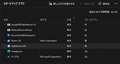
皆さん、本マザーボードのBIOS所要時間はどのくらいでしょうか。
私は84.6秒でして、起動に大分時間がかかるな~と思ってます。
(ブートドライブはPCIe 4.0のNVMe 1TB SSD、裏面にもDドライブ用に512GBの同規格SSDが刺さっています)
初めてのASUSマザーで、遅いと聞くのですがそんなものですかね?
BIOSは最新版にアップデートしています。
1点
このマザーの事は分からないけど、TUF X670E Gaming WIFIは40秒くらいだった
このマザーでしたらスルーしてください。
書込番号:25838419 スマートフォンサイトからの書き込み
2点
電源ボタン押してからOS起動してブラウザクリック開くまででだいたい30秒位かな
CPU 8600Gのグラボ無しで使用の話ですが…
書込番号:25838423 スマートフォンサイトからの書き込み
1点
>himekaido2さん
>私は84.6秒でして
●電源ボタンを押してから、どの画面まで行った所の時間か にもよりますが、 84秒はかなり遅いと思います。
書込番号:25838441
1点
>himekaido2さん
>BIOS所要時間について
Dドライブ用に512GBの同規格SSDの他にはドライブは刺さっていませんか
特に大容量のHDD、確実に遅くなるみたいです。
書込番号:25838466
3点
UEFI BIOS開くまでって事なら、電源ボタン押してUEFI BIOS画面出るまでで13秒位だった
書込番号:25838477 スマートフォンサイトからの書き込み
1点

爺の場合も,15秒 程度 ですが ・・・・
直前に,「再起動」 などしていませんか ?
書込番号:25838516
1点
皆さん早速のご回答ありがとうございます。15秒~40秒と結構バラつきあるんですね。
でも早いですね・・・
その後BIOSの中を色々見てDDR5メモリを定格ではなくEXPOで動作させたり、
使ってないSATAを無効化したりで20秒ほど短縮され66秒になりました。
ちなみに再起動で67秒、シャットダウン後立ち上げが66秒でした。
次は裏面のNVMe SSDを外してみますか・・・
せめて40秒くらいに高速化できないかなーと試行錯誤してみたいと思います。
>JAZZ-01さん
「電源ボタンを押してから、どの画面まで行った所の時間か」
→おおよそWindowsログオン画面までの時間のようです
>湘南MOONさん
ありがとうございます、HDD等はささっておりません。
ついでにスペックでも・・・アリエクから買った7500Fなんか使ってるからかな笑
CPU: Ryzen 5 7500F
メモリ: CP2K32G56C46U5 32GB×2枚
OS: Windows 11pro
ブートドライブ:ESR01TBTLCG-EAC-4
GPU:PNY RTX 4090 VERTO
書込番号:25838526
1点
A620+M.2SSD+SATASSD+HDDで、BIOSまで15秒です。Windows11画面までなら25秒です。
書込番号:25838536
1点
>himekaido2さん
>→おおよそWindowsログオン画面までの時間のようです
●私のマシンですが、1つ思い出しました。
「Explorer Patcher for Windows 11」 ってソフトインストールしてから、めっちゃ(数十秒の単位で)遅くなりました。
主も、インストールしたソフトでの影響が有るのかも?
可能なら、クリーンインストールした状態での 時間計測をされてはいかがでしょうか?
書込番号:25838560
3点
爺,初めて 知りました・・・
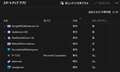
[タスクマネージャー]→[スタートアップ アプリ] で表示される、[直前のBIOS所要時間:14.2秒](スタートアップ直前のBIOS所要時間:14.2秒 と言うこと ??)・・どんな意味があるのでしょうね~
書込番号:25838589
1点
 |
|---|
皆さんありがとうございました。
こちら、色々いじっていたところ9.7秒まで短縮できて解決しました。
といっても、これが要因だった!というのがわかったわけではないのですが、共有しておきます。
まず、BIOSの設定をデフォルトに戻しました。←何をどう変えてたのか記録してないのが申し訳ない
その後、Memory context resoreをEnabledに変更しました。
後者は英語圏で解決策として挙げられていたので少なからず効果はあると思います。
「Why does my strix B650e-I takes so long to boot up? 100 seconds」
https://www.reddit.com/r/NR200/comments/17tw7rr/why_does_my_strix_b650ei_takes_so_long_to_boot_up/
まだまだUEFIチューニングで高速化できる余地もあるみたいなので、暇なときに色々試してみようかと思った次第です。
「Windows 8を覚醒させるUEFIチューニング~電源オンから5秒以内に起動するPCを実現する」
https://internet.watch.impress.co.jp/docs/column/shimizu/563382.html
書込番号:25838762
3点
>本マザーボードのBIOS所要時間
意味が分からない
書込番号:25838768
0点
Goodアンサーは一旦デフォルトに戻すかと思ったきっかけのレス、かつ下の方にあって実際の解決策が目につきやすいということで>JAZZ-01さんのものにしました。
>プロヘッショナルさん
このスレと画像をちゃんと見れば子どもでも理解できます(^_^)b
書込番号:25838781
19点
>このスレと画像をちゃんと見れば子どもでも理解できます(^_^)b
分かるように書けないのは子供以下
書込番号:25838789
3点
マザーボード > ASUS > ROG STRIX Z690-F GAMING WIFI
cpuをi9-12900kからi9-14900kに交換したところ、マザーボードが赤⇒黄色に点灯してしまいました。
黄色はメモリが原因らしい?のですがメモリ交換しない限りこのままでしょうか?
使用メモリはDDR5メモリ DDR5-4800です。
書込番号:25831683 スマートフォンサイトからの書き込み
0点
メモリーはMicronの初期のものですかね?
その場合はメモリー耐性の低さのでせいでメモコンの差が出た可能性は否定できません。
メモリーの抜き差しはしましたか?
メモリーを1枚で両方のメモリーで確認しましたか?
一応ですがA2スロットで行ってください。
マザーのCPUピンの確認やクーラーの設置状況の確認はしていますよね?
一応、このくらいの確認をしたうえでならメモリーの可能性を否定しません。
まあ、CPUの故障などの可能性もあるのですが。。。
書込番号:25831697
1点

BIOSは更新しましたか?
14900k対応BIOS asusのホームページからダウンロードしてインストールして下さい
書込番号:25831698 スマートフォンサイトからの書き込み
1点
>とれれれささん
>cpuをi9-12900kからi9-14900kに交換したところ、マザーボードが赤⇒黄色に点灯してしまいました。
●触ったのは、CPUだけですよね?
元の12900k に戻すと症状は消えるでしょうか?
症状が消えれば、CPU交換による何かが原因という事になります。症状が続くなら、CPUの交換以外が原因です。
まずは、これの確認をした方が良いと思います。
●他の方も言っていますが、最新Bios (バージョン:3701かな?)に更新して下さい。
このバージョンはCPUの不具合に仮対応のBiosです。早いと8月中に本対応のBiosがリリースされる予定ですが、本対応と言っても本当に今、世間で問題になっている不具合が納まるかは不明です。
Bios ここかな?
https://rog.asus.com/jp/motherboards/rog-strix/rog-strix-z690-f-gaming-wifi-model/helpdesk_bios/
書込番号:25831709
1点
まあ、14世代を使うためにはBIOS更新は必須なんだけど、してないならしないとダメでは有るよね。
してないとは思ってないから記載してない無かったけど、してないならしてください。
書込番号:25831710 スマートフォンサイトからの書き込み
1点
>とれれれささん
>DRAM黄色ランプが点灯してしまった
i9-12900kはALLですが、i9-14900kはBIOSは、2602です。
最新バージョン 3701にすることをお勧めします。
https://rog.asus.com/jp/motherboards/rog-strix/rog-strix-z690-f-gaming-wifi-model/helpdesk_bios/
書込番号:25831727
2点
返答ありがとうございます。
メモリーはABそれぞれ確認しましたが変わりませんでした。ピン折れは無いように見えます。
cpuを戻したら通常通り起動できました。
書込番号:25831809 スマートフォンサイトからの書き込み
0点
BIOSじゃ無いなら、メモコンとの相性かな?
Crucialの初期タイプならあり得ます。
書込番号:25831815 スマートフォンサイトからの書き込み
1点
更新はしていませんでしたのでやってみます。
返答ありがとうございます。
書込番号:25831823 スマートフォンサイトからの書き込み
0点
返答ありがとうございます。
cpu 戻したら最初は少し時間がかかりましたが以降通常通り起動するようになりました。
BIOS 更新はやっていませんでしたのでやってみようと思います。
書込番号:25831829 スマートフォンサイトからの書き込み
1点
返答してくださった皆様
BIOS更新したら起動しました。
その他確認が必要なことも教えてくださって学びになりました。
本当にありがとうございました!
書込番号:25831924
1点

>lian リリーさん
エスパーすごいですね!
まるで質問者さんの状況がわかってるみたい!
書込番号:25838672 スマートフォンサイトからの書き込み
0点

クチコミ掲示板検索
新着ピックアップリスト
-
【欲しいものリスト】今、自作PCを作るなら
-
【欲しいものリスト】canon移行案
-
【Myコレクション】windows11に対応で購入
-
【その他】原神用?
-
【欲しいものリスト】自作PC
価格.comマガジン
注目トピックス




(パソコン)
マザーボード
(最近3年以内の発売・登録)






