




このページのスレッド一覧(全7924スレッド)

| 内容・タイトル | ナイスクチコミ数 | 返信数 | 最終投稿日時 |
|---|---|---|---|
 GeforceからRadeonに変更後、HDMI出力維持が出来なくなった GeforceからRadeonに変更後、HDMI出力維持が出来なくなった |
0 | 4 | 2025年12月20日 14:20 |
 geforce 591.59 driver geforce 591.59 driver |
1 | 0 | 2025年12月19日 22:16 |
安くDP alt modeを増設する製品 |
24 | 17 | 2025年12月12日 21:41 |
| ゲームの滑らかさとVRR |
4 | 14 | 2025年12月10日 18:33 |
| ケーブル配線 |
3 | 5 | 2025年12月9日 18:22 |
| グラボメーカーの比較を聞きたいです(ASUS、ZOTAC) |
1 | 11 | 2025年12月9日 06:54 |






- 「質問の絞込み」の未返信、未解決は最新1年、解決済みは全期間のクチコミを表示しています


 お気に入りに追加


Geforce GTX1650からRadeon RX 9070 XTにGPUパーツ変更しました。
DPとHDMIの2つのモニター・テレビを使用しています。
HDMI出力は、セレクター経由でテレビに接続しております。
以前は、電源を切ったり、テレビの入力切替等を行っても出力が維持されていましたが、
Radeonに変更してから維持できなくなり不便になってしまいました。
設定やソフトウェア等で対策は可能でしょうか?
Redditや価格コムで同様の事象に遭遇した人がいないか調べても出てこなかったので質問です。
DP接続モニタは、iiyama ワイド液晶ディプレイ 21.5型/XB2283
HDMI接続テレビは、SHARP LC32-E8
AMDドライババージョンは、25.12.1(PyTorch同梱版)
他に必要な使用環境について漏れ等あれば言ってください。
 0点
0点




RTXで問題が無かったならドライバーだと思いますが、25.12.01はRedstoneに対応した初めてのドライバーなので不具合も割とありそうなので前のドライバーとかも確かめた方が良いかもですね。
自分はRX9070XTは使ってますがHDMIセレクタは使ってないないので
書込番号:26367458 スマートフォンサイトからの書き込み
0点
>揚げないかつパンさん
>RTXで問題が無かったならドライバーだと思いますが、25.12.01はRedstoneに対応した初めてのドライバーなので不具合も割とありそうなので前のドライバーとかも確かめた方が良いかもですね。
DDUを使用して、ドライバをアンインストール後25.10.2を導入しましたが状況は改善しませんでした。
これはRadeonのGPU固有の問題・仕様なんですかね?
もしそうであるならばEDIDエミュレータープラグを間にかませるしか方法が無くなってしまいます。
書込番号:26367793
0点
そういう問題が有るのかはわからないですが、その可能性はあります。
書込番号:26367870 スマートフォンサイトからの書き込み
0点
>揚げないかつパンさん
固有の問題の可能性ありですか、それは厄介ですね。
他に情報のある方、ぜひ噂程度や真偽不明でもよいので情報があればぜひ教えてください。
書込番号:26369259
0点



液タブを購入したところ、マザボ側でタイプCが映像出力に対応していませんでした。
そのため、タイプC映像出力に対応していてなるべく安いグラボを探しております。
理想はNVDIA製で1万円以下でそのような条件のグラフィックボードはありますでしょうか?
1点
最近はUSB Type-Cの付いたビデオカードがほぼないです。
しかも結構高いものしか此処には載っていないです。
Thunderbolt/USB4カードが条件を満たすものになりますが、金額は2万円弱になるのとマザーボードの対応が必要でビデオカードかマザーボードにDisplayPort出力が必要になります。
書込番号:26080926
2点
>uPD70116さん
返信ありがとうございます。
高いものにしかついていないのですね... 1万円以上の値段になると、液タブの変換機かマザボを対応しているものに変えて売った方が安く済みそうなので、そちらの方を検討してみます。
書込番号:26080942 スマートフォンサイトからの書き込み
1点
変換は不可能です。
USB Type-CからDisplayPortに変換することは可能ですが逆は不可能です。
電源とUSB信号がないので単純に変換するのは不可能なのです。
液タブの値段次第ですね。
液タブならHDMI付を選ぶしかないでしょう。
マザーボードならThunderboltのあるものですね。
USBだけでAlternate Mode対応はほぼないです。
Thunderbolt付はやはり高くなります。
既存のマザーボードに追加するカードには専用端子と何等かのDisplayPort出力が必要になります。
書込番号:26080977
3点
>uPD70116さん
なるほど、参考にさせていただきます
書込番号:26080984 スマートフォンサイトからの書き込み
1点

マザーボードやビデオカードにDisplayPort端子が有れば、Dis@layPort USB Type-C 双方向変換アダプタを探す。
例えば下記のようなもの。
>Sikai Type-C to DisplayPort 変換ケーブル 双方向伝送 DP 2.1 USB C DP ケーブル 変換ケーブルアダプタ 8K@60Hz 4K@144Hz 変換ケーブル スマホ テレビ ノートパソコン タブレットPCなど MacBook Pro 2020/2019, MacBook Air/iPad Pro 2020,Galaxy S20/S10等に適用 (1m)
https://amzn.asia/d/eQwX8e9
USB Type-C オス メス 変換アダプタを使用し、液タブのUSB Type-C端子を挿す。
例えば、
>MUXER USB C メス メス 中継 アダプタ、出力スクリーン表示、PD140W高速充電、40Gbps USB4高速データ転送、8K 60Hz HD映像信号伝送、USB C 延長 ケーブル アダプタ、タイプc 延長アダプタ、Type-cインターフェース機器に幅広く対応します (140W 1個)
https://amzn.asia/d/ipywEFr
書込番号:26081042
1点
液タブの正確な型番を。
WACOM系なら、HDMIとUSBに分離するスプリッターが付属しているはずですし。デスクトップPCでalt mode付きType-Cの採用例の少なさを鑑みるに、それを用意していないタブレットメーカーも無いと思いますが。
XPpenならこちら
>3-in-1 ケーブル
https://www.storexppen.jp/buy/53.html
どうしてもデスクトップPCで…となると。こういう類いの機材が必要です。
ASUS ThunderboltEX 4拡張カード
https://www.asus.com/jp/motherboards-components/motherboards/accessories/thunderboltex-4/
Thunderboltカード…というより、実質、ビデオカードからの映像信号をType-Cに合成するカードですね。
ただまぁ。対応するマザーボードも必要ですし、このカードの値段もそこそこします。
あとからとなると、余り現実的では無いですね。
書込番号:26081045
2点
型番はwacom 13 touchです。変換器は取扱説明書には書かれていましたが、付属していませんでした。
公式サイトでそちらの変換器を購入すれば解決できそうですが1万3千円もするため、やや手を出しにくい感じです。
書込番号:26081067 スマートフォンサイトからの書き込み
2点

 |
|---|
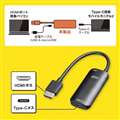
サンワサプライ AD-HD26TC商品説明 抜粋 |
>RetoRooRaa Vさん
こんにちは。
お望みの要点ってこう↓ですよね?
・いま使っているパソコンに液タブWacom 13 touchをつないで使いたい。
・でもそのパソコンには USB-C DisplayPort Alt modeな出口は無い。
・Wacom純正オプションのHDMIとUSBに分離するスプリッター?は別売で¥1.3万もするので、買わないで済ませたい。
・USB-C DisplayPort Alt modeな出口を持つグラボを買い足すにも、値段のだいぶお高い機種しか無さそう。
ならば、視点を変えては?
そのパソコンって今でもHDMI出力は有る/余っているんですよね?
ならば、Wacom純正オプションのHDMIとUSBに分離するスプリッター 相当の非純正な汎用品を買い足せば良いでしょう。
例えばこの辺↓とか。
●AD-HD26TC【HDMI-Type-C(DP Altモード)変換アダプタ(4K/60Hz)】|サンワサプライ
https://www.sanwa.co.jp/product/syohin?code=AD-HD26TC
実勢¥4000弱(amazonなど)で、Wacom純正の半額以下です。
ご検討を。
書込番号:26081175 スマートフォンサイトからの書き込み
 3点
3点
>みーくん5963さん
良さそうな製品ですね!
ではこちらの製品を買ってみることにします。ありがとうございます。
書込番号:26081187 スマートフォンサイトからの書き込み
1点
>型番はwacom 13 touchです。
こういう接続で。
https://estore.wacom.jp/ja-JP/category/pen-displays/wacom-one/display.html#block-connect
3 in 1ケーブルを使ってください…と書かれています。私が知っている製品にはスプリッター付属でしたが。この製品にはついていないようですね。
指定の3 in 1ケーブルはこちらですが
https://estore.wacom.jp/ja-JP/products/accessories/ack4490602z.html
直販だと7480と多少安いようです。電源/映像/USBと3つを1コネクタなので、映像だけ変換すれば良いという物では無いので。これを買うしか無いと思います。
おっしゃるとおりけっこうな値段しますけど。このへんは接続方法を調べずに買ったのならいたしかたなしと割り切るしか。
書込番号:26081198
2点
>KAZU0002さん
そうですね。少しその点は失敗しました。
純正品も7千円ならそこそこですが、
てっきり付属しているものだと思っていたので、出費としては痛いですが購入を検討してみます。
実のところメインで使っているPCはタイプCに対応していて、それに合わせて購入したのですが、実際使ってみると、モニターとタブレットでカーソルが行き来するのが煩わしかったため、タイプCが対応していないサブPCで動かすにはどうすれば良いか検討していた次第でございます。
書込番号:26081215 スマートフォンサイトからの書き込み
2点
>モニターとタブレットでカーソルが行き来するのが煩わしかったため、
マルチモニター時に、カーソルが複数のモニターを行き来してしまうということですか?
「ペンタブレット」機能としてのマッピングの設定として、ペンはタブレットの上だけという設定が出来るはずです。
「マッピング画面の切り替え」あたりで探してみてください。「全画面ディスプレイ設定」を切り替え候補から外すことが出来るかと。
書込番号:26081287
1点
失礼。用語としてスプリッターは間違いでした。ミキサー?混合器?
私が知っていたのは、WACOM Linkという接続アダプタでした。これをなぜかスプリッターと記憶していました。
他のタブレットと互換性あるかは不明だし、これも買うとなるとけっこう良い値段。
書込番号:26081323
1点
>KAZU0002さん
ごめんなさい、説明不足でした。
私はよく動画を見ながら・何かの絵を参考にしながら絵を描くのですが、その際に動画・絵を見終わって次のものなどを探そうとすると、一旦マウスカーソルを視聴しているモニターの方に毎回持っていく、という作業がめんどくさかったため、別々のPCで分担させようという考えです。
マッピング機能も詳しく調べてみたのですが、上記の内容を解決できるものではなさそうでしたm(__)m
書込番号:26081463
1点

>RetoRooRaa Vさん
AD-HD26TC【HDMI-Type-C(DP Altモード)変換アダプタ(4K/60Hz)】|サンワサプライ
結局こちらの製品は購入されたのでしょうか?
wacomの液タブが動作したのかどうか知りたいのでもし試されたようなら結果も教えていただけるとありがたいです。
書込番号:26361655
0点
>結局こちらの製品は購入されたのでしょうか?
ペンタブとしての機能はType-C経由でUSB機器としての通信をしますので。書かれたような製品では外付けモニターにしかならないと思います。
書込番号:26362995
0点

>唐揚げにはレモンかけたい派さん
>KAZU0002さん
ワコムの純正の3in1ケーブルを購入しました。
問題なく快適に動作しています。
他の皆様もアドバイスありがとうございました!
書込番号:26363014
0点
今は普通のモニタ?を使ってます。
100fpsより60fpsで固定したほうが滑らかですが。。
GSYNC対応(可変リフレッシュレート対応)のモニターにすれば、
こういった中途半端なフレームレートでも
滑らかになるんですか??
ティアリングが出ないだけ??
書込番号:26359960 スマートフォンサイトからの書き込み
0点
自分は滑らかになると思うし、ティアリングも出ないので良いとは思うけど、モニター次第でもありますね。
書込番号:26360060 スマートフォンサイトからの書き込み
0点
モニタ次第なんですかかね?
あと、、VRRでキャプチャできる環境ってshadowプレイしか知らないのですが、
他にありますか?
(自分はElgato 4k X、入出力はVRR対応してますが、録画はfps固定です。)
書込番号:26360090
0点
キャプチャーの話なんですか?
それはなかなか難しい話ですね。
60Hz固定とかが多いと思います。
書込番号:26360105 スマートフォンサイトからの書き込み
0点
いえキャプチャはついでに聞いただけです。。
60と120Hz対応までのモニタありますが、
どちらもVRRに対応してません。
VRR対応モニタなら、40fpsまで滑らかさをキープできるとか
聞きますが、実際はどうなんだろうと思って質問しました。
自分の環境では200を超えると滑らかですが、それ以下だと
60の方が滑らかに感じます。(160とか130だとちょっとぎこちない)
書込番号:26360203
0点
個人的にはそこまではゲームによるしモニターにもよると思いますよ。
自分は応答速度の速いモニターだからですが、割とフレームレートに追従してリフレッシュレートが変動してくれるのはありがたいです。
書込番号:26360206 スマートフォンサイトからの書き込み
0点

多くのG-Sync Compatible対応モニターならLFC = 低フレームレート補完機能があると思いますが
VRR(可変リフレッシュレート)の“下限”よりゲームのFPSが落ちたとき、
モニター側が自動で同じフレームを複数回表示してリフレッシュレートを底上げする技術があります。
例えば48から144Hz VRR対応とします。
ゲームが 48fps以上 → VRRが正常動作
ゲームが 48fps未満 → VRRが切れてスタッタ/ティアリング発生
そこで登場するのが LFCになるのですが
ゲームの fps が 40fps の場合
・モニターがそのフレームを「2倍にして」表示
40fps × 2 = 80Hz として処理
・VRR範囲内(48Hz以上)に戻る。
・ティアリングやスタッタを抑えられる。
ただしLFCは“魔法ではない”です。
40fpsが80fpsの滑らかさになるわけではないし40fpsは40fpsのままで、あくまでティアリング・カクつき・同期ズレの防止 が目的になります。
書込番号:26360333
2点
言い忘れましたがVRR非対応モニターで出力側が可変フレームレートでも “固定リフレッシュレート” で表示されます。
・出力が可変fps → モニターは60/120Hz固定なので同期せず
・ティアリングやスタッターが発生
・60fps固定にしたほうが滑らかに感じるのは正常な現象
書込番号:26360900
1点
ところで、VRR非対応モニターでVRRを有効にする方法を自分は知らないんがどうやるんですか?
確かnVidiaとAMDもモニターと通信するのでできない筈ですが
範囲を超えると効かないのは当然としてですが
VRRって当然ですが、非対応で動かせたら、それは同期は狂いますよね?だったら同期通信にしてなるべく合わせる方が問題がないのは当たり前では?
書込番号:26360993 スマートフォンサイトからの書き込み
0点
VRRモニターでVRRを入れないで非同期動作させるとかな?
まあ、VRRモニターに関係なく、フレームレートが非同期なだけなのでリフレッシュレートは固定なのでフレームレートとの間に齟齬が発生してティアリングやスタッターが発生する場合がありますね。
そう言う意味であってますか?
書込番号:26360999 スマートフォンサイトからの書き込み
0点
VRRはモニターのハードウェア機能であり後付けで有効化する方法はないです。
理由は
・GPU ⇔ モニター のタイミング同期プロトコルが必要
・パネル走査を可変にできる専用TCON/スケーラーが必須
・非対応モニターでは同期が崩れ、画面破綻 → メーカーも禁止
>揚げないかつパンさん
あなたが言っている非対応で動かせたら同期は狂う、なら通信で合わせるべき、これはまさにVRRの本質を正しく理解しています。
書込番号:26361002
0点
>揚げないかつパンさん
おっしゃる通りフレームレートとリフレッシュレートの非同期による問題は普通に発生するという理解で合っています。
書込番号:26361019
0点
それらが分かってるなら、この質問への回答は単純にVRRがちゃんと効く範囲で、ない場合とある場合である方が綺麗かどうか?の答えでよくない?
個人的にはそう言う意味と解釈したんだけど、だからあまり面倒な細かい解説はやめた、当たり前の事なので、まあ、当たり前の事を聞きたいなら別だけど
当然だけどフレームレートが下がればVRR有無に関係なくガタガタになるのでと言う意味も含めてです。
なので、VRR有無に付いてない方が良い場合はこうで良いんじゃないですかね?
まあ、モニター次第なのは効き方がモニターですごく違うのでモニター次第と書きました。
VAのモニターでは遅延とごっちゃに返って汚くなったりしたけど応答が速い有機ELではかなり綺麗になるしと合う部分もあるしね。
書込番号:26361026 スマートフォンサイトからの書き込み
1点
なるほど、説明は理解しました。
とはいえ、それを相手が同じように受け取るとは限らないので、そこは自分とは違った考え方になるのも当然だと思っています。
書込番号:26361063
0点

VRRとかいうから話がややこしいだけだと思うけど。
https://pc.watch.impress.co.jp/docs/column/zenji/1647026.html
VRR=FreeSync=Adaptive-Sync=G-SYNC Compatible・・・これで良いと思う。
NVIDIAの正式チップを使ってるモニターならそのハイエンド版チップの場合と普通のAdaptive-Syncでも差は出てくると思うので、それぞれ試してみないと何とも言えないと思うけど、FPSが40とかなら使った方が良いとは思いますけどね。
リンクに書いてある通りグラボの作るフレームレート>モニターのリフレッシュレートであるなら使う方が良いとは思いますよ。
書込番号:26361138
0点
GIGABYTE RTX5070を購入したのですが8PIN×2を
12VHPWRに変換するケーブルが付属しておりますが電源ユニットの8PIN PCI-Eに接続した1本のケーブルから先が2つに分かれている6+2PINを12VHPWR
に両方挿して変換すれば良いのでしょうか?
8PINは150Wまでという事ですが分かれてる8PINはそれぞれ150Wの供給があるのですか?
現在使用している電源ユニットは玄人志向
KRPW-GK750W/90+です。
書込番号:26360148 スマートフォンサイトからの書き込み
0点
>8PINは150Wまでという事ですが分かれてる8PINはそれぞれ150Wの供給があるのですか?
ありますからそれでいいです。
書込番号:26360181
1点
2つに分岐されてても300W流せる設計にはなってる筈です。
各々コネクタは150Wでケーブルは両方の電流が通るラインは300Wと言う設計になってる筈です。
ただ、メーカーによっては分岐してある事を良しとしないメーカーもあるみたいですが、この場合は自分はOKだと思います。
まあ、別々のケーブルの方の良いと言うのはあるとは思います。
書込番号:26360188 スマートフォンサイトからの書き込み
1点
ケーブルは別に構造次第で1000Wでも流せると思うけどPCIEはコネクター当たり150Wという話なだけですね。
コネクターが2個なら普通は300Wは通りますね。
以前使ってた電源は付属の12VHPWRが電源側はPCIEが2本の物がありましたが580Wくらい給電できてましたし。
全く問題ないと思います。
書込番号:26360196
1点
ありがとうございました。
さっそく入れ替えたいと思います。
>Solareさん
>揚げないかつパンさん
書込番号:26360198 スマートフォンサイトからの書き込み
0点
気を付けなければいけないのは、最近のグラボは電力スパイクが大きいので古い規格の電源だと、電源容量だけはイケてても、不具合出る可能性はありますので、そういう場合はATX3.1電源等に交換した方が良いとは思いますが多分5070なら大丈夫かとは思います。
書込番号:26360210
0点

現在5080の購入を考えているのですが、
「ASUS PRIME GeForce RTX 5080 16GB GDDR7 OC Edition」と「ZOTAC GAMING GeForce RTX 5080 SOLID」のどちらがお勧めでしょうか?
予定では購入価格はほぼ同じなので、それ以外の要素から違いなどを教えて欲しいです。
特にASUSの方は大きさが少し小さいと思うのですが、代わりにOCモデルとなってるのでどれくらい性能に差があるのか。
また壊れやすさの評判なども聞けたら嬉しいです。
書込番号:26358022 スマートフォンサイトからの書き込み
0点
 |
|---|
>>予定では購入価格はほぼ同じなので、それ以外の要素から違いなどを教えて欲しいです。
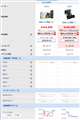
価格はASUSの方が安いようですが…
https://kakaku.com/prdcompare/prdcompare.aspx?pd_cmpkey=K0001686007_K0001693611&pd_ctg=0550
書込番号:26358037
0点
>キハ65さん
回答ありがとうございます。
ZOTACはツクモの実店舗で175,000円で在庫を確認しています。
(ASUSは楽天のスーパーセールで実質17万円前半くらいで購入できることも確認済みです)
書込番号:26358042 スマートフォンサイトからの書き込み
0点
この界隈どちらが良いかは難しいところですね。
ZOTACは使ったことはありますが、まあ、それなりですね。
保証期間は2年だったと思います。
噂レベルでこんな話もある。
https://www.youtube.com/watch?v=_Jh9dvsGLHg&t=9s
ASUSは保証1年なのと360Wのグラボの割に少し小さいという印象ではあるね。
とはいえ、ZOTACも大差ない大きさだね。
後はどちらの会社の方が個人的に信頼できるかという話な気はします。
個人的にはグラボは大きい方が静かなことが多いので
ZOTAC GAMING GeForce RTX 5080 AMP Extreme INFINITY
Palit RTX5080 GameRockくらいのグラボならいいねというけどねー。。。
書込番号:26358065
0点
>揚げないかつパンさん
そうなんですよね...。
ただどうしても決め手が欲しくて、質問をさせていただきました。
やっぱそこまで差がないんですね。
悩みます...。
zotacは保証期間が二年なのが個人的には嬉しくて。
ただ一方で、ASUSは最初に記載してなかったんですが、楽天ビックだと分割手数料無料なので、それにもちょっと魅力を感じてまして。審査に通るか分かりませんが...笑。
ちなみになんですが、「ZOTAC GAMING GeForce RTX 5080 SOLID」と「ZOTAC GAMING GeForce RTX 5080 AMP Extreme INFINITY」ってどんな違いがあるんですか?
勝手にライトがつくかつかないかくらいの差だと思っていたのですが、性能面でもそれなりに違いがあるんでしょうか?
書込番号:26358084 スマートフォンサイトからの書き込み
0点
個人的にはグラボの性能って、同じシリーズならOCモデルだからと言っても1割良いとこだと思っています。
※ 1割も違ったらすごいんですが
まあ、自分はケースに入るなら大きいヒートシンクのモデルを選ぶ、ヒートパイプはできれば多いものとか冷却の方を優先してみます。
先ほども記載しましたが、小さいのはどうしても温度が上がるので、ファンの回転が上がる、そうすると音がすると言う連鎖があるのでできれば大きいグラボを選んでます。
後は冷える方が半導体は性能も多少いいですし、長持ちの秘訣という話もありますからね。
書込番号:26358096 スマートフォンサイトからの書き込み
1点

性能的にはどっちなのかは個人なのかと思います
後は保証ですがasusは相変わらず1年 zotacは今年から2年保証付きました
この度の5000番台はスルーしましたけど zotac 4070ti airoはヒートシンクも他の4070tiより一回り大きく静かで冷えも良かったです
asusはレビュー等でコイル鳴きの個体多い様なので購入はして無いです どちらかと言えばgigabyteが圧倒的に多いです
所有している4090もコイル鳴きの個体に合わず良い買物でした
ぶっちゃけOCはグラボに関してゲーム性能には余り影響は無いですね(笑)
書込番号:26358256 スマートフォンサイトからの書き込み
0点
>歌羽さん
回答ありがとうございます。
ZotacとASUSだと、Asusの方がコイル鳴きって多いんですか..?
調べた感じ、個人的にはZOTACはレビュー数が少ないだけで両者それなりにいた印象なんですが...。
またメーカーによってコイル鳴きはそこまで差が出るものなのでしょうか?
教えていただけると嬉しいです!!
書込番号:26358267 スマートフォンサイトからの書き込み
0点
>yamasouosuさん
コイル鳴きだけはおみくじ的な物でハイエンドの宿命ですね
まぁasusが圧倒的に多いとは断言出来ませんが 少なからず多めなレビューと保証期間が1年で購入迄は至ってません
マザーボードだけはほとんどasus購入なんですけどね!
palit INNO 玄人志向 gigabyte zotacもコイル鳴きにはあたってません
radeonはmsi(過去には販売して現在は撤退)sapphire powercolor こちらもコイル鳴き無し
耐久性としては未だ所有してるのがほとんどなのでほぼ5年以上は使えるって事でしょうね
まぁコイル鳴きも購入先では返品対応もしてくれる場合も有りますし 保証など心配なら販売店の延長保証など加入するのもお勧めです
書込番号:26358620 スマートフォンサイトからの書き込み
0点

私は過去GTX1080が壊れて慌てて買ったASUSのRTX2060Sがコイル鳴きしていました。
過去新品のグラボは、ASUS RTX2060S、玄人志向 RTX3070、GIGABYTE RTX3080ti、ZOTAC RTX4070ti,玄人志向RTX5070tiと買い替えていますが、コイル鳴きはRTX2060Sだけでした。
グラボは発熱起因で壊れるリスクが高い部品なので、最近は、保証期間で選んでいる感じもあります。
玄人志向、PNYが3年保証。
GIGABYTEは、機種によって2年だったり、上位機種はメーカ―登録すると更に長い保証が受けられる仕組みだった気がしうます。
ZOTACやMSIが最近2年保証になったのかな?
ご参考に
書込番号:26359494
0点
5080の方はどちらもベイパーチャンバーみたいだし、クロック上がるかどうかは結局価格差通りの感じなので、そう変わらないと思います。
まあ好きな方で良いと思いますが、壊れる壊れないも使い方とか運の方が大きいかと思います。
その2つなら自分はZOTACかなという感じ。
ASUSは自分はコイル鳴き個体にあたったことが2回くらいあるので・・というところですがZOTACも使ったことないので何とも言えません。
なんか次のモデルからはASUSはじめ大きい会社しかNVIDIAのグラボ作れなくなるとか出てきてますので、この世代でZOTACのNVIDIAも最後かもしれませんね。
書込番号:26359545
0点
追伸です。
製品保証についてですが
玄人志向のNvidiaGPUは、黒色モデルと白色モデルがあり、白色モデルは何故か1年保証だった気がしますので、確認が必要ですね。
ZOTACはRTX4070 Tiを使っていましたが、コイル鳴きも無く良かったです。
当時はZOTACは1年保証でしたが有償の延長保証のZOTAC CAREと言うのに入って2年延長して3年保証にしていました。
書込番号:26359724
0点
クチコミ掲示板検索
新着ピックアップリスト
-
【Myコレクション】メインアップグレード最終稿
-
【Myコレクション】自作パソコン
-
【Myコレクション】SUBPC 2025 WHITE
-
【欲しいものリスト】a
-
【おすすめリスト】今年のうちにこれで組め的な自作ゲーミングPC案
価格.comマガジン
注目トピックス




(パソコン)






