




このページのスレッド一覧(全5988スレッド)

| 内容・タイトル | ナイスクチコミ数 | 返信数 | 最終投稿日時 |
|---|---|---|---|
 新BIOS 1.33 のバグ? 新BIOS 1.33 のバグ? |
1 | 0 | 2026年9月15日 18:43 |
 TDPを下げて省電力化 TDPを下げて省電力化 |
1 | 4 | 2026年9月6日 16:25 |
| 裏面のスロットで使えるSSD用ヒートシンクを教えてください。 |
0 | 11 | 2026年8月19日 20:15 |
| kernel-power 41 のエラー |
2 | 0 | 2026年8月2日 15:40 |
 UEFIの更新出てますね。 UEFIの更新出てますね。 |
0 | 0 | 2026年4月25日 12:58 |
| スイッチのプラスチックの部品が割れてしまいました (>_<) |
11 | 8 | 2026年4月27日 10:54 |






- 「質問の絞込み」の未返信、未解決は最新1年、解決済みは全期間のクチコミを表示しています

 お気に入りに追加




ベアボーン > ASRock > DeskMini X300/B/BB/BOX/JP

10日程前からa300が突然落ちるようになり、昨日ついに電源が入らなくなりましてx300の購入となりました。
βBIOSにてryzen4650gでcTDP35wで使っておりましたが、少しx300について調べていたらBIOSにTDPを下げる項目があるのかわからない状態です。
なおパーツはa300にて使っていたwindows10入りpny ssd、ノクチュア静音ファン、wifiキット、ddr3200/16g x2メモリはそのまま流用する予定です。
x300にて省電力化のノウハウをお願いいたします。
書込番号:26546711 スマートフォンサイトからの書き込み
 0点
0点



https://x.com/AsrockJ/status/1389527152475836422
最初は無かった模様
BIOSアップデートで追加される模様
と言っても古いツイートなので2026年脆弱性対応版にまで含まれているかは不明
無かったらPBOをオフにするとかCore BOostをオフにするとかLoad Line Caribrationを一番低くするとかで省エネ設定を
書込番号:26546762
0点

AMD CPBにあるPPTの設定を35×1.3にすれば、cTDP=35Wと同じ効果になります。
AMDはTDP35W設定を実電力設定のPPTで1.35倍にしてたと思う。
PPTは1W単位で設定できるので性能と相談でやって問題ないと思うけど
書込番号:26546823 スマートフォンサイトからの書き込み
1点
ありがとうございます。試してみます。
これからパーツを取り出して移植作業に入ります。
a300でのTDP35w運用時はBIOSにてファンsilent modeでアイドル時1300rpm、cpu温度37-39℃で、高負荷(fluidを効かせたハードエンコ)時はcpu80℃を超えた時点でファンがブン回り出しピーク時85℃程度から80℃まで下がり負荷を掛け続けても80℃維持という動きでした。
x300でも同様な動きになるといいです。
因みにTDP45wでも少しテストしましたが、+10℃程cpu温度高かったと思います。
書込番号:26547005 スマートフォンサイトからの書き込み
0点



ベアボーン > ASRock > DeskMini X300/B/BB/BOX/JP

CPUはRyzen 5 5600G、ファンはNH-L9a-am4(パフォーマンスモード)、SSD(P1 CT1000P1SSD8JP)を2枚指して運用しています。
CPUの温度は大体60℃前後なのですが、SSDの温度が高いときは70℃まで上がってしまうのでヒートシンクを付けたいと思います。
表面のスロットはスペースに余裕があるため、https://pcmanabu.com/deskmini-x300-ssd/ で高評価の「GLOTRENDS M.2 SSDヒートシンク」(高さ10ミリ)を使おうと思いますが、裏面のスロットだと高さに余裕がなく、どのような製品が良いのか迷っております。
とりあえず、Amazonで販売している「銅製 M.2 SSD ヒートシンク 1.5mm 薄型 グラフェン被覆」(70*20*1.5mm、ブランド: Hodyludy)を考えておりますが、特に高さに関してアドバイスをいただければ幸いです。
候補のHP:https://www.amazon.co.jp/dp/B0F18DZ9WS/?coliid=IQU3DDL9Y4ILH&colid=123V7YEZCZGLR&th=1
0点
厚みは別にしてそう言う感じのヒートシンクになると思います。
ただ、入るだけの厚さで考えるほうが良いと思います。
書込番号:26535978 スマートフォンサイトからの書き込み
0点

スペースあるならそういうヒートシンクも良いと思いますが、厚めのサーマルパッドでマザーボードベースとM.2を密着させて、マザーボードベースをヒートシンクにする方が効率よさそうなので試してみるかなと思います。
まあこういうのは色々試してみたら、それはそれで楽しいのではないでしょうか。
書込番号:26536031
0点
ケース側面(裏面M.2部)に通気口を空けると
ヒートシンクの熱排出効率がアップします。
書込番号:26536071
0点

私はDell InspironのノートPC用に以下の銅板のヒートシンクを使用したことがあります。
>ナノサーマルパッド付きラップトップNVMe M.2ヒートシンク、2280 M2 SSDラップトップ用ヒートシンク銅(2pcs)
https://amzn.asia/d/018iPuh7
M.2 SSDとサーマルパッドを挟み、ヒートシンクを底面カバーに押し付けるような感じで放熱させていましたが、底面がプラスチックで熱伝導が悪いのか、ヒートシンクの効果は余りなく、しばらくしてヒートシンクを外してしまいました。
DeskMini X300/B/BB/BOX/JPはマザーボードと筐体との間に、レ主さんが提案するような1.5mm厚さのヒートシンクをサーマルパッドで金属(鉄?)の筐体に密着させて放熱させるのも効果的だと思います。(少なくともプラスチックの筐体より熱伝導は良い)
書込番号:26536075
0点
ケース側面ってどの部分か分かりませんが、このケースに穴開けてもマザーボードベースもあるのでそれも含めて穴開けることになるし、そうするとSATAのSSDとか増設する場合不具合出る恐れもあるかも知れません。
なのでまずはヒートシンクから試すで良いと思うけど。
書込番号:26536077 スマートフォンサイトからの書き込み
0点
 |
|---|
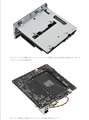
マザーボード裏面の裏のM.2 SSD端子にアクセスするには、2.5インチシャドウベイx2を搭載するマザーボードトレイを外す必要があるのですね。
私が上記で書いた「金属の筐体」は「マザーボードトレイ」へ言い換えます。
アップした画像引用URL
https://www.gdm.or.jp/review/2021/0923/407897/2
書込番号:26536083
 0点
0点
マザーベースに密着させると言うのが1番無難そうに自分も一票ですね。
マザーベースに穴開けようとすると2.5インチベイがつかなくなる気がします。
厚さを合わせてマザーベースに接触させると言うのは良い案だと思うし、現状では未加工なら最善な選択肢にならそうとは思います。
何でか知らないけど、マザー裏のSSDをつけようと言う設計には見えないですね。
書込番号:26536100 スマートフォンサイトからの書き込み
0点
>キハ65さん
写真まで添付していただき有り難うございます。
私も金属の筐体にヒートシンクを押し付けるような形も考えたのですが、高さの調整が微妙です。
そのため、筐体との間に1ミリ程度の隙間が出るようなサイズのヒートシンクを考えております。
書込番号:26536110
0点
そもそも高さが分からなければヒートシンクの厚みもわからないのでまずはマザーボードベースについてるあろうスペーサーの長さを測れば良いと思うけど。
それで隙間のスペースがおよそ分かるので、入るなら気に入ったヒートシンク使えばいいし、入らなければ自分が書いたように厚めのサーマルパッドでマザーボードベースと引っ付けて、ベースをヒートシンクの代わりにするで良いと思うけどね。
書込番号:26536120
0点
>>私も金属の筐体にヒートシンクを押し付けるような形も考えたのですが、高さの調整が微妙です。
>>そのため、筐体との間に1ミリ程度の隙間が出るようなサイズのヒートシンクを考えております。
裏面のM.2 SSDは「M2_2 M.2 (2280) – PCIe Gen3 x2/x4」の規格ですが、システムドライブではなくデータドライブいわゆるDドライブで使用するなら、アクセス数も少ないと考えられるので、M.2 SSD専用ヒートシンクを利用せず、サーマルパッドで調整してマザーボードトレイへ密着させてマザーボードトレイをヒートシンク代わりに使用してはどうでしょうか。
なお、システムドライブとデータドライブでシーケンシャルな読み込み、書き込みがあれば、直ぐに80度まで温度は上昇するでしょうがサーマルスロットリングによりパフォーマンスが低下すして温度は下落するのは仕方がないと思います。
書込番号:26536130
0点
>キハ65さん
有り難うございます、とても柔軟なアイデアですね。
>Solareさん
>揚げないかつパンさん
>猫猫にゃーごさん
皆様、有り難うございました。
まずはこの方法で試してみたいと思います。
書込番号:26536140
0点
ベアボーン > ASRock > DeskMini X600/USB4/B/BB/BOX/JP
が頻発しました…
(Windows・ドライバ類のインストールは問題なく進み、その後設定をいじり始めてから発生)
数日間悩んで色々と調べたところ、電源オプションを
【省電力】
にしていると発生するようです。
(AIに尋ねたところ、X600チップセットの場合はそういう物なんです、との事)
ちなみに、構成は
CPU : 8500G
メモリ : 8Gx2
ストレージ : 512GB(NVMe)
と、ほぼ最小です。
もしかしたら、同じような状況の人もいるかと思い、ご報告まで…
2点

ベアボーン > ASRock > DeskMini B760/B/BB/BOX/JP
 |
|---|
Secure Boot Keyのアップデートが出ています。
https://www.asrock.com/nettop/Intel/DeskMini%20B760%20Series/index.jp.asp#BIOS
DeskMini B660でも同様にアップデートが出ています。
15.02からInstant Flashでアップデートを開始すると再起動後の処理が正常に動作することなく、起動しない状態になった。
CMOSクリアで復旧できるため、改めて実行すれば成功します。
Windows11サインインのPINコードの再設定が必要になったり、Officeのライセンス再認証が要求された。
17.01からアップデートするとアップデート処理自体は問題無し。
Windows11サインインのPINコードの再設定は必要だった。
0点
ベアボーン > ASRock > DeskMini X300/B/BB/BOX/JP

 |
 |
 |
|---|---|---|
本機を使い始めて2年が経過しました。
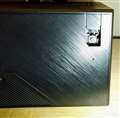
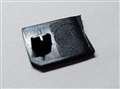
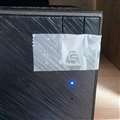
これまで問題なく使えており、性能面でも満足しているのですが、PCのスイッチを入れたところ、プラスチックの部品が割れてしまいました。(添付写真の1,2枚目をご覧ください)
スイッチを押すための部品が割れただけなので、ボールペンなどでスイッチを直接押せば起動するのですが、もう少しスマートに押すための工夫はないでしょうか。
プラスチックの部品を接着剤で固定することも考えたのですが、何回か押しているうちに再び壊れてしまう感がしたので、まずは3枚目の写真のようにテープで止めております。
これでも一応スイッチを入れることができるのですが、他に良い方法はないでしょうか。
本機のスイッチは、一般的な6×6mm角タクタイルスイッチのように見えます。
Amazon で「タクトスイッチプロテクターカバー 押しボタンカバー」(穴径: 3.5mm、高さ10mm)を見つけました
https://www.amazon.co.jp/dp/B07PP5JTPF/?coliid=I288QZ3OCM9NRJ&colid=123V7YEZCZGLR&psc=1
このような部品を試した方はおられるでしょうか。
恐れいりますが、アドバイスをお願いします。
1点
こう言うスイッチを付けて外だしすれば使えるけど、もっとスマートにしたいならケースの加工が必要だとは思う。
https://www.amazon.co.jp/dp/B0D2HTVDTC/
色々格好はあるので見てみては?
書込番号:26460231 スマートフォンサイトからの書き込み
2点
>揚げないかつパンさん
早速の返信、有り難うございます。
外付けスイッチは、一瞬考えたのですが、カバンに入れて持ち運ぶことが多いこともあって諦めました。
残ったプラスチックを外して、指で押すことも有りだとは思うのですが ・・・・ 。
書込番号:26460243
1点

結構弱かったのですね。
面倒臭さがりな私ならボールペンで済ますかな。
色々考えて昔制作した電機機器ですがスイッチにマグネットリードスイッチにしていました、今より熱が有りましたね。
外面的にはスイッチは有りませんが磁石で動作できます。
私にしか動かせない秘密の…
ニヤニヤです。
プライベートなパソコンにも適しているかもです。
書込番号:26460247 スマートフォンサイトからの書き込み
1点
電源スイッチ部の構造はマウスのボタンと同じです。
折れた部分を元の強度(バネ機能)で修復するには難しいので、
薄いプラスチックシートにボタンを押すボッチを付け、それを
貼り付ければ大きな違和感無く電源ボタンが押せると思います。
プラスチックシートは、ブリスターパッケージの平らな部分、
ボッチは、厚手の紙(牛乳パックとか)を貼り合わせながら
高さ調整すると良いでしょう。※ホットボンドで成形する手も。
貼り付け時に若干膨らませるとバネ機能が再現しやすいです。
他に、BIOSにキーボードパワーオン機能があれば、それを利用。
・ASRockでUSBからパソコンを起動する設定とWake on USBの実体験ガイド
https://gadgetzamurai.jp/2026/03/26/asrock%E3%81%A7usb%E3%81%8B%E3%82%89%E3%83%91%E3%82%BD%E3%82%B3%E3%83%B3%E3%82%92%E8%B5%B7%E5%8B%95%E3%81%99%E3%82%8B%E8%A8%AD%E5%AE%9A%E3%81%A8wake-on-usb%E3%81%AE%E5%AE%9F%E4%BD%93%E9%A8%93%E3%82%AC/
もひとつ、AC電源OFF/ONで電源ONする方法も。
BIOSの「Restore on AC/Power Loss」を「Powe On」に設定することで、
電源スイッチ付きタップのスイッチをOFF/ONやACアダプターの抜挿しで
PCの電源を入れることができます。
※OSの高速スタートアップは無効にしておく。
OSの終了は、通常のシャットダウン操作で。
書込番号:26460279
2点
>麻呂犬さん
>揚げないかつパンさん
詳細なアドバイス、有り難うございます。
ただ、テープを貼った形でもとりあえずワークしており、手の込んだ方法までは考えておりません。
「接着剤を少し付けて、◯◯のキャップを被せる」とか、簡単な方法があれば良いのですが。
書込番号:26460284
1点

そのスイッチがプラスチックなら、私ならこれを試してみます。
プラスチック溶接機 カーバンパー修理キット 急速加熱
https://www.amazon.co.jp/dp/B0D6YD7HK3?ref=ppx_yo2ov_dt_b_fed_asin_title&th=1
似たようなの
https://www.youtube.com/shorts/kikmarOi9QE
私も何度か薄いプラスチックをこれで補修しましたが、強度はかなりのものです。
やり方は簡単、外側からピンをガツンと打ち込むだけです。(外側から打ち込みます。)
見た目はちょっと無骨になりますが。
小型のPCケースだとプラスチックが薄いこともあるので、いきなり本番に挑むのは禁物。
まずはその辺にある要らないプラスチックで「どれくらい加熱すれば、どれくらい沈むか」を練習して、感覚を掴んでおくといいですよ。
そうすれば加減が分かります。
バリが出たり、溶けた跡が少し目立ったりはしますが、そんなのは後から小さなステッカーでも貼って隠してしまえば、逆にいいアクセントになるかと思います。
案外、薄いところでもくっつきますから、ぜひ試してみてください。
その補修箇所は自分だけの「カスタム仕様」だと思えば、多少の跡も愛着が湧くかもです。
それにプラスチック溶接機をもっていれば他のプラスチック補修にも役立つかと思います。
書込番号:26460400
1点
プラリペアで折れた部分を接着&裏面に強度確保のために
プラリペアを盛る。
エポキシ系接着剤で折れた部分を接着&裏面に強度確保の
ために薄いプラスチック板を同接着剤で裏打ちする。
見た目を気にするなら、こんな家事かな。
書込番号:26460441
1点
>Second Stageさん
有り難うございます、プラスチック溶接機なんて商品があるのですね。
今回の破片はとても小さいのでちょっと難しいと思いますが、今後の参考になりました。
以下は自己レスです。
3枚目の写真で紹介した通り、割れた小片をセロテープで貼り付けて使ってきたところ、今のところ、大きな支障はなさそうです。
とりあえずこのまま使っていきたいと思います。
アスロックのベアボーンは2台目で、性能的には満足しておりますが、日常的によく触れる部品なので、もっと耐久性を考えた部品を使ってほしいものです。
皆様、有り難うございました。
書込番号:26462651
1点
クチコミ掲示板検索
新着ピックアップリスト
-
【質問・アドバイス】【ゲーム用PC】母へのプレゼント
-
【欲しいものリスト】あ
-
【Myコレクション】MSFS2024 VR用構成
-
【おすすめリスト】予算があったら
-
【おすすめリスト】DDR5
価格.comマガジン
注目トピックス


(パソコン)
ベアボーン
(最近3年以内の発売・登録)






