




このページのスレッド一覧(全74スレッド)

| 内容・タイトル | ナイスクチコミ数 | 返信数 | 最終投稿日時 |
|---|---|---|---|
 4KのPCモニターで使えるメディアストリーミング端末は? 4KのPCモニターで使えるメディアストリーミング端末は? |
6 | 5 | 2024年11月16日 20:39 |
 DiXiM Playにて無劣化で再生 DiXiM Playにて無劣化で再生 |
20 | 5 | 2023年9月6日 10:09 |
| NASにアクセス |
3 | 1 | 2021年12月19日 21:41 |
| EdgeからでもChromecastへのキャストが可能に |
2 | 0 | 2021年3月7日 15:29 |
ワイアレスディスプレイアダプター |
24 | 16 | 2020年12月1日 14:20 |
| PCの画面をワイヤレスで別のモニターに表示する方法 |
5 | 7 | 2020年7月26日 00:17 |






- 「質問の絞込み」の未返信、未解決は最新1年、解決済みは全期間のクチコミを表示しています


 お気に入りに追加


4KPCモニターや4Kゲーミングモニターなど、テレビ機能の無い4Kモニターで使える
メディアストリーミング端末はありますか?
手持ちのLG製32UQ750-Wで、
4K動画(プライムビデオやYOUTUBEなど)を見たいのですが、
手持ちのFireTVCube(第二世代)ではFireTV側がフリーズして見られませんでした。
GoogleでもAppleでも構いませんので教えて下さい。
 1点
1点




>かっちょエイトさん
Fire TVは、本来テレビ以外にPCモニターなどでも、HDMI端子さえあれば使えるはずです。
使用HDMIケーブル、接続してるHDMI端子変えてもダメでしょうか。
32UQ750-WだとHDMI端子が2個あるようです。
Fire TVの設定変更なども試されてますか。
ディスプレイ設定で自動選べば4Kまで自動設定されますね。
どうしてもダメなら、Fire TV自身の故障の可能性もあると思います。
ブラックフライデーも近いので、安価なFire TV Stick買って試すのも手かと思います。
プライムビデオをメインで観るなら、Google Chromecast、Apple TVなどは使いにくいと思います。
https://www.amazon.co.jp/dp/B0CJLFPRMH
書込番号:25961651
1点
>ひまJINさん
有難うございます。
Fire TV Cubeは2台持っていて、普段は2Kテレビに繋いでいて普通に使えています。
しかし2台とも32UQ750-Wではダメでした。もちろん2つのHDMIで試しています。
Amazonのサポートに問い合わせ、色々試しましたが何れもフリーズ状態でした。
最終的にFire TVは、HDMI CECに対応しているテレビ向けみたいな事を言われました。
(みたいなというのは、チャットだったのですが、なんというか外国の方が日本語で対応してる感じで、微妙なニュアンスが??でした)
PS5の4Kゲームや4K動画は問題ないので、32UQ750-Wとケーブルは問題ないと思うんですよね…
書込番号:25962441
1点
下記サポート情報が参考にならないでしょうか。
モニターの設定を変更するようです。
https://www.lg.com/jp/support/product-support/troubleshoot/help-library/cs-CT52000178-20153763065282/?srsltid=AfmBOoqGuHGbMzJ3YK8-UWoQFu8NObQhSahOqnHmSZrPA-wEAUXSv5bX
書込番号:25962753
 1点
1点
 |
|---|
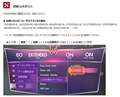
モニター設定画面(OSD)から、[モニターの入力互換性バージョン] を [ 2.1(AV)]に変更してください、との事です。
書込番号:25963307
1点

>モニター設定画面(OSD)から、[モニターの入力互換性バージョン] を [ 2.1(AV)]に変更してください、との事です。
それです!それでした!!
手持ちのFire TV Cubeで見れる様になりました!!
有難うございました!!
書込番号:25963581
1点



ブルーレイレコーダーなどのDLNA/DTCP-IPサーバーから録画番組を再生させる
有償のDLNA/DTCP-IPクライアント(プレイヤー)アプリ ≪DiXiM Play≫ が
「Fire TV Stick」や「Android TV(Chromecast with Google TV/BRAVIA/REGZA/TCLなど)」で利用できます。
(倍速再生<早見早聞>は出来ない機種が多い模様です)
最近はコストカットの煽りか、DLNA/DTCP-IPクライアント機能の付いていないテレビも
多くなってきているので、需要は増えていると思われます。
インストールは、「Fire TV Stick」は「探す>検索」から、
「Android TV」は全体検索からアプリが見付からないケースが多々あるそうなので、
見付からない場合はGoogle Playストアを開いて検索するのが良いかと。
Playストアは音声検索「Google Play ストアを開く」や、
「設定>アプリ>Google Playストア>開く」で起動します。
製品版として利用するには、Webサイト「DiXiM Store」で
ID作成とライセンスを購入(買切り購入がお勧め)して
アプリにて同じIDでログインをしてライセンスを
有効化する必要があります。
DiXiM Play Amazon Fire TV版 / DiXiM Play Android テレビ版でお試し視聴から利用開始までの手順を教えてください。
https://support.digion.com/diximplay_android/?p=1026
3点
 |
 |
|---|---|
設定1 |
設定2 |
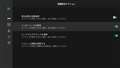
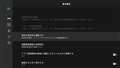
無劣化(オリジナル画質)再生は、設定を ・「再生品質の自動選択:OFF」 ・「インターレースの再生:ON」にする事で手動で選べます。
また安定性の確保の為に ・「レジューム情報を削除する」 ・「再生の安定性を調節する:安定性を優先(バッファサイズ中-オ
リジナル録画画質向け)」 を行っておくと良いかもです。
書込番号:24532255
7点
 |
 |
|---|---|
① |
② |
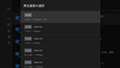
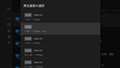
タイトルを選択した後の画質選択で解像度の代わりに --- を表示する選択肢が無劣化(オリジナル画質)になります。
--- 以外の選択肢はトランスコード変換されるので画質が劣化します。※添付画像①
<高画質><中画質><低画質>の表示はビットレートで自動判定しているだけで<<特に意味はありません>>
長時間モードの番組で<高画質>と判定するのは大体7Mbpsまで。
それ以下のビットレートは<中画質><低画質>になります。
上記の仕様により --- より高い画質の選択肢が出る事もありますが、
実際の画質はトランスコード変換により劣化します。※添付画像②
https://support.digion.com/blog/dixim-play-androidtv-help02/
書込番号:24532275
5点

これFireOS版もアンドロテレビ版も
アンドロスマホ版のライセンス使えるんですよね
公式ページ超不親切だと思いました
別ライセンスにしか見えなかったし
書込番号:24533195 スマートフォンサイトからの書き込み
3点
>シグルドリーヴァさん
リンク先はライセンスの購入から利用までの手順を書いてあるページですよね?(FireTV版とAndroidテレビ版の)
それとも、スレの内容とは別の話でしょうかね?
書込番号:24533694
1点

> シグルドリーヴァさん
Androidスマホ版のライセンスを購入すれば、Fire TV Stick や Google TV with Chromecast でも使いまわせるということでしょうか?
買い切り版の場合、「月 10回」までライセンス移行可能、との記載がありましたので、期待しています。(同時利用不可なのは承知しています。>シグルドリーヴァさん
)
もし、試されているようでしたら、教えて頂けますでしょうか。よろしくお願いいたします。
書込番号:25411093
1点
 |
|---|
X-plore |
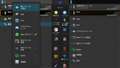
「Fire TV Stick」や「Android TV(Chromecast with Google TV)」では、スマホと同じ様に
ファイルマネージャーのアプリでNASにアクセスする事が出来ます。
お勧めは直感的な操作が可能な≪X-plore File Manager≫で、
LAN(SMB V2[初期設定])/FTP/DLNAなど、
主に動画/音楽/写真/テキストファイルを見たり(zip圧縮の中も見れます)、
ファイルのコピーや移動、アプリのapkインストール(要,本体設定)に利用できます。
インストールは、「Fire TV Stick」は「探す>検索」から、
「Android TV(Chromecast with Google TV)」は、
全体検索からアプリが見付からないケースが多々あるそうなので、
見付からない場合はGoogle Playストアを開いて検索するのが良いかと。
Playストアは音声検索「Google Play ストアを開く」や、
「設定>アプリ>Google Playストア>開く」で起動します。
2点
ちなみに、Synology製のNASには専用のアプリがあるので、
そちらも利用できます。(DS videoなど)
書込番号:24502583
1点
EdgeがChromium版になって久しいですが、ようやくChromecastへのキャストが出来るようになりました。
ただブラウザのツールバーにデフォルトでキャストアイコンは表示されてません。
一旦、Youtubeなどの動画画面でキャストボタン押すと、ツールバーにアイコンが現れます。
「常にアイコンを表示する」にチェック入れれば、そのまま固定できます。
使い勝手は、当然ですがほぼ同じ。
ただWEB動画で、全画面表示の最適化が出来ないのが、ちょっとまだ使えない感じです。
全般的な動作も、比較するとちょっと重いじゃないかな。
Chromeの代わりにEdge使う意義がまだ見いだせません。
2点


母親にYouTubeをテレビ画面で観たいと言われたのですが、機械音痴のため何も分かりません。
スマホはシャープshv43でネットで調べるとMiracastだとwi-fi不要となってました。
ただ、テレビがMiracast非対応なので、ワイアレスディスプレイアダプターのみで良いのでしょうか?
他に必要な物はないでしょうか?
全く分からないので助けて下さい。
必要な物すべて教えて下さい。
宜しくお願い致します。
書込番号:23820978 スマートフォンサイトからの書き込み
1点

>ふたごドックさん
・インターネット環境はあるのか?
・テレビの型名は?
により違ってくると思います。
書込番号:23821027
1点

https://www.amazon.co.jp/dp/B07ZZY2DFW/ref=cm_sw_em_r_mt_dp_dlC_iylXFbK09Q5V8
今セール中の、上記Amazon TVスティックの
ミラーリング機能がお手軽です。
まあ Amazon TVスティック自身でも見れますけど。
書込番号:23821130
1点
ご自宅にフレッツ光等のネット環境があるかどうかによってお勧めが変わってきます。
WiFiルーターもあれば、環境的には万全です。
まずはその辺のネット環境確認してみて下さい。
Miracastアダプターより、Google Chromecastの方が、Youtube視聴には向いてます。
アマゾンのFire TV StickもWiFi環境が必要なので注意して下さい。
書込番号:23821424
2点
個人的には、SHV43と兄弟機の sense2 SIMフリー使ってますが、Miracast利用はお勧めしません。
一応映せますが、Youtubeのミラーリング試した限り、コマ落ちなどが頻発して使い物になりません。
ネット環境があるなら、安くても良いのでWiFiルーター追加して、Chromecastでのキャスト再生をお勧めします。
https://kakaku.com/item/K0001096578/
書込番号:23821491
2点
>kockysさん
情報不足ですみません。
ネット環境はありません。
TVはPanasonic VIERA TH-L42D2です。
宜しくお願い致します。
書込番号:23821540 スマートフォンサイトからの書き込み
1点
>Audrey2さん
ありがとうございます。
それはインターネット環境なくても大丈夫ですか?
書込番号:23821555 スマートフォンサイトからの書き込み
1点
ご丁寧にありがとうございます。
やっぱり、ネット環境がないと難しいですよね。
疎いので、ネット環境なしでやる方法はないのでしょうか?
書込番号:23821564 スマートフォンサイトからの書き込み
1点
ネット環境が無いなら仕方ないですね。
Miracastアダプタ使うしか無いと思います。
ただ、高いアダプタ買っても、確実に使えるかどうかは保証がありません。
アマゾンで売ってる、2,000円前後のアダプタで試してみてはいかがでしょう。
https://www.amazon.co.jp/s?k=miracast&__mk_ja_JP=%E3%82%AB%E3%82%BF%E3%82%AB%E3%83%8A&ref=nb_sb_noss_2
因みに、AQUOSスマホでミラーリング(画面のキャスト)は、初期値だとChromecastしか探してきません。
Miracast接続には、ワイヤレスディスプレイの有効化にチェックを入れて下さい。
詳細は下記を参照して下さい。
https://k-tai.sharp.co.jp/appli/useful/photo/01tv.html
書込番号:23821673
1点
>ひまJINさん
詳しく説明して頂きありがとうございます。
何も分からずで申し訳ないのですが、TVがMiracast非対応なのですがMiracastアダプターのみ購入で大丈夫でしょうか?
他に用意する物はないか教えて下さい
書込番号:23821760 スマートフォンサイトからの書き込み
1点
Miracast対応テレビと言うのは、Miracast機器を内蔵した製品を指します。
普通の液晶テレビのHDMI端子にMiracastアダプタ刺せばMiracastは使えます。
後はUSBのAC電源を用意すれば良いと思います。
書込番号:23821927
1点
何度も返信ありがとうございます。
分かりやすい説明で理解出来ました。
おっしゃる通りAmazonで安い物で検討したいと思います。
ご丁寧に対応して頂き重ね重ねありがとうございました。
書込番号:23822375 スマートフォンサイトからの書き込み
1点
 |
 |
|---|---|
古い製品 |
新しい製品 |
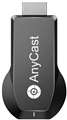
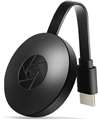
因みに、アマゾンの安価なアダプタですが、古い製品を選ばないように注意してください。
私自身、試した事は無いんですが、古い方は何かとトラブルが多いようです。
新しい方が製品的には進化してて性能も高いと思います。
ただ、新しい製品でも、マニュアル等が分かりにくい事が予想されるので、注意してください。
申し訳ないですが、いずれにしても動作保証は出来ないので、ダメ元でお試しください。
書込番号:23822531
3点
>ひまJINさん
丁度、どれを選べば良いか悩んでいたところだったのでありがとうございます。
因みに、USB AC電源 オススメありますか?
書込番号:23822541 スマートフォンサイトからの書き込み
1点
USB AC電源は、もしスマホ等の付属品で余ってれば、それを使えば良いと思います。
それが無くて購入するなら、アマゾンは高めなので、100均で買うのが手軽で良いと思います。
https://akanbo-media.jp/posts/11057
もしテレビにUSB端子があるなら、そこから電源取っても良いですね。
書込番号:23822643
2点
ごめんなさい、テレビのUSBは出力0.5Aなのでダメです。
出力1A以上のACアダプタを購入して下さい。
書込番号:23822732
3点
>ひまJINさん
何度もご丁寧に教えて頂きありがとうございます。
早速、参考にして購入致します。
感謝です。
書込番号:23822842 スマートフォンサイトからの書き込み
1点

お世話になります。
タワーPC(DELL XPS 8900)をHDMIで液晶テレビ(REGZA 42Z2000)に接続し、3m離れたベッドからワイヤレスキーボードで操作していますが、老眼の進行か、最近小さい文字がよく見えなくなりました。
そこで、家電量販店で相談したところ、モニターとクロームキャストを買えば解決するとのことだったで、先程ネットでモニター(HP 24fw)を購入し、その後クロームキャストについて調べていると、他にも同様の機能がある製品がいくつもあり、どれを購入すればよいのか分からなくなりました。
どなたかご教示いただけると、大変助かります。
※テレビとネットの動画を見るときは、液晶テレビは現在の場所でよいため、ベッドサイドに別のモニターを置いて、ワイヤレスでタワーPCの画面をそのモニターに表示する方法を考えました。
0点
WindowsPCの画面をワイヤレス転送するには、MiracastかChromecastでのキャストになります。
MiracastはWiFi-Direct使って、画面を直接リアルタイム転送します。
Chromecast以外のデバイスは、ほぼこの方式を使った製品です。
Windows10はMiracast内蔵してて、モニター接続で簡単につなげれるのが特徴です。
ただアダプタによって相性問題が多く、接続後も動画のコマ落ちなど不安定になり易いのが難点です。
PowerPointなど静止画の投射は良いですが、連続した動画視聴にはあまり向いてません。
ChromecastはWiFiルーター経由でファイル転送します。
動画などのファイルを直接転送して、Chromecast自体が再生動作します。
Miracastと比べ、相性問題もほぼ無く、安定した動画再生が可能です。
WindowsからはChromeブラウザのChromecastアイコンで接続します。
画面のキャスト機能で、Miracastと同じリアルタイムミラーリングもサポートします。
スマホなどからの接続も簡単に出来るのが特徴です。
タワーPCにHDMIでモニター接続、テレビにChromecast接続をお勧めします。
それが普通の使い方ですね。
書込番号:23556762
2点
ひまJINさん、さっそく返信いただき、ありがとうございます。
Miracastのアダプタ相性による問題は、まったく知りませんでしたので参考になりました。
また、接続方法についても、「タワーPCにHDMIでモニター接続、テレビにChromecast接続」と具体的に教えていただき、
なんとかワイヤレス環境が構築できそうです。
Chromecastを注文し、あとは納期が遅いモニターを待つばかりです。
書込番号:23557345
1点
Chromecastの更なるメリットとしては、動画をテレビにキャストしながら、手元で別の操作も出来ます。
WEB閲覧など自由に出来て、テレビ側の動画閲覧には影響しません。
パソコンの用途が広がるので、ぜひお試しください。
書込番号:23557484
1点
ご注意ですが、上記メリットは、WEB動画、PC保存動画などをキャストした時のみ有効です。
Chromecast非対応のWEB動画サービス、DVD、BD再生時は使えません。
画面のキャスト使用してキャストするしか無いので、同じ画面をミラーリングする形です。
PCからの各種キャスト方法に関しては、下記を参照してください。
https://support.google.com/chromecast/answer/3228332?co=GENIE.Platform%3DDesktop&hl=ja
書込番号:23557500
0点
ひまJINさん、続報ありがとうございます。
なるほど!動画視聴しながら別の操作ができるんですね。
視聴しているのはほぼWeb動画ですので、かなり有効です。
書込番号:23557561
0点
ChromecastはHDMI CEC対応なので、PCからキャストすると、テレビは自動でChromecastに切り替わります。
ChromeブラウザでChromecastにキャストすると、一旦ブラウザ画面がそのまま映ります。
その時点で動画再生してると、音声はテレビ側に切り替わります。
動画サイトによっては、動画を全画面にした時点で、全画面キャストを最適化オプションが出るサイトがあります。
下記例だとGYAO!ですが、最適化押すとミラーリングから完全キャストに切り替わり、PC側は黒画面になります。
タイムスライダーと一時停止、再生のボタンのみが表示されます。
この状態になれば、WEB動画はコマ落ち無く、最高の状態で再生されます。
https://bbs.kakaku.com/bbs/K0000658728/SortID=22453069/#tab
書込番号:23558278
1点
最適化ですか!?
これだと安定の画質で楽しめるんですね。
追加情報、ありがとうございます。
書込番号:23558495
0点
クチコミ掲示板検索
新着ピックアップリスト
-
【欲しいものリスト】新PC再構成!!
-
【Myコレクション】............0.0
-
【その他】26.05.11 コラボPCとの値段比較
-
【欲しいものリスト】PC変更2026/05/10
-
【欲しいものリスト】安くて使い勝手重視
価格.comマガジン
注目トピックス




(パソコン)




