このページのスレッド一覧(全10953スレッド)![]()
| 内容・タイトル | ナイスクチコミ数 | 返信数 | 最終投稿日時 |
|---|---|---|---|
| 0 | 10 | 2026年1月12日 21:31 | |
| 20 | 9 | 2026年1月12日 00:02 | |
| 2 | 14 | 2026年1月10日 07:52 | |
| 0 | 12 | 2026年1月10日 01:24 | |
| 1 | 22 | 2026年1月9日 05:37 | |
| 5 | 11 | 2026年1月3日 17:55 |
- 「質問の絞込み」の未返信、未解決は最新1年、解決済みは全期間のクチコミを表示しています

NAS(ネットワークHDD) > IODATA > HDL2-S4.0
全然使っていなかったのですが、最近 見つけ出してテレビの録画用に使いたいと思います。
メーカーのサポートもとっくにきれていますが、詳しい方がいらっしゃいましたら教えてください。よろしくお願いいたします。
0点
テレビの番組録画はNASでは出来ません
テレビで録画はテレビと外付け固定ディスクはUSBでローカルで接続です
NASである必要は無いし、NASではテレビの番組は録画は出来ません
装置にUSBの端子・インターフェースがあって、
USB接続の外付固定ディスクとしても使えるなら、
使えるでしょう
デレビの情報、メーカ・型式が明らかになれば、より詳しい使い方・案内はあるかもしれません
書込番号:26387059 スマートフォンサイトからの書き込み
0点
https://www.iodata.jp/news/2010/newprod/hdl2-s.htm
「USBでも接続できる」
とあるからテレビの録画用に使えます
UDB2.0で十分です
交換するドライブは入手できないならミラーリングは故障対策にはならないけれど、
ストライピングで使うと何れかのドライブの故障で困るから
ミラーリングで使えば良いと思います
書込番号:26387068 スマートフォンサイトからの書き込み
0点
テレビに付いて民生機なので、HDDの接続ガイドに掲載のあるテレビは問題は有りませんが、それ以外は繋いで確認になります。
https://www.iodata.jp/pio/maker/index.htm
USBで接続すれば、録画ができるならフォーマットの表示がされます。
書込番号:26387107 スマートフォンサイトからの書き込み
0点
テレビに関した機能なら、
>テレビやオーディオとつながるDLNA対応
>DLNA/DiXiM
>動画や写真、音楽ファイルを対応したテレビ・オーディオ・AVeL Link Playerなどメディアプレイヤーで再生できるDLNAに対応。各家電メーカー製のDLNAガイドライン準拠商品なら、接続するだけでLAN DISK内の様々なコンテンツを再生可能。パソコンだけでなく、大画面のテレビや高音質なオーディオ機器で楽しむことができます。
>※DLNA自体死語ですが…
>東芝ハイビジョン液晶テレビ〈レグザ〉対応
>東芝ハイビジョン液晶テレビ〈レグザ〉でハイビジョン録画&再生!>
>東芝ハイビジョン液晶テレビ〈レグザ〉の[レグザリンク機能(または、ネットワークハイビジョン録画機能)]に対応。
>LAN DISKを接続して、ハイビジョンのデジタル映像をそのままの画質で録画。録画・再生操作はテレビのリモコン操作で行うことができます。
>※〈レグザ〉との併用時は本商品の省電力モードの設定を“無効”にしていただく必要があります。
>※利用はLAN接続時のみとなります。(USBではご利用いただけません)
>〈レグザ〉の番組表とリモコンで録画予約
>〈レグザ〉に表示される番組表から、そのまま録画予約が可能。録画も再生もテレビのリモコン1つで行うことができます。
https://www.iodata.jp/product/nas/personal/hdl2-s/
書込番号:26387164
0点
この装置は旧いから、テレビがレグザでテレビも旧い機種なら、録画はネットワーク接続でも使えます
ネットワーク接続の装置に録画番組を書き込めるレグザの機種は、10年とか15年とか前の機種です
ローカルに接続できるなら、ネットワーク接続を選ばなくても良さそうです。複数のレグザで記憶装置を共有できることくらいしかメリットは分かりません。他にもあるのかもしれませんが
USB2.0がネックになるかは知りません
レグザで番組録画はスパニングで、ともあります
見たら消しでディスクがクラッシュしても良ければ、ネットワーク接続もあると思います
書込番号:26387226 スマートフォンサイトからの書き込み
0点
>この装置は旧いから、テレビがレグザでテレビも旧い機種なら、録画はネットワーク接続でも使えます
ネットワークに接続してダビングはできる場合がありますが直接録画はムリな筈です
ダビングと言ってもテレビの対応と、速度の問題、一度にダビングできる番組数、ダビング中のテレビの録画など問題
色々あるので簡単ではないです
書込番号:26387313
0点
https://archived.regza.com/regza/lineup/z1/recording.html#lan
現在のレグザはUSBハブを介して同時に最大4台の外付け固定ディスクを使えます
ネットワーク接続のときはスイッチング・ハブを使用して、最大8台まで同時接続が可能とあります
ルータは必要と指定があります
2010年に発売された37Z1ならネットワークに接続するNASに直接に録画できます。書き込みではときどき見るマシンです。良く売れた機種なんだと思います。多分
書込番号:26387418 スマートフォンサイトからの書き込み
0点
皆様、早速のご返答ありがとうございます。
ネットワークでは出てくるのでクリックすると、真っ黒な画面に「DiXiM DMS Settings」という表示と
Friendly Name:
LANDISK-CACAE3 [LAN DISK S]
と表示されるだけです。
「DiXiM DMS Settings」とはどういうことなんでしょうか?
書込番号:26387430
0点
https://support.digion.com/cs/synology-nas-dms/178
サポートは終了しています
使えれば良いし、使えなければUSB接続で使用すれば良いと思います
書込番号:26387438 スマートフォンサイトからの書き込み
0点
air-dreamさん
>「DiXiM DMS Settings」とはどういうことなんでしょうか?
キハ65さんのレスで説明されている、動画や写真、音楽ファイルをDLNAで配信する機能の設定メニューかと。
一応、下記リンク先<サポートライブラリ>にマニュアルやセットアップガイド等があります。
https://www.iodata.jp/lib/product/h/3442.htm
あと、お使いのテレビは「REGZA 55X920」ですかね?
「REGZA 55X920」にはNAS(LAN接続)に録画する機能はありませんし、このNAS[LAN DISK S]シリーズは録画番組のダビングにも使えません。(DTCP-IPパッケージに非対応モデルなので)
正直、USBに繋いでみて駄目なら、無理して使う製品では無いと思われます。(あくまで個人的には、ですが)
24H2非対応の以前にWindows11自体に非対応とされている製品なので・・・
https://www.iodata.jp/support/qanda/answer/s33568.htm
書込番号:26387708
0点
NAS(ネットワークHDD) > バッファロー > LinkStation LS720D0202
Buffalo製のLS420Dを愛用していますが、HDDの回転音が気になっていたので。LS720Dを追加購入してSSD化に挑戦。なんとか上手く行きました。
https://bbs.kakaku.com/bbs/K0001312403/SortID=25023279/
ところが、他ユーザーの方からも指摘があるように、冷却ファンの音が大きく気になります。気温上昇と共に、ファンの作動機会が増えた為でしょう。
そこで、静音ファンに交換しようと試行錯誤しました。結果、「冷却ファン回転異常」も発生することなく静音化できたので、備忘録を兼ね投稿します。
私の場合、既にSSD化によりメーカー保証外ですから、気兼ねなくファン交換できました。本交換は「改造」となり、メーカー保証やサポートが受けられなくなりますのでご注意を!
1.交換候補となりそうなファンの購入
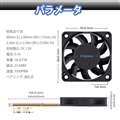
純正品は「Sunon製MF60151V2-10000-F99」 12V3Pタイプ 3900rpm 60×60×15mm です。ネットでカタログは見つかったものの、入手はできそうにありません。
そこで類似のファンをAmazon内で3種類購入。すべて回転数出力のある3Pタイプです。
2.LS720Dの解体
本体底面の3本のビスを外しますが、2本はシールに隠れているのでカッターで丸くくり抜きました。ネジを外したら、正面右上の赤い部分付近からランス構造の爪を外していきます。
これには、かなりな力と「バキバキッ」との音に耐える勇気が必要です。大き目のマイナスドライバーを隙間に差し込み、ドライバーを回転させて隙間を広げる方法がよろしいかと。
解体できれたら、ファンの3Pコネクタを外します。
3.ファンの動作確認
購入したファンを純正品と交換して作動させてみましたが、NASの電源ON直後は回転するものの、しばらくするとエラー(E11:ファンの回転数に異常があります)となってしまいます。
エラーであっても、筐体内部の温度上昇に合わせて回転してくれれば問題ありませんが、この点は良くわかりません。
結局、3機種とも同じ様にエラーとなりました。
4.3P配線の変更と動作確認⇒選定
これはダメかな・・・と諦めつつ、各ファンを眺めていると、3Pコネクタ部のコード色が違うことに気が付きました。3Pコネクタのピンアサインは同じと思い込んでいましたが、純正品と交換候補とした3機種の配線順が違うのです。
そこで、写真のように配線順を変更して動作再確認。
な、なんと、エラーは発生せず、純正ファンの時と同じように動作するではありませんか。
最終的に、静音と風量の両面から良さそうな
【Synologyスペアパーツ】SynologyNAS用交換用ファン FAN_60x60x15_1 [60mmファン 15mm厚]
を選定。約1,300円と高価ですが、NAS用なので信頼性は高そうです。
5.ファン交換、運用開始
ファンを交換し筐体を元に戻し、本機の電源ON。無音とはいきませんが、ファン音はかなり静かになりました。
今回、本改造前に色々ググりました。ファンを交換するとエラーが発生する!との記載がありましたが、今回、この点が克服できて喜んでいます。
さて、夏場にどうなるかが気になるところですが、このまま様子を見ようと思います。
8点
訂正があります。
1日運用して分かりましたが、E11のエラー(電源ランプ:白→赤)は発生しました。
間違った情報を記載しごめんなさい。m(_ _)m
純正品と代替品では、回転数検出信号の仕様が異なるためではないかと思われます。
ただし、1〜2分程度でエラーは解消(電源ランプ:赤→白)し、エラー発生時もファンは作動することを確認できました。
このまま運用を継続し、状況が変化した際にはアップします。
書込番号:25209631
2点
非常に参考になりました。
最近、カミさんがこのNASの音(ファン+ドライブ)が気になりだしたようで、一度気になりだすと、もう、気になって気になって、
何とかしてほしいと言われ、本体の買い替えまで考えておりました。こちらのクチコミを拝見し、トライしてみました。Synologyのファン、静かですね。dBメータで測ると10dBくらい下がっているみたいです。
E11エラーの発生は私も同じですが、メールへの異常情報では「ファンが停止」したということらしいです。Synologyのファンは定格電流が小さいので、ファンコントロールで電圧が一定以下に下がると本当に止まってしまうのかもしれません。が、おっしゃる通り、温度情報に合わせて速度は調整されているようですので、温度異常は今のところ出ておりません。
私もしばらく様子を見るようにいたします。情報ありがとうございました。
書込番号:25295804
0点
>MSugXさん
お役に立てれば幸いです。
ところで、NASの状態をメールにて通知する機能があります。私の場合をそれを使用していますが、
詳細設定で「ファン異常」のチェックを外せば、ファン異常のメールは送られてきません。
この設定をしておかないと、ファン異常のメールの山となりますので・・・
書込番号:25295920
1点
>nao-chinさん
遅レスですが…
LS720Dは所有してませんが気になったので情報までに。
>純正品は「Sunon製MF60151V2-10000-F99」 12V3Pタイプ 3900rpm 60×60×15mm です。
「MF60151V2-10000-F99」のセンサはロックセンサー式と思われます。
参考: DCファンセンサ仕様 |San Ace クーリングシステム 技術資料 | プロダクトサイト | 山洋電気株式会社
https://products.sanyodenki.com/info/sanace/ja/technical_material/dcsensor.html
ですので回転数がわかるパルスセンサ式のDCファンでは正常に動作させる事は難しいと思います。
DCファンを回すモータードライバICには保護回路が入ってたりしますので、ピンアサを変えたり間違った接続をすると
ファン停止時の逆起電力を打ち消せなくなりますので、周辺回路へのダメージが加わる可能性は考えられます。
妥協してやるとしても、
・ファン側の黄色のピンををコネクタから外して開放。
・NAS側のその黄色のピンが刺さるところをGNDに落とす。
ぐらいかと思います。
ただし、ファンの回転が止まっても検出出来ませんので問題は残ります。
ロックセンサーは基本アクティブローなので、ファンが回転してるときは0ボルト付近になります。
今回なんとか使えてるのは、そのためです。
入手しやすいパルスセンサ式のDCファンで代用するのであれば、補助回路を追加してNAS側のセンサーをごまかさないといけないのですが丁度よい物は売ってないので…
誰かご存じだったりしないかなぁ ^^;
一応、同じ事考えてる方はいて下記などが参考にはなると思います、参考には…
参考: ファンより先回り!――ユニット電源の修理(2):Wired, Weird(3/3 ページ) - EDN Japan
https://edn.itmedia.co.jp/edn/articles/1502/05/news160_3.html
書込番号:25299491
3点
新たな情報ありがとうございます。
ところで、
> 「MF60151V2-10000-F99」のセンサはロックセンサー式と思われます。
との情報はデータシート等でわかる話になりますでしょうか。私にはわからなかったもので。
私のLS720Dは、起動時には通常よりファンの回転数が高くなっているようで騒音が大きく、
しばらくたって起動が落ち着いた後で、回転数が下がって静かになっているように思えたので、
すっかり回転数制御がされているものとばかリ思っておりました。
単純な電圧シーケンスで、必要な時間に電圧を高めているだけの話だったのかなとも思いまして。
ファンを交換してしまった今では、元に戻すよりは、たく0220さんのおっしゃる通り、
ロックセンサ情報を無効にするのがよさそうな感じがします。
NAS側のセンサ入力端をGNDに落とすのは回路上はおそらく大丈夫ということですよね。
まあ何らかの不具合で、ファンが停止した場合は諦めて、温度センサの異常で対応をはかりたいと思います。
参考情報ありがとうございました。
書込番号:25300778
0点
お世話になります。少し時間が取れましたので、自分でもいろいろとチェックしてみました。
まず、NAS本体の3ピンのファン端子の件ですが、テスタで調べてみましたところ、nao-chinさんのおっしゃる通り、通常の逆の側のピンがGNDに落ちていることが分かりました。電源切った状態でも筐体アースと共通になっているようですのでおそらく合っております。逆に市販のモノで通常GNDになっている側がGNDから浮いており、電源投入時に若干の電位を生じることも分かりました(何Vだったかな。メモし忘れです)。ピン交換は必須のようです。
次にファンからのセンサ信号ですが、これもたく0220さんのおっしゃる通りで、オリジナルのファンは回転が開始されると50mV程度の微小振動の混じった電位に落ちます。この状態で、ファンを強引に停止(指などでそーっと止める)すると、端子電圧はノイズを拾っているような波形となり、回路オープン状態のようになりました。先に書いた通り、NASの本体端子には若干の電圧が生じていたので、回転するとほぼGNDレベルとなり、停止すると開放され電位が上昇する仕組みのようです。
交換したSynology用のファンは、同じように12Vを加えて回転させると信号線からは回転数パルスが出力されます。しかし、このパルスは振幅が思ったより小さく、手持ちのハンディーオシロで見た感じ20mV程度の振幅で、結構ひずんだ立ち上がりひげのある波形となっておりました(このひげを拾っているんですかね。通常このくらいなんでしょうか?)。小さな振幅ですので、NAS側の処理回路はほぼGNDと認識し、回転していると判断しているのではないでしょうか。ちなみにこの状態でファンを停止させると、パルス周期が徐々に伸び、停止で電圧がホールドされました。開放はされません。
とりあえず、たく0220さんのおっしゃる通り、
> ・ファン側の黄色のピンををコネクタから外して開放。
> ・NAS側のその黄色のピンが刺さるところをGNDに落とす。
としてみました。確かにエラーは出なくなりました。
しばらくはこれで行こうと思いますが、少し調べたら、MONOTAROさんで、山洋電気さんの「DCサンエース DCファン 109P □60×15厚 DC12V」を見つけました。
https://www.monotaro.com/p/4712/6143/
試しにぽちってしまいました。Synology用のファンよりも高額ですが、また時間があるときにトライしたいと思います。
諸々、情報ありがとうございます。
なお念のため、上記は私の私物で保証外となる対応で進めており、また内部回路のマイナーチェンジなど、必ずしもすべての機体で有効とも確信はできませんので、もし何かトライされる場合は、基本自己責任にて、お願いします。
書込番号:25304104
4点
>MSugXさん
情報有難うございます。
検証結果よかったら聞かせてください!
お待ちしております。
書込番号:25317512
0点
かなり時間たっていますが、情報共有します。
自分は、LS520Dにて、静音ファンへ交換しましたが、交換したファンがロックセンサー式ではなく、通常のファンだったため、赤点滅のファン異常がでていました。
赤12V、黒GND、青センサーとなっており、ファンからの信号を切断して、コネクタ部の青にあたる部分の信号を黒GNDに直結することで、常に回転していると認識するようになり、エラー解除されました。
青の信号は、通常回転時0V、ロック時12V、電圧を5V供給するとロック時5Vとなっていました。
実行される方は、あくまでも自己責任で。
書込番号:26019818
1点
かなり時間が経っていますが情報共有です。
こちらで紹介されているロックセンサ式「DCサンエース DCファン 109P □60×15厚 DC12V」に換装しました。
結果、エラーなしで使えています。
書込番号:26386942
1点
NAS(ネットワークHDD) > バッファロー > LinkStation LS510D0201G
hddが破損した場合、新しいhddに置き換えての復旧は可能ですか?前のhddがまったく読み書き不能になった場合です。たしか420シリーズまでは裏技で最新のファームウェアから可能だが手間がかかったと記憶しています。
0点
購入前なら
同じものを2台買って、ファイルは両方にコピー・退避・ダビングします
まずは手作業で人手でミラーリングの真似事から
故障したときにドライブを買うのなら、製品はドライブ単体よりも価格は高いけれど、先に買っても大きくは変わらない様な
ドライブを交換して原状に回復するとも限りません
課題は人手でミラーリング相当でしょう
毎度の作業は難しいでしょう
作業を怠ったときに、コピーの無いオリジナルに事故があるのも良くあること
自動化とか同期するとか工夫しても監視は必要です
任せっぱなしにしていたら、いつからか仕組みが正しく動作していなかった、は良くある話し
壊れた後を考えるよりも、壊れる前のバックアップ・スケジュールの立案と遂行が良いと思います
仕事でやるなら時間と場所を拘束されるから出来るでしょうが、個人で家庭でとなると、遂行する自信はありませんが…
大事なデータだけに限定してバックアップから始めたたら良いと思います。次を目指すならステップ・バイ・ステップで少しずつだと思います
書込番号:26384386 スマートフォンサイトからの書き込み
0点
訂正します
復旧はデータは諦めて装置の機能・動作の回復の様です
的外れな返信でスミマセン
書込番号:26384388 スマートフォンサイトからの書き込み
0点
『
hddが破損した場合、新しいhddに置き換えての復旧は可能ですか?前のhddがまったく読み書き不能になった場合です。
』
LS500シリーズのファームウェアの更新は、他のLinkStationとは異なり、LSUpdater.exeを使用せず、ファームウェアをアップデートするLinkStationの共有フォルダーに保存後、設定画面からファームウェアをアップデートします。
残念ながら、LS500シリーズでは、新規HDDをフォーマット後、ファームウェアを書き込むことはできません。
『
LinkStation 500 シリーズファームウェア アップデーター (Windows)
:
インストール方法
【アップデーターの使用方法】
1.ダウンロードしたファイルをダブルクリック(実行)します。
2.解凍後に表示されるイメージファイルを、ファームウェアをアップデートするLinkStationの共有フォルダーに保存します。
3.設定画面からファームウェアをアップデートします。ファームウェアのアップデート方法については、ユーザーマニュアルを参照してください。
』
https://www.buffalo.jp/support/download/detail/?dl_contents_id=60830
非公式な方法となりますが、LS700シリーズのファームウェアVer.1.58までは新規HDDをフォーマット後ファームウェアを書き込むことは可能でした。
LS700シリーズのファームウェアVer.1.98以降では、新規HDDをフォーマットが出来ませんので、新規HDDへの換装はできなくなりました。
Firmware Ver.1.58のLSUpdater.exeは、バージョン1.9.6.0(2025/07/11 10:21)となっています。
Firmware Ver.1.98のLSUpdater.exeは、バージョン1.9.7.0(2025/10/28 10:39)となっています。
Firmware Ver.2.02のLSUpdater.exeは、バージョン1.9.7.0(2025/11/25 19:30)となっています。
書込番号:26384684
0点
すみません、訂正させて頂きます。
【誤】
非公式な方法となりますが、LS700シリーズのファームウェアVer.1.58までは新規HDDをフォーマット後ファームウェアを書き込むことは可能でした。
LS700シリーズのファームウェアVer.1.98以降では、新規HDDをフォーマットが出来ませんので、新規HDDへの換装はできなくなりました。
Firmware Ver.1.58のLSUpdater.exeは、バージョン1.9.6.0(2025/07/11 10:21)となっています。
Firmware Ver.1.98のLSUpdater.exeは、バージョン1.9.7.0(2025/10/28 10:39)となっています。
Firmware Ver.2.02のLSUpdater.exeは、バージョン1.9.7.0(2025/11/25 19:30)となっています。
【正】
非公式な方法となりますが、LS700シリーズのファームウェアVer.1.04以降でも、新規HDDをフォーマットが出来ませんので、新規HDDへの換装はできません。
ls700-104内のLSUpdater.exe:Ver.1.9.3.0 デバッグモードで「 」完全フォーマットはチェック不可
ls700-120内のLSUpdater.exe:Ver.1.9.3.0 デバッグモードで「 」完全フォーマットはチェック不可
ls700-146内のLSUpdater.exe:Ver.1.9.6.0 デバッグモードで「 」完全フォーマットはチェック不可
ls700-150内のLSUpdater.exe:Ver.1.9.6.0 デバッグモードで「 」完全フォーマットはチェック不可
ls700-158内のLSUpdater.exe:Ver.1.9.6.0 デバッグモードで「 」完全フォーマットはチェック不可
ls700-198内のLSUpdater.exe:Ver.1.9.7.0 デバッグモードで「 」完全フォーマットはチェック不可
ls700-202内のLSUpdater.exe:Ver.1.9.7.0 デバッグモードで「 」完全フォーマットはチェック不可
書込番号:26384702
0点
・hddが破損した場合、新しいhddに置き換えての復旧は可能ですか?
前のhddがまったく読み書き不能になった場合です。
→ HDDの中身の保護にかかわらず、HDDの故障時にHDD交換を
考えるなら、HDDが2台搭載されたものをかったほうがいい。
RAID0:2台のHDDに分散して保存
RAID1:2台のHDDに同じものを保存
この辺は詳しい人にお任せしますが、LS52棟を買ったほうがいいです。
また必ずしもNASの故障はHDDのみと限らないので、NASのバック
アップもあったほうがいい。
、
HDDが1台のの場合の交換方法をネットで探したが難しそうでしたが、
調べましたか?
書込番号:26384732
0点
いいですか・・、これから的外れなことを言いますよ。
PC本体、USBハードディスク、別NAS・・・どれでもいいので、「もうひとつの」バックアップコピーは、
!!!ゼッタイ必要!!!
ってこと。
ハードディスク交換するんだったら、なおさらだよー。
それとも、すでにダイジョブなのかしら?
書込番号:26384828
0点
>baglloonartさん
google検索すると下記の方法で可能だそうです。Aiの答えですが、
バッファローのLinkStation LS510Dシリーズにおいて、USBメモリを使用してHDD交換(換装)後のシステムを復旧させる手順のポイントは以下の通りです。
1. 準備するもの
新しいHDD(SATA 3.5インチ)
USBメモリ(1GB以上推奨、FAT32形式でフォーマット済み)
PC(ファームウェアのダウンロードと設定用)
2. USBメモリを使った復旧の流れ
LS510Dは、HDDを物理的に交換しただけでは動作しません。空のHDDにシステムをインストールするために「USB復旧」の仕組みを利用します。
ファームウェアの準備:
バッファローのサポートサイトから、最新のファームウェアをダウンロードします。
ダウンロードしたファイルを解凍し、その中のシステムファイルをUSBメモリのルートディレクトリにコピーします。
3.HDDの交換:
LS510Dの電源を切り、本体を分解して新しいHDDを取り付けます。
USBメモリによるブート:
背面のUSBポートに準備したUSBメモリを差し込みます。
前面の「ファンクションボタン」を押しながら電源を入れ、システムがUSBメモリからファームウェアを読み込むのを待ちます。
EMモード(エマージェンシーモード)での認識:
PCで「NAS Navigator2」を起動し、LinkStationがEMモードとして認識されることを確認します。
ファームウェアの転送(書き込み):
PCから解凍済みの「LSUpdater.exe」を実行し、新しいHDDに対してシステムをインストール(更新)します。
もともとこの方法はファームウェアを修復する方法としててマニュアルに書いてある方法ですので今度中古品を購入してトライします。
書込番号:26384836
0点
>hidekiti4gouさん
失礼しました、ちゃんと調べてあるのですね。
2台搭載機のほうがHDD交換は簡単だけど、常時運転では電気代がかかるので、
HDD1台のLS51も試そうかな!
自分は動画保存なので、LS21のほうが合ってます。
書込番号:26384946
1点
> hidekiti4gouさん
『
3.HDDの交換:
LS510Dの電源を切り、本体を分解して新しいHDDを取り付けます。
USBメモリによるブート:
背面のUSBポートに準備したUSBメモリを差し込みます。
前面の「ファンクションボタン」を押しながら電源を入れ、システムがUSBメモリからファームウェアを読み込むのを待ちます。
』
LS500Dシリーズ FW復旧手順では、USBドライブのルートフォルダーに復旧用ファームウェアファイル(ls500-454-recovery.zip)を保存すると記載されています。
install_v4.54.img 146,522KB 2026/01/09 17:51
最新版のファームウェアVer.4.54内のinstall_v4.54.imgのファイルサイズ、タイムスタンプは、以下の通り。
install_v4.54.img 146,522KB 2026/01/06 14:09
メモに「破損したファームウェアを復旧するためのもの」と記載されている通り、新規HDDのフォーマット後ファームウェアをHDDへの書き込みはできません。
『
エラーコード:E04
対応
FAT32形式でフォーマットしたUSBドライブのルートフォルダーに、復旧用ファームウェアファイルを保存してください。本製品の電源を切った後USBドライブを接続し、電源を入れてください。USBドライブに保存した復旧用ファームウェアファイルを使って、自動的に復旧します。
復旧用ファームウェアファイルは以下のURL
からダウンロードできます。
86886.jp/ls500-r/
メモ:
• ファームウェアを復旧すると本製品の設定値はすべて工場出荷状態に戻ります。本製品内のデータは保持されます。
• 上記URLからダウンロードしたファイルは、破損したファームウェアを復旧するためのものであり、ファームウェアのバージョンアップには使用できません。
』
https://manual.buffalo.jp/buf-doc/35021051-11.pdf
『
ファームウェアの転送(書き込み):
PCから解凍済みの「LSUpdater.exe」を実行し、新しいHDDに対してシステムをインストール(更新)します。
』
LinkStationのファームウェアアップデータは、対象のLinkStationを検索しますが、LS500シリーズのファームウェアアップデータは公開されていません。
『PCから解凍済みの「LSUpdater.exe」』は、どのように取得するつもりなのでしょうか?
書込番号:26385180
0点
>LsLoverさん
ありがとうございます。ということは旧HDDを丸ごとコピーする以外に手がないということですか?なお下記のWEBには新HDDをつないで勝手に起動したという情報がありますがこれは間違いなのでしょうか?.
https://hidekyan.cocolog-nifty.com/blog/2017/06/linskstation-ls.html
であればSYNOLOGY QNAPなど海外勢などのほうが俄然いいですね。アイ・オー・データにも一部できるものがあるようですが。
書込番号:26385224
0点
『
旧HDDを丸ごとコピーする以外に手がないということですか?なお下記のWEBには新HDDをつないで勝手に起動したという情報がありますがこれは間違いなのでしょうか?.
https://hidekyan.cocolog-nifty.com/blog/2017/06/linskstation-ls.html
』
「LinskStation LS510D の HDD を交換」でも「1TB → 3TB へセクタコピーを行います。」という手順ですので、「旧HDDを丸ごとコピーする」手順です。
『
LinskStation LS510D の HDD を交換
:
1TB → 3TB へセクタコピーを行います。
LS510D を 3TB の HDD に換装しました。
:
メニューから 初期設定 > ディスク を選択し、(O) ハードディスクをフォーマットするを実行しました。
NasNavigator2 に 2748.0GB のドライブとして表示され、共有フォルダへのアクセスも出来ました。
』
https://hidekyan.cocolog-nifty.com/blog/2017/06/linskstation-ls.html
『
であればSYNOLOGY QNAPなど海外勢などのほうが俄然いいですね。アイ・オー・データにも一部できるものがあるようですが。
』
同様の感想をお持ちのユーザも多いようです。
NASNavigator2、WebAccessなどのユーティリティも整備されています。
車でDIGAのBS番組の視聴や、WebAccess経由でDVD視聴なども可能です。
LS-GLシリーズ、LS-XHLシリーズ、LS400シリーズ、LS500シリーズ(特殊)、LS700シリーズ、TS3220DNシリーズを使用しており、HDDの換装を行ってLS400シリーズも現役稼働しております。
また、sshログインもできるように改良して利用しておりますので、rsyncバックアップ用shellスクリプトも作成して、マスタサーバTS3220DNシリーズのバックアックをLinkstation10台へ自動定期バックアップなどを実施しております。
LinkStationでは、DLNAサーバ(DTCP-IP対応)を搭載しておりますのでREGZAやDIGAの録画番組を手動ダビングして利用しています。
個人的には、LinkStation/TeraStationで機能不足や長期利用など機能不足は感じておりません。
書込番号:26385257
0点
『
旧HDDを丸ごとコピーする以外に手がないということですか?なお下記のWEBには新HDDをつないで勝手に起動したという情報がありますがこれは間違いなのでしょうか?.
https://hidekyan.cocolog-nifty.com/blog/2017/06/linskstation-ls.html
』
>hidekiti4gouさん
『
わたしがみていただきたかったのは引用分中 そこではなくもっと下のほうで
なんと、LS500シリーズは、ブートイメージはHDDではなく本体内のフラッシュメモリに存在するようです。もともと入っていたHDDから何もコピーしなくて、完全に空の新品のHDDを装着して電源ONすると、普通にブートしてきます。その後、管理画面よりフォーマットを実行すると、共有フォルダを作成できるようになり、より容量の大きなHDDへの換装が成功しました。
』
https://bbs.kakaku.com/bbs/K0001092075/SortID=26195868/#26385328
上記の内容については、
>投稿: ハム | 2018年7月 1日 (日) 15時31分
少々古い投稿なので、FirmWare Ver.4.45時点でも同様になるか確認できておりません。
hidekiti4gouさんご自身の投稿で以下のように投稿されているので、FirmWare Ver.4.45時点でも同様になると思われます。
『
2020/02/29 19:53(1年以上前)
結局 LS500シリーズはHDDが壊れようが容量アップしようがおそらく復旧用のUSBメモリーを背面に刺すことで復活できることがわかりました。
』
https://bbs.kakaku.com/bbs/K0000876698/SortID=23258366/#23258915
書込番号:26385383
![]()
1点
ご質問が解決しましたら、「解決済」してくださいね!!
『
【クチコミ掲示板】クチコミを「解決済」にしたい(Goodアンサー)
:
3. Goodアンサーを選択し(最大3件まで)「内容を確認する」ボタンをクリック
※Goodアンサーを選択せずに「内容を確認する」ボタンをクリックし「解決済」にすることもできます
』
https://support.kakaku.com/%E3%80%90%E3%82%AF%E3%83%81%E3%82%B3%E3%83%9F%E6%8E%B2%E7%A4%BA%E6%9D%BF%E3%80%91%E3%82%AF%E3%83%81%E3%82%B3%E3%83%9F%E3%82%92%E3%80%8C%E8%A7%A3%E6%B1%BA%E6%B8%88%E3%80%8D%E3%81%AB%E3%81%97%E3%81%9F%E3%81%84%EF%BC%88Good%E3%82%A2%E3%83%B3%E3%82%B5%E3%83%BC%EF%BC%89-684157a0f25262967e5dd621
書込番号:26385413
0点
NAS(ネットワークHDD) > バッファロー > LinkStation LS510D0201G
環境:ahamo光、OCNバーチャルコネクト、IPv6
ルーター:ELECOM WMC-X1800GST-B
バッファローにはIPv6はwebアクセスは対応していないと言われたのですが、ネットで色々見るとルーターでポート開放すればIPv6でもwebアクセス出来るというものをいくつか見て試してみたのですがうまくいきません。
やはりIPv6ではwebアクセスは出来ないのでしょうか?
初心者のため、説明うまく出来ずすみません。
書込番号:26195868 スマートフォンサイトからの書き込み
0点
>ネットで色々見るとルーターでポート開放すればIPv6でもwebアクセス出来るというもの
>をいくつか見て試してみたのですがうまくいきません。
OCNバーチャルコネクトなら使用できるポート番号に制限があります。
使用するポート番号が合致すればできるということです。
使用するポート番号がなければ通信できません。
書込番号:26196012
0点
>OCNバーチャルコネクトなら使用できるポート番号に制限があります。
>使用するポート番号が合致すればできるということです。
具体的には何番でしょうか?
何か調べる方法はあるのでしょうか?
書込番号:26196018 スマートフォンサイトからの書き込み
0点
こちらのサイトに接続できるポート番号の調べ方が載ってます
https://poko07poko10.jimdofree.com/pc%E7%AD%89%E3%81%AE%E8%A8%AD%E5%AE%9A%E6%96%B9%E6%B3%95/ocn%E3%83%90%E3%83%BC%E3%83%81%E3%83%A3%E3%83%AB%E3%82%B3%E3%83%8D%E3%82%AF%E3%83%88%E3%81%A7%E3%83%9D%E3%83%BC%E3%83%88%E9%96%8B%E6%94%BE/
書込番号:26196022 スマートフォンサイトからの書き込み
0点
『
バッファローにはIPv6はwebアクセスは対応していないと言われたのですが、ネットで色々見るとルーターでポート開放すればIPv6でもwebアクセス出来るというものをいくつか見て試してみたのですがうまくいきません。
』
OCNバーチャルコネクトは、MAP-E(IPv4 Over IPv6)方式ですので、利用できるポート番号の範囲が制限されますが、IPv4の利用可能なポート番号をブロードバンドルータでポート開放すればWEBアクセスは、利用可能です。
『
OCNバーチャルコネクトでもポート開放できる
』
https://poko07poko10.jimdofree.com/pc%E7%AD%89%E3%81%AE%E8%A8%AD%E5%AE%9A%E6%96%B9%E6%B3%95/ocn%E3%83%90%E3%83%BC%E3%83%81%E3%83%A3%E3%83%AB%E3%82%B3%E3%83%8D%E3%82%AF%E3%83%88%E3%81%A7%E3%83%9D%E3%83%BC%E3%83%88%E9%96%8B%E6%94%BE/
LS510DのLANポートネットワーク情報を確認するとIPv4のIPアドレス以外にIPv6のIPアドレスが割り当てられる状況です。
しかし、アプリケーションではIPv4ベースのようですので、IPv4(IPv4 Over IPv6)のIPアドレスを使用する必要があると思います。
LS510DFFF:~$ ifconfig
eth0 Link encap:Ethernet HWaddr xx:xx:xx:xx:xx:xx
inet addr:192.168.nnn.nnn Bcast:192.168.nnn.255 Mask:255.255.255.0
inet6 addr: fe80::xxxx:xxxx:xxxx:xxxx/64 Scope:Link
inet6 addr: 240b:11:5220:5e00:xxxx:xxxx:xxxx:xxxx/64 Scope:Global
UP BROADCAST RUNNING MULTICAST MTU:1500 Metric:1
RX packets:279469 errors:0 dropped:53364 overruns:0 frame:0
TX packets:88671 errors:0 dropped:0 overruns:0 carrier:0
collisions:0 txqueuelen:1000
RX bytes:45076418 (42.9 MiB) TX bytes:10318815 (9.8 MiB)
Interrupt:54
『
やはりIPv6ではwebアクセスは出来ないのでしょうか?
』
IPv6ではWebアクセスのログイン画面に接続できません。
自宅のLANに接続した機器からWebブラウザで[ http://192.168.nnn.nnn:9000/rtknas4.40/ ]でアクセスするとWebアクセスのログイン画面は表示されます。
自宅のLANに接続した機器からWebブラウザで[ http://[fe80::xxxx:xxxx:xxxx:xxxx]:9000/rtknas4.40/ ]でアクセスしてもWebアクセスのログイン画面は表示されません。
書込番号:26196027
0点
利用できるポート番号は確認出来たのですが、ルーター側でポート開放設定する際のIPアドレスはLS510DのIPv4のIPアドレスを設定すれば良いのでしょうか?
知識なくすみません。
書込番号:26196053 スマートフォンサイトからの書き込み
0点
>具体的には何番でしょうか?
>何か調べる方法はあるのでしょうか?
私は知りません。
IPv4 では65536ポートあります。
OCNバーチャルコネクトでは一つのグローバルIPアドレスを複数ユーザーでNAPTを使って共有しています。
その中から割り当てられたポート番号を使うのでほぼ絶望と考えた方がいいです。
オプションで固定IPv4アドレスサービスがあればユーザー独りにグローバルIPアドレスが割り当てられますから
前述のポートすべてが使えます。
書込番号:26196054
0点
以下のページにアクセスして[送信]ボタンをクリックすると使用可能ポートが表示されます。
『
IPv6の使用可能ポートを調べる
[送信]
』
https://isecj.jp/tools/portcheck-map-e/
書込番号:26196056
0点
以下の情報を参考にするとWMC-X1800GST-Bでは、ポート開放を行う場合、ポート変換設定に対応しないようです。
『
v6プラスのポート開放について説明
:
ポート変換設定説明 準備
注意事項、エレコムとIOデータルーターはv6プラスに対応する製品ラインナップはあるもののポート変換設定に対応しない(v6接続だと無効化される)。
』
https://www.akakagemaru.info/port/v6-portfw.html
1)LS510D0201GのIPアドレスを固定に設定してください。(DHCPサーバの設定でLS510D0201GのLANアダプタのMACアドレスと割り当てたいIPアドレスを設定)
2)WMC-X1800GST-Bのポートフォワーディングの設定を行う。
『
■ポートフォワーディング
ポートフォワーディング(IPv4):有効
ローカルIPアドレス:LS510D0201GのIPアドレス(固定済)を入力
タイプ:TCP
ポート:MAP-E利用可能ポート番号から選定したポート番号
』
https://www.elecom.co.jp/support/manual/network/wireless-lan/router/wmc-x1800gst/usersmanual/04/#section-7-2
3)LS510D0201GのWebアクセス機能を以下のように設定します。
『
Webアクセス機能を設定する(P93)
:
UPnP:〇有効にする
◎無効にする
外部ポート:9000<==MAP-E利用可能ポート番号を選定値を入力する
』
https://manual.buffalo.jp/buf-doc/35021051-10.pdf
書込番号:26196099
![]()
0点
固定DHCP設定については、以下を参考にしてください。
『
■固定DHCP設定
固定DHCPの有効:[有効]を選択
IPアドレス:LS510D0201Gに割り当てたいIPアドレスを入力
MACアドレス:LS510D0201GのLANアダプタのMACアドレスを入力
』
https://www.elecom.co.jp/support/manual/network/wireless-lan/router/wmc-x1800gst/usersmanual/04/#section-5__anchor-4
書込番号:26196117
0点
> ggg033さん
その後、進展はないのでしょうか?
書込番号:26205100
0点
皆さん色々情報いただきありがとうございました。しかし、やはりwebアクセスは出来ず、ルーターの色々設定変更したためかWi-Fiが途切れることが増えてしまい諦めてしまいました。ルーターの初期化でWi-Fiが途切れることはなくなりましたが、webアクセスは一先ず諦めます。私の知識不足で何か設定が足りてないのだと思うのですが…。また時間おいて試してみますが、一旦解決とさせていただきます。
書込番号:26206382
0点
>LsLoverさん
わたしがみていただきたかったのは引用分中 そこではなくもっと下のほうで
LS520Dのディスク換装方法を探していてこちらに辿り着きました。その後いろいろ試行錯誤していて、ある発見をしましたので、すでにご存知かもしれませんが、コメントさせていただきます。
なんと、LS500シリーズは、ブートイメージはHDDではなく本体内のフラッシュメモリに存在するようです。もともと入っていたHDDから何もコピーしなくて、完全に空の新品のHDDを装着して電源ONすると、普通にブートしてきます。その後、管理画面よりフォーマットを実行すると、共有フォルダを作成できるようになり、より容量の大きなHDDへの換装が成功しました。
という部分です、ぉの部分はあやまりということですか。
書込番号:26385328
0点
NAS(ネットワークHDD) > IODATA > RECBOX RS HVL-RS8/UE
詳しい方がいらっしゃれば教えてください。
この機器をTVにネットワーク接続しており、TV録画番組の保管に使っております。
PCからはこの機器を認識しているのですが、PCから音楽ファイルをこれに転送してTVで聞けないかと考えております。
説明書を見ても、具体的方法がわからず苦戦しております。
どなたかご存じの方がいらっしゃいましたら、教えてください。
0点
テレビで録画番組を視聴する操作画面と、
音楽ファイルを聴く操作画面は違うでしょう
テレビのメーカ・機種名が分からないので、
具体的なことは言えないけれど
録画番組一覧から選んで視聴するのとは違います
メディア・プレーヤや類似する名称の機能があれば
それで聴けるでしょう
写真・動画・音楽が見たり聴けたりします
先ずテレビのメーカ・機種名を明らかにされるところからだと思います
書込番号:26380041 スマートフォンサイトからの書き込み
0点
訂正します
質問に答えていないようです
あるいは的外れの回答でしょう
PCからREC-BOXに音楽ファイルを送信・コピーするなら、REC-BOXはNASとしても動作するから、特別に何かしなくても普通にコビーできると思います
書込番号:26380053 スマートフォンサイトからの書き込み
0点
>ぶうぶうぶう。でも人間ですさん
ご返信いただきありがとうございます。
”REC-BOXはNASとしても動作するから、特別に何かしなくても普通にコビーできると思います”
と自分も考えたのですが、それがPC側ファイルエクスプローラーから出来なくて.....
RECBOXのメニューには”コンテンツをRECBOXに保存する”とありますが、TVや他の録画機器からで、
PCからの保存方法がメニューからはわかりませんでした。
書込番号:26380187
0点
取扱説明書を読む限り、パソコンから参照する設定や操作等の記述は見当たりません
そうであるならば尚のこと、何もせずとも使えそうですが…
REC-BOXが繋がるルータにパソコンを有線で接続しても…駄目なんでしょうね。おそらくは
利用者は多いから回答にあたる返信はあると思います
書込番号:26380214 スマートフォンサイトからの書き込み
0点
旧い別の機種、DRの取扱説明書では以下とあります
・パソコンとREC-BOXの再起動で解決を試みる
・REC-BOXの名前はDR-Controllerで確認できる
ネットワークでその名前を見つけられるかどうか
・共有フォルダの名前はshare
書込番号:26380235 スマートフォンサイトからの書き込み
0点
『
PCからはこの機器を認識しているのですが、PCから音楽ファイルをこれに転送してTVで聞けないかと考えております。
』
このQ&Aの対象製品:HVL-RS8のQ&Aと記載されておりますので、参考になりませんか?
「contents」フォルダーに音楽ファイルをコピーすれば、PC/TVのDLNAクライアントから「音楽」フォルダーに表示され、再生できませんか?
『
Q 各フォルダーの役割について
A 各フォルダーの役割については以下をご確認ください。
製品シリーズによりフォルダー名が異なるため、該当のフォルダーをご確認ください。
■「dlna」「recorded」
・録画番組が保存されるフォルダー
・スカパー!チューナーより録画された場合の保存先
■「disk1」「share」
・パソコンから、文書ファイルなどのDLNAに関係がないファイルを保存するフォルダー
※DLNA共有されないため、共有したくないファイルを保存するのにも利用できます。
■「contents」
・パソコンから、動画・音楽・写真などのDLNA対応ファイルを保存するフォルダー
■「LANDISKLog」
・バックアップなどの結果が記録されるフォルダー
※録画番組のバックアップはできません。
Q&A番号 16737
このQ&Aの対象製品 HVL-AAS2 HVL-AAS3 HVL-AAS4 HVL-DR2.0 HVL-DR3.0 HVL-DR4.0 HVL-LS2 HVL-LS3 HVL-LS4 HVL-LS6 HVL-LS8 HVL-RS12 HVL-RS12/E HVL-RS16 HVL-RS16/E HVL-RS2 HVL-RS3 HVL-RS4 HVL-RS6 HVL-RS8 HVL-S1 HVL-S2 HVL-S3 HVL-S4 HVL-S8
』
https://www.iodata.jp/support/qanda/answer/s16737.htm
書込番号:26380378
0点
>ぶうぶうぶう。でも人間ですさん
'”REC-BOXが繋がるルータにパソコンを有線で接続しても”
当方ハブを介しての優先接続です。
”REC-BOXの名前はDR-Controllerで確認できるネットワークでその名前を見つけられるかどうか”
勿論認識しており、TVからの録画番組は管理できます。
書込番号:26380501
0点
>LsLoverさん
ご連絡頂き、ありがとうございます。
”contents」
・パソコンから、動画・音楽・写真などのDLNA対応ファイルを保存するフォルダー”
ここや、音楽フォルダーに、PCから音楽ファイルをドロップしてもコピーされないので、どうすればいいのかと,,,,
書込番号:26380505
0点
https://www.iodata.jp/lib/manual/hvl-rsls/index.html#p1_mediasv_win
LAN DISK CONNECTを使えば出来そうです
なかなか簡単にはNASとして使えなさそうです
書込番号:26380518 スマートフォンサイトからの書き込み
0点
>TAD4003さん
アップロードにはいくつか方法があります。
「DR Controller」のサーバー一覧画面でサーバー名の横に(iに丸囲みの)情報アイコンがあると思います。
そこをクリックすると右側にメニューが表示されますので、そこの「アップロードを実行する」からファイルを指定してアップロードができます。保存先はcontentsフォルダ内のuploadフォルダになります。
そこにアップロード時の日付でフォルダが作られ、その中に保存されます。
PCについての情報がありません。
OSはなんでしょうか?
Windowsでエクスプローラ経由でコピーしたいならば、まず下記を確認してください。
参考: 【RECBOX/オーディオサーバー向け】Windows 11 24H2、25H2でNASにアクセスできない場合の対処方法 | アイ・オー・データ機器 I-O DATA
https://www.iodata.jp/support/qanda/answer/s33570.htm
また各種設定 -> ネットワーク設定 -> フォルダー公開設定 でSMB機能(ファイル共有機能)が有効になってるかも確認してください。
エクスプローラのネットワークには、メディアサーバーとファイルサーバーとして2種類表示されますのでファイルサーバーの方でコピーせてください。
書込番号:26380559
0点
『
ここや、音楽フォルダーに、PCから音楽ファイルをドロップしてもコピーされないので、どうすればいいのかと,,,,
』
ファイラー(Windowsエクスプローラなど)でHVL-RS8/UEのcontensフォルダにアクセスが可能な状態なのでしょうか?
Windows11をご使用でしたら、Windowsエクスプローラのアドレス欄に「 \\[HVL-RS8/UEのIPアドレス]\contents 」でフォルダーにアクセスできませんか?
Windows11の場合、セキュリティ強化に伴いファイル共有(smb接続)ではguestアクセスを禁止している状況です。
Windows11の標準設定では、HVL-RS8/UEのcontensフォルダにアクセスができない可能性が高いです。
以下の対応をご検討ください。
『
Q 「組織のセキュリティポリシーによって非認証のゲストアクセスがブロックされているためこの共有フォルダーにアクセスできません」または「エラーを特定できません」と表示される
対処1:Windows 資格情報を追加する
対処2:セキュリティ関連の設定を行う
』
https://www.iodata.jp/support/qanda/answer/s30200.htm
書込番号:26380725
1点
・PCから音楽ファイルをこれに転送してTVで聞けないかと考えており
LSのほうでdiskフォルダにM2Tファイルを突っ込んで、動画再生しているけど
テレビでMP3再生できるならできるんじゃないの?
書込番号:26381450
0点
>たく0220さん
返信いただきありがとうございます。
>アップロードにはいくつか方法があります。
>「DR Controller」のサーバー一覧画面でサーバー名の横に(iに丸囲みの)情報アイコンがあると思います。
>そこをクリックすると右側にメニューが表示されますので、そこの「アップロードを実行する」からファイルを指定してアップロードが>できます。保存先はcontentsフォルダ内のuploadフォルダになります。
>そこにアップロード時の日付でフォルダが作られ、その中に保存されます。
アップロード方法は、3点のみのオプションしか表示されません。
@メディアサーバー
A自動ダウンロード
Bリモートダウンロード
contentsフォルダにはアクセスでき、フォルダ内に録画されたファイルの作上、名前の辺呼応などがPC上から出来ます。
>PCについての情報がありません。
>OSはなんでしょうか?
>Windowsでエクスプローラ経由でコピーしたいならば、まず下記を確認してください。
Windows 11 Pro 25H2
>参考: 【RECBOX/オーディオサーバー向け】Windows 11 24H2、25H2でNASにアクセスできない場合の対処方法 | アイ・オー・>データ機器 I-O DATA
>https://www.iodata.jp/support/qanda/answer/s33570.htm
>また各種設定 -> ネットワーク設定 -> フォルダー公開設定 でSMB機能(ファイル共有機能)が有効になってるかも確認してくださ>い。
>エクスプローラのネットワークには、メディアサーバーとファイルサーバーとして2種類表示されますのでファイルサーバーの方で>コピーせてください。
同じネットワーク上で稼働させている、NETGEARのRN524では、問題なくファイルの転送がPCとできています。
また、同じネットワーク上のDMR-4TSからの録画番組の転送も可能です。
書込番号:26382418
0点
LSでdiskフォルダでなく、contentsフォルダにPCからエクスプローラーで
MP3をコピーし、レグザテレビでMP3、MP4とも再生できた。
でも、有機ELテレビでは焼き付きが心配なのでテレビでは聞かない、
CDラジオで十分。
書込番号:26382781
0点
>LsLoverさん
>ファイラー(Windowsエクスプローラなど)でHVL-RS8/UEのcontensフォルダにアクセスが可能な状態なのでしょうか?
>Windows11をご使用でしたら、Windowsエクスプローラのアドレス欄に「 \\[HVL-RS8/UEのIPアドレス]\contents 」でフォルダー>にアクセスできませんか?
アクセスできてます。
>Windows11の場合、セキュリティ強化に伴いファイル共有(smb接続)ではguestアクセスを禁止している状況です。
>Windows11の標準設定では、HVL-RS8/UEのcontensフォルダにアクセスができない可能性が高いです。
>以下の対応をご検討ください。側での
>Q 「組織のセキュリティポリシーによって非認証のゲストアクセスがブロックされているためこの共有フォルダーにアクセスできま>せん」または「エラーを特定できません」と表示される
>対処1:Windows 資格情報を追加する
>対処2:セキュリティ関連の設定を行う
』
>https://www.iodata.jp/support/qanda/answer/s30200.htm
Win11側でのレジストリ対応や、HVL-6E7BB2側のSMB機能/WebDAV機能などは、設定されてます。
書込番号:26382809
0点
>balloonartさん
返信いただき、ありがとうございます。
>LSでdiskフォルダでなく、contentsフォルダにPCからエクスプローラーで
>MP3をコピーし、レグザテレビでMP3、MP4とも再生できた。
こちらは、MP3ファイルではなく、flacですが、MP3なら出来るのかな?
音楽フォルダーごとも、flacファイル単品もできませんでした。
保存ボタンをクリックしても、実際には保存されていない。
>でも、有機ELテレビでは焼き付きが心配なのでテレビでは聞かない、
>CDラジオで十分。
USBに丸ごとコピーしてTVにさして、再生したほうが簡単かも。
でもそのために、1TBのUSBを買うのは.....
NASのRN524から聞けますが、RN524は冷却ファンの音が特に夜間は気になるので、REC-BOXからと考えたのですが.....
書込番号:26382830
0点
>TAD4003さん
>アップロード方法は、3点のみのオプションしか表示されません。
1枚目の画像を参考にしてください。
Windows用のDR Controllerは下記からDL出来ます。
参考: DR Controller | ソフトウェア | サポートライブラリ | アイ・オー・データ機器 I-O DATA
https://www.iodata.jp/lib/software/d/1994.htm
>contentsフォルダにはアクセスでき、フォルダ内に録画されたファイルの作上、名前の辺呼応などがPC上から出来ます。
確認ですが画像2枚目のようにエクスプローラ左側の枠(ペイン)でネットワークを選択後に右側で「コンピューター」カテゴリに属するアイコンからRECBOXにアクセスしていますか?
RECBOXが表示されアクセス出来ていますか?
DLNAもしくはUPnPメディアサーバーとファイルサーバーとでは通信方式(プロトコル)が異なりますので、各機器が同じネットワークに接続されているとしても通信方式によって差異があります。
どのようにアクセスしているか?コピー時にどのようなエラー表示(メッセージ)が出るか?などがあると手掛かりになるかと思います。
TVでの件はTVの型番が不明なので、何ともお答えできません。メディアプレーヤーの仕様を確認してください。
あと、他の方からの情報の注意点だけ書いておきます。
・LAN DISK CONNECT
RECBOXには、ほぼ不要なソフトです。
Windowsであればエクスプローラ機能拡張が組み込まれてしまうので個人的には使用したくはないソフトです。
何か不具合が起こっても対処してくれる期待がこのメーカーには持てないからです。
Windows10、Windows11ではそのまま使用出来ません。(ローカルにこのNASは表示されないでしょう。)
このソフトはSMBファイル共有の仕組みを利用してますので現状ではほぼ無意味な事は、このNASを使った事がある人は理解出来てるでしょう。
・Windows 資格情報を追加する
ユーザー管理機能の無いこのNASでは、設定の有無は関係ありません。混乱の元になるだけでしょう。
・セキュリティ関連の設定を行う
Windows11では、そのURLの設定だけではアクセスできません。
そもそも、そのQ&AはRECBOXを対象としていません。このNASを使った事がある人は理解出来てるでしょう。
書込番号:26382910
0点
>たく0220さん
ご返信をいただき、ありがとうございます。
>1枚目の画像を参考にしてください。
>Windows用のDR Controllerは下記からDL出来ます。
>参考: DR Controller | ソフトウェア | サポートライブラリ | アイ・オー・データ機器 I-O DATA
>https://www.iodata.jp/lib/software/d/1994.htm
DRControllerは最初から使っています。
添付画像ご参照
>>contentsフォルダにはアクセスでき、フォルダ内に録画されたファイルの作上、名前の辺呼応などがPC上から出来ます。
>確認ですが画像2枚目のようにエクスプローラ左側の枠(ペイン)でネットワークを選択後に右側で「コンピューター」カテゴリに属す>るアイコンからRECBOXにアクセスしていますか?
>RECBOXが表示されアクセス出来ていますか?
勿論です。
添付画像ご参照
>DLNAもしくはUPnPメディアサーバーとファイルサーバーとでは通信方式(プロトコル)が異なりますので、各機器が同じネットワー>クに接続されているとしても通信方式によって差異があります。
>どのようにアクセスしているか?コピー時にどのようなエラー表示(メッセージ)が出るか?などがあると手掛かりになるかと思いま>す。
コピー時にエラー表示はありません。
Flacファイルやそれを含むフォルダーをコピーして保存をチェックしても、実際には保存されてません。
>TVでの件はTVの型番が不明なので、何ともお答えできません。メディアプレーヤーの仕様を確認してください。
TVのメディアプレーヤーから、録画ファイルや動画、音楽ファイルをネットワーク経由やUSBで再生できるのは確認済みです。
ただ、TVから認識出るUSBでのファイル形式が、fat32までなので、NTFSから変換しなければなりません。
>あと、他の方からの情報の注意点だけ書いておきます。
ネットワーク構成や、PCやサーバーのレジストリは何年もやっておりますので、基本的なことは理解しているつもりですが、
毎年変わるので、追いついてないこもです。
書込番号:26383032
0点
>>LSでdiskフォルダでなく、contentsフォルダにPCからエクスプローラーで
>>MP3をコピーし、レグザテレビでMP3、MP4とも再生できた。
>こちらは、MP3ファイルではなく、flacですが、MP3なら出来るのかな?
>音楽フォルダーごとも、flacファイル単品もできませんでした。
>保存ボタンをクリックしても、実際には保存されていない。
>>Windows11をご使用でしたら、Windowsエクスプローラのアドレス欄に「 \\[HVL-RS8/UEのIPアドレス]\contents 」でフォルダー>にアクセスできませんか?
>アクセスできてます。
上記操作でフォルダーが開いているならゲストアクセスは出来てるっぽいですよね。
それで開いたフォルダーへアプリ等を使わず普通にドラッグ&ドロップでコピー操作したファイルが、完了しても表示されないと言う状態なのでしょうかね?
それとも一旦は表示はされるがフォルダーを閉じて開き直すと消えていると言う状態でしょうかね。
書込番号:26383281
0点
>TAD4003さん
いくつか確認です。
書込番号:26382418から
>アップロード方法は、3点のみのオプションしか表示されません。
この画面のスクショ頂けますか?
自分にはサーバー機器(RECBOX)を選択後に左側メニューのダウンロードを選択してるのではないか?と思っています。
「アップロードを実行する」をクリックした場合にその画面に移動してしまうのですか?
>contentsフォルダにはアクセスでき、フォルダ内に録画されたファイルの作上、名前の辺呼応などがPC上から出来ます。
これはDR Controllerでの操作した時の事ですよね?
SMBサーバーでは録画したテレビ番組は表示されない仕様となっていると思いますので。
書込番号:26383032から
2枚目の画像ですが、添付した画像赤枠内のコンピューターのカテゴリー内にRECBOXが表示されているのかこれでは判りません。
表示されていてアクセス可能とみなしても問題ないですか?
>Flacファイルやそれを含むフォルダーをコピーして保存をチェックしても、実際には保存されてません。
SMBサーバーにアクセスできていたとすればですが、ドラック&ドロップでコピーするか何かしらのソフトからエクスポート(保存)すると思いますが、どの様にされているのでしょうか?
ドラック&ドロップでしたら、進捗が表示されてコピーが完了したら消えます。「保存をチェック」という箇所がいまいち思いあたりません。
撮れるようでしたら、こちらもスクショお願いします。
あと、テレビ側での実装によりますけどUSB接続時とネットワークサーバー時とでは対応するファイル形式が異なる場合があります。
ReadyNAS経由でflacファイルの楽曲が再生できているのであれば可能かもしれません。(サーバー側のソフトが異なるので出来ない可能性もあります。)
書込番号:26383427
0点
たく0220さん
>SMBサーバーでは録画したテレビ番組は表示されない仕様となっていると思いますので。
余談かもですが一応の情報として、テレビ番組も拡張子.dtcpの動画ファイルとして表示されます。
https://www.iodata.jp/lib/manual/hvl-rsls/index.html#p1_mediasv_spprt
DLNAサーバー対応のフォルダーにはコンテンツ移動(コンテンツの管理から)が可能で、contentsフォルダーはSMBサーバー対応でもあるのでファイル表示も可能になると言う話で。
書込番号:26383823
0点
>たく0220さん
返信いただき、ありがとうございあす。
>書込番号:26382418から
>>アップロード方法は、3点のみのオプションしか表示されません。
>この画面のスクショ頂けますか?
>自分にはサーバー機器(RECBOX)を選択後に左側メニューのダウンロードを選択してるのではないか?と思っています。
>「アップロードを実行する」をクリックした場合にその画面に移動してしまうのですか?
添付画像をご参照ください。
その通りDR Controllerからです。
>書込番号:26383032から
>2枚目の画像ですが、添付した画像赤枠内のコンピューターのカテゴリー内にRECBOXが表示されているのかこれでは判りませ>ん。
>表示されていてアクセス可能とみなしても問題ないですか?
添付画像をご参照ください
>>Flacファイルやそれを含むフォルダーをコピーして保存をチェックしても、実際には保存されてません。
昨夜、何故かわかりませんが、1月2日にHVL-6EBB2{DiXiM NAS Setting}から音楽ファイルをコピーしようとして作成したフォルダー”Music”にアクセスでき、ここに音楽ファイルを丸ごとコピー出来ました。
コピー速度は平均90Mb/s程度で、RN524の半分程度ですが、コピーできました。
>SMBサーバーにアクセスできていたとすればですが、ドラック&ドロップでコピーするか何かしらのソフトからエクスポート(保存)す>ると思いますが、どの様にされているのでしょうか?
>ドラック&ドロップでしたら、進捗が表示されてコピーが完了したら消えます。「保存をチェック」という箇所がいまいち思いあたりま>せん。
>撮れるようでしたら、こちらもスクショお願いします。
以前は、コピー画面が出てもエラー表示もなく、コピー進捗画面も出なくで???で、結果コピーされてませんでしたが、
出系るようになりました。
変化点は、1月3日にLAN DISK CONNECTを導入したくらいですが...
>あと、テレビ側での実装によりますけどUSB接続時とネットワークサーバー時とでは対応するファイル形式が異なる場合がありま>す。
>ReadyNAS経由でflacファイルの楽曲が再生できているのであれば可能かもしれません。(サーバー側のソフトが異なるので出来>ない可能性もあります。)
あきらめかけて、USBに音楽ファイル(FLAC)をまとめてコピーして聞いていたのですが、その後(昨日)HVL-6EBB2に作成したMUSICフォルダーにアクセス出来るようになり問題は解決しました。
TV(75M)からは音楽ファイル(FLAC.MP3など)が再生できるのは確認済みでした。
数日間お付き合いいただき、ありがとうございました。
家電機器も仕様が変わっていくのに勉強不足でした。
書込番号:26384674
0点
NAS(ネットワークHDD) > エレコム > NSB-5A4T4BL
突然質問失礼いたします。
NSB-5A4T4BLのファームウェアをOEM元のQNAP TS-431P相当のQTS5.1.5へ書き換える方法をお分かりになる方はいらっしゃらないでしょうか?
お分かりに方は、是非ご教授いただけないでしょうか?
よろしくお願いいたします。
0点
>BroadBさん
データはすべてバックアップの上、自己責任でお願いします。
1.ELECOM最新ファームを適用
2.QNAP公式サイトから下記ファームを入手(zipなので解凍)
TS-131P_231P_431P_X31+_X31K_20230416-4.5.4.2374.img
3.Web画面からSSHを有効化と、[FileStation]で、上記ファームを"public"へアップロード
4.teratermで接続、以下コマンドを実行
ln -sf /mnt/HDA_ROOT/update /mnt/update
/etc/init.d/update.sh /share/Public/TS-131P_231P_431P_X31+_X31K_20230416-4.5.4.2374.img
reboot
5.QNAPファーム Web画面から最新ファームへアップデート
例:TS-131P_231P_431P_X31+_X31K_20241114-5.2.2.2950.img
書込番号:26004662
1点
>MrQOU様
御指南いただきありがとうございます。
準備出来次第チャレンジしてみます。
書込番号:26005333
0点
qnap系では一般的な方法です。NSB-5Aでも同様の方法で可能でした。
https://www.qnap.com/en/how-to/faq/article/how-to-manually-update-the-firmware-by-ssh
書込番号:26077631
2点
また、4.3.6.2205からは、5.2.3.3006へ直接でOKでした。
update時のログにlimit version = 4.3.5の表示があったので、それ以上であればOKのようです。
書込番号:26077775
2点
>MrQOUさん
私もファームウェアをQNAPのものに書き換えがしたくて手順をもとにSSHにて行ってみたのですがエラーになってしまいます。
コントロールパネルからも行ってみましたがモデル名が違うということでこちらもエラーになってしまいます。
どのようにしたらエラーを回避できるのでしょうか。
書込番号:26377556
0点
>yuki55ameさん
私もあまり詳しくないのでAIに聞いてみました。
======
QNAPのエラーコード「FW006」は、主にファームウェア(ファームウェア)のアップデートやリカバリ(復旧)処理中に発生するエラーで、「ディスク領域不足 (No space left on device)」を伴うことが多く、ファームウェアの書き込み領域が足りない、または何らかのI/Oエラー(読み書きエラー)が原因で、ファームウェアのインストールに失敗している状態を示します。
======
空き容量不足のようなので、容量確保してから今一度試してみてください。
書込番号:26377578
0点
>MrQOUさん
容量不足というエラーだったのですね。
いまコントロールパネルからメモリの空き容量を確認すると1GBのうち半分ほどが使用中になっており、予約されていない空き容量?は250MBほどでした。
メモリ容量を減らす方法等調べてやってみたいと思います。
ありがとうございます。難しそうならあきらめてそのまま使うか新しくQNAPのNASを購入したいと思います(^^;
書込番号:26377618
0点
>yuki55ameさん
ああ、説明不足ですいません。
メモリではなくディスク側の空き容量の問題です。具体的にはシステムボリュームの空き容量です。
アップデートファイルは、アップデートのために一時的にディスク内に展開します。
その際に空き容量が幾分必要になります。
システムボリュームにアップデートファイル(.img)が複数入っているとかで空きがないんだと思います。
不要なアップデートファイルを消すとか、アプリを一時的に削除するとか、ログを消すとか、すれば行けると思います。
システムボリュームの空きは以下URLから確認できます。
https://docs.qnap.com/operating-system/qts/5.0.x/ja-jp/%E3%82%B7%E3%82%B9%E3%83%86%E3%83%A0%E3%83%9C%E3%83%AA%E3%83%A5%E3%83%BC%E3%83%A0-44D645AD.html
書込番号:26377634
0点
>MrQOUさん
メモリではなく、システムボリュームなんですね。
添付していただいているURLのサイト見ながらシステムボリューム見てみたのですが表示がありませんでした。
ただ、NASを初期化してボリュームを新規に作成しようとした際に150GBほど予約済みと表示されていました。
この150GBというのがシステムボリュームになるのでしょうか、、、
もうすこし簡単に書き換えできるかと思っていたのですが難しそうなのであきらめることとします。
いろいろと教えていただきありがとうございましたm(__)m
もしあきらめきれなかったらまたご質問させていただきます。
書込番号:26377811
0点
>yuki55ameさん
画像より
> /bin/tar: /mnt/update: Cannot chdir: No such file or directory
> /bin/tar: Error is not recoverable: exiting now
> [Firmware Update] System update failed. Firmware failed to extract. Error code: FW006
この1行目はtarコマンドが/mnt/updateディレクトリを見つけられなかったというエラーになります。
その結果が3行目の「Error code: FW006」につながります。
ですので、最初のlnコマンドが失敗してるのでは?と推測されます。
参考までに。
書込番号:26379699
0点
>たく0220さん
なるほど、ありがとうございます。
こういった作業は初めてなので皆さんのお力が借りられてほんとありがたいです。
もう一度よく確認しながらやってみたいと思います。
書込番号:26380632 スマートフォンサイトからの書き込み
0点
クチコミ掲示板検索
新着ピックアップリスト
-
【Myコレクション】2026年版 i7-3770S
-
【欲しいものリスト】10万以下pc
-
【欲しいものリスト】10万以下
-
【欲しいものリスト】パソコン選定
-
【欲しいものリスト】外付けHDD
価格.comマガジン
注目トピックス
(パソコン)
NAS(ネットワークHDD)
(最近3年以内の発売・登録)