




このページのスレッド一覧(全4032スレッド)

| 内容・タイトル | ナイスクチコミ数 | 返信数 | 最終投稿日時 |
|---|---|---|---|
 MACアドレス MACアドレス |
3 | 5 | 2024年7月10日 12:58 |
| NASを音声検索したいのですが |
1 | 3 | 2024年7月14日 12:25 |
| 別メーカーへの買い替え移行の相談 |
19 | 12 | 2024年7月9日 12:56 |
kodiから参照できない |
1 | 11 | 2024年7月7日 09:33 |
| クローンコピー可能な状態でしょうか? |
6 | 7 | 2024年7月7日 11:55 |
| 初めてのNAS |
2 | 2 | 2024年6月29日 11:31 |






- 「質問の絞込み」の未返信、未解決は最新1年、解決済みは全期間のクチコミを表示しています


 お気に入りに追加


NAS(ネットワークHDD) > Synology > DiskStation DS224+


ネットワークはド素人ですが、職場のPCのバックアップ用にこちらを購入しました。
うちの会社は、ネットに端末を接続するためにはMACアドレスを登録しなくてはなりません。
ところが、本機のマニュアルを読んでも、DS244+のMACアドレスを調べる方法が分かりませんでした。
ネットワークに詳しい方なら常識なのかもしれませんが、素人には難しすぎます。。
https://tamapoco.com/archives/8366
上記サイトを参考にLANケーブルで直結してみたのですが、同じネットに接続している端末が何十台もあるので、どれがDS244+なのかが分かりませんでした。
どなたか、MACアドレスの調べ方を教えていただけませんでしょうか。
よろしくお願いいたします。
 0点
0点




>こつぱんさん
>DS244+のMACアドレスを調べる方法が分かりませんでした。
Synology Assistantで確認できます。
Synology Assistantは下記からDL出来ます。
参考: ダウンロードセンター - DS224+ | Synology Inc.
https://www.synology.com/ja-jp/support/download/DS224+?version=7.2#utilities
許可の無いソフトウェアをPCにインストール出来ない場合は
本体の底にシールがあるか確認してみてください。S/N(シリアルNo)とMACアドレスが2個記載されてると思います。(DS224+は所有してないので多分そこに貼られてると…)
書込番号:25805053
 0点
0点
裏面にありました!!
全く気づきませんでした。
ありがとうございました。
2つあるのは、どちらを使ってもよいということなんでしょうか?
書込番号:25805059
0点
>こつぱんさん
>2つあるのは、どちらを使ってもよいということなんでしょうか?
裏側から見て左側がLAN1、右側がLAN2と書かれてると思います。
MACアドレスはLANのポートごとに個別に割り当てられますので、LANケーブルと接続したい方を使う事となります。
おそらくシールの上の段がLAN1(左側)、下の段がLAN2(右側)になると思います。
念のため、最初に試された方法でシールに記載のMACアドレスがあるかも確認してみてください。
一応ですが会社の上司やネットワーク管理者にNASの利用に際して許可などは確認してますか?
情報機器の類は会社によっては厳しかったり緩かったりしますので、ちょっと心配です。
書込番号:25805079
1点

>こつぱんさん
>MACアドレス
Synology Assistantで良いのでは、ローカル エリア ネットワーク内の Synology サーバーを検索できますよ。
管理者はいないのですか、MACアドレスを登録は何方にたいして?
書込番号:25805082
2点
>湘南MOONさん
>たく0220さん
みなさん、ありがとうございました。
社内ネットワークはMACアドレスフィルタリングがかかっているので、ネットワーク管理部署に事前申請しないと、ケーブルだけつないでもネットに繋がらないため、どうしたらよいか分からず困っていました。
まさか底面にシールというアナログな方法で記されているとは思いつかず。。
マニュアルにもありませんよね?
いずれにせよ、こちらのMACアドレスを管理部署に通知したいと思います。
部門ごとにネット接続した機器をどのように使うかは任されているので、問題ないと思っています。
ありがとうございました。
書込番号:25805139
0点

NAS(ネットワークHDD) > Synology > DiskStation DS223j

ds223jをkodiやらMrMCやらDSビデオでみてます。FIRETVStickから使っているから、当たり前と言えば当たり前なんですが、音声検索するとFIRETVStick アマゾンの検索結果なのですがどうにかしてnasの中身を検索するようにできませんか?
よろしくお願いします
書込番号:25804961 スマートフォンサイトからの書き込み
0点
>mokitnerauwarunityanさん
>NASを音声検索したいのですが
NASのメーカーにリクエストしてください。
書込番号:25805025
1点
Synologyには言いましたけど>湘南MOONさん
書込番号:25805486 スマートフォンサイトからの書き込み
0点
FIRETVStickでYou Tube見てると、You Tubeで検索しますと言ってくれて、You Tubeだけで検索してくれるのですが。DSVIDEOなどでは無理なんですかね
書込番号:25810373 スマートフォンサイトからの書き込み
0点

現在Synologyの「DiskStation DS918+」を5年ほど利用しておりましたが、先日雷による停電のため本体が再起動不能による故障してしまい保証期間の3年以上経った製品には修理対応しないというメーカー規約により新品に買い替える必要性が出てきました
質問の本題ですが「HDDの内部データが無事かどうか不明な状態で別メーカーNASへのHDD移行は可能か?」ということです
【現状のNAS管理状態】
・内部データは主に動画・画像・音声ファイルの保管用
・10TB×1台と8TB×3台の4ベイを利用
・RAID 1設定でデータを保持
・メモリ拡張などは行っていない
使っていたHDDの内部データが無事かどうかは破損していた場合も停電対策を怠った勉強代として運に任せるのを前提として
後継シリーズ機である同メーカーのSynology「DiskStation DS923+」に移行した場合、データが完全な形で残っていなかった場合でも同メーカーということで多少の救済措置を期待してこれまで通りのスタイルで継続していくのも良いのですが
これをきっかけに別メーカーのNASも使ってみたいとも思っており、候補として同条件に近いQNAPの「TS-464-8G」辺りを考えています。
もし、内部データに破損がない場合にQNAPのNASにHDDを移行した場合にそのまま内部のデータを管理することは可能でしょうか?
もしくはHDDからデータをサルベージしてQNAPに移行が可能な何かしらの手段があればご教示いただければ幸いです
1点

>sika1008さん
NASは興味がなくなったので、詳しくないです。
※玄工施工の組み立てモデルで組んでいた程度です。
ということで自分なら買うならバッファローのLS720D0402/ですかね。
後は電源タップをアース線をカバーできるモデルって構成にして、
以下のUPSを使います。
SMT500J
※エントリーモデルのサーバーに追加するようにして、売ってましたね(汗)。
書込番号:25802364
2点
>sika1008さん
>別メーカーへの買い替え移行の相談
RAID 1でしたらひょっとして単品のHDDのシテ認識するのでは(やったことがないので)
運が良ければ外付けHDDで読み出せれるかもしれません。
今回の不具合には対応できませんが、RAID5で使用される方が多い中でRAID1?
書込番号:25802599
3点

QNAPは以前からランサムウェアの標的にされています。
セキュリティという観点でSynologyが無難です。QuickConnectも特徴の一つです。Synology同士の乗せ換えなら、Youtube等に説明動画があります。
あと、雷サージ対策は電源及びLAN側の両方に行う必要があります。UPSはあった方がいいですが、頻繁な書き込みを行わない環境であれば必須ではありません。
書込番号:25802787
2点
>聖639さん
ご返答いただきありがとうございます
バッファロー製の個人モデルNASは基本2ベイで最大でも16TBくらいの容量なので既に自分のデータ消費ペースは賄えないのですが
今回の件でUPSの重要性を学びましたのでSMT500Jは今後の停電対策手段として候補にしたいと思います
書込番号:25802849
1点
>湘南MOONさん
ご返答いただきありがとうございます
NASでフォーマットされたHDDでも変換ケーブル等からデータ抽出が可能なのだとしたらその手段も検討してみたいと思います!
元は1ベイモデルにRAID1設定のまま使っていたものの容量が足りなくなったため、4ベイモデルに継ぎ足していった流れなので DS918+への増設時に自動的にRAID5設定になっているかもしれませんが、今では確認もできず自分であえて設定を変えた記憶がないためRAID1形式のままという認識でいました
書込番号:25802850
1点
>ありりん00615さん
ご返答いただきありがとうございます
QNAPはハードウェア理論面を評価するレビューも多く気になっていたのですが上級者向けでもあるという面では分不相応かもしれないという不安もあったのでセキュリティ面も考慮した場合はSynologyの方が無難そうですね
UPS導入はずっと頭の隅にはありましたが今回の件で重要性を知ったので今後はちゃんと検討しようと思っております
書込番号:25802854
1点
>sika1008さん
PCがあるなら、まずはCrystalDiskInfoとかでHDDが生きてるか確認するのが先決ではないかと思います。
参考: CrystalDiskInfo - Crystal Dew World [ja]
https://crystalmark.info/ja/software/crystaldiskinfo/
>質問の本題ですが「HDDの内部データが無事かどうか不明な状態で別メーカーNASへのHDD移行は可能か?」ということです
HDD移行と言ってるのは今のHDDを別のNASに乗せ換えて起動とボリュームのマウントが可能かという事ですか?
他社のNAS間でのHDD移行(マイグレーション)には対応していませんので無理です。
SynologyとQNAPではOS(ファームウェア)が違いますので、例えばQNAP上ではDSMは起動できません。
QNAPもSynologyもHDD内で複数のパーティションを切っていて、先頭あたりにシステム領域がありそこにQTSやDSMといったOSが保管されています。
HDDをPCに接続して中身を確認したい場合は下記を参考にしてください。
RAID1との事ですがSynologyのSHRの場合RAID5相当に自動的に更新されてる可能性も考えられますので、最低でもHDD3台を接続出来るPCを用意してください。
SynologyもQNAPもソフトウェアRAIDですのでmdadmのコマンドでRAIDモードの確認程度は出来ると思います。
参考: Synology NAS が故障した時に PC を使ってデータを復元する方法は? - Synology ナレッジセンター
https://kb.synology.com/ja-jp/DSM/tutorial/How_can_I_recover_data_from_my_DiskStation_using_a_PC
あとボリュームのフォーマットがext4かBtrfsでも変わってきます、QNAPはBtrfsには対応してませんし、QANPのext4でもシックかシンか忘れましたけど場合によってはひと手間かけないといけません。
>元は1ベイモデルにRAID1設定のまま使っていたものの容量が足りなくなったため
蛇足ですが、SynologyのNASで1ベイモデルはRAID1に対応していなかったと思いますが別のメーカー製ですよね?
あとSynologyの方が安全とか思いこまないで外出先からアクセスさせたいなら、最低限ファイアウォールなど必要最低限の設定をしてください。
ひと昔前はSynologyの方がランサムに狙われてた事実はあるのですから。
とりあえず参考までに。
書込番号:25802929
2点
>たく0220さん
ご返答いただきありがとうございます
>PCがあるなら、まずはCrystalDiskInfoとかでHDDが生きてるか確認するのが先決ではないかと思います。
メイン機がMac Book ProなのでCrystalDiskInfoはリンクページにある概要からOSは対応していないと思われますが、
現在内蔵HDDからPCに直接繋ぐケーブル等を所持していないためまずは類似ソフトと変換アダプタを入手してHDDの診断を行おうと思います
>HDD移行と言ってるのは今のHDDを別のNASに乗せ換えて起動とボリュームのマウントが可能かという事ですか?
言葉足らずでしたが質問の意図としては仰るとおりです。
やはり異なるメーカーデバイスでフォーマットされたデータをそのまま移行は無理という前提で考えるべきですね。
皆様からいただいたアドバイスからSynology の後継機モデルのDiskStation DS923+を購入したいと思います。
>あとSynologyの方が安全とか思いこまないで外出先からアクセスさせたいなら、最低限ファイアウォールなど必要最低限の設定をしてください。
基本的には自宅からDSMのワンタイムパスワードでのアカウントの2段階認証でアクセスという利用法なので外出先からの利用するケースはほぼないですが、今後のためにも過信せずに購入後にちゃんとその辺りの自衛対応もしたいと思います
書込番号:25803273
1点
>停電対策を怠った勉強代として・・・
あのね、だーれもふれないんで、ひとこと言っとくけどね、
「今後」どーにかしないとイカンのは、「停電対策」「セキュリティ対策」とかでなくってね、ぶっ飛んでしまっても、
・メーカー、機種、なーんて気にしなくっても、バックアップから、サクッと戻せる
って環境を作ることだと思うのね。
その辺は、キチンと意識できてるのかしら。
書込番号:25803536
2点
 |
|---|
>sika1008さん
書き忘れたのですが、DS918+のACアダプタの箱にランプがついてると思うのですが、コンセントに刺した時に緑に光ってますか?
ACアダプタの故障のみであればAmazonなどで純正品が入手可能です。本体などの故障も併発してる可能性もあるのですが、とりあえずって事で…
参考: Amazon.co.jp: 【Synologyスペアパーツ】SynologyNAS用ACアダプター Adapter_100W_2 [IN:100-200V ?2A 50-60Hz OUT:12V 8.33A] 国内正規代理店品 : パソコン・周辺機器
https://www.amazon.co.jp/dp/B07TPX3PQ8
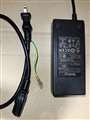
DS923+のACアダプタのインレットからのケーブルは添付した画像のように2ピンでアース線つきになります。
3ピンのタイプが良ければ別にケーブル(7A 125V)を用意する必要があります。
HDD移行については、下記を参考にしてください。
参考1: Synology NAS(DSM 6.0 以降)間でデータを移行する方法 - Synology ナレッジセンター
https://kb.synology.com/ja-jp/DSM/tutorial/How_to_migrate_between_Synology_NAS_DSM_6_0_and_later
参考2:Synology NAS に搭載されている CPU の種類は? - Synology ナレッジセンター
https://kb.synology.com/ja-jp/DSM/tutorial/What_kind_of_CPU_does_my_NAS_have
参考1と2から「HDD 移行制限」の「ソース/ディスティネーション モデルのペアリング」で
DS918+はグループ3 (Intel Celeron J3455 Apollolake)
DS923+はグループ3 (AMD Ryzen R1600 R1000)
となりますのでHDD移行は対応可能と思われます。
DSMのバージョンは更新していましたか?DSM7.x以降を使われてると思われるので問題は出ないとは思いますが…
>現在内蔵HDDからPCに直接繋ぐケーブル等を所持していないためまずは類似ソフトと変換アダプタを入手してHDDの診断を行おうと思います
USB-HDDケースなどになるかと思いますが、HDDのメーカーはどこになりますか?
macは持っていないのですが、各HDDメーカーが用意しているツールでS.M.A.R.T.など情報を確認出来る場合があります。
それとUSB-HDDなどにデータのバックアップはされてないのでしょうか?
HDD移行は可能ではありますが、100%は保証されていませんので大事なデータがある場合はご注意ください。
macでの利用で、DSM7.x以降であればexFATがライセンスの購入なしで使用出来ますので検討をお勧めします。
雷などの自然災害とランサム被害を考えると面倒ではありますが、常設のUSB-HDDと定期的にバックアップの複製をとってコンセントから含め完全にオフラインにするUSB-HDDを用意するといった運用も無難だと思います。
参考: Hyper Backupを使用してデータをローカル共有フォルダまたはUSBにバックアップするにはどうすればよいですか? - Synology ナレッジセンター
https://kb.synology.com/ja-jp/DSM/tutorial/How_to_back_up_your_data_to_local_shared_folders_or_USB_with_Hyper_Backup
QNAPも持ってますが、自宅のネットワーク内でセキュリティ更新が途絶えた家電やスマホなどはファイアウォールでアクセス出来ないようにしています。(IPアドレスでの排除なので心もとないですが…)
スマホのアプリなどは信用出来ない物もありますし、そこからNASの情報(ログイン情報とか)抜き取られたら危ないですから…
セキュリティには絶対とか100%安全はないですので過信しないのが無難です。
何か不明な点がありましたら、ご連絡ください。
書込番号:25803555
1点
>さすらいのおたくさん
ご返答いただきありがとうございます
基本的には趣味で記録したゲームプレイの素材動画データの保管がメインなので無いもの無いとして割り切れる範囲なのですが
今回の件ですべてが無くなった場合のダメージもかなり大きいのでNASとは独立した外付けなどのバックアップ環境の重要さも学ばせていただきました。
ただNAS本体の買い替え+すべての対策環境を揃える予算を考えると優先順位を付けて順次対策していくことになるため
仰るとおり、"サクッと戻せるって環境を作る"という点を優先的にデータを分散させて保管するNASから独立した外付けHDDは導入したいと思います
書込番号:25803968
1点
>たく0220さん
たくさんの詳細な情報ありがとうございます
>ACアダプタの故障のみであればAmazonなどで純正品が入手可能です。
こちらは2年ほど前に一度通電しなくなり頂いたリンクの同製品スペアを購入し直していた事もあってか緑のランプは付いており問題なく動作してると思われます
>DSMのバージョンは更新していましたか?DSM7.x以降を使われてると思われるので問題は出ないとは思いますが…
DSMは7まで更新されていたハズなので問題ないとは思いますがCPUの種類問題はまったく想定外の項目でしたのでこういった点も考慮しなければならないのですね。ありがとうございます!
>USB-HDDケースなどになるかと思いますが、HDDのメーカーはどこになりますか?
8TB×3台はSeagate IronWolf 3.5インチ
https://www.amazon.co.jp/gp/product/B07XQ18JJW/ref=ppx_yo_dt_b_search_asin_title?ie=UTF8&th=1
10TBはウエスタンデジタル 10TB DC HC510
https://www.amazon.co.jp/gp/product/B0CB5RJYBS/ref=ppx_yo_dt_b_search_asin_title?ie=UTF8&psc=1
を使用しておりました。
Mac対応の診断ツールもいくつかあったので接続ケーブルを購入したら確認したいと思います
>それとUSB-HDDなどにデータのバックアップはされてないのでしょうか?
お恥ずかしい話ですが「PCとスマホのストレージ問題考えたくないから拡張できるNASにどんどん突っ込んどけ!」という面倒くさがりな性分の自業自得を一番痛感した点でもありますので、データはいつか壊れることを前提に特に大事なデータは分散させて保管するための独立したUSB-HDDはDS923+と同時に購入する事にしました。
Hyper Backupの存在は把握していなかったですが、こんな便利なアプリがあるならちゃんと設定しておかなきゃでしたね…これまた反省です
ワンタイムパスワード、ログイン試行の回数制限+自動ブロック、フォルダごとのユーザー権限や指定のIPアドレスのみがDSMにアクセス制限などはしていたのですがそれでも心許ないのですね…

ネットワーク系は疎いので今後もSynologyの利用を継続する上でのほかにも行っておくべき対策などありましたらご教示いただければ幸いです
書込番号:25803973
1点

NAS(ネットワークHDD) > Synology > DiskStation DS223j
ds223jを使用してます。FIRETVStickからkodiを起動させ、URLやらSMBを参照してビデオを見たいのですが、参照する方法がわからないのです。どなたかお助けください
書込番号:25799491 スマートフォンサイトからの書き込み
0点
『
FIRETVStickからkodiを起動させ、URLやらSMBを参照してビデオを見たいのですが、参照する方法がわからないのです。
』
「FIRE TV STICK KODI NAS 視聴」などのキーワードでインターネットを検索すると数多くの情報がヒットするかと思います。
一例ですが、以下の内容は参考になりませんか?
『
・KODIを日本語化してNAS内の動画DVDを視聴する手順:3つ
・手順①:KODIを開く
・手順②:KODIの言語設定を日本語に変更する
・手順③:KODIからNASにアクセスできるようにする
』
https://yuyumai-life.com/dvd-kodi-nas-3/
書込番号:25799978
0点
ありがとうございます それでも上手くいかなかったので、MrMCというソフトを入れ日本語にして使ってますが、これもds223jに繋げない diskstationを選ぶとエラー吐きます
検索しても殆どヒットしないのです kodiは多いけど
書込番号:25800133 スマートフォンサイトからの書き込み
0点
『
MrMCというソフトを入れ日本語にして使ってますが、これもds223jに繋げない diskstationを選ぶとエラー吐きます
』
DS223jの共有フォルダ名は表示できるのでしょうか?
エラーメッセージをできるだけ詳細に投稿して頂けないでしょうか?
以下の記載内容では、「メディア」を開くとローカルネットワーク上の共有フォルダが一覧で表示できるようです。
『
先日久しぶりにMrMCを何気なくFireTVStickで起動してみたら・・・
インターフェースが見たこともない様な形式に変わってました!
:
って思ったんですが、メディアって言う項目を開いてみたら・・・
ローカルネットワークの共有フォルダがズラッと表示されてました。
』
https://minkara.carview.co.jp/userid/167247/blog/40610780/
書込番号:25800158
0点
>mokitnerauwarunityanさん
>FIRETVStickからkodiを起動させ、URLやらSMBを参照してビデオを見たいのですが、参照する方法がわからないのです。
Fire TV StickのKODIでの場合は、DS223j側でSMB1.0を有効化しないといけないのではなかったかと思います。
DSMのWeb設定画面のコントロールパネルから
「ファイルサービス」 -> SMB(タグ) -> 詳細設定(ボタン)
で「最低SMBプロトコル」を「SMB1」に設定して保存。
ただSMB1.0はセキュリティが弱く非推奨ですので、自己責任で運用してください。
Fire TV StickならDS23jにPlex Media Serverなどアドオン(パッケージ)をインストールした方がKODIより無難では?
参考:Plex Media Server - アドオン パッケージ | Synology Inc.
https://www.synology.com/ja-jp/dsm/packages/PlexMediaServer
スマホなどのPlexアプリはPlexパスの購入が必要だった気がします、
ただしFire TV用は確か無償で使用できたかと思いますので確認してみてください。
書込番号:25800161
1点
ご自宅のLANに接続したクライアントから、DS223jの共有フォルダはアクセス可能な状況なのでしょうか?
書込番号:25800168
0点
>たく0220さん
>LsLoverさん
ありがとうございます
はいアクセス可能です。
今kodiに unknown error 8216
とエラー表示が出たのですが、ググっても英語しか出てこなくてわかりませんでした
何をしてこうなったかというと、SMB にクイックコネクトのID パスワードを入れた所こうなりました
よくわかってなくてご迷惑おかけして申し訳ありません
書込番号:25800483 スマートフォンサイトからの書き込み
0点

SMBが駄目なら、UPnP(DLNA)で接続されては?
(DiskStationでメディアサーバーの設定は必要になりますけど)
書込番号:25800528
0点
『
今kodiに unknown error 8216
とエラー表示が出たのですが、ググっても英語しか出てこなくてわかりませんでした
何をしてこうなったかというと、SMB にクイックコネクトのID パスワードを入れた所こうなりました
』
共有フォルダーにアクセスるるための設定は、完了しているのでしょうか?
共有フォルダには、「ユーザーの作成」で設定したユーザー名/パスワードでアクセスします。
共有フォルダにユーザーごとのアクセス権を設定します。
『
ユーザーの作成
』
https://kb.synology.com/ja-jp/DSM/help/DSM/AdminCenter/file_user_create?version=7
『
Tips 8:共有フォルダへのアクセス権をユーザごとに設定するには?
』
https://www.itmedia.co.jp/pcuser/articles/1605/05/news019_4.html
既にたく0220さんが投稿されていますが、「DS223j側でSMB1.0を有効化」する必要があるようです。
『Fire TV StickのKODIでの場合は、DS223j側でSMB1.0を有効化しないといけないのではなかったかと思います。』
書込番号:25800585
0点
ありがとうございます やはり自分の共有設定等がおかしかったようです 申し訳ありませんでした
で、一応見れるようにはなったのですが、kodiで縦にズラーっとタイトル名が表示されるので、サムネイルも表示されないのでサムネイル表示されるように調べてます
それとMrMCにもkodiにも言われる時があるのですが、ネットワークが接続されていないと思います それでも接続しますか?みたいなことは言われます(´ε`;)ウーン…
IPアドレス等がおかしいのか?
兎に角大きく前進できました
皆さんありがとうございます
>ヤス緒さん
>LsLoverさん
>たく0220さん
本当にありがとうございます
書込番号:25801093 スマートフォンサイトからの書き込み
0点
すみません サムネイル表示は解決しました
すみません
書込番号:25801097 スマートフォンサイトからの書き込み
0点
皆さんありがとうございます
おかげさまで大部分は解決しました
書込番号:25801320 スマートフォンサイトからの書き込み
0点
NAS(ネットワークHDD) > IODATA > HDL-A2.0
お世話になります。
2012年に購入した、こちらのモデルと後から追加購入したHDL-AA2の2台で、レグザのTV録画をLAN経由で録りためてきたのですが、ここ1ヶ月で、2台ともレグザのLAN接続画面で認識されなくなってしまいました。
AA2→赤ランプ点灯
A2.0→緑ランプ点灯(正常)
LANケーブルや、ハブの差し込み口を変えてみましたがだめでした。試しにLinkStationをつないだら、問題なく録画ダビングできたので、レグザ(32R1)や接続の問題ではないようです。
以前、DIGAのHDD交換に使ったマーシャルのクローン機を持っているので、クローンを作って換装しようと考えています。
A2.0の方ならまだ大丈夫ですか?AA2の方は無理かもしれませんがどうでしょう。
クローン作成も含めて、ご経験のある方のご助言いただければ幸いです。
ちなみに、DIGAのコピーの時はAVコマンド対応のHDDを選んで成功したのですが、今回はやるとすれば同容量の2Tであれば可能であろうと思います。
書込番号:25799061 スマートフォンサイトからの書き込み
1点
搭載されているHDDの問題では無く、本体側の可能性の方が高いのでは?
書込番号:25799363
1点
>shingigen59さん
こんばんは。
テレビのダビングでしたら、アイオーデータのRECBOXシリーズやLANDISKシリーズの方が
クーロンするより短時間で使用出来ます。電源を入れれば使用可能です
私はLANDISKのHDL2-AA2現在はHDL2-AAX2にDTCP有償ライセンスで使用しており
RECBOXのHVL-LS4でテレビのダビングをしています。
書込番号:25799615
0点

>猫猫にゃーごさん
HDDではなく内部基板の故障ではないか、というご指摘ですね。確かに、経年劣化でということは、十分考えられます。
中を開けて見たところ、コンデンサーの膨らみとか異常は見られません。
試しに両方のHDDを付け替えて電源を入れてみたところ、ピーピー警告音が続き、赤点滅になりました。
書込番号:25799952 スマートフォンサイトからの書き込み
0点
>nato43さん
おっしゃっていることが、いまいち理解できないんですが、有償で古いLANDISKから、新しいNASへダビングできるということでしょうか?
書込番号:25799959 スマートフォンサイトからの書き込み
0点
>shingigen59さん
このようなNASはHDD内にOS(ファームウェア)が書き込まれてますので素のHDDに入れ替えても起動はしないですね。
ネット検索すれば色々出て来ると思いますが1個リンク貼っておきます。
同容量であればクローンスタンドでも可能な場合がありますが、エラーの内容にもよりますね。
参考: LANDISK HDL-TA,HDL-AA 内臓HDD 交換方法
https://syumi3.com/sonota/html_pasokon/landisk-hdd-change.html
私はHDL2-AAシリーズとか故障に備えてファームウェア領域のバックアップとかしています。
シリアルNoとかMACアドレスとか違うと、おそらく初期化しないといけなくなるので扱いは慎重にする必要がありますね…
>ここ1ヶ月で、2台ともレグザのLAN接続画面で認識されなくなってしまいました。
これは、ほぼ同じ日に認識しなくなったのですか?
MagicalFinderでは見つかりますか?
参考:MagicalFinder(マジカルファインダー) | サポートライブラリ | アイ・オー・データ機器 I-O DATA
https://www.iodata.jp/lib/product/m/3022.htm
見つからない場合は、一度切り分けのため
ルーターとNAS2台の電源を落としてから、
1.ルーター起動 + 5分ほど待機
2.NASを1台ずつ電源を入れてMagicalFinderで確認。
せめてWeb設定画面を開いて、どんなエラーなのか確認する事から始められるのが無難だと思います。
p.s.
nato43さんは、いつも質問の内容を理解されてませんので
その辺察してあげてください。
書込番号:25800205
2点
 |
|---|
AA2 イベントログ |
>たく0220さん
>猫猫にゃーごさん
>nato43さん
おかげさまで、LANDISK2台とも復旧いたしました!
おまけに、LinkStation経由で録画内容をDIGAにムーブできる こともわかりましたので、クローンを作成する必要もなくなりました。ありがとうございます!
ご紹介いただいた、マジカルファインダーでディスクチェックや、固定していたIPアドレスをDHCPに変更したり、いろいろいじっていたところ、赤点灯から緑点灯に戻りレグザリンクの画面でも認識でき、録画内容も見ることができました。
イベントログを見ると、赤点灯になった先月の中頃からファームウェアの更新が失敗しているようでした。
書込番号:25801254 スマートフォンサイトからの書き込み
0点
>shingigen59さん
>イベントログを見ると、赤点灯になった先月の中頃からファームウェアの更新が失敗しているようでした。
ファームウェアの確認/ダウンロードのサイトに接続できないというエラーですので、NASがインターネットに接続出来ていない事になります。
HDL2-AAシリーズも同様にインターネットに接続出来ない時は赤点灯になったかと思います。
以前は正常であったなら、最近ルーターの買い替えか設定の変更をされませんでしたか?
DHCPサーバーからの自動取得でなく、手動で設定する場合はデフォルトゲートウェイとDNSサーバーの設定のどちらかが間違っていると上手くいかない事があります。
ルーターによってはDHCPサーバーで特定のMACアドレスに対して同じIPアドレスを付与する機能がありますので、お持ちのルーターがその機能に対応しているのであれば各NASなどのIPアドレスを固定するのが簡単になるかと思います。
とりあえずは、録画した番組がロストしなくてよかったですね。
書込番号:25801503
2点
NAS(ネットワークHDD) > Synology > DiskStation DS223j
スマホを替えてmicroSDが使用できなくなったのと、Microsoft OneDriveがそこそこ容量限界になってため、NASの導入を考えています。
【使いたい環境や用途】
主に自宅用で、スマホで撮影した写真や動画、ビデオカメラの動画、仕事で使うoffice系ファイルの保存です。ユーザーが3~4つ出来ると助かります。
【重視するポイント】
可能であれば、家族で写真や動画を見られる共有フォルダと個人用フォルダが作れると大満足です。あとは、アプリで人の認識とか、場所の認識とか、日時とか、そんなので検索出来るのがあると便利かと思っています。
【予算】
一式合わせて、4~6万くらいと考えています。
【比較している製品型番やサービス】
口コミなどを見ていると、以下の4つくらいで考えています。
synology BeeStation
synology DS223j
asustar Drivestor2
QNAP TS233
HDDは全て4Tで検討中
を考えていますが、1ベイでもOKです。
バックアップには、自宅で余っている4Tの外付けHDDがあるので、それを流用する予定です。
【質問内容、その他コメント】
妻と子どもが機械に詳しくないので、直感的に操作できるアプリがあるとか、そんなのがあると助かります。
書込番号:25790484 スマートフォンサイトからの書き込み
0点
>freedom-wildさん
>スマホで撮影した写真や動画、ビデオカメラの動画、仕事で使うoffice系ファイルの保存です
どれでも大丈夫だと思いますが、ドライブベイは2ベイの方が拡張性があって良いのでは。
QNAPの製品をっ使っていますがアプリの中で必要と思われるホルダーが作成されますし、
使い勝手は良いですよ。
https://kakaku.com/prdcompare/prdcompare.aspx?pd_cmpkey=K0001550092_K0001426743_K0001585156_K0001603893&pd_ctg=7731
HDDは4TBとのことですがCPの高い6TBが良いのではお勧めはWD60EFPXですが
https://kakaku.com/prdcompare/prdcompare.aspx?pd_cmpkey=K0001516480_K0001026181_K0001486985&pd_ctg=0530
書込番号:25790697
1点

>湘南MOONさん
ありがとうございます。
本体は2ベイで検討を進めていきたいと思います。
それぞれメーカーのNASに対応するアプリなどを調べてみたのですが、どこも同じような内容で、、、QNAPのみ、バックアップが少し異なるという内容でした。
HDDに関しては、WD赤を予定していましたので、容量に関してはCP面でも考えたいと思います。
書込番号:25791017 スマートフォンサイトからの書き込み
1点

クチコミ掲示板検索
新着ピックアップリスト
-
【欲しいものリスト】新PC構成の検討
-
【欲しいものリスト】今、自作PCを作るなら
-
【欲しいものリスト】canon移行案
-
【Myコレクション】windows11に対応で購入
-
【その他】原神用?
価格.comマガジン
注目トピックス




(パソコン)
NAS(ネットワークHDD)
(最近3年以内の発売・登録)






