




このページのスレッド一覧(全2655スレッド)

| 内容・タイトル | ナイスクチコミ数 | 返信数 | 最終投稿日時 |
|---|---|---|---|
 スリープモードについて スリープモードについて |
2 | 1 | 2023年9月8日 13:37 |
Web設定画面の変更は可能ですか |
0 | 3 | 2023年9月8日 11:06 |
| Link StationのWebアクセス機能が使用できず困っています。 |
1 | 8 | 2023年9月9日 09:30 |
| 内蔵HDDの台数について |
3 | 6 | 2023年9月4日 05:12 |
| SMB接続がおかしい?故障? |
0 | 13 | 2023年8月28日 01:04 |
| usbハードディスク |
0 | 12 | 2023年8月15日 21:34 |






- 「質問の絞込み」の未返信、未解決は最新1年、解決済みは全期間のクチコミを表示しています


 お気に入りに追加


NAS(ネットワークHDD) > バッファロー > LinkStation LS720D0402


自宅で仕事で使用しています
平日しか使用しないので、スリープタイマーを設定しています
休日に使用するときは前面のボタンを押すと復帰します。
平日に使用しないときもあるので、そのときはスリープにしたいのですが、電源メニューにありません。
任意でスリープにするような使い方は想定されてないのでしょうか?
常時電源オンが通常と思いますが、他のメーカーでも同じですか?
 1点
1点




『
休日に使用するときは前面のボタンを押すと復帰します。
平日に使用しないときもあるので、そのときはスリープにしたいのですが、電源メニューにありません。
』
スリープタイマー機能は、3つまで設定でき、指定した時刻に本製品をスリープ/復帰にする機能のようです。
平日に使用しない場合、設定画面でシャットダウンして、ファンクションボタンで復帰するように運用しては、如何でしょうか?
『
ユーザーマニュアル
:
各部の名称とはたらき
:
3ファンクションボタン(P11)
接続したUSB機器の取り外し、ダイレクトコピーの実行、スリープや設定画面でシャットダウンした状態からの復帰に使用します。
:
指定した時刻に本製品をスリープにする(スリープタイマー機能)(P210)
:
メモ:
・タイマーは3つまで設定できます。
・スリープを開始する時刻は0:00から27:45まで設定可能です。
スリープから復帰する時刻は0:00から23:45まで設定可能です。
(終了時間が24:00以降の場合は、スリープから復帰する時刻は4:00から23:45までの設定となります。)
24:00は次の日の0:00、27:00は設定日の次の日の3:00です。
』
https://manual.buffalo.jp/buf-doc/35022157-06.pdf
『
常時電源オンが通常と思いますが、他のメーカーでも同じですか?
』
I-O DATAのLANーDISKでもLS720Dと同様に設定するようです。
『
NASの節電対策!省電力モードを活用して深夜の電力消費を抑える!
:
[電源]メニューの[スケジュール設定]と[省電力設定]を行います。まずは、[スケジュール設定]アイコンをクリックします。
:
[スケジュール設定]では、曜日ごとに起動・終了する時刻設定します。設定例は、朝8時に起動、夜8時に終了する設定にしています。
』
https://www.iodata.jp/ssp/magazine/260/index.htm
書込番号:25414010
 1点
1点


NAS(ネットワークHDD) > バッファロー > LinkStation LS510D0301G

数年前からLS510Dを使用しています。
最近追加でLS720Dを購入したら、Web設定画面の仕様がかなり変化しており、使いやすくなっていました。
LS510DをLS720Dと同じ設定画面にする方法はありますか?
0点
『
LS510DをLS720Dと同じ設定画面にする方法はありますか?
』
ファームウェアが異なりますので、残念ながら「同じ設定画面にする方法」はありません。
書込番号:25411688
0点
>LsLoverさん
回答ありがとうございます。
出来ないんですね。残念です。
主にTV番組の保存に使っているのですが、
DLNA設定でフォルダ作成やフォルダへの移動が出来るようになっており、可能であればアップデートしたくて質問しました。
上乗せの質問で申し訳ありませんが、
LS510でDLNAでの番組をフォルダ等で仕分け管理する方法はありますか?
書込番号:25413467 スマートフォンサイトからの書き込み
0点
『
主にTV番組の保存に使っているのですが、
DLNA設定でフォルダ作成やフォルダへの移動が出来るようになっており、可能であればアップデートしたくて質問しました。
』
LS710D/LS720Dシリーズでは、[ アプリケーション ]->[ DLNAサーバー ]->[ コンテンツ管理画面を開く ]->[ サーバーの基本設定 ]->[ 公開フォルダー ]->[ 追加 ]を選択すれば共有フォルダーを追加可能です。
[ コンテンツの管理 ]->[ Folders ]->[ Recorded ]から録画番組を選択して、[ 操作 ]->[ 移動 ]を選択して、「移動先のフォルダーを選択してください。」で追加した共有フォルダーを選択して、[ 移動 ]をクリックすれば、録画番組を移動できます。
『
LS510でDLNAでの番組をフォルダ等で仕分け管理する方法はありますか?
』
LS510D/LS520Dシリーズでは、録画番組は、内蔵HDD内のRecordedフォルダにDLNAダビング可能ですが、Recordedフォルダにサブフォルダーの作成やその他の共有フォルダーへの移動はできない仕様となっているようです。
非公開の手順となりますが、 LS510D0301GにsshログインしてRecordedフォルダー内の録画番組を共有フォルダーやそのサブフォルダーにコピー/移動することは可能です。
https://bbs.kakaku.com/bbs/K0001092075/SortID=25303577/#25305133
LS510D0301G内の録画番組をLS720DへDLNAダビング後、LS720Dの公開フォルダに設定した共有フォルダに移動するのも一案かと思います。
書込番号:25413836
0点
NAS(ネットワークHDD) > バッファロー > LinkStation LS710D0401

【困っているポイント】
buffalo Link Station(LS710)を先日購入しました。
JCOM WiFi(KCM3101)経由で宅内接続は可能ですが、外出先の際に使用するWebアクセス機能が使用できません。
JCOMやbuffaloのカスタマーサービスに問い合わせましたが、上手く解決できませんでした。
どなたか接続できる方法をご教授願いたいです。
【調べたこと】
・IPv4接続である
・UPnP接続がはじかれる
・JCOMのメッシュアプリを使用してのポート開放ができない(項目をクリックしようとするとグレーアウトになり選択不可)
・バッファローアカウント作成済み
0点
『
JCOMやbuffaloのカスタマーサービスに問い合わせましたが、上手く解決できませんでした。
』
ルーターの設定画面のトップページに表示されている「WAN IPv4アドレス」に「シェアードアドレス」が割当られている場合には、ポート開放ができないようです。
この辺りは、J:COMサポートでポート開放ができるネットワーク環境の確認は取れているのでしょうか?
『
KCM3101 HGJ310V4 JCOMメッシュWi-Fiルーターの特徴と「100.69.~」割当でポート開放できない件について
:
J:COM ポート開放できない場合
J:COMで一部ポート開放できない「シェアードアドレス」が割当られている可能性があります。
ルーターの設定画面のトップページに表示されている「WAN IPv4アドレス」の値が「100.69~」(100.64.~も同様)・「172.~」・「10.~」・「192.~」から開始されるIPアドレスはポート開放できません。
』
https://www.akakagemaru.info/port/jcommesh-portfw.html
『
JCOM WiFi(KCM3101)経由で宅内接続は可能ですが、外出先の際に使用するWebアクセス機能が使用できません。
』
KCM3101でポート開放の設定を行いますので、LS710D0401のIPアドレスを固定にする必要があります。
KCM3101のDHCPの設定でLS710D0401のIPアドレスとMACアドレスを登録して、LS710D0401のIPアドレスを固定している状況でしょうか?
DHCPの設定でLS710D0401のIPアドレスとMACアドレスを登録すれば、LS710D0401の設定画面で[ネットワーク]->[IPアドレス]の設定で「レ」DHCPを選択してDHCPサーバから登録したIPアドレスが割り当てられます。
「Webアクセス機能を設定する」は、以下のように設定していますか?
UPnP:◎無効にするを選択して、KCM3101の利用可能な外部ポート番号9999などを入力していますか?
外部ポート番号は、以降PPPPとして記載させて頂きます。
『
Webアクセス機能を設定する(P139)
:
4 各項目を設定し、[OK]をクリックします。
HTTPS/SSL暗号化:〇有効にする ◎無効にする
BuffaloNAS.comサーバー経由でアクセスする:◎有効にする
BuffaloNAS.comネーム:
BuffaloNAS.comキー:
〇無効にする
UPnP:〇有効にする ◎無効にする
ルーター外部ポート:9999など利用可能な外部ポート番号を入力
NAS内部ポート番号:9000
セッション排他:〇有効にする ◎無効にする
セッション有効時間:30分 「 」無制限
』
https://manual.buffalo.jp/buf-doc/35022157-06.pdf
ご自宅のネットワークにWi-Fi接続した機器から、以下のURLにアクセスしてWebアクセスのログイン画面が表示できる状況なのでしょうか?
http://[LS710D0401のIPアドレス]:9000/
※[]の入力は不要です。
書込番号:25408592
0点

J:COMメッシュWi-FiアプリでUPnPをONにして、NAS Navigatorでwebアクセスを有効にすれば、おとは結構簡単に設定できるはずです。
UPnPがONになっていれば手動でポート開放する必要はないと思います。
書込番号:25409401
0点
 |
|---|
>LsLoverさん
ご返信ありがとうございます。
ネットワーク関連に対して全く知識がない状態です。
失礼がありましたら、申し訳ございません。
★ポート開放できないアドレスかどうか
→119.~でしたので、シェアーアドレスではないため、該当しないと思います。
★KCM3101でポート開放の設定を行いますので、LS710D0401のIPアドレスを固定にする必要があります。
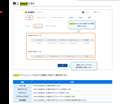
→KCM3101の取説PDF(https://support.myjcom.jp/pdf/net/kcm3100_manual.pdf) でいうこの部分の設定でしょうか?(画像添付)
KCM3101の管理画面にアクセス(本製品管理用IPアドレス:「http://192.168.0.1」)には応答切れでアクセスできず、http://192.168.40.1/にアクセスしております。
こちらにはDHCPの設定項目がなく、そのような設定はできておりません。
★「Webアクセス機能を設定する」は、以下のように設定していますか?
→現在無効にして設定しております。
外部ポート番号というのがわからず初期設定のまま9000にしています。
★ご自宅のネットワークにWi-Fi接続した機器から、以下のURLにアクセスしてWebアクセスのログイン画面が表示できる状況なのでしょうか?
→はい、できています。
Wi-Fi経由でのアクセスは可能です。
Wi-Fiをオフにした状態ですと、アクセスできなくなります。
以上になります。
◆質問
①外部ポート番号というのうは、ポート開放後にわかるものなのでしょうか?
どこをみたらいいのかわかっていません。
現在NAS上ではIPアドレス固定をしています。
こちらはネットワーク関連に少し詳しい方に見ていただいたので、多分間違っていないと思います…。
ここからアドバイスいただけることはございますでしょうか?
書込番号:25410517
0点
>kabadaさん
ご返信ありがとうございます。
メッシュアプリ上ではUPnP設定にはチェックが入っております。
それでもはじかれてしまいます…。
書込番号:25410519
0点
『
→119.~でしたので、シェアーアドレスではないため、該当しないと思います。
』
第二オクテットの記載がないのですが、「119.24.0.0 - 119.26.255.255」は、J:COMが所有しているグローバルIPアドレスのようです。
『
KCM3101の管理画面にアクセス(本製品管理用IPアドレス:「http://192.168.0.1」)には応答切れでアクセスできず、http://192.168.40.1/にアクセスしております。
』
「http://192.168.40.1/にアクセスしております。」という状況ですとKCM3101のLAN側IPアドレスは、、[ 192.168.40.1 ]に設定されているようです。
しかし、[ 書込番号:25410517 ]の投稿された画像では、[ IPアドレス:192.1680.10 ]を払い出していると記載されています。
KCM3101のLAN側IPアドレスが[ 192.168.40.1 ]の場合、[ 192.168.40.nnn ]のIPアドレスを払い出すはずです。
KCM3101と「ホスト名:k170590」を再起動して、「ホスト名:k170590」のIPアドレスが[ 192.168.40.nnn ]に設定されるかご確認ください。
【DCHPリスト】
ホスト名:k170590
IPアドレス:192.168.0.10
KCM3101の設定マニュアルによれば、LAN側IPアドレスは、[ 192.168.0.1 ]に設定されるようです。
『
①本製品の動作環境及び設定について
:
2 Web GUI アクセス
本製品とパソコンを繋ぎ、Web Browserを起動して次のIPアドレスにアクセスするとログイン画面が表示されます。
* 本製品管理用IPアドレス:「http://192.168.0.1」
』
https://support.myjcom.jp/pdf/net/kcm3100_manual.pdf
KCM3101の設定マニュアルによれば、LAN側IPアドレスは、[ 192.168.40.1 ]に設定されるようです。
『
① 本製品の動作環境及び設定について
:
2 Web GUI へのログイン
本製品とパソコンを繋ぎ、Web ブラウザを起動して次のIPアドレスにアクセスするとログイン画面が表示されます。
* 本製品管理用IPアドレス:「http://192.168.40.1」
』
https://jcom.my.salesforce-sites.com/partner/servlet/servlet.FileDownload?file=0155j0000001Qvd
『
こちらにはDHCPの設定項目がなく、そのような設定はできておりません。
』
「Static IPv4 リース」で設定が可能のようです。
『
④3.2 Static IPv4 リース(P21)
- Static IPv4 リースは DHCPサーバーから割り当てるIPアドレスの内、任意のMACアドレスに固定IPを割り当てる機能
です。最大32台まで設定可能です。設定項目については、以下の表をご参照ください。
』
https://support.myjcom.jp/pdf/net/kcm3100_manual.pdf
『
現在NAS上ではIPアドレス固定をしています。
』
LS710D0401に設定しているIPアドレスを投稿してください。(伏字による投稿は、不要です)
書込番号:25410633
0点
「IPv4 設定(P21)」の各設定項目の設定値を投稿して頂けますか?
『
④3.1 IPv4 設定(P21)
IPアドレス
サブネットマスク
LAN ファイヤーウォール
UPnPの使用
SSDPの通知周期(秒)
DHCPサーバーの使用
開始IPアドレス
終了IPアドレス
リースタイム(秒)
MTU Size(256-2000):
』
https://support.myjcom.jp/pdf/net/kcm3100_manual.pdf
書込番号:25410687
0点
>LsLoverさん
ご返信遅れまして申し訳ございません。
JCOM Wi-Fiについての詳細を記載しておりませんでした。
こちら、マンション据え置き型いわゆるインターネット無料マンションに住んでおります。
部屋自体はモデム一つですが、マンションの大本にもなにかしら機器が設置されているのかそこが原因で繋がらないのではと感じました。
ホスト名の再起動というのもできない可能性が高いかもしれないと判断し、別拠点からwebアクセスができればよいのではと思いつき、急遽実家の方へ設置をしなおし再接続したところUPnPが繋がり、webアクセスが無事にできました。
大変お手数おかけしました。
様々なご提案をありがとうございました。またお時間をいただきありがとうございました。
書込番号:25414736
0点
『
急遽実家の方へ設置をしなおし再接続したところUPnPが繋がり、webアクセスが無事にできました。
』
無事解決できたようで何よりです。スレッドを解決済みに変更して下さいネ!!
『
価格.com Q&A:クチコミを「解決済」にしたい(Goodアンサー)
:
※Goodアンサーを選択せずに「内容を確認する」ボタンをクリックし「解決済」にすることもできます。
』
https://help.kakaku.com/community.html?id=QA000099
書込番号:25415155
1点
NAS(ネットワークHDD) > バッファロー > LinkStation LS720D0802

LS720D0802の購入を検討中です。RAID1で運用する予定ですが、この2ベイNASには8TBHDDが2台標準内蔵されてますか。
基本的な質問ですみませんが、メーカーの仕様を見ても確信が持てなかったので、、、
1点

仕様では、
搭載ドライブ
LS720D1602:8TB×2
LS720D1202:6TB×2
LS720D0802:4TB×2
LS720D0602:3TB×2
LS720D0402:2TB×2
LS720D0202:1TB×2
と、されています。
書込番号:25395131
1点

搭載ドライブは4TBのHDDが2台です。
RAID 0モード 利用可能容量 LS720D0802:8TB
RAID 1モード 利用可能容量 LS720D0802:4TB
通常モード 利用可能容量 LS720D0802:4TB×2
書込番号:25395144
1点

型番(HDD容量)によって価格が異なるので、
HDDは、購入時から付いている(実装済?)でしょう。
書込番号:25395207 スマートフォンサイトからの書き込み
0点
単純な質問で恥ずかしかったのですが、明快な回答を頂き安心しました。
書込番号:25407705
0点
少々紛らわしい 型番表示・・等ではありますね~
書込番号:25408298
0点
NAS(ネットワークHDD) > バッファロー > LinkStation LS720D0202

 |
|---|
商品の型番 LinkStation LS720D0202
環境
RT-AX86Uの2.5GbpsポートとLS720D0202をLANで接続
共有フォルダにフォルダを作り、adminユーザーで windows10 からSMB接続
SMBプロトコル:自動設定 ( 下限、上限 2.1でも試したが同じ )
ユーザー認証失敗時の動作:資格情報の入力画面を表示する
ドライブ1: 8TB HDDに変更
ドライブ2: そのまま ( 今回、共有フォルダはドライブ2に作成しました )
現象
chromeなどのブラウザから保存時に LS720D0202 の共有フォルダを選択するとダウンロードが失敗する、またはSMB接続が詰まる
再現方法
test file 100mb download などのワードで検索しダウンロードするファイルを探す
ファイルを名前つけて保存などで保存先を LS720D0202 にする
ダウンロードが開始する
続けて、別のダウンロードできるファイルを探し同様に保存先を LS720D0202 にする
ダウンロードが失敗する (先にダウンロードしていたファイルもダウンロードが失敗する ) または、ダウンロードが止まる
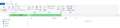
windowsのネットワークから LS720D0202 を開くと、開けなくなっている (添付画像)
(この状態でSMB off→onでrestartすると接続復帰しますが、まだ同じことをやると詰まります)
LS210DE71 も所持しているので、同じ設定・方法でやってみましたが、再現しませんでした
メルカリで手に入れたものなのですが、故障なのか設定なのかが分からないです
システムログなども見ましたが、特にSMBがdown stopしているなどはなかったです
0点
追加
ファームウェア最新
ドライブのディスクチェックも実施して問題なさそうです
他不足している情報などありましたら返信にてお願いいたします
書込番号:25391232
0点
『
RT-AX86Uの2.5GbpsポートとLS720D0202をLANで接続
共有フォルダにフォルダを作り、adminユーザーで windows10 からSMB接続
SMBプロトコル:自動設定 ( 下限、上限 2.1でも試したが同じ )
ユーザー認証失敗時の動作:資格情報の入力画面を表示する
ドライブ1: 8TB HDDに変更
ドライブ2: そのまま ( 今回、共有フォルダはドライブ2に作成しました )
』
LS720D0202の背面のLANポートのLINK/ACTランプは、橙(2.5Gbps)点灯しているのでしょうか?
ドライブ1を1TB(?)->8TBへの換装前では、同様の不具合は発生していなかったのでしょうか?
『
ファイルを名前つけて保存などで保存先を LS720D0202 にする
ダウンロードが開始する
続けて、別のダウンロードできるファイルを探し同様に保存先を LS720D0202 にする
ダウンロードが失敗する (先にダウンロードしていたファイルもダウンロードが失敗する ) または、ダウンロードが止まる
windowsのネットワークから LS720D0202 を開くと、開けなくなっている (添付画像)
』
「先にダウンロードしていたファイルもダウンロードが失敗する 」ということのようですが、1度目のダウンロードが完了してから2度目のダウンロードを開始しても同様の不具合が発生するのでしょうか?
ダウンロードが失敗する とSMBサーバがハングアップ(?)してしまうようですね。
『
メルカリで手に入れたものなのですが、故障なのか設定なのかが分からないです
』
購入後、「USBメモリーで初期化する」で出荷時状態に設定されたのでしょうか?
既にドライブ1を1TB(?)->8TBへの換装されてしまったようですので、BUFFALOでは修理依頼を受け付けないと思います。
『
LinkStationの設定を初期化したい(LS700、LS700DNBシリーズ)
USBメモリーで初期化する
何らかの理由でLinkStationが起動しない場合、正常動作時に作成した設定初期化USBドライブを使用して、LinkStationの設定を初期化できます。
注意事項
:
本手順で商品の設定を初期化すると、設定は出荷時状態に戻ります。
』
https://www.buffalo.jp/support/faq/detail/124144923.html
書込番号:25391464
0点

初期値ではRAID1だと思うのですが、どう対応したのでしょう?
ドライブを変更方法はどのようにしたのでしょう?
書込番号:25391635
0点
>LsLoverさん
返信ありがとうございます。
換装前のHDDに戻して初期化を試してみます
>テキトーが一番さん
返信ありがとうございます。
HDD換装後、リセットボタンで初期化したので未構成です
書込番号:25392131
0点
初期化ボタンで初期化されるのは
管理者ユーザー名、管理者パスワード、Wake on LANを除くIPアドレス一覧画面の項目、SSL
です。
HDD構成は2TB×2(RAID1)→ 2TB+8TBとなってると思いますが、この状態で起動したらRAID1により2TB+2TB(残り6TB)になると思いますが、どうなんでしょう?
リビルド中とかではありませんか?
また、外部からのアクセス状態はどういう風になっていますか?
書込番号:25392648
0点
初期化してみましたが改善しませんでした
ドライブの初期化含む本体の全データ削除を実施しております
>テキトーが一番さん
RAIDは構成していないので、8TB + 1GBで認識されております
外部からのアクセスは許可しておらず、ローカルネットワークのみ許可しております
書込番号:25393519
0点
『
初期化してみましたが改善しませんでした
ドライブの初期化含む本体の全データ削除を実施しております
』
そうですか...。因みに、LS720D0202をRT-AX86Uの1Gbpsポートに接続した場合でも不具合は発生するのでしょうか?
既に投稿した内容ですが、「先にダウンロードしていたファイルもダウンロードが失敗する 」ということのようですが、1度目のダウンロードが完了してから2度目のダウンロードを開始しても同様の不具合が発生するのでしょうか?
書込番号:25393602
0点
すみません、書き漏らしました。
RT-AX86Uは、Jumbo Frameを無効に設定されているのでしょうか?
書込番号:25393607
0点
ドライブ含む完全削除行いましたが改善しませんでした
>LsLoverさん
>RT-AX86Uの1Gbpsポートに接続した場合でも不具合は発生するのでしょうか?
発生します
>1度目のダウンロードが完了してから2度目のダウンロードを開始しても同様の不具合が発生するのでしょうか?
1度目のダウンロードも完了することはまれで、途中でダウンロードが停止してSMBでのアクセスが出来なくなります
>RT-AX86Uは、Jumbo Frameを無効に設定されているのでしょうか?
無効のままです
---
SMBが固まっている状態でもNASの管理画面での操作などは出来るので症状がよくわからないです。。。
書込番号:25395876
0点
『
ドライブ含む完全削除行いましたが改善しませんでした
』
「初期化」は、具体的にどのように行ったのでしょうか?
当方でBUFFALOに確認したところ、設定初期化用USBドライブでは、ユーザー領域の削除は行われず、「データ以外が削除される」というご回答でした。
LSUpdater.exeをデバッグモードで起動しても、「 」完全フォーマットは、チェック「レ」を設定できませんので、初期化(出荷時の設定)できないと思いますが...。
書込番号:25396188
0点
>LsLoverさん
>「初期化」は、具体的にどのように行ったのでしょうか?
言葉足らずで申し訳ございません
LS700のFAQではありませんが、設定画面の [管理] の初期化よりディスクを含む完全フォーマットを実行いたしました
https://www.buffalo.jp/support/faq/detail/15093.html
書込番号:25396546
0点
『
LS700のFAQではありませんが、設定画面の [管理] の初期化よりディスクを含む完全フォーマットを実行いたしました
』
内蔵されているハードディスクのデータ領域は、完全に消去したようですね。
『
ハードディスクのデータを完全消去(物理フォーマット)する方法(LS400、LS200シリーズ)
:
実行前にご確認ください
●LinkStationに内蔵されているハードディスクのデータ領域を完全に消去します。
』
https://www.buffalo.jp/support/faq/detail/15093.html
書込番号:25396592
0点
まだ解決していないので、LinkStationにsshで入ってみてsambaのログなど確認出来ないかを後ほど試してみようと思います
書込番号:25399488
0点
NAS(ネットワークHDD) > バッファロー > TeraStation TS5400D0404

HS-DHシリーズに接続してる外付けUSBハードディスクを
TS-5400Dにそのまま接続できますか?
外付けUSBハードディスクのデータが
消える可能性ありますか?
説明書には
USBハードディスク移植は見られませんでした。
無理なら
外付けUSBハードディスクのデータを
一旦バックアップして
USBハードディスク移植して
復元する覚悟がありそうですね
4TBもあるのでかなりかかりそう
書込番号:25382385 スマートフォンサイトからの書き込み
0点
移植というのが、外付けHDDからHDD本体を取り出してTeraStationのディスクと交換または増設して使う、という意味なら確実にデータは消えます。
書込番号:25382415
0点
Toccata 7 さん
外付けUSBハードディスクを取り出すのではなく
そのままUSBコネクタを
HS-DHからTS5400Dに差し替えると
USBハードディスクのデータは消えないかを
質問したかったです。
書込番号:25382629 スマートフォンサイトからの書き込み
0点

一般的には、接続するNAS機器を変更しても外付けUSBハードディスク内のデータが消えることはありません
が、
万一に備えて外付けUSBハードディスク内のデータのバックアップを取ることを
強くお勧めします
TeraStation TS5400D0404 ●2012年 6月上旬 発売
LinkStation Living HS-DH500GL ▼2006年12月上旬 発売
かなり古そうですね?
USBを刺した瞬間にバチ!とショートもあり得る鴨?
鴨鍋にならないように!祈っています
書込番号:25382687
0点
『
HS-DHシリーズに接続してる外付けUSBハードディスクを
TS-5400Dにそのまま接続できますか?
』
HS-DHシリーズ-> HS-DHGL/R5シリーズのHS-DH1.0TGL/R5に接続している外付けUSBハードディスクでしょうか?
該当機種で試した訳ではありませんが、LinkStationやTerastationにUSB接続したHDDは、他の機種にUSB接続して利用は可能かと思います。
『
4TBもあるのでかなりかかりそう
』
外付けUSBハードディスクの型名を投稿してください。
HS-DHTGL/R5シリーズでは、「※リンクステーションシリーズの増設に使えるHDDです。ただし2TBを超える外付けHDDは利用できません。」との記載があります。
HS-DHTGL/R5シリーズでは、gpartedに対応していないので、2TBを超えるHDDは扱えないかと思います。
『
HS-DH1.0TGL/R5
ドライブステーション ミラーリング機能搭載 USB 3.0用 外付けハードディスク 2ドライブモデル
HD-WL4TU3/R1J
対応状況:○
※リンクステーションシリーズの増設に使えるHDDです。ただし2TBを超える外付けHDDは利用できません。
』
https://www.buffalo.jp/product/taiou/search/?item_code=HS-DH1.0TGL/R5&lv1=%E5%A4%96%E4%BB%98%E3%81%91HDD&type=248
TS5400Dシリーズでは、TS5400D1604(4TB*4台)が販売されているようですので、gparted対応のようです。
『
TS5400Dシリーズ
TS5400D0404
:
TS5400D1604
』
https://www.buffalo.jp/product/detail/ts5400d0404.html
TS5400D0404では、外付けUSB HDDが、HD-WL4TU3/R1Jは、ファームウェアVer.2.13以上で、TeraStationのUSB2.0ポートに繋いで利用すれば、対応しているようです。
『
TS5400D0404
TS5000用 増設HDD
RAID機能搭載外付けHDD
HD-WL4TU3/R1J
対応状況:○
※ ・ファームウェアVer.2.13以上で対応。
・TeraStationのUSB2.0ポートに繋いでご使用下さい。
』
https://www.buffalo.jp/product/taiou/search/?item_code=TS5400D0404&type=238
書込番号:25382884
0点
HD-WL4TU3/R1Jの出荷時は、RAID 1での設定のようですので、利用可能容量は2TBではありませんか?
『
用途に合わせて選べる4つのモード
本商品は、用途に合わせてミラーリング(RAID 1)/ストライピング(RAID 0)/スパニング(JBOD)/通常の4モードからお選びいただけます。設定の変更は、商品添付の管理ユーティリティーで簡単に行うことができます。
※ 出荷時はミラーリング(RAID 1)モードでの設定となります。
』
https://www.buffalo.jp/product/detail/hd-wl4tu3_r1j.html
書込番号:25383083
0点
LsLover さん
アドバイスありがとうございます。
おっしゃる通りHS-DH1.0GL/R5です。
これを1TBから4TBに変更済みです。
外付けUSBハードディスクは
元々1TBのハードディスクを
RAID0で設定して使ってきました。
古くなってるので
そろそろTS5400Dに引っ越しを考えていたところです。
外付けUSBハードディスク移植で気がつき
質問したわけです。
外付けUSBハードディスクは4TBでなく1TBで失礼しました。
書込番号:25383105 スマートフォンサイトからの書き込み
0点
『
外付けUSBハードディスクは
元々1TBのハードディスクを
RAID0で設定して使ってきました。
』
外付けUSBハードディスクの型名を投稿してください。
外付けUSBハードディスクは、1TB*2をRAID0で設定して使用可能領域が2TBで使用している状況なのでしょうか?
『
ストライピング(RAID 0)モード
:
HD-WL2TU3/R1(J) 2TB
』
https://www.buffalo.jp/product/detail/hd-wl2tu3_r1.html
書込番号:25383468
0点
かなり古いメーカーで
コレガ
RAID Drive 4BAY
250GBX4台をRAID0構築です。
書込番号:25383513 スマートフォンサイトからの書き込み
0点
『
コレガ
RAID Drive 4BAY
250GBX4台をRAID0構築です。
』
CG-HDC4EU3500では、USB2.0対応の商品のようで、「250GBX4台をRAID0構築」の場合、利用可能容量1TBであれば、TS5400D0404のファームウェアVer.2.13以上で、TeraStationのUSB2.0ポートに繋げば、利用できるかと思います。
『
コレガは、USB2.0&eSATA接続対応HDDケースの新モデル「CG-HDC4EU3500」を4月上旬より発売する。
』
https://kakaku.com/item/K0000027951/spec/#tab
書込番号:25383568
0点
2人方解決しました。
ありがとうございました。
念の為USBハードディスクをバックアップして
USBケーブルを移動して
ts-5400からUSBハードディスクの中身を確認できました。
USBハードディスクのケーブルをパソコンのUSBコネクタを刺したら
認識せず見れない状況でした。
古い機種なので
バックアップしておいたので
お蔵入りになると思います。
書込番号:25384537 スマートフォンサイトからの書き込み
0点
2人方をラストアンサー
させて頂きました
書込番号:25384541 スマートフォンサイトからの書き込み
0点

クチコミ掲示板検索
新着ピックアップリスト
-
【欲しいものリスト】今、自作PCを作るなら
-
【欲しいものリスト】canon移行案
-
【Myコレクション】windows11に対応で購入
-
【その他】原神用?
-
【欲しいものリスト】自作PC
価格.comマガジン
注目トピックス




(パソコン)
NAS(ネットワークHDD)
(最近3年以内の発売・登録)






