




このページのスレッド一覧(全985スレッド)

| 内容・タイトル | ナイスクチコミ数 | 返信数 | 最終投稿日時 |
|---|---|---|---|
 macOS 12 MontereyにおいてTimeMachineでバックアップが失敗する macOS 12 MontereyにおいてTimeMachineでバックアップが失敗する |
0 | 8 | 2023年1月5日 23:51 |
| 停電時のシャットダウンについて |
2 | 8 | 2022年12月12日 00:22 |
| SSDへの換装について |
20 | 14 | 2022年12月3日 18:03 |
| 通信エラーが消えない |
17 | 5 | 2022年11月15日 13:00 |
| 使用できるHDD/SSDの種類 |
6 | 4 | 2022年11月13日 23:53 |
| やっぱり初期化NG 元の木阿弥状態 再度初期化を教えてください |
34 | 55 | 2022年10月23日 17:32 |






- 「質問の絞込み」の未返信、未解決は最新1年、解決済みは全期間のクチコミを表示しています


 お気に入りに追加


NAS(ネットワークHDD) > バッファロー > LinkStation LS720D0202


macOS 12 MontereyのiMac 27(2019)からTimeMachineをLS720D(ファームウェア:1.24)をバックアップ先として利用しようとしています。
しかしTimeMachineのターゲットとして認識され接続までは問題なくて、その後バックアップは開始されるのですがしばらくすると
「ネットワーク・バックアップ・ディスクで、必要な機能がサポートされていません。」
と表示されバックアップに失敗してしまいます。
macOS 12でTimeMachineでうまくバックアップ先として活用できている方がいましたらアドバイスをお願いします。
 0点
0点



普通の外付けHDDですが、OSがバージョンアップするたびにTimeMachine用として再フォーマットしてます。
書込番号:25068535
0点
>茶風呂Jr.さん
返信ありがとうございます。
これまでは複数の外付けHDDにバックアップしていたのですがその外付けHDDが原因でMacが日に何度も落ちるというトラブルに見舞われたこともあってNASへ移行しようとしています。
書込番号:25068594
0点


>のんココのんさん
所有してませんので、参考程度ですが
参考: NAS ユーザーマニュアル
https://www.buffalo.jp/s3/guide/ls700/jp/99/ja/pc_index.html?Chapter4#h3anc1
マニュアルの「Time Machine機能でMacのデータをバックアップする」の手順通りに設定されても、バックアップ開始時にエラーになってしまうのでしょうか?
書込番号:25068692
0点

macOS Monterey 12は、所有しておりませんが...。
『
しかしTimeMachineのターゲットとして認識され接続までは問題なくて、その後バックアップは開始されるのですがしばらくすると
「ネットワーク・バックアップ・ディスクで、必要な機能がサポートされていません。」
と表示されバックアップに失敗してしまいます。
』
LS720DのTimeMachine用の共有フォルダの設定では、公開プロトコルで「レ」SMBを選択しているのでしょうか?
LS720Dでは、公開プロトコルでAFPを選択できないようです。
『
共有フォルダーを作成する
:
4共有フォルダー名など各項目を入力し、[OK]をクリックします。
』
LS400シリーズ、LS500シリーズ、LS200シリーズでは、公開プロトコルで「レ」AFPを設定できるようです。
『
LinkStationの共有フォルダーをAFPに公開する方法
Q 商品の共有フォルダーをAFPに公開する方法
A
:
4.公開先の[Mac(AFP)]にチェックを付けて[保存]をクリックします。
』
https://www.buffalo.jp/support/faq/detail/5638.html
『
MacのTime Machineに使用できるディスクの種類
Time Machineは、AirMac Time Capsule、SMB/AFP経由でTime Machineに対応しているネットワーク接続ストレージ(NAS)デバイス、Macに直接接続している外部ストレージデバイス(USBドライブやThunderboltドライブなど)で使用できます。
:
ヒント: SMBとAFPのどちらも選択できる場合は、SMBを使用して、外部バックアップディスクにバックアップします。
』
https://support.apple.com/ja-jp/guide/mac-help/mh15139/12.0/mac/12.0
書込番号:25069439
0点
遅くなりました。
>たく0220さん
共有フォルダーをTime Machineのバックアップ先に指定するだけでいいはずなのですができていません。
>茶風呂Jr.さん
SMBにチェックは入れています。LS720DではAFPに関するオプションはないようです。
個人的に気になっているのがバッファローのよくある質問ページでのLS700シリーズにおけるTime Machineに以下の関するページで
https://www.buffalo.jp/support/faq/detail/124144899.html
更新日が2022/12/26に関わらずこのご質問の対象となる商品・OSは10.13から10.15まででmacos11以降は記述されていないのが気にかかります。macos11のTime Machineで仕様の変更があったためNASによっては動かなくなったという情報を見たためです。
macos12で動いている、あるいは同じく動かなかったという情報がありましたらよろしくお願いします。
あと他社のNASでAS1102Tにおいては問題なくTime Machineが動いているので私のMac側の問題というのは考えにくいかと思います。
書込番号:25071337
0点
>のんココのんさん
>共有フォルダーをTime Machineのバックアップ先に指定するだけでいいはずなのですができていません。
マニュアルの「共有フォルダーにアクセスできないときは」にあるSMB設定の「SMBプロトコル設定」を手動設定に変えて、上限と下限を変えてみて試すのはどうかと思います。(SMB2のみ、SMB3.1.1のみにするなど)
LinuxのSambaサーバーでTimeMachine用の共有フォルダを設定するには、VFSモジュール(fruitモジュール)が必要になります。
このVFSモジュールはSMB2のApple向け拡張だったと思いますので、SMB1で接続されてしまうと有効にならずTimeMachineでバックアップが取れなかったと思います。
通常の共有フォルダは、このモジュールを使わない設定になっていると思いますのでご注意ください。
参考: NAS ユーザーマニュアル
https://www.buffalo.jp/s3/guide/ls700/jp/99/ja/pc_index.html?Chapter2#h2anc0
また、macOS側でSMB1を明示的に無効化する方法は用意されています。
下記サポートの情報を参考に「/etc/nsmb.conf」ファイルを作成して「protocol_vers_map=6」での確認を試してみてはと思います。
SMB1でしか接続出来ないサーバーがある場合は注意が必要になる設定になります。
参考: macOS で SMB 1 や NetBIOS を無効にする方法 - Apple サポート (日本)
https://support.apple.com/ja-jp/HT211927
久しくmacOSには触れてませんので、参考までになります。
実際に使われてる方からの投稿がありましたら、こちらはスルーして頂いて結構です。
書込番号:25071424
 0点
0点
返答が遅くなり申し訳ありません。
>たく0220さん
SMBプロトコル設定の下限をSMB2.1に変更したところバックアップできるようになりました(下限をSMB3.1.1にはできませんでした)。
アドバイスありがとうございました。
書込番号:25084511
0点
>のんココのんさん
とりあえずはバックアップ出来るようになって良かったです。
あとはBuffalo側のサポート次第だと思いますので、連絡だけしておくのも良いかもしれません。(修正/調整されるかは不明ですが…)
書込番号:25084569
0点

NAS(ネットワークHDD) > バッファロー > LinkStation LS720D0802
LS720D0802を購入しました。
このNASにUPSからの停電信号(USB接続)を入力すると、シャットダウン出来る事は理解しています。
停電時にUPSからの停電信号はPCに接続して、PCをシャットダウンしたいと考えています。
UPSからの停電信号はUSBから1つしか供給する事が出来ないので、PCに接続してしまうとNASには信号を渡すことが出来ません。
UPSから停電信号を受けたPCのEthernetを経由してNASをシャットダウンすることはできないでしょうか?
いずれにしろ、停電時にPCとNASをシャットダウンする事を希望しています。
UPSは、APCのBR550S-JPを想定しています。
良いアイデアをご教示頂けると幸いです。
1点
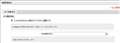 |
|---|
UPS接続方式選択欄 |
>ありりん00615さん
コメント、ありがとうございます。
ご紹介頂いた構成でのシャットダウン方法は承知しています。
UPSからマスターのPCにUSBで停電信号をあげて、スレーブのPCをシャットダウンする方法です。
APCのUPSを使用する予定なので、マスターPCとスレーブPCにapcupsdアプリをインストールすれば実現が可能と思います。
ここでスレーブにPCをNASに置き換える場合、apcupsdアプリはインストールする事が出来ません。
LS720D0802の"管理"⇒"電源管理設定"に"UPS接続方式"のそれらしい項目があるのですが、設定する事ができません。
法人用はこの機能が有りそうな気もします。
LS720D0802を使用した具体的な事例をご教示頂けると幸いです。
書込番号:25045510
0点

>UPSから停電信号を受けたPCのEthernetを経由してNASをシャットダウンすることはできないでしょうか?
PC/NAS のシャットダウンを考えるに,ルーターやスイッチングハブ等も停電中給電しなければなりません。
単純に,PCとLAN関係は別系統でUPSを用意することで解決する方法もあり・・・まあ,費用が倍近く掛かりますが。
この機器,「電源をOFFにしないままACアダプターを抜くと故障する恐れがあります」とされています。
停電には弱そう ・・・・
書込番号:25045660
0点
BR550S-JPと似たような製品が他にないかAPC、オムロンと富士電機で探してみました。少し小さくなっても安くない
仕組みを用意してUPS1台で出来たら良いけれど、例えば400を2台でとするとか。仕組みは簡単な方が良いと思います。2台の停電対応を担う司令塔がパソコンでは不安はあります
答えになっていないけれど…
書込番号:25045669 スマートフォンサイトからの書き込み
1点
LINKSTATIONの場合、UPSは監視用PCにつないで監視用PCからそれぞれの機器を順に落としていくしかないかと。
UPSサーバー機能のあるNASならもっと簡単です。
https://ukki.hateblo.jp/entry/2014/02/16/112338
書込番号:25045770
0点
>沼さんさん
コメント、ありがとうございます。
ネットワーク関連の機器も同じUPS配下に置く予定なので、停電時にも通信は可能と思います。
複数台のUPSは費用対効果を考えると躊躇します。
>ぶうぶうぶう。でも人間ですさん
コメント、ありがとうございます。
少々容量を小さくしたところでUPSの単価はあまり変わらないので。。。
>ありりん00615さん
コメント、ありがとうございます。
ダッシュボードからシャットダウンメニューがあるので、LAN経由で電源OFFは出来ると思うのですが、
その方法が公開されていないですよね?
LS720D0802のシャットダウン方法がUSB接続のみと言うことは、NAS1台にUPS1台の構成を要求しているとか思えないのですが・・・
書込番号:25045880
0点
APC Commanderによる制御が可能なら、apcupsdでも同様に可能でしょう。
https://pcvogel.sarakura.net/2021/12/11/33714
書込番号:25045921
0点
>ありりん00615さん
apcupsdの件、もう少し調べてみます。
だいぶ前に1KVAのUPSにSNMPカードを入れてバックアップ環境を作っていたのですが、停電によるバックアップが機能したのは一度も有りませんでした。
保険であることは承知していますが、UPSの導入をもう少し考えてみます。
ありがとうございました。
書込番号:25049466
0点
NAS(ネットワークHDD) > バッファロー > LinkStation LS720D0202
こんにちは。
早速ですが、'13年11月よりLS420D0202をRAID1にて利用中です。その間、一度、HDDが故障して交換していますが、それ以外は順調です。そろそろ10年経ちますので、次のNASに交換しようと考えていますが、SSDが希望です。
そこで、本機LS720Dを購入し、1TBのSSD2台に入れ替えればSSD化できそうに思えるのですが、どんなものでしょうか?
インターフェイスがSerial ATA 6Gb/sであれば、SSDもHDDも設定なしで使用できるので、そう思った次第です。
SSD化への希望理由は、アクセスの高速化ではなく、HDDの作動音を無くしたいからです。
これまでBuffalo製品を愛用してきたので、メーカーを変えるつもりはありません。勿論、保証外であることは理解しています。
アドバイスよろしくお願いします。
1点
>nao-chinさん
所有者ではありませんので、参考程度になります。
1ベイのLS710Dですが下記スレッドでSSDに換装した人はいます。
https://bbs.kakaku.com/bbs/K0001312410/SortID=24963181/#tab
LS720Dの場合は出荷時の設定はRAID1だと思いますので、RAIDモードを「通常ドライブ」に変更してから1台ずつ交換したらSSDでも使用できるのではと思います。
RAID1が希望の場合は、2台とも交換後にRAIDモードを変更すれば良いかと思います。
参考(第3章 ドライブのモードと管理): NAS ユーザーマニュアル
https://www.buffalo.jp/s3/guide/ls700/jp/99/ja/pc_index.html?Chapter3#h2anc0
元のHDDは暫くはそのまま保管して万一の場合は戻せるようにしておくのが無難かと思います。
書込番号:25023608
3点
ひとつ前のクチコミで、ファンの音がかなり気になるとあります
その中のひとつに、アマゾンのレビューでもとの投稿があり見ると、かなりの数で、ざっと見ただけでも11件の評価でうるさいとあります。もっとも静かとの評価も少なくない数でありますが
書込番号:25023885 スマートフォンサイトからの書き込み
0点
『
そこで、本機LS720Dを購入し、1TBのSSD2台に入れ替えればSSD化できそうに思えるのですが、どんなものでしょうか?
』
LS720D020をRAID1で構成している場合は、以下の手順でHDDをSSDへ換装可能と思います。
因みに、以下の手順は、LS420D0202などの2ベイモデルのLinkStationやTeraStationでも利用可能です。
『
BUFFALO NAS LS720D/N ( LS720 , LS720D ? )のHDD交換及び増設・増量(※保証対象外)について
』
https://faery.hatenablog.com/entry/2021/03/27/134442
『
LinkStation LS720D のHDDを換装しよう
:
ざっくりいうと・・
初期不良がないか換装せず起動
電源を切ってスロット1から交換して一度起動させてフォーマット
電源を切ってスロット2も交換してフォーマット
という感じ。
』
https://kimagreinrash.net/archives/linkstation-ls720d-%E3%81%AEhdd%E3%82%92%E6%8F%9B%E8%A3%85%E3%81%97%E3%82%88%E3%81%86/
書込番号:25023908
1点
NASの動作音については、個人差が大きいかと思いますが、[ 書込番号:24725702 ]で投稿させて頂きました。
『
LS720Dから1m程度離れたところで「騒音測定器」(Androidアプリ)の数値は30~50dBと表示されました。
』
https://bbs.kakaku.com/bbs/K0001312403/SortID=24724662/#24725050
『
上記を見ると、日常生活で40~60dB程度であれば、快適に過ごせるレベルだとわかります。
』
https://myhome.nifty.com/column/rent/190919282161/
書込番号:25023930
0点
>たく0220さん
>ぶうぶうぶう。でも人間ですさん
>LsLoverさん
皆さんコメントありがとうございました。
教えて頂いたURLおよびLS720Dのマニュアルをざっと見ましたが、SSD化できそうですね。早速、AmazonのBLACK_FRIDAYに乗じて、Curcial SSD 1TB MX500を2個注文しました。LS本体も今日明日中に注文します。
今、気になっている点は次の通りです。
①HDD1またはHDD2を外した状態で、LS720D本体の電源を投入すると、外した側が故障として判定されるのか?
そうだとしたら、HDD1と2の順番は関係なく、壊れたほう(外してあるほう)に新しいHDD(SSD)を装着して、RAIDを再構築すれば上手くいきそうです。
もしも故障と判定されなければ・・・どうなるんだろう???
また、LS720Dのマニュアルには、②「故障していないドライブの交換方法」が記載されていました。
『メンテナンスのためやむをえず故障していないドライブを交換するときは、本製品の電源をOFFにしてから ドライブを抜いてください。ドライブを複数台交換する場合でも1台ずつ交換してください。RAID1モードの場合 ドライブを交換すると、抜いたドライブを含むRAIDアレイはデグレード状態になり、冗長性が失われます。ドライブ交換後、RAIDアレイを修復してください。』
この記載からみると、ドライブを新しく交換して電源を投入すればよさそうです。この時、マニュアルには「1台ずつ交換」とありますが、それに加え、交換の順番がドライブ1⇒ドライブ2でなければ上手くいかないってことですね。
整理すると、ドライブの換装手順は、ドライブが故障した場合と、そうでない場合で、手順が若干異なるってことですね。
① ドライブが故障した場合⇒故障したドライブを換装する。
② ドライブが故障していない場合⇒ドライブ1,2の順番で、一台ずつ換装する。
ただ、ドライブ2だけを交換したい場合は、どうするんだろう???と疑問が沸きますが・・・上手くいかないんでしょうね。
①②のどちらでも換装できそうですが、より分かり易いのは、「LinkStation LS720D のHDDを換装しよう」の手順と思います。
https://kakaku.com/jump/?url=https%3A%2F%2Fkimagreinrash%2Enet%2Farchives%2Flinkstation%2Dls720d%2D%25E3%2581%25AEhdd%25E3%2582%2592%25E6%258F%259B%25E8%25A3%2585%25E3%2581%2597%25E3%2582%2588%25E3%2581%2586%2F
ところで、SSD化を望む理由は、HDDの振動が本体(筐体)で共鳴し、「ブーン」的な音として唸るのをなくしたいからです。HDDも長期間使用していると、ベアリング等の劣化により、振動が大きくなるように感じます。本体底面に、ゲル状の防振材を使用していますがいまいちです。
NASの運用ですが、24時間ONしっぱなしではなく、夜中はOFFしているので、これもベアリング等メカ系には良くないのかも知れません。
また、ファンの音が大きいとのことですが、SSD化すれば発熱量も低下するでしょうから、FAN交換もありかと思っています。
長文になってしまいましたが、皆さんからのアドバイスを参考に、今使用中のLS420Dには手を付けず、LS720DにてSSD化にトライしてみます。
書込番号:25024629
0点
>nao-chinさん
>①HDD1またはHDD2を外した状態で、LS720D本体の電源を投入すると、外した側が故障として判定されるのか?
おそらくですが、そうなると思います。
>もしも故障と判定されなければ・・・どうなるんだろう???
まず無いとは思いますが、シャットダウンして元のHDDを取り付け直して状況確認ぐらいでしょうか?
HDDやSSDはメーカーによって総セクタ数が微妙に違う場合があります。
1TBと表記されてる場合は、1×10の12乗=1,000,000,000,000バイト以上あればよい事になります。
NASの内部ストレージはシステム部とデータ部用にいくつかパーティションが切られています。
フォーマット時に自動的に計算してパーティションが切られると思いますが、RAID1の場合は元のパーティションと同じかそれ以上でなければ修復は失敗すると思います。
今回1TBのHDDから1TBのSSDとの事だったのでRAID1モードではなく通常ドライブとして1台ずつフォーマットしてからが無難かなと思った次第です。
RAID1モードで上手く行かなかったらでもかまわないかな?とも思います。
ご参考までに。
書込番号:25024786
2点
>たく0220さん
ありがとうございます。既に、1TBのSSDは発送されていました。2TBのSSDにしておけばよかったかもですね。
もしも、上手くRAID1が再構築できなければ、おっしゃるように通常ドライブでフォーマットし直します。
その後、両方のHDDをSDDに換装し、通常ドライブでフォーマット。そして、RAID1を構築。この手順でトライしてみます。
書込番号:25024810
0点
『
今、気になっている点は次の通りです。
』
LinkStationの内蔵HDDの換装については、ユーザーが試行錯誤の結果で利用できた作業手順です。
当方では、内蔵HDDを同時に換装する手順を過去の手順から類推して実施したところ、内蔵HDDの容量拡張と同時換装ができました
LS720D0202の内蔵HDDを4TBのHDD*2台を同時に入れ替えて、EMモードで起動したら、LS720Dのファームウェアアップデータで、HDDのパーティション作成、フォーマットを自動で行い、RAID0->RAID1を手動設定し、現在問題なくっ利用できています。
書込番号:25024888
0点
>LsLoverさん
コメントありがとうございます。
>EMモードで起動したら、LS720Dのファームウェアアップデータで、HDDのパーティション作成・・・
Buffaloサイト内の関連しそうな説明ですが、難しそうです。深みにはまらないように注意せねば。
https://www.buffalo.jp/support/faq/detail/124144747.html
https://www.buffalo.jp/support/faq/detail/124144923.html#:~:text=%E8%A8%AD%E5%AE%9A%E5%88%9D%E6%9C%9F%E5%8C%96USB%E3%83%89%E3%83%A9%E3%82%A4%E3%83%96%E3%81%AB%E3%81%AFUSB%203.2(Gen,%E8%87%AA%E5%8B%95%E3%81%A7%E9%81%A9%E7%94%A8%E3%81%95%E3%82%8C%E3%81%BE%E3%81%99%E3%80%82
書込番号:25024986
0点
もしも、たく0220さんがご指摘のような、容量違いの問題が発生したら、スタンドアローンで使える玄人志向製の「KURO-DACHI/CLONE/ESKP」でクローン化を行ってみようかと思います。
https://www.kuroutoshikou.com/product/detail/kuro-dachi-clone-eskp-mu3.html
不良セクタ等があってもスキップしてクローン化できる様なので、LS720本体ではNGでも、こちらなら行けるかも知れません。
どうでもいいことですが・・・過去、PCのHDDをSSD化する際に使用するつもりでしたが、愛用のacronis true image で事足りていましたので未使用でした。
書込番号:25025083
0点
ちなみに、LS720D0202/Nを注文しました。
Amazon専用の製品で、機能も一部削除されていますが、私の用途には十分です。
Black Friday Sale ¥22,440 でした。
書込番号:25025086
0点
色々アドバイスありがとうございました。備忘録を兼ねての結果報告です。
NAS本体(LS720D0202/N)、SSD2台(CT1000MX500SSD1/JP)、2.5⇒3.5”変換マウンタ2台(裸族のインナーダイレクト)が揃ったので、SSD換装にトライ。
結果は、なんとか換装できました。途中、EMモードになり、ファームウェアのアップデータで修復する等した為、半日ほど掛かりました。
皆さんのアドバイス、関連ブログのチェックなど、事前準備をしたつもりでしたが、すんなりとは行きませんでした。
特に、NAS Navigator2 に表示されるNASの「情報」が重要で、この内容を確認しながら進めることの大切さを実感しました。そもそも、NASが正常であれば情報は表示されず、馴染みがないのは止むを得ないと思いますが、本体のランプ表示(白、橙、赤、点灯/点滅)と合わせて、都度確認すべきであることが、作業を進めていく中で分かってきました。また、時間と気持ちにゆとりがない場合は、避けたほうが無難な作業です。
アドバイスの中に、HDDとSSDの容量によっては、RAIDの再構築が上手くいかない可能性がある・・・、とありました。その通りだと思いましたので、LS720DのRAID1を削除し、「通常」にしてから換装しています。
今回使用したCrucial製SSDの容量(Web設定のドライブ一覧にて)は、フォーマット前931.5GBに対し、フォーマット後898.9GBであり、これは、純正HDDのフォーマット後898.9GBと一致しました。たまたまなのか、本NASの仕様なのかは判りませんが、SSD>HDDの容量です。と云うことは、未確認ですが、RAID1のままでも換装できた可能性があります。ただ、容量に関わらない汎用的な方法として、「通常」で行うのが良さそうです。
以下に、今回の手順を示します。やった事と結果が混在し分かり難い点はご勘弁を。
(1) 新品の本体が正常動作することを確認。デフォルトのRAID1を削除。
(2) 電源OFF後、ドライブ[1]をSSDに交換。
(3) 電源ON。ドライブ[1]が未フォーマットとなる。Web設定のドライブ一覧は下記。
・ドライブ1 未フォーマット CT1000MX500SSD1 931.5GB
・ドライブ2 通常 ST1000DM010-2EP1 898.9GB
(4) フォーマット実施により、ドライブ一覧が以下となる。ここまでは順調!
・ドライブ1 通常 CT1000MX500SSD1 898.9GB
・ドライブ2 通常 ST1000DM010-2EP1 898.9GB
(5) 電源OFF後、ドライブ[2]をSSDに交換。
(6) 電源ON。EMモードとなる。うっ、冷や汗!
2台とも純正HDDに戻してもEMモードのまま。止むを得ず、FWのアップデータをHPからDLして実行。ところが、「アップデートに失敗した可能性あり。再起動してみて・・・」とのメッセージ。再起動後、2台のHDDが通常として認識され、何とか元通りに復帰。※最終的に上手く行きましたが、半べそ状態で色々やりました。
(7) 電源OFF後、ドライブ[2]をSSDに交換。この時のSSDは(4)でフォーマットが済んだもの。
(8) 電源ON。ドライブ一覧に、ドライブ[1](HDD)およびドライブ[2](SSD)が破損と表示される。
(9) ドライブ[1]をフォーマット。ドライブ[1][2]共に、通常に戻る。
(10) 電源OFF後、ドライブ[1]を未フォーマットのSSDに交換。
(11) 電源ON。ドライブ[1]が未フォーマットと表示されるのでフォーマット実施。実施後の表示は以下。
・ドライブ1 通常 CT1000MX500SSD1 898.9GB
・ドライブ2 通常 CT1000MX500SSD1 898.9GB
(12) RAID1を構築し換装完了。
今回EMモードになりましたが、(5)の手順で、フォーマットしたSSDをドライブ[2]側のスロットに差し替え、ドライブ[1]側スロットに、もう一台の未フォーマットSSDを装着すれば、EMモードにならず、上記(6)~(10)は不要だったかも知れません。
今思えば、(4)の操作、すなわちドライブ[1]側スロットで、SSD2台共フォーマットを済ませてから、ドライブ[1][2]を同時にSSDに換装すれば上手く行ったのではと思います。
今回のSSD化により、HDDの微振動はなくなりましたので、ファン回転時以外は、とても静か(無音)になり満足しています。SSD化により内部発熱も減少し、冷却ファンの回転頻度が下がることを期待しています。それにしても、本製品の冷却ファン音、特に起動時の音の大きさには驚きました。筐体内部の温度低下と共に静かにはなりますが・・・。
現在、自宅のPC部屋に居ますが、LS420Dのかすかなブーンと唸る音が聞こえてきます。これから、SSD化したLS720Dと入れ替えます。
書込番号:25036318
7点
>nao-chinさん
換装作業お疲れさまでした。
詳細な結果報告もありがとうございます。ほかの方への参考にもなるかと思います。
なかなかスムーズには行かないものですね、(6)でEMモードに何故なってしまったのか不思議ですが…
私が余計な事書いてしまった所為かな(そうだったら、すみません。)
試行錯誤で大変でしたが、無事換装おめでとうございます。
書込番号:25036549
0点
>たく0220さん
コメントありがとうございます。
余計なことを書いた・・・そんなことは全くありません。むしろ、下調べのネタを頂けたので感謝しています。
今、SSD化したNASにデータを移行する作業をしています。それが終わったら、UPS連動設定もしないと・・・
面倒くさく冷や汗をかくこともしばしばですが、なかなか楽しいですね。
以上、本書き込みが少しでも参考になれば幸いです。
書込番号:25036976
6点
NAS(ネットワークHDD) > バッファロー > LinkStation LS510D0201
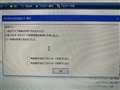 |
|---|
LS518Dを使っていますが先日、接続先のwifiルーターを交換しました。
するとNAS navigaterで以下のようなエラーが出るようになりました。
通信エラー
一部のドライブ情報を取得できませんでした
共有フォルダのパスワード保護情報の取得に失敗しました
エラー情報を取得できませんでした
というエラーが消えません。
NASのフォルダなどには問題なくアクセス出来るのですが、気になるので消したいのですが消えません。
メーカーに問い合わせてもそのようなエラーは聞いたことがないので修理になりますという返答でした。
修理しないとダメなのでしょうか?
書込番号:23748412 スマートフォンサイトからの書き込み
11点
>ゆううあきさん
LinkStation 500 シリーズファームウェア アップデーター (Windows)
https://www.buffalo.jp/support/download/detail/?dl_contents_id=60830
< 上記の変更履歴より引用
Ver.4.50[2020/01/07]
[その他]
・商品起動直後やスリープから復帰後に不明なイベントが通知される問題を修正しました。
・NAS Navigator2でドライブの使用率の表示が100%を超える問題を修正しました。
・毎月第一日曜日に「I18」が発生する問題を修正しました。
引用終わり >
添付画像から現在のファームウェアはVer.4.40のように見えますので
まずはファームウェアの更新をためしてみてください。
書込番号:23748461
1点
『NAS navigaterで以下のようなエラーが出るようになりました。
通信エラー
一部のドライブ情報を取得できませんでした
共有フォルダのパスワード保護情報の取得に失敗しました
エラー情報を取得できませんでした
というエラーが消えません。』
NASNavigator2のメニューバー内の[再検索]をクリックしても改善しませんか?
タスクトレイ内のNASNavigator2のアイコンを右クリックして[終了]を選択後、再度NASNavigator2を起動しても改善しませんか?
たく0220さんが投稿されていますが、NASNavigator2をVer.4.40->4.50にアップデートしてください。
書込番号:23748731
0点
新しいバージョンに更新かけた結果エラー内容が変わりましたのでその通りに対処した結果解決いたしました。
ありがとうございました。
書込番号:23770182
1点
同様の現象がJCOMのWiFi機能つきインターネットルーターを導入した途端起こりました。
ルーターはバッファローのAirStationを使っていて、Wifiもバッファローのもので接続しており、
インターネットだけJCOMのWifi機能つきルーターから有線LANでバッファローのAirStationに接続していたのですが・・・。
結果、JCOMのWiFiの接続パスワードを入力してインターネットを接続してみたら、なぜかNASにも接続できる(え?)
また、WiFiをバッファローのAirStasionに接続しなおしても無線でNASに接続できる(これが普通)
ちなみに、他PCでAirStationから有線LANを接続したPCでは最初からエラー無しで共有ファイルにアクセスできました。
ファイルにはアクセスできましたが、NasNavigatorでビックリマーク表示されたままです。
書込番号:24561288
2点
時間が経過したスレッドに失礼します。
我が家のリンクステーション(というよりNAS Navigator)でも同様でした。
ファームウェアも最新(古い機種なのでアップデートは期待できない)ですし、どうしたものかと思っていましたが、プライベートネットワークのMicrosoft Defender ファイアウォールをオフにすると消えました。
ファイアウォールはオフにしたくないのと、共有フォルダにアクセス出来ているので気にしないことにしています。
書込番号:25010771
2点
NAS(ネットワークHDD) > バッファロー > LinkStation LS220D0202G

NAS自体初めての導入予定です。
◎運用案 Timemachineバックアップ 兼 将来レコーダーを買った際のムーブ先として。
(RAID 1 1〜2TB×2発搭載予定)1
1 このNASは筐体を開けなくてもホットスワップでHDD交換ができるみたいですが、装着するHDDは専用のものでないとダメでしょうか?
WD REDの故障率少なめのラインを使ってみたいのです。
2 上記調べていたらWD RED SSDなるものの存在も知りました。3.5インチであればつかえるものなんでしょうか?
よろしくお願いします。
1点
公式には、内蔵HDDの容量拡張には、対応していませんので、LS220D0202Gの場合1TB*2でのHDD交換となります。
No.1について
LS220Dシリーズの交換用HDDは、以下を推奨していますが、割高なHDDとなっています。
非公式な方法ですが、RAID1で構成している場合には、以下の手順で内蔵HDDの容量を拡張できるようです。
事前にUSB HDDにバックアップを必ず取ってから、容量拡張を行ってください。
1.内蔵HDDの1台を2TB HDDで交換してLS220Dを起動するとRAID再構成が完了するまで待つ。
2.LS220Dをシャットダウン後、残りの内蔵HDDを2TB HDDで交換して、LS220Dを起動してRAID再構成が完了すると2TBのLS220D0202として動作する。
『
LinkStation LS-WXL HDD容量増加
』
https://kumasan114.blog.fc2.com/blog-entry-735.html
『
LS220DBシリーズ LS220D0202B LS220D0202B 交換用HDD
OP-HD1.0T/LS 1TB 18,700円(税抜17,000円) 対応状況:○
LS220DBシリーズ LS220D0402B LS220D0402B 交換用HDD
OP-HD2.0T/LS 2TB 30,800円(税抜28,000円) 対応状況:○
』
https://www.buffalo.jp/taiou/product/search/?type=710&discon=true
『
WD REDの故障率少なめのラインを使ってみたいのです。
』
問題なく利用は可能です。
No.2について
内蔵SSDでは、2.5インチの商品が販売さてていますので、2.5インチ3.5インチ変換マウンターを使用すれば2.5インチSSDも使用できると思います。
書込番号:25006138
1点
>LsLoverさん
1 に関して
簡単に言えばスレ違いの質問でした。4GBモデルだと思っておりましたが、「合計」で2GBだったんですね。
でも、将来の拡張方法が知れてよかったです。
2 に関して
3.5でも2.5でもHDD/SSD問わず2台の容量が合っていれば、稼働するという認識であっていますでしょうか。
書込番号:25006311
0点
『
簡単に言えばスレ違いの質問でした。4GBモデルだと思っておりましたが、「合計」で2GBだったんですね。
』
LS220D0402(2TB*2)でしたら、OP-HD2.0T/LS*2台(30,800円*2台)でHDDの交換は可能です。
『
3.5でも2.5でもHDD/SSD問わず2台の容量が合っていれば、稼働するという認識であっていますでしょうか。
』
当方では、LinkStationのHDDモデルをSSDに換装した経験はないので、参考程度の情報とお考え下さい。
RAIDを構成(RAID0/RAID1)して使用する場合、2台の容量が異なっても(未使用領域が発生します)、書き込み/読み込み速度が異なっても動作すると思いますが、可能な限り2台は、同一の商品の方が安定性は向上するかと思います。
書込番号:25006352
2点
https://www.buffalo.jp/product/detail/manual/ls220d0202g.html
ホットスワップには対応していないようです
ホットスワップするとなれば、あらかじめ交換用のハードディスクは用意されるのでしょうか
UPSとは連携出来ないようです
UPSとは連携したいところですが、連携出来ないとしても、UPSがあれば瞬停には耐えられます
書込番号:25008705 スマートフォンサイトからの書き込み
2点
NAS(ネットワークHDD) > バッファロー > LinkStation LS710D0201

お世話になります。
書込番号:24932878 書き込みで 一旦は落ち着いたものの
(製品のHDD2TB→512GB 2.5インチ SSD への 換装 は 成功)
HDDを交換することで NASの使用目的を 都度変更しようと 今度は 4TBの HDDに交換したところ
書込番号:24932878 の手順だけでは 初期化できない事が発覚
(SSDに換装した時に NAS Navigator2 で ファームウエアをアップデートしたことが原因と思われます。)
書込番号:24932878 の手順通りに行ってみると
(今まではLEDが 白→赤だけだったのが、点灯の仕方がマニュアル通りに オレンジ色に点灯になることがある)
LEDの点灯に仕方は
ファンクションボタンを押しながら電源ON → 白色 →10秒間ファンクションスイッチを押し続ける
白色が 1回 消灯 → 白色が点灯 → プという音とともに 赤色点灯 → プという音とともに オレンジ色に点灯
そのまま オレンジ色が点灯しつづけるが、NAS Navigator2 の表示ではI41のエラー表示
このエラー表示の説明に ファンクションボタンを押すと 設定初期化を開始します。と書かれています。
ファンクションボタンを押すと プという音とともに白が点灯 オレンジ色が点灯 を 3回繰り返し 3回目にオレンジ色が
点灯され そのまま。数分から数十分放置しても変わらず オレンジ色が点灯し続けているので 一旦電源OFF
再度電源ON し NAS Navigator2を 起動してみますが 表示はI41のエラーのままで 初期化が出来ない状況です。
(書込番号:24932878の手順で上手くいった時はこれで ファームウエアの初期化が完了していました)
再度初期化について教えて頂けると助かります。
宜しくお願いいたします。
0点
『
HDDを交換することで NASの使用目的を 都度変更しようと 今度は 4TBの HDDに交換したところ
書込番号:24932878 の手順だけでは 初期化できない事が発覚
(SSDに換装した時に NAS Navigator2 で ファームウエアをアップデートしたことが原因と思われます。)
』
[ 書込番号:24950379 ]内の「512GB SSD → 4TB SSD へ 換装しようとしている」についての記載がないようですが、
・512GB SSDの換装は完了して、LS710Dは正常に起動できるのでしょうか?
・LSUpdater.exeによりVer.1.20(?)のファームウェアアップデートは、正常終了したのでしょうか?
・4TB SSDの換装は、完了できなかったのでしょうか?
『
このエラー表示の説明に ファンクションボタンを押すと 設定初期化を開始します。と書かれています。
ファンクションボタンを押すと プという音とともに白が点灯 オレンジ色が点灯 を 3回繰り返し 3回目にオレンジ色が
点灯され そのまま。数分から数十分放置しても変わらず オレンジ色が点灯し続けているので 一旦電源OFF
』
4TB HDDの換装時の手順かと思いますが、512GB SSD換装時のLSUpdater.exeでのファームウェアアップデート、または、4TB SSD換装時にファームウェアの書き込みが完了できず、eMMC内のrootfsなどが壊れてしまったのではないでしょうか?(推測で申し訳ありません。)
512GB SSDで換装後、LS710Dは、正常に起動できるのでしょうか?
正常起動ができるなら、LS710D(512GB SSD)で設定初期化USBドライブを接続せずに、以下の手順でLS710D(512GB SSD)の共有フォルダにアクセスできるかご確認ください。
当方のLS710DおよびLS720Dでテストしたところ、設定初期化USBドライブを接続せずにNo.4のファンクションボタンを1回押すと、ビープ音1回が鳴り、電源ランプが1回点滅後、オレンジ色に点灯した。その後、暫くすると電源ランプが白色点滅から白色になり、NAS Navigator2で再検索ボタンをクリックするとLS710DおよびLS720Dのアイコンが表示された。
その後、LS710DおよびLS720Dの共有フォルダにアクセス可能となりました。この手順については、取扱説明書と同じかと思います。
『
設定初期化USBドライブで設定を初期化する(P194)
:
1 電源スイッチを「OFF」の位置にして本製品の電源をOFFにします。
2 「設定初期化USBドライブを作成する」(P.194)で作成した設定初期化USBドライブを本製品のUSB3.2(Gen 1)端子に接続します。このとき、設定初期化USBドライブ以外のUSBドライブを本製品に接続しないでください。<== 設定初期化USBドライブを接続しません。
3 ファンクションボタンを押しながら電源スイッチを「ON」の位置にします。
4 NAS Navigator2に「I41」が表示されたら、ファンクションボタンを押します。
』
https://manual.buffalo.jp/buf-doc/35022157-04.pdf
書込番号:24963522
2点
>kj107さん
その4TBのHDDの型番は判りますか?
そのHDDをWindowsのPCに接続して、「ディスクの管理」で見てパーティションは切られている感じですか?
書込番号:24963536
0点
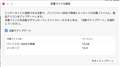 |
 |
|---|---|
恐縮です。前回の質問に投稿してしまったので 改めて こちらに投稿させて頂きます。
お世話になります。
LsLover さま / たく0220 さま 投稿ありがとうございます。
今まで書き込み頂くと価格.comから メールが来ていたのですが
今回は どういう訳か メールが来ないので 誰も投稿してくれないと半ベソ状態でした。
LsLover さま
前回までの投稿で 載せて頂いた LsLover さま の投稿 書込番号:24948124 を
すれば 正常に動作するのではないかと 思うのですが内容が難しくて できそうもありません。
>4TBの HDDに交換したところ書込番号:24932878 の手順だけでは 初期化できない事が発覚
>NAS Navigator2 で ファームウエアをアップデートしたことが原因と思われます。)
>[ 書込番号:24950379 ]内の「512GB SSD → 4TB SSD へ 換装しようとしている」についての
>記載がないようですが、
>512GB SSDの換装は完了して、LS710Dは正常に起動できるのでしょうか?
>LSUpdater.exeによりVer.1.20(?)のファームウェアアップデートは、正常終了したのでしょうか?
>4TB SSDの換装は、完了できなかったのでしょうか?
前回の手順で換装し 512 SSD は 正常動作していました。
今回も 同じ手順で 4TB HDD に 換装できると 思っていましたが ファームウエアの修復は出来ませんでした。
NAS Navigator2 で 状態を見ると エラーが出ていて EMモードでしか起動できません。
NAS Navigator2 の ○丸印 (○の中に・・・が3つ有る)下向き▽の マークをプルダウンして
定義ファイル設定画面を見ると
バッファローNAS情報 1.0.24
メッセージ 1.0.3 と 表示されています。
正常起動しないので Ver.1.20(?)のファームウェアアップデートは できていません。
>このエラー表示の説明に ファンクションボタンを押すと 設定初期化を開始します。と書かれています。
>ファンクションボタンを押すと プという音とともに白が点灯 オレンジ色が点灯 を 3回繰り返し 3回目にオレンジ色が
>点灯され そのまま。数分から数十分放置しても変わらず オレンジ色が点灯し続けているので 一旦電源OFF
>4TB HDDの換装時の手順かと思いますが、512GB SSD換装時のLSUpdater.exeでのファームウェアアップデート、
>または、4TB SSD換装時にファームウェアの書き込みが完了できず、eMMC内のrootfsなどが
>壊れてしまったのではないでしょうか?(推測で申し訳ありません。)
ご指摘の通り ファームウエアの修復が出来ていないのだと思います。
>512GB SSDで換装後、LS710Dは、正常に起動できるのでしょうか?
>正常起動ができるなら、LS710D(512GB SSD)で設定初期化USBドライブを接続せずに、
>以下の手順でLS710D(512GB >SSD)の共有フォルダにアクセスできるかご確認ください。
512GB SSDは 正常に起動して使用できていましたが
前回の手順で4TB HDD も ファームウエア修復ができるものと思い
512GB SSD は フォーマットしてしまいました。
今回入れた 4TB HDD は 最初 DOSプロンプトで clean してconvert mbr したら
勝手にパーテェーションを作ってしまうので(2TBの壁?)、clean してconvert gpt にして換装
ファームウエアの修復が上手くいかないので exFATで フォーマットして 換装しています。
(どこかの説明に フォーマットしてから 換装というような 説明が出ていたので フォーマットしてみました。)
フォーマットしてから 換装 した方が正しいのか? フォーマットしないで 換装した方が正しいのか?
(フォーマットしないとしたら 4TB HDD の 場合 mbrのままが正しいのか? gptにするのが正しいのか?)
>当方のLS710DおよびLS720Dでテストしたところ、設定初期化USBドライブを接続せずに
>No.4のファンクションボタンを1回押すと、ビープ音1回が鳴り、電源ランプが1回点滅後、オレンジ色に点灯した。
>その後、暫くすると電源ランプが白色点滅から白色になり、NAS Navigator2で
>再検索ボタンをクリックするとLS710DおよびLS720Dのアイコンが表示された。
>その後、LS710DおよびLS720Dの共有フォルダにアクセス可能となりました。この手順については、
>取扱説明書と同じかと思います。
No.4のファンクションボタンを1回押すと、ビープ音1回が鳴り、(ここまでは 同じです。)
LEDがオレンジ色→白→オレンジ→白→オレンジ→白→オレンジ
となり オレンジのままです。
NAS Navigator2 で見ても ファームウエアのアップデートを行うか 修理センターにお問い合わせください。の
画面が表示され 閉じると EMモードで 起動している 画面になります。
>設定初期化USBドライブで設定を初期化する(P194)
>1 電源スイッチを「OFF」の位置にして本製品の電源をOFFにします。
>2 「設定初期化USBドライブを作成する」(P.194)で作成した設定初期化USBドライブを
>本製品のUSB3.2(Gen 1)端子に接続します。このとき、設定初期化USBドライブ以外の
>USBドライブを本製品に接続しないでください。<== 設定初期化USBドライブを接続しません。
>3 ファンクションボタンを押しながら電源スイッチを「ON」の位置にします。
>4 NAS Navigator2に「I41」が表示されたら、ファンクションボタンを押します。
>https://manual.buffalo.jp/buf-doc/35022157-04.pdf
LS710Dの 説明を見たら 設定初期化USBドライブ は 正常動作している時に
Web設定画面から作らないと 作れないような説明を 見ましたので
初期化USBドライブは 作成できていません。
ー
たく0220 さま
>その4TBのHDDの型番は判りますか?
ウエスタンデジタル製
WD40EZRZ
と なっています。
>そのHDDをWindowsのPCに接続して、「ディスクの管理」で見てパーティションは切られている感じですか?
別のPCにSATA接続して コンピューターの管理から ディスクの管理を見てみましたが
容量3726.01GB exFAT の ままで パーテェーションは ありませんでした。
ご指導のほど宜しくお願いいたします。
書込番号:24964542
1点
>kj107さん
>今回は どういう訳か メールが来ないので ...
下記参考にMyページでこのクチコミの通知設定を確認してみてください。
価格.com - 価格.com ご利用ガイド 「お知らせメール」に関するFAQ
https://help.kakaku.com/cgi-bin/mt/mt-search.cgi?IncludeBlogs=3&tag=%E3%81%8A%E7%9F%A5%E3%82%89%E3%81%9B%E3%83%A1%E3%83%BC%E3%83%AB&limit=20&lid=help_faqindex_keyword
>定義ファイル設定画面を見ると
それはNAS Navigator2用の定義ファイルのバージョンで、LS710DのFWのバージョンとは異なると思いますよ。
LS710Dの電源を落とした状態でも、同じように表示されませんか?
>ウエスタンデジタル製
>WD40EZRZ
>と なっています。
このHDDであれば特に問題なさそうですね。
新品ですか?CDI(CrystalDiskInfo)などで見て、不良セクタなどは大丈夫そうですか?
>容量3726.01GB exFAT の ままで パーテェーションは ありませんでした。
パーティションテーブル(MBR/GPT)は消されなかったみたいですね。
メーカーによっては、ディスク組込み時は既存のパーティションテーブルを消してからパーティションを追加するのですが、LS710Dは違うみたいですね。
コマンドプロンプト -> diskpartで
1.「clean」のみ
2.「clean」+「convert gpt」まで
では試されたのでしょうか?(exFATなどフォーマットしない、パーティションなしの状態)
蛇足: DOSプロンプトは過去のWindowsで使われてた物で、コマンドプロンプトとは別物の扱いになります。(意味は通じるので、かまわないですが…)
あと、元の2TBのHDDはそのまま残っていますか?
もしくは、512GB SSDで再度ファームウエアの修復を試せますか?
おそらく1番目のパーティションが512MB~1GB程度の物が出来ると思うので、その状況を確認してほしいかなと思います。
書込番号:24964696
1点
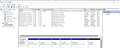 |
|---|
お世話になります。
クチコミメールの件 ありがとうございます。
事務局に問い合わせしてみました。
たく0220 さま
>あと、元の2TBのHDDはそのまま残っていますか??もしくは、
>512GB SSDで再度ファームウエアの修復を試せますか??
>おそらく1番目のパーティションが512MB~1GB程度の物が出来ると思うので、
>その状況を確認してほしいかなと思います。
512GB 2.5インチSSD を 前回と同じ手(順書込番号:24932878)で ファームウエア修復を行ったら
使えるようになりました。(ディスク clean コンバート mbr で 初期化しました)が
LS710D9D3のアイコンに!マークが付いており
NAS Navigator2 を 起動すると EMモード ではなく 使用ディスク容量が 表示されている
画面が表示されています。
しばらくすると 下半分の画面が黒い i52 という エラーメッセージが表示された画面が表示されます。
i52は新しいファームウエアがリリースされている との 事 今の表示は 1.18 です。
(ここで 驚いたのが フォーマットして 新しいデータを上書きしたはずの 512GB 2.5インチ SSDのファイルが
フォーット以前の NASで使用していた際の 動画ファイルに 戻っていた事です。)
※エラーコード表
https://www.buffalo.jp/support/faq/detail/16031.html
>コマンドプロンプト -> diskpartで clean のみ
>clean + convert gpt まで
では試されたのでしょうか?
>(exFATなどフォーマットしない、パーティションなしの状態)
convert gpt までで 最初にやってみましたが ファームウエアは修復されませんでした。
コンバート mbr で 2TB で自然にパーテェーションが 切られてしまう 状態なら上手く行くのかも?
今の状況はこんな感じです。
お気づきの点がございましたら ご指南ほど 宜しくお願いいたします。
書込番号:24964882
0点
設定復元USBドライブ、設定初期化USBドライブを本体前面USB端子に接続して、設定の初期化を実施してみましたが、パティションの作成などを完了することができませんでした。
LS720D(ST4000VN006-3CW1*2)をファンクションスイッチを押したまま、電源スイッチをONにすると、EMモードで起動するので、LS700-120のファームウェアアップデータを実行しましたが、「HDDのパーティション情報が確認できませんでした。ファームウェアをアップデートすることができません。 アップデートを中止します。」と表示され処理が終了しました。
はだだだだっさんの[ 書込番号:24023473 ]の手順でLS720D0202/Nの内臓HDD:ST1000DM010-2EP1*2台をST4000VN006-3CW1*2で換装することができました。LS700-120のファームウェアアップデータを使用して、ls400-v187内のLSUpdate.exeで上書きして利用しました。
LS700-120のファームウェアアップデータ内のLSUPdater.iniファイルをメモ帳で開いて以下の2行を追加して、保存しました。
[SpecialFlags]
Debug=1
デバッグモード画面で以下のように選択後、LS720D-EM1E2を選択して、[ファームウェア更新]ボタンをクリックする。
[アップデート]
{レ」BOOTをアップデートする
「レ」KERNELをアップデートする
「レ」initedをアップデートする
「レ」rootfsをアップデートする
[設定]
「レ」バージョンチェックをしない
「レ」完全フォーマット
「レ」ユーザー領域を消去
「レ」強制アップデート
LSUpdaterのメッセージに以下のように表示されたので、[はい]をクリックする。
「HDDのパーティション情報が確認できませんでした
HDDをフォーマットし、ファームウェアのアップデートをおこないます
※HDDの内容は完全に消えてしまいます
HDDのフォーマットを行ってもよろしいですか?」
以下のように表示後、ファームウェアの転送が開始された。
「ドライブをフォーマットしています
しばらくおまちください」
「ファームウェアを転送しています
ファームウェアの書き換え...」
「LinkStationを再起動しました
しばらくお待ちください...」
設定画面にアクセスすると、初期設定ウィザードに画面に遷移しました。
初期設定ウィザードを完了すると、RAID 0で構成されたので、一旦、RAID構成を削除して、RAID 1で構成して使用しています。
『
<ファーム(Ver1.04)の流し込み>
』
https://bbs.kakaku.com/bbs/K0001312412/SortID=23938676/#24023473
書込番号:24964903
1点
>LsLoverさん
「ls400-v187」はまだどこか安全なサイトでDLできますか?
無さそうなので提案しなかったのですが、あれば助かりますね…
書込番号:24964921
1点
>たく0220さん
お世話になります。
『
「ls400-v187」はまだどこか安全なサイトでDLできますか?
』
『
download Version1.88:https://dd00b71c8b1dfd11ad96-382cb7eb4238b9ee1c11c6780d1d2d1e.ssl.cf1.rackcdn.com/ls400-v188.zip
』
https://www.buffalotech.com/support/downloads/linkstation-400-series
ls400-v187.zipは以下のURLからダウンロードできました。
https://dd00b71c8b1dfd11ad96-382cb7eb4238b9ee1c11c6780d1d2d1e.ssl.cf1.rackcdn.com/ls400-v187.zip
書込番号:24965016
1点
>LsLoverさん
>ls400-v187.zipは以下のURLからダウンロードできました。
国内向けのモデル用では無いみたいですが、実際に試されて大丈夫そうですか?
書込番号:24965092
1点
>kj107さん
>512GB 2.5インチSSD を 前回と同じ手(順書込番号:24932878)で ファームウエア修復を行ったら
>使えるようになりました。
「convert mbr」はOKみたいですね。
>(ここで 驚いたのが フォーマットして 新しいデータを上書きしたはずの 512GB 2.5インチ SSDのファイルが
>フォーット以前の NASで使用していた際の 動画ファイルに 戻っていた事です。)
セキュアイレースとかゼロフィルしないと、
パーティションテーブルをまったく同じ切り方すると、そうなりますね。
>convert gpt までで 最初にやってみましたが ファームウエアは修復されませんでした。
できたら「clean」のみでの結果が知りたいですね。
蛇足: 少しソースコードのぞいてみました。
BuffaloRescueExecOnlyHdd() -> LibMd_CheckDiskPartition()
でパーティションの有無をチェックして、何かパーティションがあると何もしない(エラーで終了)みたい。
パーティションテーブルの有無まで確認してるかは、まだ判らない状況です。
何も無ければ自動的にパーティション切るような感じはします。
なのでフォーマットなどは何もしないか、実際を想定したパーティションのサイズとフォーマット(ext3とかxfsとか)であれば進展するかもしれませんね。
あとは、LsLoverさんの提案を試されるかといった所でしょうか。
書込番号:24965108
1点
>たく0220さん
お世話になります。
『
国内向けのモデル用では無いみたいですが、実際に試されて大丈夫そうですか?
』
過去の記憶で申し訳ありませんが、www.buffalo.comのダウンロードページからファームウェアアップデートをダウンロード後、解凍して実行すると画面表示が英語となりますが、機能的には不具合は見当たりませんでした。ls400-v187.zipについては、起動レベルのチェックしか実施しておりません。
LS700-120のファームウェアアップデータ内のLSUpdater.exeをLSシリーズのFW:Ver1.75内のLSUpdater.exeで上書きして利用できるかと思います。
LSシリーズのFW:Ver1.75内のLSUpdater.exe(Ver.1.7.11.0、2015/01/23):「レ」完全フォーマットチェック可
LinkStationシリーズ ファームウェア アップデーター (Windows) Ver.1.75
https://www.buffalo.jp/support/download/detail/?dl_contents_id=60849
書込番号:24965379
1点
>LsLoverさん
情報ありがとうございます。
海外のモデルだとマニュアル見る限りですが、DTCP-IP関連は不必要なので省かれてますので
その辺、LSUpdater.exeのパラメータ自体省かれてないかな?というのが心配なところです。
DTCP-IP用のパーティションがあると思うので、無効にするフラグとかなければ問題ないかな?とは思いますが…
パーティションの構成が同じであれば、完全フォーマット後にもう1度元々のLSUpdater.exeで上書きしてあげれば大丈夫かな?
書込番号:24965412
0点
>たく0220さん
『
海外のモデルだとマニュアル見る限りですが、DTCP-IP関連は不必要なので省かれてますので
その辺、LSUpdater.exeのパラメータ自体省かれてないかな?というのが心配なところです。
』
この辺りは、ファームウェアアップデータ内のhddrootfs.imgを内蔵HDDに書き込みますので、LSUpdater.exeのみ置き換える場合は問題はないかと思います。
当方でls700-120内のLSUpdater.exeをls400-v187内のLSUpdater.exe:Ver.1.7.9.0で上書きして、デバッグモードでHDDの換装を行いましたが、DTCP-IP情報は、同一に表示されております。
LS720D0402のDTCP-IP:8.0.113
LS720D0202(ST4000VN006*2個換装済)のDTCP-IP:8.0.113
『
DTCP-IP用のパーティションがあると思うので、無効にするフラグとかなければ問題ないかな?とは思いますが…
』
DTCP-IP関連パッケージは、ルートパーティション(/dev/md1)内にインストールされているようです。
$ cat /usr/local/dms_base/valid_DTCPIP/version
SDK_VERSION=8.0.113
LUUpdater.exeのバージョン情報からするとls400-v187(海外版)内のLSUpdater.exe:Ver.1.7.9.0よりもs_series-v175内のLSUpdater.exe:Ver.1.7.11.0を上書きした方が良いかもしれません。
LUUpdater.exeのバージョン情報
ls700-120内のLSUpdater.exe:Ver.1.9.3.0 デバッグモードで「 」完全フォーマットはチェック不可
ls400-v187(海外版)内のLSUpdater.exe:Ver.1.7.9.0 デバッグモードで「レ」完全フォーマットはチェック可
ls400-v187内のLSUpdater.exe:Ver.1.7.9.0 デバッグモードで「レ」完全フォーマットはチェック可
ls400-v188内のLSUpdater.exe:Ver.1.9.3.0 デバッグモードで「 」完全フォーマットはチェック不可
ls_series-v175内のLSUpdater.exe:Ver.1.7.11.0 デバッグモードで「レ」完全フォーマットはチェック可
書込番号:24965435
1点
>kj107さん
『
512GB 2.5インチSSD を 前回と同じ手(順書込番号:24932878)で ファームウエア修復を行ったら
使えるようになりました。(ディスク clean コンバート mbr で 初期化しました)が
』
『
convert gpt までで 最初にやってみましたが ファームウエアは修復されませんでした。
コンバート mbr で 2TB で自然にパーテェーションが 切られてしまう 状態なら上手く行くのかも?
』
換装用HDD/SSDの状態によっては、[ 書込番号:24932878 ]の手順でパーティションの作成、ファームウェアの書き込みまでできるようですね。
設定初期化USBドライブで内蔵HDDの換装ができると良いと思ったのですが...。
『
設定を出荷時状態に戻す
:
USBメモリーで初期化する
何らかの理由で本製品が起動しない場合、正常動作時に作成した設定初期化USBドライブを使用して、本製品の設定を初期化できます。
』
https://www.buffalo.jp/s3/guide/ls700/jp/99/ja/pc_index.html?Chapter7
『
HDDを交換することで NASの使用目的を 都度変更しようと 今度は 4TBの HDDに交換したところ
書込番号:24932878 の手順だけでは 初期化できない事が発覚
』
4TB HDDへの換装は、うまく完了できませんか?
書込番号:24965478
1点
>kj107さん
『
NAS Navigator2 の ○丸印 (○の中に・・・が3つ有る)下向き▽の マークをプルダウンして
定義ファイル設定画面を見ると
バッファローNAS情報 1.0.24
メッセージ 1.0.3 と 表示されています。
正常起動しないので Ver.1.20(?)のファームウェアアップデートは できていません。
』
NAS Navigator2 ヘルプには、以下のように記載されています。
どうもNAS Navigator2 の「製品情報やメッセージなどの定義ファイルや、製品アイコン」などの情報のようです。
当方のNAS Navigator2 で[メニュー]->[定義ファイルの設定]をクリックすると
「バッファローNAS情報 1.0.24
メッセージ 1.0.3 と 表示されています。」と表示されました。
LinkStation」のファームウェアバージョンとは、別の内容のようです。
『
NAS Navigator2 ヘルプ
項目:メニュー
定義ファイル設定
機能:製品情報やメッセージなどの定義ファイルや、製品アイコンをアップデートします。
』
https://www.buffalo.jp/s3/guide/nasnavi2/99/ja/mobile_index.html?Chapter3
書込番号:24965594
1点
>LsLoverさん
>この辺りは、ファームウェアアップデータ内のhddrootfs.imgを内蔵HDDに書き込みますので、LSUpdater.exeのみ置き換える場合は問題はないかと思います。
>当方でls700-120内のLSUpdater.exeをls400-v187内のLSUpdater.exe:Ver.1.7.9.0で上書きして、デバッグモードでHDDの換装を行いましたが、DTCP-IP情報は、同一に表示されております。
「SaveDTCPIP_conf」とかのフラグ見てなさそうだったので、eMMC内の「/dev/mmcblk0p1」に影響しないかが心配だったのですが、「ls400-v187(海外版)内のLSUpdater.exe:Ver.1.7.9.0」で換装して、アクティベーション出来ているなら大丈夫そうかな?
書込番号:24965749
1点
>たく0220さん
お世話になります。
『
「SaveDTCPIP_conf」とかのフラグ見てなさそうだったので、eMMC内の「/dev/mmcblk0p1」に影響しないかが心配だったのですが、「ls400-v187(海外版)内のLSUpdater.exe:Ver.1.7.9.0」で換装して、アクティベーション出来ているなら大丈夫そうかな?
』
LS410Dで確認したところ、eMMC(/dev/mmcblk0p6)は、rootfsをsquashfsで圧縮されているようです。
ファームウェアアップデートを実行するとeMMC内も書き換わるようです。
$ mkdir /tmp/mmc
$ sudo mount /dev/mmcblk0p6 /tmp/mmc/
$ ls -l /tmp/mmc/
total 0
drwxr-xr-x 2 root root 2158 Sep 27 15:05 bin/
drwxr-xr-x 2 root root 176 Sep 27 15:05 boot/
drwxr-xr-x 3 root root 79 Sep 27 14:55 dev/
drwxr-xr-x 98 root root 3171 Sep 27 15:05 etc/
drwxr-xr-x 2 root root 101 Sep 27 15:03 firmware/
drwxr-xr-x 5 root root 49 Sep 27 15:03 home/
lrwxrwxrwx 1 root root 39 Sep 27 15:05 initrd.img -> boot/initrd.img-4.9.119-0000000-generic
drwxr-xr-x 15 root root 389 Sep 27 14:55 lib/
drwxr-xr-x 2 root root 3 Feb 4 2020 media/
drwxr-xr-x 4 root root 39 Sep 27 15:03 mnt/
drwxr-xr-x 2 mysql mysql 66 Sep 27 14:43 nonexistent/
drwxr-xr-x 2 root root 3 Feb 4 2020 opt/
drwxr-xr-x 2 root root 3 Apr 24 2018 proc/
drwx------ 3 root root 203 Sep 27 15:05 root/
drwxr-xr-x 2 root root 3 Sep 27 15:03 run/
drwxr-xr-x 2 root root 3443 Sep 27 15:05 sbin/
drwxr-xr-x 2 root root 3 Feb 4 2020 srv/
drwxr-xr-x 2 root root 3 Apr 24 2018 sys/
drwxrwxrwt 2 root root 3 Sep 27 15:05 tmp/
drwxr-xr-x 10 root root 186 Feb 4 2020 usr/
drwxr-xr-x 12 root root 195 Sep 27 14:43 var/
lrwxrwxrwx 1 root root 36 Sep 27 15:05 vmlinuz -> boot/vmlinuz-4.9.119-0000000-generic
$ mount|grep mmcblk0p6
/dev/mmcblk0p6 on /mnt/ram/mmc type squashfs (ro,relatime)
書込番号:24965827
1点
>LsLoverさん
6ではなく1だと思うのですが、パーティションのサイズが512kBでありませんか?(パーティションの開始が262144セクタで)
おそらくファイルシステムなしで、keyがDUMPされてるのではないかと思います。
ただ、メディアサーバーが動作しているのであれば問題はないのかな?と思います。
LSUpdater.exeで実行した場合は、exeからコマンド投げてると思うのでパラメータ(引数)が足りないと大丈夫かなと少々不安になりますね。
書込番号:24965882
1点
お世話になります。
たく0220 さま / LsLover さま
デバッグモード を ググり中 です。(たどり着けない。)
どうしたら デバッグモードに なるのでしょう?
教えて頂けると助かります。
宜しくお願いいたします。
書込番号:24965958
0点
『
どうしたら デバッグモードに なるのでしょう?
』
LSUpdater.exeをデバッグモードで起動するには、LSUpdater.iniをメモ帳などで開いて、以下の2行を追加して保存してください。
[SpecialFlags]
Debug=1
LSUpdater.exeを起動してウィンドウの左上をクリックするとプルダウンメニュー内の[デバッグモード]をクリックすると「デバッグモード」ウィンドウが表示されます。
【プルダウンメニュー】
移動
閉じる
バージョン情報
デバッグモード
書込番号:24965977
1点
追加情報です。
デバッグモードは、LSUpdater.exeのウィンドウのタイトルバーをマウスで右クリックするとプルダウンメニューが表示できるようです。
書込番号:24966007
1点
>たく0220さん
お世話になります。
『
6ではなく1だと思うのですが、パーティションのサイズが512kBでありませんか?(パーティションの開始が262144セクタで)
おそらくファイルシステムなしで、keyがDUMPされてるのではないかと思います。
』
[ 書込番号:24965827 ]で投稿させて頂いた通り、以下の場合のみmountできました。
$ sudo mount /dev/mmcblk0p6 /tmp/mmc/
mmc-utilsを利用できないので、これ以上は調査できませんでした。
ブロックデバイスは、以下が有効になっているようです。
$ ls -l /dev/mmc*
brw-rw---- 1 root disk 179, 0 Jan 29 2018 /dev/mmcblk0
brw-rw---- 1 root disk 179, 8 Jan 29 2018 /dev/mmcblk0boot0
brw-rw---- 1 root disk 179, 16 Jan 29 2018 /dev/mmcblk0boot1
brw-rw---- 1 root disk 179, 1 Jan 29 2018 /dev/mmcblk0p1
brw-rw---- 1 root disk 179, 2 Oct 15 15:15 /dev/mmcblk0p2
brw-rw---- 1 root disk 179, 3 Jan 29 2018 /dev/mmcblk0p3
brw-rw---- 1 root disk 179, 4 Jan 29 2018 /dev/mmcblk0p4
brw-rw---- 1 root disk 179, 5 Jan 29 2018 /dev/mmcblk0p5
brw-rw---- 1 root disk 179, 6 Jan 29 2018 /dev/mmcblk0p6
brw-rw---- 1 root disk 179, 24 Jan 29 2018 /dev/mmcblk0rpmb
書込番号:24966035
1点
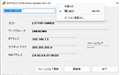 |
|---|
お世話になります。
LsLover さま
情報ありがとうございます。
>追加情報です。
>デバッグモードは、LSUpdater.exeのウィンドウのタイトルバーを
>マウスで右クリックするとプルダウンメニューが表示できるようです。
Upデーター ls700-120.exe を ダブルクリックして アップデートの画面の
タイトルバーを右クリックしましたが、デバッグモードの項目はありませんでした。
書込番号:24966068
0点
『
Upデーター ls700-120.exe を ダブルクリックして アップデートの画面の
タイトルバーを右クリックしましたが、デバッグモードの項目はありませんでした。
』
LSUpdater.exeが格納されているフォルダー内のLSUpdater.iniをメモ帳などで開いて、行末に以下の2行を追加して、上書き保存していますか?
[SpecialFlags]
Debug=1
書込番号:24966079
1点
>kj107さん
>LsLoverさん
mac用のLSUpdaterではデバッグモードは無いかもしれません…
ちょっと探ってるのですが、それらしい情報がまだみつかりません。
書込番号:24966100
1点
『
mac用のLSUpdaterではデバッグモードは無いかもしれません…
ちょっと探ってるのですが、それらしい情報がまだみつかりません。
』
確認不足だったかも...。
『
Topic: Force Firmware update on a Mac? (Read 1681 times)
:
Not to beat on an old horse here, but they have a mac updater now. I have made the same changes as mentioned and can't find the debug function. That kinda sucks. Is it safe to do this through VMware then?
』
http://forums.buffalotech.com/index.php?topic=4653.0
書込番号:24966178
1点
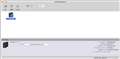 |
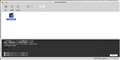 |
|---|---|
お世話になります。
たく0220 さま / LsLover さま
たく0220 さま
一つ質問にお答えしていなかったので、HDDは 新品ではありませんが Macでバックアップ30回?
くらい使用したものです。
LsLover さま
>LSUpdater.exeが格納されているフォルダー内のLSUpdater.iniをメモ帳などで開いて、
>行末に以下の2行を追加して、上書き保存していますか?
>
>[SpecialFlags]
>Debug=1
行ってみましたが 症状は変わりませんでした。が
最初に解決した手順でやったら ファームウエア修復出来ました。
l52のエラーは出ていますが 新しいバージョンのファームウエアがありますというエラーのようです。
コマンドプロンプトで ディスクを選択して clean で 終了 ディスクを LinkStation に 入れて
ファンクションボタンを押しながらスイッチオン
(電源を入れてから1分ほどファンクションボタンを押し続ける 目安は 電源ONでLED白が点灯し1回消灯後手を離す)
その後LEDがオレンジ色で点灯 ここで NAS Navigator2 を 起動 エラーがl41 に なったら ファンクションボタンを
(NAS Navigator2を起動しておかないと 後に記述の LEDが3回点滅 が されないようです。)
1回押す(ブザーが1回プーと鳴るように押します。少しでも長押しするとブザーが3回鳴ってしまうので
再度ファンクションボタンを押しブザーが1回鳴ったら手を離します)
ファンクションボタンを1回押しした後 LEDが オレンジ→白→オレンジ→白→オレンジ→白→オレンジと3回点滅します。
5分ほど待ちます。
NAS Navigator2のタイトルバーのすぐ下にある○に・・・があるアイコンを左クリックするとプルダウンメニューの
PC連動電源機能設定画面を表示のメニューのチェックを入れておくと
ファームウエア完了後自動でLinkStationが再起動するようです。
再起動しない場合は 電源をOFFしてから ONにして NAS Navigator2でLinkStationの状態を確認してください。
(普通に電源を入れファームウエアの修復が上手く行かなかった場合はLinkStation のLEDが赤色で点灯していますが
LinkStation の LEDが 赤からオレンジに変わっていたらファームウエア修復が成功の可能性大です。 )
書込番号:24966208
0点
>kj107さん
無事に換装出来たみたいですね。
「convert gpt」しなかったのが功を奏したのか判りませんが
上手くいって良かったですね。
書込番号:24966239
1点
『
コマンドプロンプトで ディスクを選択して clean で 終了 ディスクを LinkStation に 入れて
』
換装用HDDのパーティションを削除後内蔵HDDと入れ替えれば、パーティションの作成、フォーマット、ファームウェアの書き込みを完了できるようですね。ご苦労様でした。
書込番号:24966324
1点
>kj107さん
>一つ質問にお答えしていなかったので、HDDは 新品ではありませんが Macでバックアップ30回?
>くらい使用したものです。
そのくらいであれば大丈夫かと思いますが、換装前にCrystalDiskInfo(Windows用しかありませんが)でチェックしておくと原因の切り分けの役には立つかと思います。
参考: CrystalDiskInfo - Crystal Dew World [ja]
https://crystalmark.info/ja/software/crystaldiskinfo/
>52のエラーは出ていますが 新しいバージョンのファームウエアがありますというエラーのようです。
最近更新されたみたいですね。
Dropbox連携の不具合修正のみみたいで、セキュリティの脆弱性に対する修正はないみたいなので
都合のよい時に更新されるのが宜しいかと思います。
mac用のLSUpdaterではデバッグモードはやはり出来ないみたいですね…
p.s.
急ぎ解決済みにしてという事ではないですが
「Goodアンサー」は3つ(3人)までつけれるので1つ(1人)に絞らなくても、逆に0人でもかまわないのですよ。
書込番号:24966355
0点
お世話になります。
たく0220 さま / LsLover さま
おかげさまで どうにか復旧できました。
ありがとうございます。
>mac用のLSUpdaterではデバッグモードはやはり出来ないみたいですね…
Windowsでタイトルバーを右ボタンクリックしてみましたが、デバッグモードのメニュー項目は ありませんでした。
ファームウエアはアップデートしようか迷い中です。(まあ セキュリティー上は アップデートした方が良いとは思います)
ファームウエアをアップデートしたら また 今までの方法では ファームウエアの修復が出来なくなるのでは?と
心配です。
4TB HDDに 換装して Web設定画面を admin で 開いたら パスワードは 512GB 2.5インチ SSD で 設定した
パスワードと同じものでログインできました。(これも 何か不思議)
ファームウエアは何処に書き込まれるんでしょうね?
HDDなのか? それとも LinkStation の ROM?
512GB 2.5インチ SSD で 設定した ローカルユーザーは 引き継がれませんでしたが
管理者 と ゲスト と hdusers が 作られていて すべて 権限無しでした。
書込番号:24966417
0点
お世話になります。
お二人の お力により 無事 LinkStation の ファームウエアを修復することができました。
ありがとうございました。
書込番号:24966433
0点
お世話になります。
ファームウエア Ver.1.20 を ダウンロードして起動し ファームウエアアップデートを行いましたが
LinkStation が 再起動したら 画面に LinkStationは EMモードで起動しています。
ファームウエアアップデート に 失敗した可能性があります。というようなメッセージが表示されました。
電源を 一旦 OFF し 電源ON しましたが LEDは 赤 のままでした。
再度ファームウエア修復の手順で 修復したら 元通りになりました。
データ、権限 等は 消去されることなく 無事でした。
書込番号:24966469
0点
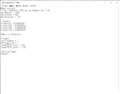 |
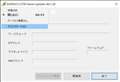 |
|---|---|
LSUpdater_ini |
デバッグモード |
>kj107さん
>Windowsでタイトルバーを右ボタンクリックしてみましたが、デバッグモードのメニュー項目は ありませんでした。
添付した画像のようになるはずなのですが…
>ファームウエアは何処に書き込まれるんでしょうね?
HDDとeMMCの両方ですね。
HDDから起動出来ない時はeMMCからになるみたいですが、その前段のブートローダがあるとは思いますがコンソールのポートが無いので確認は難しい(というより無理)ですね ^^;
一部設定がeMMCの方にも残る仕組みになっているのかもしれませんね。
>ファームウエアアップデート に 失敗した可能性があります。というようなメッセージが表示されました。
LSUpdater.iniの「VersionCheck = 1」を「VersionCheck = 0」で上書き更新は試されませんでしたか?
何か上手く書き込めなかったのかもしれませんね。
とりあえず、復旧されたみたいなので良かったです。
書込番号:24966531
1点
既に「解決済」となってしまいましたが...。
『
Windowsでタイトルバーを右ボタンクリックしてみましたが、デバッグモードのメニュー項目は ありませんでした。
』
Windows PCを利用できるのであれば、LSUpdater.iniに以下の2行を追記して上書き保存後、LSUpdater.exeを起動してください。
LSUpdate.exeのウィンドウのタイトルバーを右クリックするとプルダウンメニュー内の[デバッグモード]をクリックすると「デバッグモード」ウィンドウが表示されませんか?
[SpecialFlags]
Debug=1
書込番号:24966716
1点
『
4TB HDDに 換装して Web設定画面を admin で 開いたら パスワードは 512GB 2.5インチ SSD で 設定した
パスワードと同じものでログインできました。(これも 何か不思議)
』
この辺りも変な(?)挙動かと思います。4TB HDDに 換装して、パーティションの作成、フォーマット、ファームウェアの書き込み後、Web設定画面にアクセスすると(LS710D購入後ネットワークに接続して電源ONしてWeb設定画面にアクセスする時と同様に)初期設定ウィザードにジャンプして、管理者パスワードの設定などを行います。
LS710D出荷時の状態になっていないことが気になります。
[ 書込番号:24964903 ]で投稿させて頂いた手順(LSUpdater.exe利用)では、パーティションの作成、フォーマット、ファームウェアの書き込み後、Web設定画面にアクセスすると初期設定ウィザードにジャンプして、管理者パスワードの設定などを行いました。
LS710Dを正常に起動できる状態で初期設定用USBドライブを作成して、4TB HDDをパーティション削除後、LS710Dに挿入して、初期設定用USBドライブをLS710D前面のUSB端子に接続して、ファンクションボタンを押しながら電源スイッチをONして、[ 書込番号:24966208 ]の手順で実施してどうなるかを確認できればと思います。
書込番号:24966840
1点
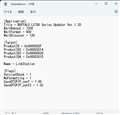 |
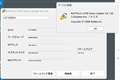 |
|---|---|
お世話になります。
たく0220 さま / LsLover さま
ご指導ありがとうございます。
たく0220 さま
「VersionCheck = 0」は 試して いませんでした。
>デバッグモードのメニュー項目は ありませんでした
は、たぶん 既に 最新の 1.20 に 成っていたから の ようです。
LsLover さま
>4TB HDDに 換装して、パーティションの作成、フォーマット、ファームウェアの書き込み後、
>Web設定画面にアクセスすると(LS710D購入後ネットワークに接続して
>電源ONしてWeb設定画面にアクセスする時と同様に)
>初期設定ウィザードにジャンプして、管理者パスワードの設定などを行います。
>LS710D出荷時の状態になっていないことが気になります。
この手順は LinkStation LS710D0201 最初に付いていた ディスクの時だけだったように思います。
ファームウエアのバージョンは 最新の 1.20 に 既に成っていました。
ファームウエア アップデート1.20を 起動し ファームウエアアップデートを行うと
最後にアップデートは失敗しました。というようなメッセージが表示され
ファームウエアが壊れます。
再度ファームウエア修復の手順 ( ファンクションボタンを押しながら 電源ON )を 行い
ファームウエアを修復しています。
今また不思議なのは ファームウエアを修復し LinkStation の 電源をOFF → ONして(または自動で再起動)
NAS Navigator2 で LinkStation が 見える状態になると LEDは オレンジ色で点灯でしたが
今は LEDが 白色で点灯 動作しています。(電源をONした直後はLEDが白色で点灯)
それと アップデートが失敗というメッセージが表示されたので 何も変わっていないと思いきや
NAS Navigator2 起動時の 下が黒色の エラー画面は 表示されなくなりました。
書込番号:24967050
0点
『
>デバッグモードのメニュー項目は ありませんでした
は、たぶん 既に 最新の 1.20 に 成っていたから の ようです。
』
当方のls700-120では、デバッグモードで起動できています。
\ls700-120\ls700-120\LSUpdater.ini内に以下の2行を追加しないとデバッグモードで起動しません。
[SpecialFlags]
Debug=1
[ 書込番号:24967050 ]でアップロードして頂いたLSUpdater.iniの画像には上記2行が追加されていませんのでデバッグモードで起動していません。
書込番号:24967113
1点
『
この手順は LinkStation LS710D0201 最初に付いていた ディスクの時だけだったように思います。
』
いいえ、LS710DのHDDを換装した場合、製品出荷時の状態になりますので、HDD換装後にLS710DのWeb設定画面にアクセスすると初期設定ウィザードにジャンプします。
『
今また不思議なのは ファームウエアを修復し LinkStation の 電源をOFF → ONして(または自動で再起動)
NAS Navigator2 で LinkStation が 見える状態になると LEDは オレンジ色で点灯でしたが
今は LEDが 白色で点灯 動作しています。(電源をONした直後はLEDが白色で点灯)
』
「今は LEDが 白色で点灯 動作しています。(電源をONした直後はLEDが白色で点灯)」は、正常なLEDの点灯状態のようです。
書込番号:24967124
1点
>kj107さん
>LsLoverさん
参考(電源ランプの点灯): NAS ユーザーマニュアル
https://www.buffalo.jp/s3/guide/ls700/jp/99/ja/pc_index.html?Chapter11#h3anc0
橙色点灯はI52が出てて、FWをまだ最新に更新にしてなかったからだと私は思うのですが…
橙色=amber
FW更新してI52解消されたので、白色(正常、異常なし)に変わったのだと思われます。
書込番号:24967143
1点
[ 書込番号:24967143 ]内の
『
橙色点灯はI52が出てて、FWをまだ最新に更新にしてなかったからだと私は思うのですが…
橙色=amber
FW更新してI52解消されたので、白色(正常、異常なし)に変わったのだと思われます。
』
については、たく0220さんのご指摘が正しいですね。申し訳ありません。
書込番号:24967166
1点
[ 書込番号:24967166 ]の内容を訂正します。
【誤】
については、たく0220さんのご指摘が正しいですね。申し訳ありません。
【正】
kj107さんの[ 書込番号:24967050 ]では、
『
ファームウエアのバージョンは 最新の 1.20 に 既に成っていました。
ファームウエア アップデート1.20を 起動し ファームウエアアップデートを行うと
最後にアップデートは失敗しました。というようなメッセージが表示され
ファームウエアが壊れます。
再度ファームウエア修復の手順 ( ファンクションボタンを押しながら 電源ON )を 行い
ファームウエアを修復しています。
今また不思議なのは ファームウエアを修復し LinkStation の 電源をOFF → ONして(または自動で再起動)
NAS Navigator2 で LinkStation が 見える状態になると LEDは オレンジ色で点灯でしたが
今は LEDが 白色で点灯 動作しています。(電源をONした直後はLEDが白色で点灯)
』
と投稿されているので、既にLS710Dのファームウェアは、Ver.1.20が適用されていたようですね。
「LEDは オレンジ色で点灯」の状態から「今は LEDが 白色で点灯 動作」の間でファームウェアアップデートは実施していないようです。
LSUpdater.ini内は[VersionCheck = 1]、[SpecialFlags]セクションも追加していないようなので、ファームウェアアップデートは実行できないように思いますが...。
[SpecialFlags]
Debug=1
書込番号:24967217
1点
 |
|---|
アップデートが必要なLinkStationはみつかりませんでした |
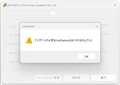
LSUpdater.ini内に[VersionCheck = 1]が記述され、[SpecialFlags]セクションが追加していない場合、LS710D/LS720DのファームウェアバージョンがVer.1.20が適用されていると「アップデートが必要なLinkStationはみつかりませんでした」と表示され、ファームウェアアップデートは実行できません。
書込番号:24967328
1点
お世話になります。
たく0220 さま / LsLover さま
投稿ありがとうございます。
返信が送れて恐縮です。
やっぱ書き込みを入れて頂いたメールが来ないと
閲覧するのを忘れちゃいますね。
(まだ、事務局からは 質問の返事が来ていないのですが
受信したときに迷惑メールになっていないか?は毎回確認はしているのですが)
>LinkStationはみつかりませんでした
ではなく 別のメッセージが 出ていたような気がします?
とりあえず正常に動作しているようなので、この質問←回答 は 終了したいと思います。
沢山のご指導ありがとうございました。
(次の段階の質問へ続く)
書込番号:24969911
0点
 |
|---|
>kj107さん
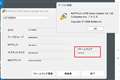
もう一度見直してみたのですが、少々気になりましたので最後に少しだけ…
書込番号:24967050(https://bbs.kakaku.com/bbs/K0001312410/SortID=24963181/#24967050)の2枚目の画像で
ファームウェアの表示が「1.18-0.01」となっています。
このスクショがどの時点で撮られたか不明ですが、LsLoverさんが気にされてるのはこの辺なのかな?と思います。
NAS Navigator2にもLS710Dのファームウェアのバージョンが表示されてると思いますので、
NAS Navigator2とLSUpdater.exe(ls700-120)での状況を再確認された方が宜しいかもしれません。
コード(スクリプト)は複雑すぎて追っかけきれてません、多分に憶測混じりですが
・設定初期化USBドライブ作成時はeMMCからデータを集めてます。(いったん/BOOTあたりに?)
・recoveryモードの場合
USBあり: USB内のファイルを使って修復。
USBなし: eMMC内のデータを集めて修復
FWアップデートの場合は、HDDとeMMC両方にLSUpdaterのフォルダ(ls700-120)にあるファイルデータを書き込んでるみたいです。
NAS Navigator2とLSUpdater.exeとでファームウェアのバージョン情報を取得する方法が違うのかもしれません。
・NAS Navigator2はI52が解消してFWは1.20(最新)と認識している
・LSUpdater.exe(ls700-120)はFWは1.20と認識していない
となると、何かややこしいことになってる?と思います…
p.s.
クチコミの通知設定が有効でもメールが来ない場合は、「サブメールアドレス」を設定してそちらにも来るように設定してみてはと思います。
私はサブをyahooのメアドで設定してますが、今のところ通知は来てます。
メインのはyahooではない別のメアドになっています。
書込番号:24970727
1点
>たく0220さん
お世話になります。
『
コード(スクリプト)は複雑すぎて追っかけきれてません、多分に憶測混じりですが
・設定初期化USBドライブ作成時はeMMCからデータを集めてます。(いったん/BOOTあたりに?)
・recoveryモードの場合
USBあり: USB内のファイルを使って修復。
USBなし: eMMC内のデータを集めて修復
FWアップデートの場合は、HDDとeMMC両方にLSUpdaterのフォルダ(ls700-120)にあるファイルデータを書き込んでるみたいです。
』
有用な情報ありがとうございます。
内蔵HDDのパーティションがクリアされている場合に設定初期化USBドライブで、パーティション作成、フォーマット、ファームウェア書き込みに対応しているか確認が必要のようです。
内蔵HDDのパーティションがクリアしていない場合でも、LinkStationをEMモードで起動して、LSUpdater.exeをデバッグモードで起動して、以下の設定で実行すると、パーティション作成、フォーマット、ファームウェア書き込みが可能でした。
「レ」完全フォーマット
「レ」ユーザ領域を消去
「レ」強制アップデート
LSUpdater.exeもデバッグモードで起動しても、「レ」完全フォーマットに設定できない状況ですので、設定初期化USBドライブでもパーティション作成、フォーマットには対応していない可能性が高いのではとも予想しています。
内蔵HDDの換装手段が塞がれてしまうことが憂慮されます。
2ドライブタイプでしたら、1ドライブづつHDDを換装すれば、容量アップも可能と思われます。
書込番号:24970959
0点
>LsLoverさん
LsLoverさんなら追っかけられるかもしれませんが…
initrd.img(initramfs)を何とか展開してみてください。
usr/local/bin/funcsw_nomicon.sh
StartRescueProcess()の
eMMC)
/usr/local/bin/buffalo_rescue_exec.sh --rescue --with-disk1 --only-hdd
;;
USB)
/usr/local/bin/buffalo_rescue_exec.sh --rescue --with-disk1
;;
がrecoveryモードの起点だと思います。
buffalo_rescue_exec.shのParser()を経てBuffaloRescueExecOnlyHdd()かBuffaloRescueExec()へ至ります。
ですので、その辺から探って頂ければ、なんとなく概要の手掛かりにはなるのではと思います。
「ユーザ領域を消去」についてはUSBなしの場合含めまだ確証がとれてません。(さすがに目が疲れました ^^; )
書込番号:24970995
0点
>たく0220さん
お世話になります。
『
usr/local/bin/funcsw_nomicon.sh
StartRescueProcess()の
eMMC)
/usr/local/bin/buffalo_rescue_exec.sh --rescue --with-disk1 --only-hdd
;;
USB)
/usr/local/bin/buffalo_rescue_exec.sh --rescue --with-disk1
』
なるほど、/usr/local/bin/funcsw_nomicon.shから読み解けば良さそうですね。
ありがとうございました。
$ ls -l /usr/local/bin/funcsw_nomicon.sh
-rwxr-xr-x 1 root root 9129 Sep 27 14:25 /usr/local/bin/funcsw_nomicon.sh*
$ ls -l /usr/local/bin/buffalo_rescue_exec.sh
-rwxr-xr-x 1 root root 24313 Sep 27 14:25 /usr/local/bin/buffalo_rescue_exec.sh*
書込番号:24971035
0点
『
initrd.img(initramfs)を何とか展開してみてください。
』
山下氏の「LinkStation/玄箱をハックしよう」を参考にさせて頂きました。
『
ファームウェアアップデータ
initrd.img
:
展開
:
ヘッダの除去
:
圧縮の復元
:
マウント
』
https://www.yamasita.jp/linkstation/2009/01/090121_post_144.html
書込番号:24971044
0点
本日(10/22)、バッファローの問い合わせ窓口(チャットサポート)に確認したところ以下のご回答がありました。
---チャットサポート ここから---
設定初期化用USBドライブでは、ユーザー領域の削除は行われず、「データ以外が削除される」というご回答で宜しいでしょうか?
2022/10/22 12:09 PM
ご認識の通りでございます。
2022/10/22 12:09 PM
---チャットサポート ここまで---
設定初期化用USBドライブでは、パーティションの作成、フォーマットなどは行われず、管理者パスワード他の設定が製品出荷時に設定されるようです。
HDDの換装を行う場合には、LS710DをEMモードで起動後、LSUPdater.exeをデバッグモードで起動して、[デバッグモード]->[設定]で以下の設定後、実行する必要があるようです。
「レ」完全フォーマット
「レ」ユーザー領域を消去
書込番号:24975671
0点
>LsLoverさん
こんにちは。
USBなしの状況(kj107さんが試した方法)では何かNGだったのでしょうか?
書込番号:24977088
0点
>たく0220さん
お世話になります。
『
USBなしの状況(kj107さんが試した方法)では何かNGだったのでしょうか?
』
バッファローのサポートの回答では、(設定初期化用USBドライブや)eMMC(USBなし)からの修復では、(パーティションの作成)ユーザー領域のフォーマットは行わず、管理者用パスワード、ネットワーク設定などを工場出荷状態に初期化を行うということでした。
ユーザー領域のフォーマットについては、設定画面にログインして実行してくださいとの回答でした。
eMMC(USBなし)や初期化用USBドライブからの修復で、HDDの換装が行えた理由については、不明です。
書込番号:24977153
0点
>たく0220さん
お世話になります。
『
USBなしの状況(kj107さんが試した方法)では何かNGだったのでしょうか?
』
[ 書込番号:24967124 ]で投稿させて頂きましたが、HDD換装後、設定画面にログインしても初期設定ウィザードにジャンプしなかったことは、問題かと思います。
書込番号:24977178
0点
>LsLoverさん
買って自分で調べればいいことなんだけど…
"/boot/conf_save.tgz"ってありませんか?
再起動かシャットダウンしたら作られてるかもしれません。
通常起動時の"/boot"はHDD上なのかにもよるのですが、多分その辺のからみでないかな?と思います。
どちらにしろ(メーカー指定外の)新しいHDDへの換装は自己責任ですし、
USBなしでシステム復旧後は、ユーザー領域のフォーマットと設定の初期化を勧めるといった手順で良くないですか?
あとは、USB-HDDへのバックアップを忘れずにと伝えておけばと思います。
書込番号:24977269
0点
>たく0220さん
お世話になります。
『
"/boot/conf_save.tgz"ってありませんか?
再起動かシャットダウンしたら作られてるかもしれません。
』
はい、"/boot/conf_save.tgz"は、作成されています。LinkStationの各種設定情報のようです。
LS510Dでは、確認できませんが、LS400シリーズでも保存されています。
$ ls -l /boot/conf_save.tgz
-rw-r--r-- 1 root root 80080 Oct 5 18:55 /boot/conf_save.tgz
$ tar -tvf /boot/conf_save.tgz
lrwxrwxrwx root/root 0 2018-01-01 09:05 etc/resolv.conf -> ../run/resolvconf/resolv.conf
-rw------- root/crontab 977 2022-08-26 11:15 etc/cron/crontabs/root
:
-rw-r--r-- root/root 19 2022-10-02 08:09 usr/local/dms_base/valid_DTCPIP/conf/dms/upload_dir
-rw-r--r-- root/root 11 2022-10-05 18:55 tmp/conf_save_timestamp.txt
$
LinkStationのHDDの換装の場合、LSUPdater.exeでインストールしたファームウェアバージョンとなりますが、工場出荷の設定にリセットされていました。
LS710DなどのHDDの換装は、正式サポートされていませんので、「工場出荷の設定にリセット」されるのが正しいとは言い切れませんが...。
『
どちらにしろ(メーカー指定外の)新しいHDDへの換装は自己責任ですし、
USBなしでシステム復旧後は、ユーザー領域のフォーマットと設定の初期化を勧めるといった手順で良くないですか?
』
バッファローのサポートの回答では、USBなしのシステム復旧では、(パーティションの作成や)ユーザー領域のフォーマットには対応していないという回答でしたが、他のLS710Dユーザの方が、この手順でHDDの換装ができれば宜しいかと思います。
書込番号:24977512
0点

クチコミ掲示板検索
新着ピックアップリスト
-
【欲しいものリスト】canon移行案
-
【Myコレクション】windows11に対応で購入
-
【その他】原神用?
-
【欲しいものリスト】自作PC
-
【欲しいものリスト】200V脱衣所暖房
価格.comマガジン
注目トピックス




(パソコン)
NAS(ネットワークHDD)
(最近3年以内の発売・登録)






