




このページのスレッド一覧(全9338スレッド)

| 内容・タイトル | ナイスクチコミ数 | 返信数 | 最終投稿日時 |
|---|---|---|---|
 m.2ssdを追加しようと思ったんですが m.2ssdを追加しようと思ったんですが |
3 | 3 | 2024年9月30日 02:50 |
| B650M AORUS ELITE AX ICEのVGA LEDが赤く点灯する問題 |
11 | 5 | 2024年9月25日 21:55 |
| HDD→SSD換装時にWindowsをクリーンインストールできない |
3 | 32 | 2024年11月17日 12:27 |
信頼性モニターのエラー履歴?について |
0 | 4 | 2024年9月20日 11:15 |
| スクリーンショットの保存先について。 |
1 | 5 | 2024年9月27日 21:53 |
| Rufusによる書き込みについて(マザーボード掲示板から) |
123 | 116 | 2024年10月4日 05:26 |






- 「質問の絞込み」の未返信、未解決は最新1年、解決済みは全期間のクチコミを表示しています


 お気に入りに追加


PC何でも掲示板


 |
|---|
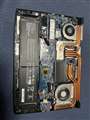
一応pc内部の写真です |
Katana-GF66-11UG-029JPという型番のノートpcにm.2ssdの空きがあるのでSSDを追加しようと思ったんですが、どのSSDを購入すればしっかりと対応しているのかいまいちわかりません。
もともと刺さっていたSSDはom8pcp3512f-al1という型番のものだったのですが似たような仕様のSSDを探したところSPATIUM M371というSSDが安く売っていたのでこちらを購入しようと考えたんです。
しかし調べると端子がどうとかと色々と仕様が出てきて自分ではいまいちわからないのです、恐らく行けるんだろうなとは思うのですがなにぶんpc素人すぎて間違っているのか不安になってしまいました。
こちらのSSD問題ないか皆様の知識をお借りしたいです。
書込番号:25909039 スマートフォンサイトからの書き込み
 0点
0点




Crucialのサイトだと、こんなのが互換性があると出ています。
https://www.crucial.jp/compatible-upgrade-for/msi(microstar)/katana-gf66-11ud
書込番号:25909059 スマートフォンサイトからの書き込み
 1点
1点

CPU:第11世代 インテル Core i7 11800Hを搭載している「MSI Katana GF66 11Uの実機レビュー」があるのですが、CrystalDiskMarkの数値が芳しく有りません。
https://thehikaku.net/pc/msi/21Katana-GF66-11U.html#paformance
どうせ速度が遅くなるなら、今種類が多いPCIe Gen4 SSDのM.2 SSDでも宜しいのではないでしょうか。
CrucialサイトもPCIe Gen4のM.2 SSDを紹介していますし…
書込番号:25909104
1点

https://smarthdd.com/database/KINGSTON-OM8PCP3512F-AI1/ECFK52.8/
https://www.amazon.co.jp/-/en/S78-440L870-P83/dp/B0BRQTMX1N/ref=cm_cr_arp_d_product_top?ie=UTF8&th=1
両方ともに遅いよね。 SPATIUM M371 はQLCだし。 ただ、最近はQLCでも、TLCに匹敵する寿命が出るみたいなんで、問題はないかも。
でも、変にお安い、無名のベンダーSSD には注意したほうがいいとおもうけれども。
PCIe Gen4 で、TBWの数値が大きいもの、保証期間が5年のもの を選ぶといいとおもうよ。 あとはユーザーレビューの★ や★★ が少ない、または、無いのがいいよね。
そして、
https://sakura-checker.jp/
書込番号:25909219
1点

PC何でも掲示板

B650M AORUS ELITE AX ICEを最近購入し、以下構成で利用しています。グラフィックボードから正常に映像出力できていますが、マザーボードのSTATUS LED(VGA)が赤く点灯しているので解消方法どなたかご存知でしょうか。
構成
OS:Windows 11 pro
M/B:B650M AORUS ELITE AX ICE
CPU:Ryzen9 7950X3D
GPU:GeForce® GTX 1080 G1 Gaming 8G
SSD:1TB
GPUドライバ再インストールしましたが、解消されませんでした。
※B650M AORUS ELITE AX ICEのマニュアル上にはSTATUS LEDの説明はなかったため、兄弟機のB650 AORUS ELITE AXのマニュアルを参照してます。
2点
グラボからの映像出力が出来ているなら、LEDを消すタイミングがずれていると思われます。
BIOSアップデートなどで直る可能性は有りますが、いつ直るとかはなんとも言えないです。
グラボからの映像出力がランプを消すタイミングよりも遅れると消えなかったりします。
書込番号:25903338 スマートフォンサイトからの書き込み
2点
>揚げないかつパンさん
回答ありがとうございます。
>グラボからの映像出力がランプを消すタイミングよりも遅れると消えなかったりします。
→ そんな仕様があるんですね...。割と高めのM/Bだったのでちょっと残念です。
修正アプデが来ることを祈ります。
書込番号:25903354
1点

山感ですが、、
CPUグラフィックを自動任せでなく、無効にしても変わらないですかね?
GTX1080のDPファームのアップデートはされてます?
https://www.4gamer.net/games/251/G025177/20180612034/
モニターへの接続DP・HDMIを替えたら直りませんか?
書込番号:25903477
3点
>アテゴン乗りさん
回答ありがとうございます。
>CPUグラフィックを自動任せでなく、無効にしても変わらないですかね?
→ 内蔵GPU無効化していますが、変化なかったです。
>GTX1080のDPファームのアップデートはされてます?
https://www.4gamer.net/games/251/G025177/20180612034/
→ こちらの存在初めて知りました...。まさに対象のGPUだったので適用したところ
いままでGPU経由で表示されていなかったAORUSのロゴが表示され、VGA LEDも消えました!
原因これだったみたいです。
かなり助かりました、ありがとうございます!
書込番号:25904373
2点
お二人共回答ありがとうございました。
VGA LEDが光る理由と対処法について知ることができました!
書込番号:25904376
1点
PC何でも掲示板
 |
 |
 |
|---|---|---|
・機種: 富士通 / LIFEBOOK A5510/FX、CPU: Core i3、実装RAM: 8GB
・内臓HDD: GUIDパーテーションテーブル(GPT)、ファイルシステム: NTFS(換装前に確認)
・購入したSSD: ADATA SU650 120GB SATA 2.5 inch(軽い資料作りでしか使わないとのことで、小さい容量を選びました)
動作が恐ろしいほど遅かったため、はじめはHDDからSSDにクローン作成で換装しました。
しかし、しばらく起動しているとPCが勝手に落ちてしまう現象が多発してしまいました。
調べてみると、どうやらWindowsをクリーンインストールすると治るそうなので、クリーンインストールに挑戦しました。以下の手順で行いました。
1. 内蔵したSSDを取り出し、一旦元のHDDに戻す。
2. 取り出したSSDをSSDケースに入れ、PCに接続
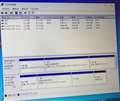
3.「ディスクの管理」からSSDの中身をフォーマット(画像1枚目のディスク1の108GBの領域)
4. HDD→SSD換装
5. PC仮組み
6. Windows10を入れたUSBメディア挿入
7. 電源ON
8. 手順に従ってWindowsインストールに進む(「カスタム: Windowsのみをインストールする」を選択)
9. Windowsのインストール場所を選び、「次へ」をクリック
【9.の時点の問題】
・「次へ」をクリックした後、しばらくすると「ドライブが見つかりませんでした。記憶域ドライバーを読み込むには、「ドライバーの読み込み」をクリックしてください」と表示され、先に進めない。
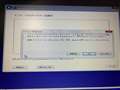
・指示通りに「ドライバーの読み込み」をクリックすると、「USBメディアにドライバーファイルが含まれていない」という警告が出る(添付画像2枚目)
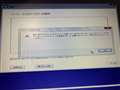
・「OK」をクリックすると、「署名済みデバイス、ドライバーが見つかりません」と表示される(画像3枚目)
対策として、「ADATA SSD Toolbox」をダウンロードして、SSDのセキュリティ消去を行ってみましたが、変わらずWindowsインストールまでは進めませんでした。(この方法は、以前にも似たような内容で掲示板を書いていて、そのときに教えていただいた方法です)
なにか良い解決策がありましたら、ご教示よろしくお願いいたします。
書込番号:25899880 スマートフォンサイトからの書き込み
0点
BIOSではSSDを認識してますか?
書込番号:25899923 スマートフォンサイトからの書き込み
0点

>もひもひの木さん
>2. 取り出したSSDをSSDケースに入れ、PCに接続
●Windows10 のクリーンインストールですよね?
やっても良いのですが、2.5inc.SSD のフォーマットは不要です。
Windows をインストールする時に途中で、各パーテションを削除すれば良いからです。
で、2.5inc.SSD は外付け状態だと みえる状態なんですよね? フォーマット出来たのですから
●インストールメディアは最新版でしょうか?
最初のやり方(SSDを外付け)だと、SSDは見えているのなら、フォーマットしなおして再度インストールが良いと思います。
USBメモリースティックは8GB以上の物を使用して下さい。
https://www.microsoft.com/ja-jp/software-download/windows10
書込番号:25899942
0点

>もひもひの木さん
こんにちは。
一旦は旧HDDからクローンして起動はしたんだが不安定だから、Windowsのはいったパーティションだけクリーンインストールしたい。。。なんか面倒を自ら背負い込んでいる感じの手順です。
一度HDDからクローンを試みたゆえに既にパーティションが幾つかに区切られ、中身も半端に?移された残骸が残っている状態だから、ややこしいことになっているんです。
Windowsを新しいSSDにクリーンインストールしたいんなら、一旦SSDを完全まっさら=全領域未使用な状態でスタートしたほうがいいです。
元のHDDは普通に読める状態で温存されているのなら、今後SSDにてWindowsが無事立ち上がってからそれ以降に、それを外付けケース経由で改めて読み込む=必要なものだけSSDへコピーすればいいのです。何もいま残しておく必要はなく。
という事で、
まずはいま内蔵されているSSD内を完全すっからかん(=全パーティションを削除した状態)にしちゃいましょう。
既に作ってあるWindows10インストールメディアで「コマンドプロンプト」を起動→DiskpartコマンドでSSD内の既存パーティションを削除→再度Windowsインストーラーを起動し直す→Windows10が普通にインストールできる、が期待値です。
具体的手順はこの辺で↓いける筈です。
●diskpart を使用してパーティションを削除する方法(文書番号:a50294) | 日本HP LIVEサポートナビ
https://jp.ext.hp.com/v-ivr/common/os-install/faq/39/
→リカバリメディアから起動する方法
お試しを。
書込番号:25899946 スマートフォンサイトからの書き込み
0点
>もひもひの木さん
誤:Windows をインストールする時に途中で、各パーテションを削除すれば良いからです。
正:上記内容、中古の場合です。 新品なら、パーテションは有りません(フォーマットされていませんが、そのままで良いです)
書込番号:25899948
0点

インストール用のUSBは、ご自身で作ったのですか、
インストールUSBから起動してますか,,,
書込番号:25899950
0点

・LIFEBOOK A5510/FX
https://jp.fujitsu.com/platform/pc/product/lifebook/2201/a5510fx/spec.html
クリーンインストール時にドライバーを要求される要素は無いと思いますが。
最新OSのUSBインストールメディアを↓からダウンロード作成して
インストールを行ってください。
・Windows 10 のダウンロード
https://www.microsoft.com/ja-jp/software-download/windows10
・Windows 11 のダウンロード
https://www.microsoft.com/ja-jp/software-download/windows11
どちらの場合も、メディア作成ツールをダウンロード・実行して
8GB以上のUSBメモリーにインストールメディアを作成。
書込番号:25899986
0点

>もひもひの木さん
>HDD→SSD換装時にWindowsをクリーンインストールできない
1の画面に戻せるならば、デスク1の全てのパーテションを削除
本体に入れ、USBでクリーンインストール
書込番号:25899991
1点
>1. 内蔵したSSDを取り出し、一旦元のHDDに戻す。
2. 取り出したSSDをSSDケースに入れ、PCに接続
3.「ディスクの管理」からSSDの中身をフォーマット(画像1枚目のディスク1の108GBの領域)
が余計なんじゃないの?
最初から 4 でやれば? インストの最中で、全部パーティションを消してやったほうがいいとおもうけれども。
https://www.pasoble.jp/windows/10/setup-disk-config.html
の
既存ディスクのパーティションの削除(再構築)
パーティションの作成と分割
最初に Windows10 をインストールするパーティションを作成します。
あたりを見てみれば?
書込番号:25900013
0点
>6. Windows10を入れたUSBメディア挿入
これでよくありがちです
みんな失敗しています
多分古い5,7年前のUSBメモリを使っていませんか?
以下を守って再作成すれば直ると思いますが
SSDが壊れていなければ
---------------------------
Windows 10 クリーンインストール
https://www.microsoft.com/ja-jp/software-download/windows10
ツールを今すぐダウンロード
MediaCreationTool_22H2.exe 実行
「作成時の失敗の例」
5年前などの●古いUSBメモリを使用する ←新品を使用
4GBなどの●小さいUSBメモリを使用する ←8GB以上のを使用
「インストール時の失敗の例」
●余分なSSD(HDD)なども挿しておく ←SSD1枚のみにする
SSD内の既存のパーティションを削除しない ←全部削除して「新規」にする
■Windows 10 をクリーンインストールする方法(USBメモリ)
■https://pc-karuma.net/windows-10-clean-install/
書込番号:25900062
0点
 |
|---|
たくさんの返信ありがとうございます。
>揚げないカツパンさん
> BIOSではSSDを認識してますか?
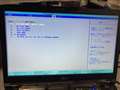
SSDの名前が出ているので、認識していると思います。(添付画像1枚目)
>JAZZ-01さん
> 2.5inc.SSD は外付け状態だと みえる状態なんですよね? フォーマット出来たのですから
「ディスクの管理」画面で中身を見ることはできました。
> インストールメディアは最新版でしょうか?
添付いただいたサイトからUSBメディアを作成したので、最新だと思います。USBは32GBのものを昨日買いました。
「フォーマットし直して再度インストール」という手順ですが、もう少し具体的に教えていただけますでしょうか?m(_ _)m
>みーくん5963さん
このSSDを買ってきたとき、新品の状態でクリーンインストールをやったことがあります。そのときも同じような症状でインストールはできませんでした。なんとなくですが、パーテーション削除しても同じ結果になりそうな気はしています。。
JAZZ-01さんの方法で無理だった場合、試してみようと思いますm(_ _)m
書込番号:25900063 スマートフォンサイトからの書き込み
0点
>もひもひの木さん
●主が貼ってくれた写真からすると 2つのSSD( 1:2.5inc. と 3:M.2 SSD )が挿さってますよね?
手順ですが、まず、
1:データの入っているHDDを取り外して下さい。ミスでデータを消さない為です。
↓
2:Window(OS)をインストールしたいストレージ(2.5inc.SSDですよね?)とインストールメディア(USBメモリースティック)だけ、マシンに挿して下さい。
この時に、ストレージをフォーマット済みであれば、何もしなくても起動開始で USBメモリースティックから起動して、Windows のインストールが開始されます。
↓
3:2.5inc.SSDがフォーマットされていない場合で、上記2番までしたのなら、Bios 入って、USBメモリースティックから起動させて下さい。
↓
4:あとは 書いて来る指示通りに進めばインストール出来ます。
※これで主の最初に貼った3枚の写真の状態にはならないはずです。
※途中、Windows のプロダクトキーを聞いてきますが、「 持っていない 」を選択で認証されるはずです。
書込番号:25900081
0点
 |
|---|
>もひもひの木さん
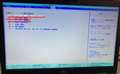
●もし、M.2SSD が刺さっているのなら、そこにOSをインストールするのが普通です(速度の関係)
添付写真の様に、
1:2.5inc.SSD (ADATA SU650)
2:HDD
3:NVMe(M.2 SSD)
の3つのストレージが刺さってる???
書込番号:25900088
0点
>●余分なSSD(HDD)なども挿しておく ←SSD1枚のみにする
>SSD内の既存のパーティションを削除しない ←全部削除して「新規」にする
やはり典型的な失敗の例でしたか、、、、
書込番号:25900095
0点
いえ、挿さっているのは内蔵のSSD(2.5 inc)だけです。windows10をインストールするときのみUSBメディアを挿しこんでいます。
「:」以降には何も名前が書かれていないのですが、これは挿されている判定なのでしょうか、、?
書込番号:25900097 スマートフォンサイトからの書き込み
1点
USBメディアが悪そうという声が多かったので、ひとまず
USBインストールメディアは、教えていただいた手順で再作成してみます。
書込番号:25900102 スマートフォンサイトからの書き込み
0点
>もひもひの木さん
>「:」以降には何も名前が書かれていないのですが、これは挿されている判定なのでしょうか、、?
あぁぁ。そう言う表示なんですね。
「 : 」 以降に名前が無いものは、刺さっていない と言う意味だと思います。
書込番号:25900109
0点
Windowsのインストール」のパーティション削除では、稀に削除できないことがあるので、
元のHDDでOSを起動して、diskpart -> select diskでSSDを選択 -> clean を実行してください。
書込番号:25900189
1点

 |
|---|
ブート |
>3.「ディスクの管理」からSSDの中身をフォーマット(画像1枚目のディスク1の108GBの領域)
ここで間違ってるような・・・
SSDの全体領域(GPT全体)を削除して作り直さないと、Windowsインストーラーは自由にブート領域とOS領域と回復領域(WinRE)をセットできませんです。
今の状況だとクリーンインストールではなく、前回のOS領域が存在しない「追加インストール」になってしまいますよ
>動作が恐ろしいほど遅かったため、はじめはHDDからSSDにクローン作成で換装しました。
避けましょう。ディスクトラブルの多くが「クローンソフト使ってます」でしたし。AOMEIとかEaseUSだったかな?
SSDには常に50GBほどの空き領域を作っておいてください。速度低下は空き容量不足が殆どですし
書込番号:25905744
0点
もしインストーラーで削除できなければ死神様のdiskpart cleanで実行してください。これなら完全に元に戻りますhttps://itojisan.xyz/settings/14568/#1_DiskpartClean
こちらを参考に
書込番号:25905757
0点
 |
 |
 |
|---|---|---|
対応が遅れてしまいました。。m(_ _)m
次のことをやってみましたが、うまくいきません。
1. コマンドプロンプトのdisk part→SSDをclean
2. HDD→SSD換装
3. PC仮組み
4. Windows10を入れたUSBメディア挿入(USBの中身は、一応フォーマットしてから作り直しました)
5. 電源ON
6. 手順に従ってWindowsインストールに進む(「カスタム: Windowsのみをインストールする」を選択)
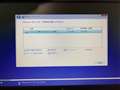
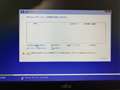
7. Windowsのインストール場所を選び、「次へ」をクリック(添付画像1枚目)
【7.の時点の問題】(最初と同じ問題が発生しました)
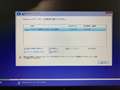
・「次へ」をクリックした後、しばらくすると「ドライブが見つかりませんでした。記憶域ドライバーを読み込むには、「ドライバーの読み込み」をクリックしてください」と表示され、先に進めない。(添付画像2枚目)
・指示通りに「ドライバーの読み込み」をクリックすると、「USBメディアにドライバーファイルが含まれていない」という警告が出る
・「OK」をクリックすると、「署名済みデバイス、ドライバーが見つかりません」と表示される
・また、「最新の情報に更新」をクリックすると、さっきまであったドライブが消える。(添付画像3枚目)
書込番号:25908268 スマートフォンサイトからの書き込み
0点


この後に12件の返信があります。



PC何でも掲示板
【質問内容、その他コメント】
PCの調子が悪くなり、一度修理にだし初期化され戻ってきたのですが帰ってきた初日からWindows updateに失敗しました。しかし再度試すと2度目は成功しそれからは普通に使っていてエラーが出ているような感じはしていませんでした。しかし信頼性モニターをみるとそこでは3.4日に1回数度のWindows updateエラーの表記が残っています、
このまま使用しても問題ないのでしょうか?
Windows updateは最新の状態になっています。伝わりづらい文章になっているかもしれませんが帰ってきた初日はアップデートに一度失敗し再試行すると成功、その後は普通に使っている分にはエラーがでている様子はないものの履歴にはエラーとして残っていて、現在はWindowsは最新の状態にきちんとなっています。
書込番号:25897154 スマートフォンサイトからの書き込み
0点
Windows Updateの失敗などに付いてはネットワークの環境などが含まれるので、なんとも言えないです。
ところでWindowsのアップデート以外ではエラーはないのでしょうか?
それならメモリーテストをして問題がないなら、個人的には問題ないと思います。
書込番号:25897163 スマートフォンサイトからの書き込み
0点
>揚げないかつパンさん
ヴァロラントというゲームを毎日していたのですがそちらも毎日多い時は10回近く動作が停止しましたという履歴が信頼性モニターに残っています、しかしプレイ中に動作が止まったことはありません
書込番号:25897176 スマートフォンサイトからの書き込み
0点
実際に停止してるかも知らないし、停止してないかも知らなくて、スレッドの再起動をしてる可能性に付いてはあり得るとは思います。
OSを入れ直してもダメならハードがやや不安定かも知れないです。
ただ、割とよくある話なので、様子見でも良いですが
書込番号:25897200 スマートフォンサイトからの書き込み
0点
>揚げないかつパンさん
わかりました、ありがとうございます
書込番号:25897378 スマートフォンサイトからの書き込み
0点
PC何でも掲示板
PrtScのボタンを押し、四角形モードで撮りたい箇所をしてしても保存先が分からないです。
フォルダ内のスクリーンショットやピクチャーのフォルダにデータが保存されず困っています。
どのようにすれば、切り抜きたい箇所だけをスクリーンショットできるのでしょうか。
よろしくお願いします。
0点
PrtScのボタンを押してもクリップボードにコピーされるだけなので、
ペイント等のアプリを起動して Ctrl+v(貼り付け)キーを押してください。
そのアプリで希望のフォルダに保存してください。
書込番号:25896975
1点
>jacob_jjさん
キーボードのプリントスクリーンボタンはクリップボードに保存されるだけなののでペイントなどの画像編集アプリに貼り付けしその後任意の場所に保存する必要がありますね
スクリーンショットボタンではなく、Windowsキー+Shift+S の3つのキーを同時に押す(3つ同時でなくShift→Windowsキー→S、Windowsキー→Shift→Sの順に押していく方がやりやすいかもしれません)
画面が少し暗くなり+のマークが画面に出るのでマウスの範囲を指定、最後にマウスから指を離すと指定した範囲のスクリーンショットを撮影、Window10は右下にメッセージが出るのでそこをクリックすると撮影したスクリーンショットが画面に出るので保存、Windows11は撮影と同時に自動保存されるはずですよ
書込番号:25896984
0点
Win+PrintScreenの方が簡単です。
Windows11の場合は、ピクチャ内のスクリーンショットフォルダに格納されます。
書込番号:25897036
0点
>ありりん00615さん
お返事、遅くなってすみません。
この方法でもできました。
ありがとうございます!
書込番号:25906541 スマートフォンサイトからの書き込み
0点
PC何でも掲示板

 |
 |
|---|---|
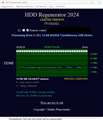
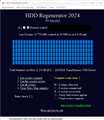
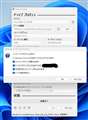
マザーボード掲示板で他人のスレでちょっと質問したら、長くなりそうになったので引っ越しました。
RufusによるUSBメモリーへの書き込みが、24時間くらいかかります。私は、PCのスペックも低いし、そんなもんなんだろう、と思っていましたら、そのメモリーは不良セクタがいっぱいあるのでは?とアドバイスされました。
そこで、DISKを調べたんですが、異常はないようです。(画像をごらんください)
とは言え、作成したそのUSBメモリーで起動はできませんでした。
何かお分かりの方、アドバイスお願いします。画像はもう少し追加します。
1点

Windows11 24H2 ビルド 26100をクリーンインストールしたいのですか?
だったらrufususなど使わずとも、直接ダウンロードサイトからインストールファイルをDLしてUSBに保管、そこから起動すれば・・・
何か不都合でも?
書込番号:25896693
2点
>uechan1さん
コメント、ありがとうございます。
非対応のノートパソコンです。Windows11 23H2 にサーバーセットアップ法でアップグレードしております。
24H2への本格アップグレードの前に、お試しアップグレードをしようとしています。
書込番号:25896704
1点
インストール対象のUSBメモリーの容量が16GBしかないですね。
インストールメディアを作成するなら十分な容量ですが、Windowsを実稼働させるには容量不足です。
最低でも64GB、実用性を考えたら128GB以上のUSBメモリーにインストールしましょう。
128GB以上のUSB外付けSSDなら、内蔵SSDにインストールした場合と遜色無いです。
インストール完了後のUSBメモリー/SSDを実際に稼働させたいPCに接続して、それからブートさせると
本来のWindows 11のセットアップが始まります。
何を行いたいか明確にしましょう。
実際に稼働させたいPCの機器構成(メーカー製ならめーかー・型番)と、Windows 10/11のエディション
および、ディスクの管理のスクリーンショットをアップしてください。
※これにより、適格なアドバイスが得やすくなります。
書込番号:25896705
1点
今、画像を見ながら、ふと気づきました。
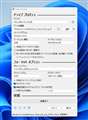
インストーラカスタムのところに、
「4GB以上のRAM、セキュアブート及びTPM2.0の要件を削除」が、ない? なぜ?
書込番号:25896713
1点
 |
|---|
イメージオプションを「標準のWindowsインストール」にすることで、
USBインストールメディアの作成(書き込み)になります。
※16GBのUSBメモリーで可。
書込番号:25896727
1点
>猫猫にゃーごさん
コメント、ありがとうございます。
やはり、16GBでは容量不足は否めないですね。
64GBのメモリーを買ってきて、やってみます。
書込番号:25896730
1点
>猫猫にゃーごさん
イメージを標準のインストールにすれば、クリーンインストールかアップグレードインストールかを選択できるんですよね?ただ、私は、あくまでもお試しなので、「Windows To Go」で行きたいと思っております。
先ほど、進行中だったRufusの書き込みはキャンセルして、標準のインストールの時には「4GB以上のRAM、セキュアブート及びTPM2.0の要件を削除」が出てくることを確認しました。
書込番号:25896750
1点
>PCのスペックも低い
pcの機種は何ですか
書込番号:25896762
1点
USBメモリーから起動するWin11 24H2を作りたかったのですか? 失礼しました。
だったらUSBメモリーではなく、USBメモリー形SSD(スティックSSD)の方が便利ですよ。
書込番号:25896771
1点
>uechan1さん
>QueenPotatoさん
コメント、ありがとうございます。
そのとおりです。お試しです。
機種は、2014年ごろに発売されている、パナソニックのノートパソコンです。
書込番号:25896787
1点
Legacyブート用で作成されていますが、
UEFIブート用じゃなくて良いのですか?
Windows To Goは正確に指定しないと、
ブートできないものが出来上がります。
書込番号:25896819
1点
>猫猫にゃーごさん
>Legacyブート用で作成されていますが、
>UEFIブート用じゃなくて良いのですか?
はい、そのつもりです。ノートパソコンのBIOSの設定に「UEFIモードによる起動」があることも確認しておりますが、UEFIにするとUSBメモリーをFAT32にしないといけなくなるし、何よりも、将来、アップグレードするとなった時に、BIOSモードでインストールされたOSにUEFIモードでアップグレードするのはトラブルがあるんじゃないかと懸念しているからです。
書込番号:25896858
1点
> 「Windows To Go」で行きたいと思っております。
此って BOOT 可能な Windows 環境を USB メモリ に構築するって事ですよね?
その場合、 USB メモリ の スペック が全く足りないのでは?
USBメモリでWindowsを持ち運ぶ「Windows To Go」の実力は?
https://www.itmedia.co.jp/enterprise/articles/1402/13/news017.html
> Windows To Goの利用を前提に開発されており、データの転送速度は書き込み時で毎秒400Mバイト、書き込み時で同316Mバイトと、非常に高速だ。
作成するなら ポータブル SSD 等が必要では?
書込番号:25896875
1点
>魔境天使_Luciferさん
コメント、ありがとうございます。
>その場合、 USB メモリ の スペック が全く足りないのでは?
既に猫猫にゃーごさんからご指摘がありました。64GBか128GBのUSBメモリーを買うつもりです。
>作成するなら ポータブル SSD 等が必要では?
いや、常用するつもりは・・・ない?・・・いや、デュアルブートもいいかも?・・・検討します。
書込番号:25896920
1点
 |
|---|
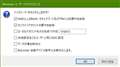
v4.5の場合は、「スタート」ボタン押下後に画像のようなオプション指定画面が表示されるので、
Win11のインストール要件をスキップする場合は、上の2個をチェックONします。
インストール用なら16GBのUSBメモリでOKです。
Windows To Goで使用する際には最低128GBないと運用できないです。
また、USBメモリのメディア属性が固定ディスクでないと起動できません。
USBメモリの中身がSDカードのものはNGです。
書込番号:25896960
2点
Windows To Go@v4.5を選択した場合は、Win11のインストール要件をスキップは表示されないのですね(^^;
書込番号:25896995
1点
>ブタマン食べる?さん
ブート方式とフォーマット形式は関係ありません。
インストール形式とブート方式は同じ必要があります。
ブート方式は、BIOSでLegacy専用、UEFI専用、両用の設定ができるものがあり、
それに加えセキュアブート、CSM設定があります。
で、これらの組み合わせでどんな形式でインストールできるかが決まります。
Windows 11のインストールメディアはLegacy/UEFIブート両対応です。
Windows 11非対応PCのWindows 10/11にアップグレードインストールする
場合は、インストールメディア内のsetup.exeを実行して行いますが、Rufusで
書き込んだUSBインストールメディアだけではできません。
ちなみに、Windows 11 23H2のUSBインストールメディアをメディア作成ツールで
直接作成した場合と、同ツールでダウンロードしたisoファイルをRufusで書き込んだ
場合とでは、USBメモリーのフォーマット形式が異なります。
前者:FAT32、後者:NTFS
Windows To GoでUSBメモリーにインストールする場合は、現在のインストール形式と
同じ形式で行わないと、ブートできずに苦労するかも知れません。
尚、Windows To GoでインストールしたUSBメモリーから、内蔵ストレージのOSを
アップグレードしたり、クリーンインストールすることはできません。
書込番号:25897082
1点
>猫猫にゃーごさん
>Windows 11非対応PCのWindows 10/11にアップグレードインストールする
>場合は、インストールメディア内のsetup.exeを実行して行いますが、Rufusで
>書き込んだUSBインストールメディアだけではできません。
現在、私は、Rufusで3回(4回目はキャンセル)起動可能なUSBメディアを作っております。そのうち、最初の1回目は、イメージオプションを標準のWindowsインストールとして選択しました。
その時、1回だけ起動しキャンセルしたのですが、たしか、クリーンインストールかアップグレードインストールかを選択する画面が現れたと思います。あのまま「アップグレードインストール」を選んでもうまくいかなかった、ということでしょうか?
書込番号:25897208
1点
 |
 |
 |
|---|---|---|
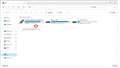
起動した |
14GBでOKだった |
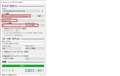
この設定でできた |
rufus-4.5p.exeで何度もやってみました
「Windows To Go」起動やっとできました
「環境」
Windows11対応PC
rufus-4.5p.exe
16GB-USBメモリ
Windows11_InsiderPreview_Client_x64_ja-jp_26100.1150.iso
USBの挿す位置A口のみ
この組み合わせでないと「Windows To Go」起動できませんでした
32GB-USBメモリ ←NG
USBの挿す位置B口 ←NG
↓
●Windows11非対応PCでは難しいと思います
Windows11非対応PCがないのでテストできません
----------------------
以上を踏まえ、
USBメモリ数本用意
USBの挿す位置全部試す
rufusの全設定試す
と頑張ってください
できたらすごいです
書込番号:25897257
1点
この後に96件の返信があります。
クチコミ掲示板検索
新着ピックアップリスト
-
【欲しいものリスト】新PC構成の検討
-
【欲しいものリスト】今、自作PCを作るなら
-
【欲しいものリスト】canon移行案
-
【Myコレクション】windows11に対応で購入
-
【その他】原神用?
価格.comマガジン
注目トピックス




(パソコン)
