




このページのスレッド一覧(全7167スレッド)

| 内容・タイトル | ナイスクチコミ数 | 返信数 | 最終投稿日時 |
|---|---|---|---|
 ドライバー ドライバー |
20 | 15 | 2024年8月4日 17:02 |
| Macからプリントの色補正 |
14 | 7 | 2024年7月13日 00:08 |
| 印刷位置がずれる |
5 | 11 | 2023年12月13日 18:34 |
| 迷惑FAXの拒否設定はありますか? |
6 | 2 | 2023年12月9日 16:15 |
| TX700W EpsonAdjustmentProgramの操作方法を教えて下さい |
0 | 6 | 2023年12月12日 10:43 |
| 電源は付けっぱなしの方がいい? |
18 | 8 | 2023年12月6日 07:13 |




- 「質問の絞込み」の未返信、未解決は最新1年、解決済みは全期間のクチコミを表示しています


 お気に入りに追加


プリンタ > CANON > PIXUS MG7130


【使いたい環境や用途】
【重視するポイント】
【予算】
【比較している製品型番やサービス】
【質問内容、その他コメント】
Windows11 でのドライバーは ないのですか? 無理ですか?
書込番号:25552256 スマートフォンサイトからの書き込み
 2点
2点



Windows10 64bit版は使えませんでしたか?
動く動かない以前にWindowsの方で制限をかける場合がありますが。基本的に、Windows10の64bit版ならWindows11でも使えるはずです。
書込番号:25552258
2点
Windows10 では使えてますが、パソコンを買い替えるとすると Windows11 になるので 使えないようになるのでは?
書込番号:25552300 スマートフォンサイトからの書き込み
3点

ほかの機種(MG6230)ですけどwin10のドライバそのままで使えてますよ
書込番号:25552304
1点
Windows7のドライバが11で使えなくなったという話はまま聞きますが。10のドライバが使えなくなったというのはあまり聞きません。
>互換性の確認
>PC 正常性チェック アプリを使用すると、お使いの PC で Windows 11 を実行できるかを確認できます。
https://www.microsoft.com/ja-jp/windows/windows-11
こちらのツールを試してみては?
書込番号:25552308
 1点
1点

>ゆううじさん
>パソコンを買い替えるとすると Windows11 になるので 使えないようになるのでは?
10年前のプリンターですよね?
もし、Win11で使えなくなったら諦める。と言う選択しと言うか覚悟と言うか・・・。
書込番号:25552317
1点

>ゆううじさん
Windows11用のドライバーを出すには、メーカーも検証作業をしなければなりません。
10年前のプリンターにそれだけの手間は掛けられないでしょう。
Windows10用のドライバで動く可能性は高いですが、だめだったら諦めて買い替えでしょう。
書込番号:25552332
1点

>ゆううじさん
多分、Win11で動くと思うよ。 Win11はWin10をベースにしているからね。 ほとんどのWin10Printerはそうだとおもうけれども、ただし、例外もあるよね。 この機種がどうかは不明だよね。
ただし、Win11には、built-inジェネリックドライバーがあるので、機能制限つきで使えると思うよ。
MS は今後数年かけて、ベンダー製ドライバではなく、Win11built-in型のドライバーにシフトしていくそうだよ。 これはセキュリティの理由から。
各プリンター固有の機能は、別途MS Storeから自動的に引っ張りだしてくるようになるそう。
で、この機種だけれども、これに該当していくのは不明だよね。10年プリンターなので、ベンダーはわざわざそのようなソフトウェアを作らないと思ったりもするし。
書込番号:25552387
1点
FYI
Windows 10 の互換モード設定。動かないアプリやドライバを起動させよう
https://solution.fielding.co.jp/column/it/itcol04/201906_02/
書込番号:25552760
1点
対応OS Windows10まで と説明書にあっても、Windows11でもそのままのドライバーで使えるってことですよね?
書込番号:25552946 スマートフォンサイトからの書き込み
1点
>対応OS Windows10まで と説明書にあっても、Windows11でもそのままのドライバーで使えるってことですよね?
https://faq.canon.jp/app/answers/detail/a_id/102871/~/%E3%80%90%E3%82%A4%E3%83%B3%E3%82%AF%E3%82%B8%E3%82%A7%E3%83%83%E3%83%88%E3%83%97%E3%83%AA%E3%83%B3%E3%82%BF%E3%83%BC%E3%80%91microsoft-windows-11%E5%AF%BE%E5%BF%9C%E7%8A%B6%E6%B3%81%EF%BC%88%E8%A4%87%E5%90%88%E6%A9%9F%E3%82%BF%E3%82%A4%E3%83%97%EF%BC%89
CanonのWindows11の対応状況を掲載しているページには、今回問題としているMG7130は記載がないため、
Windows11はCanonとしては非サポートとなります。
その状態で、Windows10のドライバを使用して正常動作するのかの確認をするのかは
スレ主さんの気持ち次第かと。
ほかの方が記載されているように、Windows10のドライバを使用することで動作する可能性は
大いにあると考えられます。
しかし、正式サポートされていないため、何かしら不具合が発生した際には
Canonに対しサポートは求められない状況となるため、自分である程度トラブル対応できないと
いけないような気もします。
書込番号:25552975
2点
>対応OS Windows10まで と説明書にあっても
この場合の対応/サポートとは、動く動かないでは無く、問題があっても対処しないという意味です。
もちろん、動作環境として対応OSが必須という場合もありますが。今回の場合はまぁ大抵動くでしょうし。まずは試すしかないのですが。
仮の話。Windows11でこのプリンターが使えないとしても。
Wiindows10のサポート期間は2025年末ですが。まぁこの「サポート」の意味も先述と同じく、「問題が起きても対処しない」の意味であって、Windows10が動かなくなるわけではありませんが。セキュリティーに問題が出ることは考えられますので。プリンターと心中しますか?という話になります。ならばもう、使えないプリンターの買い換えも検討すべきでしょう。
10年選手のプリンターですからね。いまのうちに インクを使い切ることを考えても良いかなと思います。
書込番号:25553083
0点
追記。
確証が無いと不安でたまらないと言うことなら、検索で見つかったkakakakunさんのこちらのレビュー。
https://review.kakaku.com/review/K0000566104/ReviewCD=1676179/
>Windows11は対応してませんが、Windows10のドライバーをインストールして利用できます。
だそうです。
書込番号:25553087
1点
貴重なご意見ありがとうございました!
今後の参考にさせてもらいます!
書込番号:25563136 スマートフォンサイトからの書き込み
1点
今更な情報かもしれませんが、Windows11で動作しています。Windows10の64Bitドライバーを入れて。
すべての機能を試したわけではありませんけど、使っている限り、Windows10で出来ていたことはすべて出来ています。
ただまあ、紙送りローラーのうち1つが劣化して千切れて外れてしまっているんですよね。。
残ったもう一つで紙送りは出来ていて、今のところ使えていますけど。
紙送りができなくなったら、買い替えようかなと思っています(インクがまだ結構残っているので。壊れて要らなくなった人から貰った分など)。
書込番号:25837509
2点
そうでよね! 普通に使えてますよね! 問題なしです!
書込番号:25837606 スマートフォンサイトからの書き込み
0点

プリンタ > CANON > PIXUS XK500

先日、XK500を購入してMacからプリントしたのですが、プリント設定画面にカラーオプション項目が無く手動の色調補正が出来ません。MG6330からの買い替えで色調の微調整はカラーオプションで行っていたので困っておりました。同じ様な方いらっしゃいますか?また、対処方法などご教授頂ければ嬉しいです。プリント出力は主にPhotoshop を使用してます。よろしくお願い致します。
5点
先ずは、サポートに確認しましょう。
そのとき、Windowsならできるのかも聞きましょう。
書込番号:25541881
0点
印刷設定の方の色補正は切っておいて。Photoshop側でプリンターのカラープロファイルを使わせて印刷…というのが普通の手順では?
書込番号:25541888
0点
サポートには確認しました。Windowsはできる様です。プロファイルもネット確認しましたがこちらもWindows用が有るのみでした。
書込番号:25541995
0点

ヒロ_41さん、こんにちは。
キヤノンは一部の機種を除いてmac用のドライバーを作るのをやめてしまったので、できるのは標準ドライバー(AirPrint)の機能の範囲内だけになります。
なので従来のカラーオプションのような微調節もできないのだと思います。
またおっしゃる通りキヤノンが用意しているプロファイルもWindows用しかないので、macで使うのでしたら自前で準備する必要があります。
まぁ多くのユーザーは、そこまで色にこだわらないので、AirPrintで印刷されたもので済んでしまうのだと思いますが、、、
色にこだわるのでしたら、macをやめるか、mac用のドライバーがあるプリンターにするかのどちらかになるのだと思います。
書込番号:25542041
7点

RAW撮影し、LIGHT ROOMで色調整、印刷していますが、印刷時は、明るさとコンストラストの調整のみです。
気に入らない時は、再度LIGHT ROOMで調整しています。
もちろん、そこそこのモニターを使用し、モニターキャリブレーションを行なっていますが。
書込番号:25542521 スマートフォンサイトからの書き込み
0点
>Sennapromanさん
>secondfloorさん
>KAZU0002さん
>猫猫にゃーごさん
皆さん貴重なお話ありがとうございます。色々とやってみたいと思います。
書込番号:25542650
1点
その後Macでカラー調整どのようにされておりますでしょうか??
書込番号:25808447 スマートフォンサイトからの書き込み
1点
プリンタ > CANON > PIXUS TS5430

電源を入れてから、最初の一枚目の印刷位置が上下にずれます。(後ろトレイ利用時)
2枚目からは正しく印刷できます。
何か対処法をご存じの方がいらっしゃればご教授ください。
よろしくお願いいたします。
3点
①電源を入れる。
②用紙をセットし直す。
③印刷する。
で行ってもズレますか?
書込番号:25540941
0点
回答ありがとうございます!
①電源を入れる。
②用紙をセットし直す。
③印刷する。
この順番通りにやっていますがずれてしまいます。
書込番号:25540958
0点
>かしみなさん
用紙のサイズ設定とかはあってるのかな?
書込番号:25540976
0点

紙をセットする時に単にトレイに置くだけでなく、奥に入るところまで押し込む。
これでダメなら1枚目は諦める( ゚Д゚)
書込番号:25541042
1点
>Gee580さん
回答ありがとうございます。
用紙のサイズ設定はA4にしていて、A4用紙へ印刷しています。
縮尺は変わっておらず、印刷内容が5センチほど下にずれてしまいます。
書込番号:25541217
0点
>keijigarusuさん
回答ありがとうございます!
今やってみましたが、奥まで押し込むことが出来ませんでした、、、、。
紙が1枚だけだと難しいのかもしれません、、??
1枚目は諦めます( ゚Д゚)
書込番号:25541218
0点

購入時期にもよりますが、購入店に相談です 「交換して貰いましょう!」
「ご教授」→「ご教示」
書込番号:25541234
0点
かしみなさん、こんにちは。
> 電源を入れてから、最初の一枚目の印刷位置が上下にずれます。(後ろトレイ利用時)
前トレイ利用時は、一枚目もずれないのでしょうか?
また前トレイから印刷したあと、後ろトレイから印刷した時も、やはり一枚目がずれてしまうのでしょうか?
> 今やってみましたが、奥まで押し込むことが出来ませんでした、、、、。
> 紙が1枚だけだと難しいのかもしれません、、??
後ろのトレイは、印刷時以外は閉じていて、用紙を押し込むというような作りにはなっていませんので、普通に置くだけでオッケーです。
書込番号:25541489
0点
普通に置いてずれるんだからOKじゃないでしょう・・・
2枚目以降はちゃんと合うんだったら一枚目のタイミングが遅延してるのでは?
おそらく上の方の余白が大きいのでは?
詳細は???ですけど、遅延させないためには押し込めれば押し込むのが
一番簡単な解決策だと・・・( ゚Д゚)
書込番号:25543741
0点
keijigarusuさんへ
> 普通に置いてずれるんだからOKじゃないでしょう・・・
いいえ、用紙の置き方は、普通に置くだけでOKです。
逆に、用紙を押し込むような、メーカーが想定していない使い方は、下手をしたら用紙を詰まらせてしまう危険性もありますので、やらない方が良いと思います。
書込番号:25544267
1点
無理に押し込むのではなく軽い力で押し込めませんかねぇ~???
安いプリンタなので紙先端を検知するセンサーがついていないと思います。
何枚トレイに積載できるか???だけど1枚目を印刷した状態とその後の状態で、
2枚目以降の先端位置が変わっていませんか?
変わっているなら明らかにピックローラの搬送力不足です。
ピックローラは上に持ち上がりませんか?(軽い力で)
もし持ち上がるならそこに紙束をさしこんでみては・・・
仕様の枚数以上に差し込むと壊れる原因になるかもしれませんけど( ゚Д゚)
書込番号:25544647
0点

プリンタ > EPSON > マルチフォトカラリオ EP-801A

 |
 |
 |
 |
|---|---|---|---|
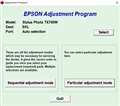
AdjProgの軌道画面 |
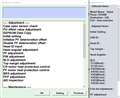
Particular adjustment modeを選択肢OKボタン押下後-1 |
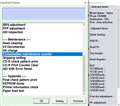
Particular adjustment modeを選択肢OKボタン押下後-2 |
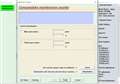
Consumables maintenace counter選択後の画面 |
このプリンタの廃インクタンクとカウンターリセットについてトライしています。
下記2点について教えて下さい。
1・カウンターリセット
TX700W EpsonAdjustmentProgramをnetからダウンロードしてAdjProg.exeを実行すると添付画面のようになります。
net情報はこういう展開になっておらず、どの様に進めれば良いのか解りません
(添付画を確認頂ければと思います
1 AdjProgの軌道画面
↓
2.Particular adjustment modeを選択肢OKボタン押下後-1、-2
↓
3.Consumables maintenace counter選択後の画面
この画面をどの様に選択し、進めるのか判りません
どなたかアドバイス頂けないでしょうか?
それとも進め方が違っているようでしたらアドバイスをお願いします。
今は、最後のところでキャンセルして進めていません。
2.廃インクタンク
取り外して吸収剤を取り除き、洗ってキッチンペーパーと化粧用コットンをつめました。
プリンタにセットするときに、やや押し込み気味になって心配です
詰めた吸収剤が当たっているようには見えないのですが・・・・
それでも当たっていると考えると、可動部に影響するような事があるか・・・
出来るだけ、吸収剤を入れたのが良くなかったかも知れませんが・・・
吸収剤交換を経験された方は、どんな感じだったのでしょうか?
これもアドバイス頂けると有り難いです。
0点
知りたい~さん、こんにちは。
起動画面で「Sequential adjustment mode」の方は試されましたか?
あと廃インクパッドは、印刷時のヘッドの動きとは別のところにありますので、当たってしまうことはないと思いますが、使っていてインク汚れが出るようでしたら、少し減らした方が良いかもしれません。
書込番号:25539028
0点
有難うございます。
>起動画面で「Sequential adjustment mode」の方は試されましたか?
私も初めて使用するアプリで、net情報を頼りに進めていました。
カキペジで書かれている内容で進めたのですが・・・
https://garakutaen.sakura.ne.jp/mtools/ByEP8012.html
下記記述が有参考にしました。
---------------
そこには、「Sequential adjustment mode」ではなく、
実行すれば、選択頁が出て来るが、「Accept」、
次に「Particular adjustment mode」を選び、
「Consumables maintenance counter」を選ぶと、
「Check」画面が現れる。(図7)
ここで、「Initialization」を選んで、
初期化(リセット)をした。
その結果は、希望のオール・クリア!(図8<クリック>)
---------------
この説明にある、下記が出てきて異ないんですね。
----------
「Check」画面が現れる。(図7)
ここで、「Initialization」を選んで、
-----------
上記の内容で、「Sequential adjustment mode」は試していません。
また英文の意味が理解できていないので・・・・
出来ると思っていたのが出来ず、戸惑っている状況です。
廃インクタンクの件、
>印刷時のヘッドの動きとは別のところにありますので、当たってしまうことはないと思いますが・・・
取り外したときに、歯車が見えていて・・・
そこに当たっているとは思いませんが、何処に触っているのか判りませんでした。
カウンターリセットで、上手く行けば様子を見ようとは思っています。
書込番号:25539856
0点
スマホの翻訳機能を使って読んでみては?
カメラで得た画像から翻訳する機能がありますよ。
書込番号:25541745
0点
知りたい~さんへ
少し調べてみましたら、次の情報が見つかりました。
少し古い情報のようですが、画面が似ているようでしたので、よろしかったら参考にしてみてください。
http://himaaoyazie.side-story.net/ep-801a/%E5%BB%83%E3%82%A4%E3%83%B3%E3%82%AF%E5%90%B8%E5%8F%8E%E3%83%91%E3%83%83%E3%83%89%E3%82%A8%E3%83%A9%E3%83%BC%E3%81%AE%E3%81%BE%E3%81%A8%E3%82%81
書込番号:25541957
0点
>ここで、「Initialization」を選んで、
それで終わりのはずです。プリンターの電源落として再度ONで反映されているはずですが。
書込番号:25541992
0点
皆さん、有難うございます。
今日、
暇なおやじのサイドストーリーのHPを皆がら、設定をしました。
プリンタを起動しても、廃インク警告画面は表示されませんでした。
pdfファイルを開いて、印刷プレビューまで行けました。
(印刷はしませんでしたが、問題ないと思いましたので)
まずは、上手くカウンターのリセットも出来た様なので報告します。
書込番号:25542761
0点
プリンタ > CANON > PIXUS TS5430

久々にプリンターを買い換えて、使用感や活用法を色々試している事もあって、ほぼ毎日に近く何かしらプリントしているのですが、印刷開始まで待たされてしまうことが気になってしまいました。
ネットでを確認したところ、電源を入れる度にヘッドクリーニングなどが行われるとの事で、あまり頻繁に電源は切らずに入れたままにしておいた方が印刷開始まで待たされたり過度なヘッドクリーニングを避ける事ができるので良いとの情報に出会いました。
今まで使っていたプリンターはエプソンで、使う頻度が数ヶ月に一度ぐらいだったこともあり、基本、使う時は毎回電源のオンオフをして、1ヶ月に一回ぐらいは電源を入れて手動でヘッドクリーニングをするような使い方をしていたのでそれと同じ感覚で毎回電源オンオフしていたのですが、今は毎日使っていても、今後、頻繁には使わなくなってしまう可能性もあるのですが、どの程度の頻度で使うのであれば電源は入れっぱなしした方がいいとかあるのでしょうか?
もし、入れっぱなしにするなら、エコ設定の自動電源オフは設定せずに勝手にスリープ状態になっているのを放置した方がよいのでしょうか?
貧乏性な事もあり、使ってないのに電源が入ったままにしていると落ち着かなくてw
書込番号:25532924 スマートフォンサイトからの書き込み
4点

設置・基本操作マニュアル
https://canon.jp/support/manual/mp/ts5430
>>今後、頻繁には使わなくなってしまう可能性もあるのですが、どの程度の頻度で使うのであれば電源は入れっぱなしした方がいいとかあるのでしょうか?
頻繁に印刷するなら、電源は付けっぱなしで良いでしょう。
3ページ
>また、インクの吹き出し口であるノズルの目
>づまりを防いできれいな印刷を保つため、自
>動的にクリーニングが行われますが、このと
>きノズルからインクを吸い出すため、わずか
>にインクが使われます。
>>もし、入れっぱなしにするなら、エコ設定の自動電源オフは設定せずに勝手にスリープ状態になっているのを放置した方がよいのでしょうか?
[自動電源オフ]の設定はありますが、スリープにういてはマニュアルで触れられていません、
44ページ
>自動的に電源が切れてしまうときは
>自動的に電源が切れる設定になっている可能性
>があります。下記の手順で設定を解除してくだ
>さい。
書込番号:25532981
0点
>貧乏性な事もあり、使ってないのに電源が入ったままにしていると落ち着かなくてw
私は貧乏性では無く、貧乏ですw
>使う頻度が数ヶ月に一度ぐらいだったこともあり、
数ヶ月というは人に因りけりで1,2ヶ月だったり4~6ヶ月(私はコレ)、8,9ヶ月だったりします。
スレ主はどの位の頻度ですか?答えによっては全く異なります。
具体的な数値を書いた方が良いでしょう。
あくまでも私だったらですが、1,2ヶ月だったら電源は落としません。
(^_^)v
書込番号:25533059
3点
>キハ65さん
ありがとうございます。
ただ、お教えいただいた内容については既に確認しており、
>>頻繁に印刷するなら、電源は付けっぱなしで良いでしょう。
それは想像に難くないのですが、逆にどれくらい使う機会が空くのであれば電源を切った方がよいのかが知りたかったのです。
マニュアルでは「自動的にクリーニングが行われますが」と書かれている反面、具体的にいつと言う明言は無く
頻度については「月に一度は印刷することをお勧めします。」とあるものの、
電源については「電源プラグを抜く際は、電源を切ってから」という旨の記載はあるが、それ以外でつけっぱなしにしろともこまめに消せとも特に案内が無かったので、質問した次第です。
スリープについても特に記載が無いにもかかわらず、電源を切らずにそのままにしておくと、画面が消えてステータスバーのライトの一部だけ光ったスリープ(かと思われる)状態になるので、そのままにしておいた方が良いかと思う反面、「自動電源オフ」や「自動電源オン」の機能があるのはメーカーとしては電源をつけっぱなしにしないことを推奨してる?と疑問に思ったのです。
>入院中のヒマ人さん
待機電力を考えるとそれほど電気代かかっていないと思いつつ、つけっぱなしだと変な罪悪感感じてしまうんですよねw
今、使わなかった期間の最長だと半年ぐらいですが、頻繁に使わなくなると平均2,3ヶ月に一度ぐらいの使用頻度ですね。
>>あくまでも私だったらですが、1,2ヶ月だったら電源は落としません。
そんなに付けっぱなしでも良いんですね。個人的には一週間使わずつけっぱなしでも長いかなと思っていたので。
書込番号:25533221
2点
カリストンさん、こんにちは。
電源を入れっぱなしにしておくと、プリンターを使うときに電源を入れる手間が省けるので、とくに無線プリンターを離れた場所に置いている人にとっては、便利な使い方だと思いますが、、、
電源を入れっぱなしにしておいても、印刷開始時のウォームアップを回避できるわけではありませんので、印刷開始のインクの節約を目的にされるのでしたら、これはあまり効果がないようにも思います。
なので毎回電源をオンオフするのが定着しているのでしたら、無理にそれを変える必要はないと思います。
ただこのあたりはプリンターによっても違うようなので、一概には言えないのですが、、、
> ほぼ毎日に近く何かしらプリントしているのですが、印刷開始まで待たされてしまうことが気になってしまいました。
試しに、電源を入れっぱなしで使ってみてはどうでしょうか?
それで印刷開始までの待ち時間が短縮されるのでしたら、電源入れっぱなしに効果があることになりますので、このようにしてご自身のプリンターの特徴を把握しておかれるのも良いと思います。
書込番号:25533233
0点
仕様によると、
印刷時(コピー時):19 W以下 *1
待機時(スリープ時):0.9 W以下 *1*2
電源OFF時:0.3 W以下 *3
*1 USB接続時
*2 スリープへの移行時間は変更できません。
*3 電源を切った状態でも若干の電力が消費されています。電力消費をなくすためには、電源プラグをコンセントから抜いてください。
上記を踏まえると、WIFIを使う使わないにかかわらず、電源は落とさずほおっておいてもいいのではないでしょうか?(スリープ状態で放置)
電源OFF時と待機時の消費電力の差が、0.6W≒月15円程度。
個人的には印刷は月1くらいで、自動電源オンー有効、自動電源オフー15分にしています。
電源ボタンで電源を切ると、WIFIで立ち上がってくれないので、自動電源オンの設定でスリープ状態になっているように思います。
書込番号:25533627
1点
電源入れっぱなしだと中にあるコンデンサの劣化の速度が少し早くなる程度です
電力は0.1w~1w程度なので。
10年で1回は買い替える人は気にしなくてもいいと思います。冷蔵庫やエアコンの節電に気を使ってください
電力に罪悪感があるなら、オフにするなり、コンビニ等のネットワークプリンター(複合機)を印刷時に活用するようにしたり
色々手はあります
書込番号:25534213
2点
皆さんありがとうございます。
結論として、自分の使い方としては自動電源オン/オフ機能を利用して、電源をつけっぱなしにせずに使うことにしようと思います。
その後、キヤノンの問い合わせチャットにも問い合わせてみたところ、
「使うときは電源を入れて、使わないときは電源を切って、使用頻度が高ければ電源を付けたままご利用ください(意訳)」という「そりゃ、そうでしょう」としか言えない回答をいただきました。
ただ、以下の参考になる情報もいくつか教えていただきました。(ここまではっきりと回答はもらえなかったので、私の意訳です)
・電源オン時の動作はヘッドクリーニングだけでなく、ヘッド自動調整など他のメンテナンス動作も行っている。
・電源をオフにすると、ヘッドが収納場所に移動され、キャッピングされる。
・電源を付けたままにすること自体に問題は無いが、電源プラグが抜けたりして適切な電源オフ行われないと適切な収納とキャッピングがされないため、トラブルの原因に繋がることがある。
・電源を常時オンにしておくことで直ぐに使えるメリットはあるが、上記のことを踏まえると使わない時に電源がオンになっていることのメリットはあまりない。
併せて、試しに昨夜から電源を落とさずに利用してみたところ、下記の気づきがありました。
・印刷する量が多いと電源入れっぱなしでもヘッドクリーニングなどのメンテナンス動作がそこそこの頻度で発生する。
・何らかのアルゴリズムがあるのか、上記のメンテナンス動作が頻発した後で電源オフ→電源オンを行うと、電源オン後からの印刷開始までの時間が短くなる。
・ステータスバーのライトが点灯しっぱなしになるので、夜中まぶしい。(暗くは出来るが、設定上消せない)
電源をつけっぱなしにした方が良いかと思った理由として、印刷開始までの待ち時間の短縮と過度なヘッドクリーニングによるインク消費の軽減が出来るかと思ったのですが、個人的な推測として
・印刷量に合わせてヘッドクリーニングが行われる(みたい)なので、ヘッドクリーニングの回数を減らすことにあまり繋がらない。
・ヘッドクリーニングが頻発していると、印刷開始までの時間も短くなる(みたい)なので、待たされるかどうかは使い方次第。
・前に使っていたエプソンのプリンターでのヘッドクリーニング時の尋常じゃないインク消費量に比べると、インク残量などから推測するにヘッドクリーニングでのインク消費もそれほど激しくない(みたい)
事から、意図的に電源をつけっぱなしにしなくてもかという結論になりました。
色々やって行き着いた結論が、
「使うときは電源を入れて、使わないときは電源を切って、使用頻度が高ければ電源を付けたままご利用ください(意訳)」というギャグみたいなオチですが、思いを巡らせて余計なことをするのでは無く、言われたまま素直に使った方がトラブル少なく使えるかなと思いました。
色々とアドバイスありがとうございました。
書込番号:25534284
5点
解決しているようですけど、レーザープリンタも同じで1日1回程度なら電源は落とす。
5回以上なら入れっぱなしで寝る時に落とすって感じでしょうか・・・
書込番号:25534444
1点

クチコミ掲示板検索
新着ピックアップリスト
-
【Myコレクション】windows11に対応で購入
-
【その他】原神用?
-
【欲しいものリスト】自作PC
-
【欲しいものリスト】200V脱衣所暖房
-
【欲しいものリスト】自作PC2025
価格.comマガジン
注目トピックス




(パソコン)
