




このページのスレッド一覧(全610スレッド)

| 内容・タイトル | ナイスクチコミ数 | 返信数 | 最終投稿日時 |
|---|---|---|---|
 かつての定番商品 かつての定番商品 |
3 | 3 | 2023年5月12日 20:51 |
| 今度は長持ちするかな? |
0 | 0 | 2023年3月25日 20:59 |
| 左クリック不調 → スイッチボタン交換修理。 |
10 | 3 | 2023年3月8日 17:29 |
| 久々にメンテしておいた (^_^) |
3 | 0 | 2023年3月4日 11:55 |
| M650 L 分解方法と内部構造 |
21 | 1 | 2023年2月16日 20:52 |
| 本トラックボール分解方法(清掃目的) |
17 | 1 | 2023年2月8日 01:04 |




- 「質問の絞込み」の未返信、未解決は最新1年、解決済みは全期間のクチコミを表示しています


 お気に入りに追加

マウス > ロジクール > Marathon Mouse M705m


恐らく20年位?M705シリーズを使っていましたが、動作が怪しくなったので。
そろそろカタログ落ち?値上がりしていたのも有り、買い増ししましたが・・・
同製品かと思いっていましたが、新しいドライバを要求されて。
セットアップに苦労した上に、SetPointにマウス情報が出てこなくて設定が出来ず。
修行が続きそう~汗
 1点
1点



M705初代が、2009年9月に発売され、そこから約14年ほどになります。
現行M705mは、2018年1月発売です。
M705初代~M705tまでと、M705mでは形状は同じですが、少し違いはあります。
2018年頃から、Logicool Optionsが出ました。
最新のLogi Options+は、2021年5月にベータ版が出され、去年5月に正式リリースとなり対応が進んできています。
M705系は対応していませんが、古くは2011年モデルのM185・M235なども対応しています。
書込番号:25251489
1点
 |
 |
|---|---|
M705の初代は15年程前ですか~、記憶違い申し訳ありません。
初代はホイールが鉄製でスクロールが凄くスムースな代わりに、錆さびに成るのが欠点でしたが。
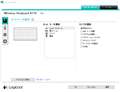
相変わらずSetPointにマイマウスに情報が出て来ない(写真1)ので色々調べましたが・・・
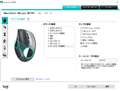
かつて苦労したC++がとか、関係ない情報ばかりなので試しに元のマウスに戻したら普通に動く・・・汗
(写真2)
完全に別物の様ですね・・・
書込番号:25257467
1点
明日から休日なので、ダメ元でLogicool Optionsを試してみます・・
書込番号:25257486
0点

マウス > エレコム > M-XGL15BBSX

旧モデルM-XGL10BBSBKから買い替えました。
M-XGL10BBSBKは2台使いましたが、いずれも2年が寿命でした。
この新モデルはもっと長持ちする事を願っています。
0点
マウス > ロジクール > M590 MULTI-DEVICE SILENT Mouse

 |
 |
 |
 |
|---|---|---|---|
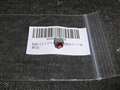
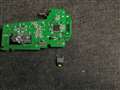
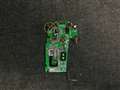
交換用ミュートマイクロスイッチ |
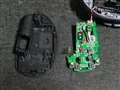
基板の取り外し |
はんだ除去後、旧スイッチの取り外し |
新スイッチへ交換(黄色い○の部分) |
購入から1年も経たずに左クリック反応が悪くなってしまいました……
ブラウザゲームで酷使したのが原因なのはわかっていたので仕方ないかなと思いつつも、
その時にはすでに生産終了して数ヶ月経っていたことを知って絶望。
実店舗ではもう購入できず、Amazonなどのプレミア価格で購入するしかありませんでした。
けれどもM590はウチにとって過去使用してきたロジクールマウスにおいてベストな機種。
静音クリックは快適ですし、UnifyingとBluetooth両方に対応、何よりボタン一つで接続先を変更できるのが便利すぎです。
(家のデスクトップPCは他のロジクール製品も使用しているUnifying接続、サブ機のSurfaceはBluetooth接続)
似たような機種でM750/650などがありますが、Bluetoothには対応して接続先変更にも対応いるものの、
LogiBoltレシーバに切り替わっているのと、何よりホイールを傾けてのクリックボタンが無いのが
致命的だったので代用にはなりませんでした。
(一応ブラウザゲーム専用機として購入)
とはいっても保証期間内なので限定保証を適用することはできるかもしれなかったのですが、
また同じ症状で壊れた場合や、M590と交換できるかもわからないので、いっそのこと保証を捨てて分解修理することにしました。
(M590分解修理のブログもいくつかあるのでそれを参考にしました)
元々別件の修理(BDプレイヤー)ではんだごては所有していたので、
後はボタン部分のミュートマイクロスイッチと呼ばれるボタンをAmazonで購入。
購入したのは「Kailh ミュートマイクロスイッチ マウスボタン 専用保守パーツ」の4個入りです。(1,400円程度)
<使用したもの>
・+00 マイクロドライバー
・交換用ミュートマイクロスイッチ
・はんだごて
・はんだ吸引器
・はんだ
レシーバが格納されている底面のネジ、そして基板の3ヶ所のネジを外して基板を取り外し、
はんだ吸引機を使用してはんだの除去作業。
ウチは不器用で工作素人だったのではんだの除去作業に少し苦労しました。
(穴の先が直径3ミリほどあるはんだ吸引器を使用しましたが、吸取線の方が細かい部分の作業には向いていた気がしました)
何とか旧スイッチボタンを取り出して新スイッチボタンを取り付けてはんだ付け。
(はんだ付けは素人でも楽ですが火傷に注意)
そして組み立てなおしてテストしてみたところ、無事正常に動作しました。
現在も問題なく使用できています。
静音性は元々のボタンより若干カチカチ感はありますが、ほとんど差はなく、
通常のマウスのクリック音にくらべたらずっと静かなので満足しています (^^
5点
マイクロスイッチ4個1,400円は高すぎます、、
書込番号:25171062 スマートフォンサイトからの書き込み
2点
そうですね~ウチが購入したところはAmazonですが高いですw
代替機がない以上あまりその辺(価格)はあまり意識していませんでした。何しろ替えがないので……
同じAmazonでも中国の業者とかなら20個入りで1,000円切ったりしていますね
秋葉原でも行けば普通に買えたでしょうか……
書込番号:25171422
1点
秋葉原とかなら一個30円くらいで手に入ると思いますが、交通費とか手間を考えると決して安くはないですね。
またパーツ必要になったらAliExpress見てみてください。中華パーツなら中国から買うのも抵抗薄いと思いますし。
とはいえ、修理して大事に使うのは素晴らしいです!
書込番号:25173584 スマートフォンサイトからの書き込み
2点
マウス > Corsair > HARPOON RGB CH-9311011-AP

 |
|---|
いや~
最新のICUEソフトもなんだかな~ (^^;
出来がね~不満。
RazerソフトSynapseの勝ちだね。
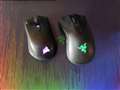
ーーという事でさっとお掃除してオリエントブルー記念館に展示した。
ま~たも板汚しごめん∠(^_^)
3点
マウス > ロジクール > Signature M650 L Wireless Mouse

 |
 |
 |
 |
|---|---|---|---|
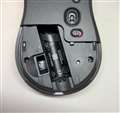
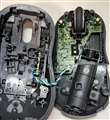
トルクスネジ2個で固定されている |
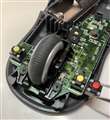
内部構造 |
スイッチはKailh静音スイッチ(赤ボタン)と互換性ありそう |
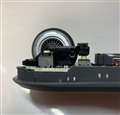
ホイール部 |
このマウスはクリックやホイールの回転音がとても静かです。
内部構造が気になって興味本位で分解してみました。
参考までに、画像を載せておきます。
裏ブタの中にある2個のトルクスネジを外し、フロント側のツメを外すと開けられます。
左右ボタンのスイッチは、静音化改造でよく使用されるKailh静音スイッチ(赤ボタン)と同サイズでした。
見た目から判断する限り互換性がありそうです。
ホイール内部にある内側と外側のギザギザが、細かい角度ごとに磁力で引き寄せられることでクリック感を生み出していました。
物理的に接触する箇所が無いので、静かで滑らかなクリック感になるようです。
よく考えられた構造のマウスだと思いました。
14点
 |
 |
|---|---|
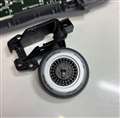
ホイールを外す |
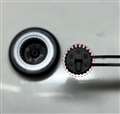
ギザギザを削る(赤線は削る前の外径) |
もう一つ情報を投稿しておきます。
ホイールを勢いよく回すと高速スクロールしますが、割とすぐに止まってしまうので1画面分くらいしかスクロールしません。
ちょっと物足りないと感じましたので、より軽い力で長くスクロールするようにカスタマイズしてみました。
まず分解してホイールを外します。ホイールの軸を支えている樹脂枠を広げるように力を加えると外しやすいです。
次に、内側のパーツのギザギザをヤスリで削ります。(写真2枚目参照)
削れば削るほどクリック感(回転を止める力)が弱くなり、軽い力で長く回り続けるようになります。
写真2枚目の状態まで削った結果、好みの状態に近付きました。
軽い力でもスルスルとスクロールし、強い力だと最大2秒間くらい回り続けます。
クリック感はほぼありませんが、自重で勝手に回ることはありません。
削り過ぎると元に戻せないので、都度動作確認しながら徐々に削っていくと良いでしょう。
書込番号:25145840
7点
マウス > ケンジントン > Expert Mouse Wireless Trackball K72359JP
 |
 |
 |
 |
|---|---|---|---|
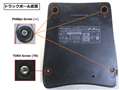
(画像-1) トラックボール底面部 |
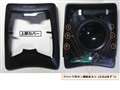
(画像-2) 上部カバーを取り外したところ |
(画像-3) クリックボタンを取り外したところ |
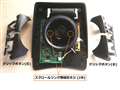
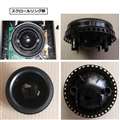
(画像-4) スクロールリング部 |
トラックボールの使用頻度並びに使用環境にも拠りますが、使用している内に段々とゴミが溜まってしまい、1~2週間に一度位はボール三点支持部を、半年~一年に一度位は"トラックボール内部やスクロールリング部の大掃除を行いたい"と言う衝動に駆られる?ものと思われます。
特にゴムで覆われたスクロールリングは、ゴムのひだの間にゴミや手垢等が詰まり易く、通常の清掃作業程度では完全に取り除くのは難しく、元の綺麗な状態に戻すのは非常に困難です。
そこでスクロールリングを取り外して超音波洗浄器にでも掛けて見ればかなりの汚れを落とせるのではないかと思い立ち、その為にこのトラックボールの分解方法を探ってみたところ、意外と簡単でしたので以下に手順をご紹介致します。
尚、ユーザーによる分解を行うと、保証期間内の場合には保証が無効となる可能性がありますので十分にご留意の上で行って下さい。
[分解手順]
1) トラックボール底面に貼ってある楕円形のゴム足(計4箇所)をゆっくりとめくり剥がすと隠しネジ(計4本、タッピングネジ)が現れます。これらのネジ4本の内の1本だけ(底面に向かって左下)はトルクス ネジ(TORX Screw, T8)が使用されていますので、トルクス T8用スクリュードライバ-が必要となります。残りの3本は極一般的な "プラス(+)ネジ" (Phillips Screw)です。(画像-1)参照
2) 底面の4本のネジを外すと、本体の上部カバーがそのまま簡単に外れます。(プラスチック爪による嵌め込み固定部分等はありません)
上部カバーを外したこの段階でもスクロールリング部を外すことは可能なのですが、クリックボタンの脚柱に無理な力を加えない事と、良好な作業性を確保する観点からも、(画像-2)右側 に示す左右3本ずつの固定ネジを外し、クリックボタンを本体から取り外して置きます。
3) (画像-3)に示す 半球ボウル上にある貫通口からアクセス可能なスクロールリング部固定ネジ 2本を外すと、スクロールリング部は本体から容易に取り外すことが出来ます。
4) あとは内部に溜まったゴミ・ホコリを取り除いたり、スクロールリング部(画像-4)を超音波洗浄器に掛けるなりして、汚れ等を落とした後に再組立てを行って作業完了です。
17点

マウスカーソルがなんとなくプルプル震えてるように見えるんですけど
その場合は分解清掃すべきでしょうか
書込番号:25132363
0点
クチコミ掲示板検索
新着ピックアップリスト
-
【欲しいものリスト】PCカレン
-
【欲しいものリスト】タフなやつ
-
【欲しいものリスト】はぁじぃめぇとぇのじさぁくぴぃいしぃ
-
【欲しいものリスト】252
-
【欲しいものリスト】252
価格.comマガジン
注目トピックス




(パソコン)
