




このページのスレッド一覧(全30870スレッド)

| 内容・タイトル | ナイスクチコミ数 | 返信数 | 最終投稿日時 |
|---|---|---|---|
 モデルのパーツ構成が変わりましたね モデルのパーツ構成が変わりましたね |
0 | 2 | 2026年6月5日 21:29 |
 連続タイピング時のパームレスト発熱 連続タイピング時のパームレスト発熱 |
1 | 4 | 2026年5月20日 21:50 |
| 32bitBIOSのこのPCで64bitのZorinOSを動かす誰にでも出来る方法 |
2 | 2 | 2026年5月18日 10:18 |
 液晶パネルに貼られているフィルムについて 液晶パネルに貼られているフィルムについて |
5 | 7 | 2026年5月16日 08:48 |
納期短縮? |
0 | 1 | 2026年5月14日 15:45 |
| SSDの増設について |
4 | 12 | 2026年5月9日 22:07 |




- 「質問の絞込み」の未返信、未解決は最新1年、解決済みは全期間のクチコミを表示しています


 お気に入りに追加

ノートパソコン > Lenovo > ThinkPad E14 Gen 7 ILL Core Ultra 7 258V・32GBメモリー・1TB SSD・14型WUXGA・IPS液晶搭載 プレミアム 価格.com限定モデル 21U2CTO1WW [エクリプスブラック]


ここ2~3日注文停止になっていたのですが、先程確認したら
CPU:258V→228V
SSD:1TB→512GB
で\149,600になってました。
SSDを大量消費しないなら約\25,000安いこっちのほうが買いやすいかも。
私は1TBモデルを買ったばかりですが、併売してたら512GBのモデルを選んでたかも。
 0点
0点



258Vから228Vならクロック差だけですから良心的では?
ベンチでも3-7パーセントぐらいしか差が出ないかと。
これが256Vや226Vに下げられるとメモリ容量まで半減
ですからね・・・
メーカーも半導体高騰の最中、
メモリを32から16、64から32GBにスペックダウン。
SSDも容量を減らして価格据え置きでやってますから。
書込番号:26489569
0点

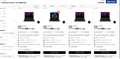 |
|---|
258V 1TBモデルは一番右端です。 |
この板を見て、昼に確認したところ、確かにその時は258Vモデルは無くなっていましたが、今(26/6/4 21時現在)だと258V 1TBモデルが復活していますね。
AIバブル以降、部材の調達が不安定になっている関係上、Lenovoサイトの価格、構成は目まぐるしく変化しますね(酷い時は1日で数回更新される時が有る)。
後継機の価格がかなり跳ね上がっていますので月の湖モデルは駆け込み需要が有るのか、頻繁にLenovoサイトから消えたり復活したりしています。(オプションの選択肢も同様)
ま、私の場合、月の湖モデルはSSDの増設が出来ない事や今の相場を考えて1TBモデルを選びましたが、その辺は個人の判断になるでしょうね。
書込番号:26489805
0点


ノートパソコン > Lenovo > ThinkPad E14 Gen 6 AMD 価格.com限定・Ryzen 7 7735HS・32GBメモリー・1TB SSD・14型WUXGA液晶搭載 プレミアム 21M3CTO1WW [ブラック]

半年以上前に購入して気になったところが、「パームレストの発熱」です。
動画視聴や動画負荷処理などをしていてもそれほど発熱はないのですが、キータイピングを連続3分間以上している時にパームレスト全体の発熱異常(特に右側)が目立ちます。
Lenovo vintageでのCPU等サーマルモニター関連やトラブルシューティングでの異常は見つからないです。
他のユーザーの皆さんはこのような状態で使用されていますか?
※古いTHINKPAD(E440)を以前使用していましたが、発熱で気になったことはありませんでした。
0点
パームレストが発熱っておかしいですね。
普通、CPUなどの発熱源はどっちかと言うとキーボード下にあり、パームレストの下はバッテリーのはずなんですけど(重心の関係上。そうしないと画面を開ける際、ヒンジの硬さ次第ではコケる)
パーム下が発熱すると言う事はバッテリーの以上発熱?
書込番号:26478653
0点
v36スカイラインどノーマルさん
お返事ありがとうございます・
タイピング中のパームレスト発熱は私の手のひらの熱が伝わっているだけなのかもしれません。
もう一度よく位置を確認したところパームレストよりも、キーボード中央左側(CPU位置?)→ディスプレイヒンジ(排気口)が熱くなっているようです。
Lenovo Vantageのサーマルモニター表示では、バッテリー温度34~35℃、CPU温度78℃、マザーボード温度79℃でタイピング中の温度変化はほとんどありませんでした。
体感的な問題だったのかもしれません。または以前使用していたE440より筐体表面のプラスチックが薄いのかもしれません。
書込番号:26478711
0点
https://thehikaku.net/pc/lenovo/25ThinkPad-E14-Gen6-amd.html
ここのレポートを見ても、基本、私が思っている内容と同じ構造になっている感じですし、温度計測のページを見ても、こちらの想像通りの」結果が出ていますね。
ただ、バッテリーの異常発熱だったとしたら危険かと思いますので、しばらく様子を見た方が良いかも知れませんね。
書込番号:26478749
1点
色々とありがとうございます
そういえばBIOSからバッテリー無効に出来ると思ってやってみました。しかし残念ですが熱症状に変わりませんでした。
キーボード下がこれ程熱くなるのは、Intel搭載機にはないようですね。
バッテリーは関係なさそうなので、これはRYZEN CPUとマザーボード温度に合う排熱処理が出来ていないように思えます。
こういう問題って購入に解らないもので、使い始めて知ることになるので少々残念なことでした。
ビジネス用途の機種なのである程度はみなさん我慢して使っているのでしょうね。
持ち歩くことはないので、家でファンクーラー付きPCスタンドを活用してみます。
アドバイスありがとうございました。ベストアンサーにさせてください。
書込番号:26478776
0点
ノートパソコン > ASUS > EeeBook X205TA

このPCのCPUは64bitなので64bitのLinuxが動くのですが、BIOSが32bitなのがネックです
通常のインストールですと64bitEFIがインストールされてしまい、起動しません
以前のクチコミで紹介した方法で32bitEFIをインストールすることは出来るのですが、
複雑で手間もかかるので、広くお勧めできないものでした
今回ご紹介する方法は、ZorinOSに限られるうえ時間もかかりますが、誰でも出来る簡単なものです
結論から書くと、バージョン16をインストールしてそこからV18までアップグレードします
V16には32bitEFIも含まれていて、それをアップグレードで引き継ぐことになります
Zorinの公式サイトからZorinOS16のISOとそれ専用のインストールUSB作成ツール(balenaEtcher)を
ダウンロードします
インストールUSB作成ツールはRufusでも良いのですが、ZorinOS専用のbalenaEtcherの方が
インストールトラブルが無いです
ちなみに、balenaEtcherで作ったUSBはRufusのDDモードで作ったものと同じでWindowsPCでは中身が見えません
インストールUSBを作ってしまえば後は通常のLinuxのインストールと変わらないので、詳細は省略します
注意点がいくつか
・内蔵WiFiは認識しません。有線LAN-USBアダプタかWiFi‐USBアダプタが必要です
WiFi子機を使う場合、お手持ちのものを試してダメだったらバッファローのWLI-UC-GNM(E)がお勧めです
このバッファロー製品はほとんどのLinuxで使えると有名ですので他のLinuxも試したい方は
持っておいても無駄になりません
最近のLinuxでサポートされていることの多いtp-link AC600(Archer T2U Nano)は高性能で良いのですが
最初は使えません(V18へのアップグレードが完了したら使えます)
・BIOSのBOOTに他のEFIが残っていると再起動時に失敗(バックスクリーン点灯状態で黒画面)になることがあります
これは32bitBIOSのX205TAだけの現象のようです
そうならないよう、インストール後の再起動、アップグレード後の再起動では「再起動」ボタンを押さないで、
一旦電源オフしてからBIOSに入ってBOOTが「UEFI OS」からの起動であることを確認してください
他の選択肢が残っているときは、ついでにそれを「Disabled」にしておいた方が良いかもしれません
最初のインストールからアップグレードインストール2回でバージョン18になるまで、
WiFi2.4GHz接続の場合で半日程度かかります
もっとも、公式ツールを使ってのインストールならインストールエラーが起きる事は稀ですので、ほぼ放置しておけます
操作が必要なのは初回インストール時の言語・タイムゾーン・利用者などの設定とアップグレード時だけです
では、ZorinOS 18 Core をお楽しみください
1点

UEFIかどうか(コードが64bitか以前の問題として、昨今の64bitOSに求められているブート仕様かどうか)と、BIOSのコード自体が32bitかどうかは関係ないかなと。
たぶんBIOSは16bitコード。
そもそも、ソフトにおける32bit/64bitとは何のことなのか?のレベルで多分勘違いしている。
書込番号:26476968
0点
>KAZU0002さん
BIOSが32bitコードだから64bitUEFIを実行できないと認識していたんですが、間違っていますか?
今後の参考にしたいので、できればもっと詳しくおしえてください
書込番号:26476977
1点


ノートパソコン > Dynabook > dynabook V83/HS A6V7HSE8H111
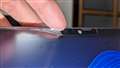 |
|---|
中古でこのV83HSを購入したのですが
最初保護フィルムがついているとも思い、中古なのではがそうとしたら異常に硬く、これは偏光フィルムで、はがしてはいけないフィルムかもしれないと思い、調べてみたのですが、
どこにも情報がなく、またAIに写真付きで聞いてみても、偏光フィルムでない回答と、絶対にはがしてはいけないという回答が来てどっちかわからずに困惑しています
もし偏光フィルムだった場合、画面領域まではがしてしまうと使い物にならなくなってしまうのでこのままガラスフィルムを上から張り付けて目立たなくしようと思っているのですが、どっちでしょうか?
今のところ画面には一切影響はなく、またタッチパネルも正常に動いてはいます。
わかる方がいたら教えていただけると助かります。
0点


 |
 |
|---|---|
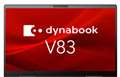
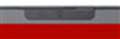
液晶パネルのフレームにフィルムが貼られているので、これは前のユーザーが何らかの目的でdynabook V83/HSの購入後に貼ったフィルムでしょう。
無理に剥がそうとするとまだらになる可能性があります。
>>もし偏光フィルムだった場合、画面領域まではがしてしまうと使い物にならなくなってしまうのでこのままガラスフィルムを上から張り付けて目立たなくしようと思っているのですが、どっちでしょうか?
このまま使えるなら、剥がれている部分はそのままで使用した方が良いのではないでしょうか。
ガラスフィルムを貼ると、何かのショックでひび割れる可能性があります。
書込番号:26475373
1点
後、SHARPのIGZOパネル「LQ133M1JW47」が使用されているらしいので、交換する方法も考えられます。
書込番号:26475375
 1点
1点
ガラスのフィルムを貼るのは止めた方が良いと思います。保護フィルム(かもしれない)上に更にガラスのフィルムを貼ると暗い画面・暗いシーンでは保護フィルムの傷や汚れ等が見える・浮かび上がりそうです
剥がすのも危険があります
保護フィルムは拭いて綺麗にする
細かい傷は傷のままでも、汚れは幾らかは取れると思います
書込番号:26475403 スマートフォンサイトからの書き込み
1点
添付画像を見る限り、全部剥がしたくなりますね。
後貼りしたフィルムであれば、ドライヤーで温めながら
ゆっくり少しずつ剥がせば良いのでは。
※もちろん自己責任で。
書込番号:26475441
1点
返信していただきありがとうございます。
>キハ65さん
このまま使えるなら、剥がれている部分はそのままで使用した方が良いのではないでしょうか。
そうしようかなと思います。一応画面領域までははがしていないので浮いた部分はダイソーで精密ハサミでも買ってきてカットして目立たないように八日と思います。
あともし、交換パネルが安く手に入り、交換難易度が低いなら試してみる価値はあるかもしれません。
>ぶうぶうぶう。でも人間ですさん
ガラスのフィルムを貼るのは止めた方が良いと思います。
一応もうガラスフィルムを購入してしまったのですよね、、、
様子を見て一度張り付けてダメならはがしてフィルムのみで運用しようと思います
>猫猫にゃーごさん
後貼りしたフィルムであれば、ドライヤーで温めながら
ゆっくり少しずつ剥がせば良いのでは。
ドライヤーという手もあるのですね、、
今回もし貼られているものが保護フィルムと確定したらこの方法を検討してみようと思います
皆さん迅速に回答してくださってありがとうございました。
とりあえずガラスフィルムが届いてからいろいろ試してみようと思います。
もう購入してしまったので。。
書込番号:26475480
0点
それは大変に失礼をしました
長く大事に使いたいのだと思います
ガラスのフィルムを貼っても問題なく使えると良いと思います
書込番号:26475489 スマートフォンサイトからの書き込み
1点
>ぶうぶうぶう。でも人間ですさん
それは大変に失礼をしました
そんなことないです! 返信してくださりありがとうございます!
すでにはがしてしまった部分は目立つのでハサミでカットしてその上に張り付けてダメならガラスフィルムだけをはがして運用しようと思います。
一応型落ちの機種なのでアマゾンで1200円でガラスフィルムを購入できたので、ダメならだめであきらめがつきます。
一応個人的な結論ですが
このフィルムは偏光フィルムではないものの、ほかの保護フィルムメーカーの注意書きに「もともと貼ってあるフィルムは強力に吸着しているため、そのままはがさずにその上に張り付けることをお勧めします」
と書かれてた商品説明欄がありました。
おそらくタッチパネルが光沢液晶になっているため、法人モデルとしては好ましくないので、パネルの上からアンチグレアフィルムを工場出荷時に張り付けている可能性がある気がしてきました。
なのではがしても問題がない気がしますが、年数がたっているのと、もともと強力に固着していて、薄型液晶パネルを傷つけてしまう可能性もあるのでこのまま剥がさずに、浮いた部分をカットして使用しようと思います。
ただ仕様表にも一切乗っておらず、結局なんのフィルムだったかの断定はできませんでした。
書込番号:26475510
0点

ノートパソコン > Lenovo > ThinkPad E14 Gen 7 ILL Core Ultra 7 258V・32GBメモリー・1TB SSD・14型WUXGA・IPS液晶搭載 プレミアム 価格.com限定モデル 21U2CTO1WW [エクリプスブラック]
多くの人が3月の値上げ前に買っているからかと。
書込番号:26474464
0点
ノートパソコン > Lenovo > ThinkPad E14 Gen 7 ILL Core Ultra 7 258V・32GBメモリー・1TB SSD・14型WUXGA・IPS液晶搭載 プレミアム 価格.com限定モデル 21U2CTO1WW [エクリプスブラック]
失礼します。
今、使用しているThinkpad E14では2nd SSDとして、1TB増設しております。
今回、この機種に乗り換えたら、2nd SSDは増設できるのでしょうか?
「ハードウェア保守マニュアル」を見ると、増設できるようにも見えるし、交換する必要があるように見えます。
(スロットが1つしかない?)
増設できるなら既存のやつが使えますが、交換だと2TB程度のSSDが必要になるから、懐が痛いな。
1点

Intel Arrow lake搭載モデルのレビューがありますが、M.2のSSDスロットは2つあるようです
HW保守マニュアル上も2つあることが図示されています
https://thehikaku.net/pc/lenovo/25ThinkPad-E14-Gen7-IAL.html
(メモリの横のM.2スロットに挿してあるのがシステムドライブのSSDだと思われます)
空きスロットは恐らく2280サイズのM.2 SSDが入ると思われます
ただし、今お使いのE14の増設したSSDが2.5インチSSDの場合は入らないので新規にM.2 SSDを購入する必要があります
書込番号:26470343
0点
the比較 実機レビューを見ると。M.2 SSDは1つしかなさそうです。
>ThinkPad E14 Gen 7 ILL(14型 Intel)レビュー|万能に使えるコスパ良好モデル
>外観のチェックです。
>SSDはType 2242ですが、Type 2280への換装も可能と思われます。
https://thehikaku.net/pc/lenovo/26ThinkPad-E14-Gen7-ILL-14.html#gaikan
書込番号:26470345
1点
ブログからです。
>ThinkPad E14 Gen 7 ILLレビュー|驚異のスタミナと拡張性の罠
>【最大の罠】拡張性が「ゼロ」
>ここが最も重要です。「安く買って、後でメモリを増設しよう」と思っている人は、ILLを買ってはいけません。
>メモリ: CPUと一体化しているため、購入後の増設・交換は100%不可能です。
>SSD: 基板上に空きスペースはありますが、コネクタがないため増設不可です(IALやAMDには空きスロットがあります)。
https://thinknavi.jp/thinkpad-e14-gen7-ill/
なお、Lenovoサイトで載っているハードウェア保守マニュアルは「ThinkPad E14 Gen 7 および ThinkPad E16 Gen 3」となっていますが、メモリースロットがあることから、中身の図はThinkPad E16 Gen 3すなわちThinkPad E16 Gen 3 IAL(16型 Intel)でしょう。
https://www.lenovo.com/jp/ja/p/laptops/thinkpad/thinkpad-e-series/lenovo-thinkpad-e16-gen-3-16-inch-intel/len101t0120?orgRef=https%253A%252F%252Fwww.google.com%252F&srsltid=AfmBOoq7xkp4BoCPoiMwSW0XO-DxtwiynHwYmjb9L3E9ShBcgHpTtSHt
ThinkPad E14 Gen 7 ILLのメモリーは、公式syペックでオンボードとなっています。
>メモリー* オンボード: 16GB/32GB 最大32GB
https://www.lenovo.com/jp/members/kakaku/ja/p/laptops/thinkpad/thinkpad-e-series/thinkpad-e14-gen-7-14-inch-intel-laptop/len101t0143?vc_lpp=MSY1ZTEyNGJmZTg5JjY5ZmRjY2JjJmRhJjZhNGNlNmJjJmFmM012QUFDMG9rT0RYd0FDb29DY3dxS0NFVy16dyY0CWFmM012QUFDMG9rT0RYd0FDb29DY3dxS0NFVy16dwkwODgwNDAzMjcyMDIwOTYwNjAyNjA1MDgxMTQ1MDAJCWh0dHBzOi8va2FrYWt1LmNvbS8J&cid=jp%3Aaffiliate%3Ag2ospo
なので、ThinkPad E14 Gen 7のハードウエア保守マニュアルは別途別にする必要があるでしょう。
書込番号:26470366
1点
なので、ThinkPad E14 Gen 7のハードウエア保守マニュアルは別途別にする必要があるでしょう。
↓
なので、ThinkPad E14 Gen 7のハードウエア保守マニュアルは,、別途用意する必要があるでしょう。
書込番号:26470374
0点
ごめんなさい、ILLモデルでしたね
では他の方の仰る通りSSDスロットは1つしかなさそうなので、増設不可で換装しかできなさそうです。
間違った情報を出して申し訳ありませんでした。
書込番号:26470376
0点
 |
 |
|---|---|
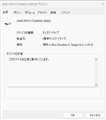
これがSSDの品番です。 |
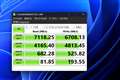
これがDISCMarkのスコアです。 |
まず、ILLに使われているLunerLakeは基本、本体内に搭載出来る(外付けは除く)SSDは確か、1基のみだったかと思います。
その為、この機種に限らず、LunerLake機共通の仕様と私は認識しています。
ただ、この機種に搭載されているSSD、速度的にはこのクラスのノートPCの標準装備品としては中々高速で、私自身、ThinkPad E16Gen3 ILLを使っていますが、PCI-EXPRESS 4規格のモノとしては速度的に十分満足出来るモノですね。
私の個体にはUMIS(LENOVO系の会社)のRPJYJ1T24MML1AWQと言う品番のSSDが載っていますが、
シーケンシャルリード7118、同ライト6708と言う速度が出ています。(ちなみに容量が421GBになっているのはパーティングを割っている為)
容量は兎も角、速度的には暫くの間、不満無く第一線で使えそうです。
後、メモリーの件ですが、よく、「IALは増設できる」と言う人がいますが、E14やE16に関してはT14やT16と違って基本、IALでも最大32GBまでしか積めませんのでCoreUltla7 258V搭載機と比較する場合、最大メモリー容量に関してはIALを選ぶメリットは無いです。(T14やT16の場合、最大メモリー搭載量は64GBの為、IALを選ぶメリットは有ります)
ちなみにE14やE16の場合、IALや最新のPantherLake機でもメモリーの速度はILLに比べて1クラス遅いメモリーになります。(T14やT16のPantherLake機はILLと同等)
また、排熱に余裕のないシングルFAN機であるE14やE16の場合、排熱に関してはILLの方がIALよりバランスが良いでしょうね。(ツインFANのT14、T16の場合、話は別。ただ、E16Gen3ILLで見る限り、ベンチマークを繰り返すなどの高負荷の状態が続いても、5~6秒後には43度前後まで直ぐに温度が落ちる所を見ると、排熱が足りていないと言う印象は無いですね。)
そう言う意味で言うと、この機種は非常にバランスが良く、コストパフォーマンスに優れた機種と言えるでしょうね。
ま、私が使うE16Gen3 ILLはCPUやSSDなども含めて、ほぼ、この機種に近い仕様なので、基本、よく似た傾向があるかと思います。
書込番号:26470399
1点
公式スペックの「Max Storage Support」にLunar LakeとRaptor Lakeの違いが記載されています。
https://psref.lenovo.com/l/Product/ThinkPad_E14_Gen_7_Intel?tab=spec
書込番号:26470407
0点
>ありりん00615さん
ここは見てませんでしたね。
ただ気になる点が一つ.....
ここではArrowLakeの最大メモリー搭載量は64GBになっていますね。
https://www.lenovo.com/jp/ja/p/laptops/thinkpad/thinkpad-e-series/thinkpad-e14-gen-7-14-inch-intel/len101t0119
ここの下の方にあるスペックシートでは「最大32GB」ってなってるんですが、どっちが正解なんでしょうね(Tシリーズのページでは64GB)。
もし、ありりん00615さんが紹介した方の情報が正なら、私の言っている事が間違っている事になりますね。
書込番号:26470429
0点
海外ページのCompare Similar Productsには64GBの記載がありますが、BTOで構成することはできません。
https://www.lenovo.com/us/en/p/laptops/thinkpad/thinkpade/lenovo-thinkpad-e14-gen-7-14-inch-intel/len101t0124#tech_specs
書込番号:26470521
0点
海外の場合は上位のArrow Lake搭載モデルが標準で64GBですが、その多くは80万円以上になります。
https://www.lenovo.com/us/en/laptops/results/?visibleDatas=704%3A64%2520GB%3B696%3AAll%2520Intel%2520Processors
書込番号:26470765
0点
皆さん、ありがとうございます。
やはり、SSDは1基しか積めないようですね。
そうすると、最初のSSDを2TBに換装して、バックアップを取るように、もう1本、2TBのSSDか(1TBだとギリギリ)。
結構、費用が掛かりますね。メモリも高登りしていますから、早めに購入する機種を決めないと。
Tinkpad E14シリーズならGen7ではなくGen6の方が良いかも。
書込番号:26470793
0点
>ありりん00615さん
どうやら私の情報が間違えていたようですね。
申し訳ありません。
んんん、そんな事ならILLではなくIALを買えばよかった....と言いたいところですが、今のメモリー価格の相場を見る限り、64GBに増設しようとは思えないですね。
いったい、いつになればメモリー価格の相場が元に戻るんでしょうね。
後、本題の件ですが、私は現状、SSDの容量不足に関しては外付けSSDや同HDDで対応していますね。
使用頻度の低いデータや小さな容量のデータの場合はHDD、比較的使用頻度の高いデータに関してはSSDで使い分けていますが、最近、USB4規格のSSDケースがそれなりの価格で出ていますので、近々購入予定です。
この機種って Thunderbolt端子が2つ付いていますので、 USB4を試したいと言う面も有りまして....(さすがに Thunderboltは高い)
ま、板主さんはSSDの増設が前提なので、この機種は対象から外れると思いますが、それ以外の要素で考えればThinkPadの中で考えればコストパフォーマンスは非常に高い機種と言えますね。
特にPantherLakeの新型E14でこのスペックと同等の仕様にした場合、10万以上高くなりますからね。(その上、バッテリー稼働時間やGPUの出来はこちらの方が上。と言うか、新型が高すぎる。安いのが取り柄のEシリーズで30万オーバーはさすがにキツい)
書込番号:26471084
0点
クチコミ掲示板検索
新着ピックアップリスト
-
【欲しいものリスト】AM5へ移行し、余ったパーツでサブ機を組む
-
【欲しいものリスト】これどうかな
-
【欲しいものリスト】東芝炊飯器
-
【欲しいものリスト】象印炊飯器
-
【おすすめリスト】妹用
価格.comマガジン
注目トピックス




(パソコン)
