









 お気に入りに追加


 |
|---|
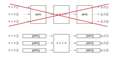
Equalizer APOのイメージ |
■概要
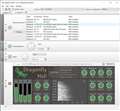
Equalizer APOは、入力(録音)デバイス、出力(再生)デバイスにEQやフィルター
VSTエフェクトを埋め込むソフトです。
AIFだけでなく、Bluetoothにもかけることができますので、PCからの出力にEQなど
をかけたい場合、便利なツールです。
入力側にかける場合、入力デバイス毎か、使用するすべてのデバイスを指定して、
グループ全体にかけることが出来ます。
一般的にはマイクにEQかけるなどですが、マイク①に中域増し、マイク②には高域マシ
など個別の設定をすることもできますし、マイク①②③共通の設定をすることもできます。
出力も同じです。利用する可能性のある出力デバイスをすべて選択し、全体グループに
かける事、個別に別の設定でかけること、ピンポイントで1つだけにかけることなどが
できます。
ここで、ポイントは、Equalizer APOは仮想ケーブルではない点です。
ミキサー出力と再生デバイスの間にEQを入れるとか、マイクとミキサーの間に入れる
とか、ミキサーから2か所に送るといったワイヤリングとは概念が違うと思った方が
良いかと思います。
再生先を選択するのはあくまでもWindows側で、Equalizer APOに再生先を指定する
機能はないです。Windowsが選択した再生先に、Equalizer APOの設定があれば、
経由して出力される、という流れになります。
Windowsの出力先が、①、Equalizer APOで設定している出力先が②であれば、
①の出力にはエフェクト反映しませんし、②から音が出るということもありません。
書込番号:25662983
 0点
0点


 |
 |
|---|---|
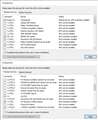
Equalizer APO 初期設定 出力 |
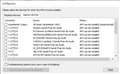
Equalizer APO 初期設定 入力 |
■設定
インストール時の設定は分かりにくいと思います。
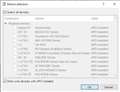
いきなり、プレイバックの選択とキャプチャの選択が出ますが、
・これからエフェクトかけようとしている入力と出力の選択
のように思えますが、そういうことではなく、
・Equalizer APOを使用するかもしれない候補を選択
の方がニュアンスが近いと思います。
極端な話、ここですべての入力・出力を選択しておいた方があとあと
便利かと思います。
Equalizer APO自体の設定をする際に、初期設定で選んだものが、
候補になります。ここで選んでおかないと、詳細設定で選択できないです。
階層としては、
①Windows上に設定があるデバイス
┗②初期設定で選択したデバイス
┗③詳細設定で選択したデバイス
ということになります。
未来永劫出力①しか、使用しないです、であれば、②も③も出力①のみでも
かまわないです。
入力デバイスですが、マイクにエフェクトかける予定はなく、出力しか使用しない
であれば選択する必要はありません。
※初期選択
AからBのルートにエフェクトかける、というための設定ではなく、
どの入力、どの出力にエフェクト機能をインストールしたいか、という
設定で、Windowsにある設定の中から1次抽出するためのものです。
注意点としては、候補はWindows上のデバイス一覧をそのまま表示してるだけで、
ステミキも出てきますが、私がいじった限りでは機能しないようです。
あと仮想サウンドデバイスも機能しないようです。
私の場合、入力はマイクにエフェクトかけるといった予定がないので、非選択
出力は普段利用する出力は一応選択という設定にしています。
書込番号:25663016
0点
■Tips1 デバイスの特定
AIFに出力が2系統あり、システムのデバイス名が同じである、とか
同じ機器を複数台接続している、場合、デバイス名がどっちがどっちなのか
識別できない状況になることがあります。
例えば、UA-M10 の場合、フロントが1-2、リアが3-4で登録されるため、
明確にわかります。デバイス名は両方ともUA-M10ですが。
また、同じ機器を複数台接続すると、両方ともデバイス名、名称が同じで
出てきます。
その場合、名称を変更してあげるとわかりやすいかと思います。
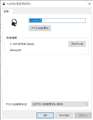
サウンド⇒再生⇒対象を選択⇒プロパティで変更画面が出ます。
私の場合、初期値ヘッドホンに対し、ヘッドホン①、ヘッドホン②と名称変更
しています。もちろんダイレクトに、BT3K一号機ヘッドホンとかでも良いかと
思います。
Bluetoothの場合、ヘッドホンとヘッドセットの接続があるので、ヘッドホン
の文字は残した方が良いかと思います。
UA-M10の場合ですと、
1-2 ⇒ フロント出力(1-2)
3-4 ⇒ リア出力(3-4)
に変更してあげてもよいかと思います。
書込番号:25663036
0点
 |
 |
 |
|---|---|---|
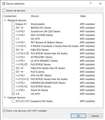
再生デバイスの名称を変更する。 |
デバイス名のEqualizer APO上での表示 |
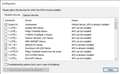
Equalizer APO ステイタスの種類 |
■Tips1 デバイスの特定2
アップロードもれましたので、続きを
Connection に名称が、Deviceに デバイス名がでてるのがわかると思います。
StatusはすべてAPO installed ですが、当然ですね。
初期設定で選んでいるものが候補に出てきていますので、
初期設定で選んだ=Equalizer APOがデバイスに組込済のものになります。
■Tips2 ステイタスの種類
Default device Windowsで既定のデバイスにしているものです。ふつうはPCの音はここから出ます。
APO is already installed 選択したことで、デバイスにAPOが組み込まれたもの
APO can be installed 未選択で、選択したらAPOの組込が可能ですよの表示
experimental 実験的にAPOが使用出来るかもしれないデバイス
書込番号:25663060
0点
 |
|---|
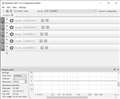
Equalizer APO 私のマスター設定 |
■Equalizer APOの設定の仕方 1マスター設定
まず、設定はファイルに書き込まれます。
Equalizer APOを再起動すると、真っ先にconfig.txtが表示されます。
これがEqualizer APOのデフォルトの設定になります。
PC上でひとつの再生デバイスしか使わないので、設定も1つしかつくる予定はない、
という場合ここに設定しても良いかと思います。
出力先によって、別の設定にしたい、という場合は、
config.txtがPCでデフォルトの設定集にして、個別の設定はINCLUDEするのが
スマートだと思います。
PCでひとつしか使用しない、という場合でも、設定は別にして、
config.txtでINCLUDEするという方法もあります。
config.txt Equalizer APOの最上位設定集
独自ファイル,txt ユーザーが作成した個別設定
という構成がおすすめです。
config.txt
INCLUDE 再生デバイス①設定
INCLUDE 再生デバイス②設定
INCLUDE 再生デバイス③設定
INCLUDE 再生デバイス④設定
INCLUDE 録音デバイス①設定
という構成になります。
各個別の設定は、このマスタ設定の画面から開いてエディットできます。
私の場合、
INCLUDE config1 LOW 設定 UA-M10のフロントから低音が出る
INCLUDE config2 HIGH 設定 UA-M10のリアから高音が出る
INCLUDE config3 MIX設定 ステミキが使えるか実験用⇒使用不可でした
INCLUDE config4 VM設定 VMが再生デバイスにできるか実験用⇒使用不可でした
INCLUDE config5 DEF設定 PC全体の共通設定用
にしています。電源はすべてオフ状態です。
電源入れれば入れたものが機能します。
書込番号:25663085
0点
■Tips3 INCLUDEの使い方
INCLUDEは、別に作成した設定を呼び出して再利用するものです。
基本的には、設定集にあたるマスター設定から、各個別の設定を呼び出すのが
主要な使い方になります。
デバイス①用の設定にデバイス②用の設定をINCLUDEできますが、
あまりスマートではないと思います。
①と②はセットで使用する、という場合使えなくもないですが、
①②用設定ファイルを作成して、①②をINCLUDEするのがスマートかと思います。
※やってはいけない設定
INCLUDEで自分自身を呼び出すのは絶対にやらない方が良いです。
特にエラー処理もはいっていないので、設定できてしまいます。
どうなるかというと、設定Aを呼び出すと、なかでINCLUDEされた設定Aが呼び出され
その呼び出された設定Aがまた設定Aを呼び出すという再帰呼出しが起こります。
イメージとしては合わせ鏡で無限に像が反射して見える状態で、プログラムとしては
無限ループになります。
書込番号:25663100
0点
 |
 |
 |
|---|---|---|
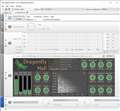
Equalizer APO 個別詳細設定例1 |
Equalizer APO 個別詳細設定例2 |
Equalizer APO 個別詳細設定例 一括 |
■詳細設定
個人的には、
①デバイス
②PREAMP
③EQ
④VST
⑤フィルター
などがおすすめかと思います。
デフォルトでは入ってないですが、①のデバイスは必ずいれて、明示的に使用するデバイスを
選択するほうが良いかと思います。
初期設定で個別、詳細設定で一括でも同じことですが、発展性はないと思います。
あと、勘違いして、入力・出力を初期設定している場合、一括だと両方が機能します。
マイク入力に使いたい、出力先に使いたい、など使用したいイメージがあれば、
イメージにそった選択をデバイスでした方が良いかと思います。
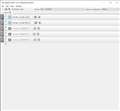
選択例1では、単一の出力先だけデバイスで指定しています。
設定例2では、複数の出力先をデバイスで指定しています。
select all device ですべて選択の方法もありますが、入力・出力まとめて有効になります。
個人的なおすすめとしては、デバイスのモジュールを追加して、使いたいデバイスを
ピンポイントで指定です。
エフェクター類はお好みで…
書込番号:25663133
0点
 |
 |
 |
 |
|---|---|---|---|
Equalizer APOでチャンデバ VoiceMeter設定 |
Equalizer APOでチャンデバ 全体設定 |
Equalizer APOでチャンデバ 低音設定 |
Equalizer APOでチャンデバ 高音設定 |
■Tips4 簡易チャンデバ
Equalizer APOは仮想ワイヤリングソフトではなく、デバイスに機能追加するソフト
ということで、Equalizer APO単体で複数出力は出来ないです。
①WINDOWSの出力を分割するVMを利用する
②各デバイスのフィルターをEqualizer APOで設定する
の組み合わせで、2~4分割は可能になるかと思います。
VM 2分割
VM Banana 3分割
VM Potato 4分割 (有料ソフト)
となり、無料だと2~3分割になるとは思います。
またWindows側の制約として、同一デバイス2つの同時利用は難しいです。
2分割だと、AIFなどで、出力2系統あるものであれば可能です。
ROLAND UA-M10 であれば、単体で2系統出力あるので、
Windowsでも問題なく2分割出力は可能です。
機種が異なれば、Windowsでの同時出力は可能なので、同一メーカーの似たような
機種を複数とかでも良いかもしれません。
■Step1
VMで出力2か所にする。
まずWindowsの出力先は仮想デバイスのVoicemeterにし、Voicemeterの出力は
A1 3-4(UA-M10)
A2 1-2(UA-M10)
の2か所を指定します。
この状態で、PC上で再生される音声は等しく2か所に配信されます。
■Step2
Equalizer APOで3-4、1-2の再生デバイスにそれぞれフィルターの設定をする。
Equalizer APOは仮想ケーブルではなく、出力デバイスに埋め込むエフェクターなので、
VMが出力する場合でも、デバイスないで、APOの機能が有効になります。
config.txtに低音用設定と高音用設定をINCLUDEすると、両方使用可能になります。
使いたい設定をいくつか作って、マスタ設定にまとめておけば、使いたい設定の
電源を入れることで切り替えできます。
■Step3
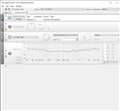
個別の高音設定、低音設定は、
①デバイス選択
②ゲイン
③フィルター
あたりがあれば良いかと思います。サンプルにEQ入ってますが、実験用なのでなくても
よいかと思います。いれるならフィルターの前でしょうか。
②ゲインはなくても良いですが、高音を少し下げたいとかだと、あった方が便利かと思います。
サンプルは、高音部は、8,492.39 Hz以上で-4.40 dB
低音部は、289.75 Hz以下でゲインは無効にしてます。
■結果
上記の設定で、ROLAND UA-M10のフロントから高音部、リアから低音部が
同時に出力され、簡易チャンデバになることがわかりました。
書込番号:25663173
0点
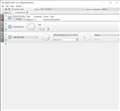
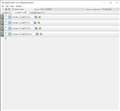 |
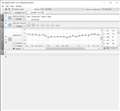 |
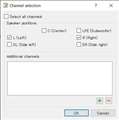 |
 |
|---|---|---|---|
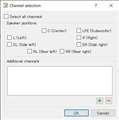
Equalizer APO サラウンド用グループ設定例 |
Equalizer APO サラウンド用個別設定例 |
Equalizer APO 5.1用チャンネル選択画面 |
Equalizer APO 7.1用チャンネル選択画面 |
■Tips5 5.1ch・7.1ch の音声を個別に調整する
サラウンドの音声を個別に指定することもできます。
config.txt
┗INCLUDE configS51.txt 5.1用グループ設定
┣INCLUDE configS51LR.txt フロントLR用設定
┣INCLUDE configS51C.txt センター用設定
┣INCLUDE configS51SW.txt サブウーファー用設定
┗INCLUDE configS51Reartxt リアLR用設定
とかにするのがスマートだと思います。
対象のPCではサラウンドシステムしか使用しないという事であれば、
一階層省略して、config.txtから各設定をINCLUDEでも良いかもしれません。
設定は、画面上部のchannel configrationで音声形式を選択し、
ControlのChannel (Select channels)を配置します。
ここでどのチャンネルかを選択することが出来ます。
書込番号:25664041
0点

>MA★RSさん
よく分からないけど難しそうですね。
書込番号:25870791
0点
31バンドのイコライザーを導入したほうがよさそうですね
フリーソフトはPCに入れるの不安ですね
書込番号:25873345
0点



このスレッドに書き込まれているキーワード
「オーディオインターフェース」の新着クチコミ
| 内容・タイトル | 返信数 | 最終投稿日時 |
|---|---|---|
  付属ソフトについて 付属ソフトについて |
2 | 2026/03/01 20:09:29 |
 突然発生するノイズについて 突然発生するノイズについて |
3 | 2025/12/11 20:44:55 |
| 初心者質問 |
6 | 2025/11/30 20:58:38 |
| 価格急騰!びっくり庶民 |
2 | 2025/11/30 21:01:35 |
  オーディオインターフェース、ミキサーについて オーディオインターフェース、ミキサーについて |
0 | 2025/07/22 17:34:11 |
 WASAPIとASIO WASAPIとASIO |
2 | 2025/06/09 13:05:02 |
| Windows11使用時の出力チャンネルについて |
1 | 2025/05/15 1:32:33 |
| 【質問】Ultra lite mk5がcue mix5に認識されない。 |
6 | 2025/05/07 12:03:13 |
 パソコンで録音するには パソコンで録音するには |
3 | 2025/03/25 7:55:30 |
 Windows11の接続方法、改善策 Windows11の接続方法、改善策 |
0 | 2025/02/09 4:44:14 |
クチコミ掲示板検索
新着ピックアップリスト
-
【欲しいものリスト】pc メイン
-
【Myコレクション】MyホワイトPC(良い点悪い点)
-
【欲しいものリスト】あ
-
【質問・アドバイス】a
-
【欲しいものリスト】PC
価格.comマガジン
注目トピックス




(ホビー)
オーディオインターフェース
(最近5年以内の発売・登録)






