




 |
 |
 |
 |
 )
)

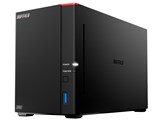
ドライブベイ数:HDDx2 容量:HDD:4TB DLNA:○ LAN速度:2.5GbE






本ページでは掲載するECサイトやメーカー等から購入実績などに基づいて手数料を受領しています。















 お気に入りに追加


NAS(ネットワークHDD) > バッファロー > LinkStation LS720D0402


超~初歩的な質問ですが何卒ご教示をいただきたくお願いいたします。
●やりたいこと
小規模事業所の仕事専用として、4台のPC(すべてWindows10)をリンクステーションを共用ドライブとして運用したい。テレビ録画、スマホからのリンクは考えおりません。なお、事業所内は有線メッシュでLANを構築しております。
●進歩状況
NasNavigator2のインストール、管理者の登録、メインPCでのネットワークドライブの割り当て、メインPCから既存共用フォルダへのコピー&ペースト・・・・、ここまでは問題なく動作確認できております。
●わからないこと
原則、私と妻しか利用しない環境で、それぞれの仕事用PCとそれぞれのプライベート用PCのリンクを予定しております。ファイルへのクイックアクセスを優先し、ログインなどの操作が無く、PC立ち上げと共にすぐにファイルにアクセスできるのが理想です。事業所内ネットワーク内での利用です。
本器はユーザーを設定して色々と活用ができることは理解していますが、逆にユーザーを設定せず、4台のPCでNASにリンクして利用することは可能でしょうか。可能だとして何かのトラブルにつながる可能性はあるでしょうか。
現在はonedriveを利用していて、先日、しばらく使っていなかったPCをonedriveにリンクさせたところ、古いPCの状態にonedriveが先祖返りしてしまったことがあり、安全性を重視して本器への移管を予定しております。今後、リンクステーションをクラウドとリンクさせるとか、PC間の同期も考えてはおりませんが、上記のようなトラブルが複数台のPCのリンク(ユーザー設定なし、もしくは単一のユーザー設定のみ)により起こり得る可能性はあるでしょうか。
書込番号:25749918
 0点
0点



 |
|---|
>ファイルへのクイックアクセスを優先し、ログインなどの操作が無く、
>PC立ち上げと共にすぐにファイルにアクセスできるのが理想です。
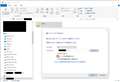
NASの共有フォルダを右クリック→「ネットワークドライブの割り当て」をクリック
→「サインイン時に再接続する」をチェックON→「完了」をクリックでOKです。
※NAS側とPC側のユーザーとパスワードが異なる場合は、「別の資格情報を使用して接続する」もチェックONします。
>逆にユーザーを設定せず、4台のPCでNASにリンクして利用することは可能でしょうか。
可能です。最初から存在する「share」フォルダはパスワード無しでアクセスできます。
書込番号:25749991
 0点
0点

>ユーザーを設定せず、
今はユーザ無し設定はないんじゃないかな?
ゲストユーザはあるかもしれないけど。
>可能だとして何かのトラブルにつながる可能性はあるでしょうか。
セキュリティ上ヨロシクないので、可能性で言えば∞。
考えたらわかることですが、LANからアクセスフリーにしておくとFWかWiFi突破されるとアウトです。
まぁ普通はPCにパスワード埋め込みにしちゃうだろうから、他は真面目にセキュリティ管理している前提なら、2人以外に絶対に使わせないということならそんなに違いはないですけど、逆にその程度の設定も横着しちゃうようだと他も怪しいでしょう。
何かあったときに「緩いことしてるからでは?」と言われて反論するのが難しくなるという意味で、下手なセキュリティだなとは思うかな。
まぁ、普通は仕事に使うって事は他人のデータも扱うって事で、会社と同じと思えば、なんのためにセキュリティ対策しているかというと、インシデントになったときに「当時考えうる適切なセキュリティ対策をしていました。」と言えるようにやるわけです。
つまり他人 (セキュリティのプロ) が聞いて「それは抜けてたね」と言われるようなことしてたら全てがぶち壊し。
侵入経路が判明するとは限らないので「隙がある」=「原因はそこでしょ」みたいな結論になるしかないし。
例えとしては、家族が簡単な手術でなくなったときに、医者がどういう言い訳をしたら納得するかってことです。
「可能性としてはあんまり高くないので手術室の掃除はしてませんでした」とかが通用するのかって話で。
100%はあり得ないという意味で、セキュリティは実現不可能な目標達成が求められるので、必要なのは「考えうる努力をしていた」という証拠を残すことです。
実用的にはどこまでシビアな仕事してるか次第ですけど、イマドキは一流企業が絡んでいる案件だとどの業界も逃げられないと思いますけどね。
てな事を考えると、実用上のメリット皆無なユルい設定する意味がさっぱり理解できないレベルではあります。
一般的なセオリーに反しても大丈夫と判断した理由を説明しなきゃいけないわけですが、その言い訳を用意することが出来ますかね?
ちなみに、うちの会社の発注先がこんな話してたら取引停止です。
書込番号:25750082
0点
ちなみに、PC起動→パスワード必要なしっていう設定は、うちの会社ではポリシー違反で吊るしあげになります。
10分以上放置→パスワード必要なしってのも同様。
IT業界なので当然世間の平均よりはシビアだとは思いますけど。
セキュリティさっぱりわからないって事なら、勉強がてら、取引先にボリシー貰ってその通りにやった方がいいとアドバイスします。
書込番号:25750111
0点

『
小規模事業所の仕事専用として、4台のPC(すべてWindows10)をリンクステーションを共用ドライブとして運用したい。
』
『
ユーザーを設定せず、4台のPCでNASにリンクして利用することは可能でしょうか。
』
LS720DファームウェアVer.1.40では、SMBサーバVersion 4.11が適用されおります。
$ smbd -V
Version 4.11.7-osstech.146
$
ps> Get-SmbConnection コマンドを実行した際のDialectは3.1.1と表示されます。
SMB3サーバと接続する場合、Windows 10 1709以降セキュリティ強化に伴い、ゲスト認証は無効となっております。
LS720DのWeb設定画面で共有フォルダのアクセス権を設定後、Windows 10のネットワークドライブの割り当てで初回のみユーザーID/パスワードを入力して、[「レ」サインイン時に再接続する]を選択すれば、Windows 10のサインイン時に共有フォルダに自動ログインして、共有フォルダにアクセスが可能となります。
書込番号:25750468
0点
ご回答をいただいた皆様、やさしくアドバイスをしていただきありがとうございます。
まず、新たに共有フォルダーを作ったのですが、なぜかNasNnavigator2上のアイコンから開いても作成したフォルダーが見れず、Buffaloに問い合わせメールを出したのですが音沙汰無し・・・。自助努力でネットから情報を何とか探し、SMB1.0/CIFS ファイル共有のサポート をオンにすることで追加した共有フォルダーが見れるようになりました。
その後は死神様さまとLsLoverさまのご教示に従い設定し、Windowsにサインイン後、すぐにエクスフローラで作業ができるようになりました。また、想定していた4台のPCをWindowsにすべてサインインし、フォルダ・ファイルともすべてのマシンで確認でき.るようになりました。
心配事として疑問に思っていたonedriveのような同期トラブルですが、リンクステーションのクラウドとの同期を使わなければ起きないものだと考えますが合っているでしょうか?
ムアディブさま
詳しくアドバイスをいただきありがとうごさいます。当方は私と妻だけの事業所でして、従業員やアルバイトはおらず、出入りする外部者も無く、取引先などとファイルを共有することもありません。基本、事業所(自宅)内のネットワークのみで、自分たちが外部からアクセスすることもありません。基本的なセキュリティーソフトとFWも設定はしております。また、仕事用のPCについてはWindowsのサインインは手動で、ルーターのパスワードも変えています。
とはいえ、ご指摘のように、これからの時代にはそれだけでは不足なのかもしれないと認識はしています。まずはクラウドからNASへの移管を済ませ、のちのちセキュリティについては考えていこうと思います。
書込番号:25751502
0点
『
SMB1.0/CIFS ファイル共有のサポート をオンにすることで追加した共有フォルダーが見れるようになりました。
』
Windows 10のアップデートにより、その脆弱性により標準では[SMB1.0/CIFS ファイル共有のサポート]は無効に設定されるようです。
個人的には、[SMB1.0/CIFS ファイル共有のサポート]を無効に設定してWindows 10のPCを再起動することをお勧め致します。
[SMB1.0/CIFS ファイル共有のサポート]を無効に設定しても、エクスプローラのアドレス欄に「 \\[LS720D0402のIPアドレス]\[共有フォルダ名]」を入力すれば共有フォルダにアクセスできるかと思います。
また、ネットワークドライブの割り当ての設定でも同様に[LS720D0402のIPアドレス]\[共有フォルダ名]で設定を完了できると思います。
書込番号:25751538
0点
当方の場合、Windows 11のPCとLS720Dの共有フォルダのアクセスでは、[SMB1.0/CIFS ファイル共有のサポート]を無効に設定して利用していますが、特に、不具合など無く利用可能です。
書込番号:25751571
0点
FYI
気になる点だけ
LinkStation LS720D0402
https://www.buffalo.jp/product/detail/ls720d0402.html
> OS:Windows Server 2012R2
サポートが 2023 年 10 月 10 日 で終了している・・・。
Windows Server 2012/2012 R2 サポート終了(EOS)
https://jpn.nec.com/windowsserver/2012eos.html
> ルーターのパスワードも変えています。
最低でも
8文字以上
英数の大小と記号
を含める必要が有る。
ルーター は何を使用しているか判らないけども不必要な ポート は塞ぐ必要が有る。
SMBv1 は、Windows 10 バージョン 1709、Windows Server バージョン 1709 以降のバージョンでは、既定でインストールされていません。
https://learn.microsoft.com/ja-jp/windows-server/storage/file-server/troubleshoot/smbv1-not-installed-by-default-in-windows
> 重要
>
> SMBv1 を再インストールしないことを強くお勧めします。 これは、この古いプロトコルには、ランサムウェアやその他のマルウェアに関する既知のセキュリティ問題があるためです。
> 繰り返します。SMB1.0 を有効にしないでください。
ファイル共有で「上手く行かない」って事で安易に SMB 1.0 を有効にするって事をよく見かけるけど基本的な設定さえ行えば Explorer からそのまま入れると思うけど・・・。
仕事で使用する環境なら信頼できる業者を探すべきだと思う、自分みたいな素人が見ても非常に危ない状態に見える。
書込番号:25752018
0点
LsLoverさま
魔境天使_Luciferさま
ご助言ありがとうございます。なるべく早期に対処したいと思います。
書込番号:25752112
0点
既にLS720Dの共有フォルダをネットワークドライブに割り当てている場合、ネットワークドライブを選択後、[右クリック]->[切断]を選択して割り当てを解除します。
NASNavigator2を起動してLS720Dを選択後、[右クリック]->[共有フォルダを開く]を選択します。
エクスプローラに表示された共有フォルダを選択(クリック)して、[右クリック]->[ネットワークドライブの割り当て]をクリック後、[ネットワークドライブの割り当て]ウィンドウで割り当てたいドライブ、「レ」サイイン時に再接続をする」を選択して、[OK]ボタンをクリックすると完了できます。
書込番号:25752265
0点

>サスライ2号さん
今どきSMB1を有効化しなければ共有フォルダにアクセスできないという状況がそもそもおかしいですね。
LinkStationのファイル共有設定でSMB2が有効化されてないのでは。
あるいはWindowsのほうで有効化されてないとか?
書込番号:25752371
0点
>kabadaさん
『
今どきSMB1を有効化しなければ共有フォルダにアクセスできないという状況がそもそもおかしいですね。
』
サスライ2号さんがゲスト権限(ユーザー認証なし)で共有フォルダにアクセスするために対応したと思われます。
サスライ2号さんの[ 書込番号:25751502 ]の投稿
『
自助努力でネットから情報を何とか探し、SMB1.0/CIFS ファイル共有のサポート をオンにすることで追加した共有フォルダーが見れるようになりました。
』
当方から[ 書込番号:25750468 ]で以下のように投稿させて頂いております。
『
共有フォルダにユーザーID/パスワード+アクセス権を設定しても、Windows 10のネットワークドライブの割り当てで初回のみユーザーID/パスワードを入力して、[「レ」サインイン時に再接続する]を選択すれば、Windows 10のサインイン時に共有フォルダに自動ログインして、共有フォルダにアクセスが可能となります。
』
『LinkStationのファイル共有設定でSMB2が有効化されてないのでは。
あるいはWindowsのほうで有効化されてないとか?
』
LS720D(ファームウェアVer.1.40)のsmb.confを確認すると"server max protocol"の記載はありません。
$ sudo grep "server max protocol" /etc/samba/smb.conf
$
『
server max protocol
このパラメーターの値(文字列)は、サーバーがサポートする最上位の プロトコルを指定する。
:
通常は、SMB プロトコルの自動ネゴシエーションフェーズにより 適切なプロトコルが選択されるため、このオプションを設定する必要はない。
既定値: server max protocol = SMB3
』
https://www.samba.gr.jp/project/translation/current/htmldocs/manpages/smb.conf.5.html
LS720Dでは、[SMB1.0/CIFS ファイル共有のサポート]を無効に設定して利用すれば、プロトコルの自動ネゴシエーションを経て選択されたプロトコルレベルSMB3_11となるようです。
ps> Get-SmbConnection コマンドを実行した際のDialectは3.1.1と表示されます。
書込番号:25752484
0点
アドバイスをくださる皆さま、ありがとうございます。
早々SMBv1 は解除しました。そのうえで皆様方のアドバイスを参考に設定をし直しました。最初の質問当初、既存のshareフォルダー以外、追加した共用ファイルを見ることが出来ない状況だったのですが、なぜか『SMBv1機能有効→SMBv1解除』のあとは、NasNavigator2から共有フォルダーを開くと追加分も表示され、そこからネットワークドライブの割り当てをすることができるようになりました。NasNavigator2を当初インストールをした時も、もちろんこの手順でフォルダーを開いたのですが、shareフォルダーは見えるのに追加共有フォルダーは見えませんでした。それでネットで探したSMBv1の有効化を試したわけです。
この情報は大手PCメーカーのヘルプでも紹介されているし、その後に届いたBuffaloの回答もSMBv1の有効化でした。私のような素人は疑いもなく信じてしまいましたが、確かにSMBv1を単体で検索すると危険性が理解できる情報は得られるのですね。今はこちらの掲示板でご相談させていただき本当に良かったと感謝です。
また、最終的な目標であるonedriveからNASへの移管はまだ行っていませんが、こちらでご相談させていただき、onedriveにあるデーターは独立した共用フォルダーに移し、ユーザー設定からパスワード入力でアクセスするようにしようと考えております。
LsLoverさま
エクスプローラーへのIPアドレス入力をしなくとも、最後にご教示いただいた手順で共有フォルダーをネットワークドライブの割り当てが出来ました。ネットワークドライブの割り当ての際「サインイン時に再接続する」のチェックはON、「別の資格情報を使用して接続する」はOFFとしました。念のため、再度SMBv1の解除も確認しましたが、ずべてのマシンでリンクステーションにアクセスしドライブの割り当ても出来ました。度々ありがとうございます。
kabadaさま
回答いただきありがとうございます。
>LinkStationのファイル共有設定でSMB2が有効化されてないのでは。
いえ、これについてはきちんと設定しています。
書込番号:25752506
0点
『
また、最終的な目標であるonedriveからNASへの移管はまだ行っていませんが、こちらでご相談させていただき、onedriveにあるデーターは独立した共用フォルダーに移し、ユーザー設定からパスワード入力でアクセスするようにしようと考えております。
』
「OneDrive連携タスク」の作成で「データの同期方向と、同じ名前のファイルがあるときの動作を選択」をご利用の利用形態に合わせて設定してください。
『
Microsoft OneDriveと連携する(P124)
本製品をMicrosoft OneDriveと連携すると、本製品に保存したファイルをOneDriveにアップロードしたり、
OneDriveに保存したファイルを本製品にダウンロードしたりできます。
:
OneDrive連携タスクを作成する
:
8 データの同期方向と、同じ名前のファイルがあるときの動作を選択し、[次へ]をクリックします。
同期方向は、「双方向」、「アップロード」、「ダウンロード」の3種類あります。「双方向」では本製品と
OneDriveの両方のデータが更新されます。「アップロード」ではOneDriveのデータが更新されます。「ダ
ウンロード」では本製品のデータが更新されます。
同じ名前のファイルがあるときの設定は、同期するときに本製品とOneDriveの両方にある同じ名前の
ファイルが編集されていたときに適用されます。
』
https://manual.buffalo.jp/buf-doc/35022157-07.pdf
書込番号:25752529
0点
『
最初の質問当初、既存のshareフォルダー以外、追加した共用ファイルを見ることが出来ない状況だったのですが、なぜか『SMBv1機能有効→SMBv1解除』のあとは、NasNavigator2から共有フォルダーを開くと追加分も表示され、そこからネットワークドライブの割り当てをすることができるようになりました。
』
LS720Dでは、WSD(Web Service Discovery)に対応しておりませんので、エクスプローラの[ネットワーク]にLS720Dが表示されません。
NASNavigator2を起動してLS720Dを選択後、[右クリック]->[共有フォルダを開く]を選択します。
エクスプローラに表示された共有フォルダを選択(クリック)すれば共有フォルダにアクセスは可能です。
NASNavigator2を使用しない場合には、エクスプローラのアドレス欄に「 \\[LS720DのIPアドレス]\[共有フォルダ名 」を入力すれば共有フォルダにアクセスは可能と思います。
エクスプローラのアドレス欄に「 \\[LS720DのIPアドレス]を入力すれば、利用可能な共有フォルダが表示されます。その状態で[ネットワーク]内の[[LS720DのIPアドレス]を選択して、[右ボタン]をクリックして[クイックアクセスにピン留めする]をクリックするとアクセス可能な共有フォルダ一覧を表示することが可能となります。
書込番号:25752583
0点
> その後に届いたBuffaloの回答もSMBv1の有効化でした。
> > SMBv1 は、Windows 10 バージョン 1709、Windows Server バージョン 1709 以降のバージョンでは、既定でインストールされていません。
> > https://learn.microsoft.com/ja-jp/windows-server/storage/file-server/troubleshoot/smbv1-not-installed-by-default-in-windows
> Microsoft は 2014 年に SMBv1 プロトコルを非推奨にしました。
非推奨に成ったのは10年も前の話なんですけどね。
NAS で ミラーリング で使用していても バックアップ には成らないので注意を!
(NAS 自体が転けると DATA は飛びますし マルウエアには無力)
++++++++++++++++++++++++++++++++++++++
ファイル共有 として使用するだけなら Windows 10 / 11 の PC を専用に用意すれば事足りる筈、電源 ON は WOL (Wake On LAN)で行い OFF は (remote desktop)で行えば手元の操作で完結するんでその方が何かと便利だとは思う。
書込番号:25753061
0点
sLoverさま
魔境天使_Luciferさま
最後の最後までやさしいアドバイスをありがとうございます。
LsLoverさま
先にも書いたように同期に関してはコリゴリなので、移管についてもフォルダーごとに手動で移管していくつもりです。その後のクラウドとの同期も考えておりません。機能についてはマニュアルを参照しておりましたが、改めて教えていただきありがとうございます。
魔境天使_Luciferさま
ミラーリングについてアドバイスをいただきありがとうございます。購入の際、どこかの記事でミラーリングの利用価値についてはある程度は知っておりました。バックアップは適応機器になっている外付けHDDで実行する予定です。
書込番号:25753837
0点



このスレッドに書き込まれているキーワード
「バッファロー > LinkStation LS720D0402」の新着クチコミ
| 内容・タイトル | 返信数 | 最終投稿日時 |
|---|---|---|
  WINDOWS11のエクス王ローラー上のネットワークに表示されない WINDOWS11のエクス王ローラー上のネットワークに表示されない |
9 | 2025/12/03 1:33:49 |
 IPv6では使えないとのこととルーターへのつなぎ方について IPv6では使えないとのこととルーターへのつなぎ方について |
10 | 2025/10/09 23:43:50 |
 初期設定後?サーバーアイコンクリックしても無反応、開かず。 初期設定後?サーバーアイコンクリックしても無反応、開かず。 |
3 | 2025/09/14 19:14:06 |
 Synology nasのバックアップ先として利用したい。 Synology nasのバックアップ先として利用したい。 |
4 | 2025/08/25 19:08:51 |
| 購入を考えています |
3 | 2025/06/24 14:10:48 |
| データ検索が遅い件について |
5 | 2025/04/20 10:34:22 |
 webaccessができない webaccessができない |
13 | 2025/03/24 17:57:51 |
 ポート番号の確認方法ありますか ポート番号の確認方法ありますか |
4 | 2024/12/21 22:12:28 |
 HDDの片方が壊れ HDDの片方が壊れ |
4 | 2024/11/03 11:48:22 |
 Wake on LANパケットを送信するソフトウェアについて Wake on LANパケットを送信するソフトウェアについて |
8 | 2024/09/12 19:45:08 |

この製品の最安価格を見る
 <159
<159
のユーザーが価格変動や値下がり通知、クチコミ・レビュー通知、購入メモ等を利用中です



クチコミ掲示板検索
新着ピックアップリスト
-
【Myコレクション】メインアップグレード最終稿
-
【Myコレクション】自作パソコン
-
【Myコレクション】SUBPC 2025 WHITE
-
【欲しいものリスト】a
-
【おすすめリスト】今年のうちにこれで組め的な自作ゲーミングPC案
価格.comマガジン
注目トピックス




(パソコン)
NAS(ネットワークHDD)
(最近3年以内の発売・登録)






