



Dell 15 Ryzen 5 7530U・16GBメモリ・512GB SSD搭載モデル(DC15255) [プラチナシルバー]
- 15.6型フルHD(1920×1080)120HzディスプレイのノートPC。CPUはAMD Ryzen 5 7530U、メモリーは16GB。
- 内蔵のHD Webカメラは最適なカメラ写りを維持し、内蔵シングルマイクがクリアな音声を実現。「Dell ComfortView」がブルーライトの発生を抑える。
- 1時間で80%の急速充電ができる「ExpressCharge」により1日中使える。「アダプティブ サーマル」がどんな場所でも効率的な動作を維持。


Dellの直販サイトで購入するメリット
- 学割は最大10%オフ!さらに"Dell Rewards"ポイントも獲得可能
- すぐ届く!即納モデルは国内倉庫から最短当日出荷
- ニーズに合わせて本体と周辺機器、サポートのカスタマイズが可能

- CPU/メモリ/SSD
-
- Ryzen 5/16GB/512GB
- Ryzen 7/16GB/512GB

- Office詳細
-
- Office無し
画面サイズ:15.6型(インチ) CPU:AMD Ryzen 5 7530U/2GHz/6コア CPUスコア(PassMark):15218 メモリ容量:16GB ストレージ容量:M.2 SSD:512GB OS:Windows 11 Home 重量:1.63kg
![Dell 15 Ryzen 5 7530U・16GBメモリ・512GB SSD搭載モデル(DC15255) [プラチナシルバー]のスペック・仕様](https://img1.kakaku.k-img.com/images/itemview/item/btn_spec_detail.gif)

![Dell 15 Ryzen 5 7530U・16GBメモリ・512GB SSD搭載モデル(DC15255) [プラチナシルバー]の満足度](https://img1.kakaku.k-img.com/images/itemview/item/ovBtn_review.gif)
![Dell 15 Ryzen 5 7530U・16GBメモリ・512GB SSD搭載モデル(DC15255) [プラチナシルバー]のクチコミ](https://img1.kakaku.k-img.com/images/itemview/item/ovBtn_bbs.gif)




本ページでは掲載するECサイトやメーカー等から購入実績などに基づいて手数料を受領しています。
![Dell 15 Ryzen 5 7530U・16GBメモリ・512GB SSD搭載モデル(DC15255) [プラチナシルバー]の価格比較](https://img1.kakaku.k-img.com/images/itemview/item/tab/tab01_nrw.gif "Dell 15 Ryzen 5 7530U・16GBメモリ・512GB SSD搭載モデル(DC15255) [プラチナシルバー]の価格比較")
![Dell 15 Ryzen 5 7530U・16GBメモリ・512GB SSD搭載モデル(DC15255) [プラチナシルバー]のスペック・仕様](https://img1.kakaku.k-img.com/images/itemview/item/tab/tab25_nrw.gif "Dell 15 Ryzen 5 7530U・16GBメモリ・512GB SSD搭載モデル(DC15255) [プラチナシルバー]のスペック・仕様")
![Dell 15 Ryzen 5 7530U・16GBメモリ・512GB SSD搭載モデル(DC15255) [プラチナシルバー]のレビュー](https://img1.kakaku.k-img.com/images/itemview/item/tab/tab03_nrw.gif "Dell 15 Ryzen 5 7530U・16GBメモリ・512GB SSD搭載モデル(DC15255) [プラチナシルバー]のレビュー")
![Dell 15 Ryzen 5 7530U・16GBメモリ・512GB SSD搭載モデル(DC15255) [プラチナシルバー]のクチコミ](https://img1.kakaku.k-img.com/images/itemview/item/tab/tab04_nrw_over.gif "Dell 15 Ryzen 5 7530U・16GBメモリ・512GB SSD搭載モデル(DC15255) [プラチナシルバー]のクチコミ")
![Dell 15 Ryzen 5 7530U・16GBメモリ・512GB SSD搭載モデル(DC15255) [プラチナシルバー]の画像・動画](https://img1.kakaku.k-img.com/images/itemview/item/tab/tab18_nrw.gif "Dell 15 Ryzen 5 7530U・16GBメモリ・512GB SSD搭載モデル(DC15255) [プラチナシルバー]の画像・動画")
![Dell 15 Ryzen 5 7530U・16GBメモリ・512GB SSD搭載モデル(DC15255) [プラチナシルバー]のピックアップリスト](https://img1.kakaku.k-img.com/images/itemview/item/tab/tab06_nrw_none.gif "Dell 15 Ryzen 5 7530U・16GBメモリ・512GB SSD搭載モデル(DC15255) [プラチナシルバー]のピックアップリスト")
![Dell 15 Ryzen 5 7530U・16GBメモリ・512GB SSD搭載モデル(DC15255) [プラチナシルバー]のオークション](https://img1.kakaku.k-img.com/images/itemview/item/tab/tab16_nrw.gif "Dell 15 Ryzen 5 7530U・16GBメモリ・512GB SSD搭載モデル(DC15255) [プラチナシルバー]のオークション")
![Dell 15 Ryzen 5 7530U・16GBメモリ・512GB SSD搭載モデル(DC15255) [プラチナシルバー]](https://img1.kakaku.k-img.com/images/productimage/l/K0001692412.jpg)
- 価格推移グラフを見る
- お気に入り登録1274
Dell 15 Ryzen 5 7530U・16GBメモリ・512GB SSD搭載モデル(DC15255) [プラチナシルバー]Dell
最安価格(税込):¥80,093
(前週比:±0  )
発売日:2025年 6月 3日
)
発売日:2025年 6月 3日
『バッテリー充電を80%に制限する方法はありますか』 のクチコミ掲示板


![Dell 15 Ryzen 5 7530U・16GBメモリ・512GB SSD搭載モデル(DC15255) [プラチナシルバー]を新規書き込み](https://img1.kakaku.k-img.com/images/itemview/item/btn_write_new.gif)
![Dell 15 Ryzen 5 7530U・16GBメモリ・512GB SSD搭載モデル(DC15255) [プラチナシルバー]をヘルプ付 新規書き込み](https://img1.kakaku.k-img.com/images/itemview/item/btn_beginner01.gif)



 お気に入りに追加


ノートパソコン > Dell > Dell 15 Ryzen 5 7530U・16GBメモリ・512GB SSD搭載モデル(DC15255) [プラチナシルバー]


【困っているポイント】このパソコンを新規購入しました。バッテリーの寿命を延ばし劣化を防ぐ方法として、ACアダプターにつないだ状態で使用し、バッテリーが上限80%までしか充電できないよう設定するのが良いと、聞きました。同モデルのPCには、Dell Optimizerがインストールされていますが、バッテリーを上限80%までの充電に抑える機能がないようでした。バッテリーの寿命を延ばす方法を教えてください。
【使用期間】
1週間
【利用環境や状況】主にデスクに固定して使用。
【質問内容、その他コメント】
書込番号:26396397
 1点
1点



「My Dell」が入ってませんか?
それを起動すると「消費電力」という項目があるので、そこで設定できます。
書込番号:26396404
0点

>Dell Optimizer Version 3.2 User's Guide
>バッテリー設定のカスタマイズ
https://www.dell.com/support/manuals/ja-jp/dell-optimizer/dell-optimizer-3.2_ug/%E3%83%90%E3%83%83%E3%83%86%E3%83%AA%E3%83%BC%E8%A8%AD%E5%AE%9A%E3%81%AE%E3%82%AB%E3%82%B9%E3%82%BF%E3%83%9E%E3%82%A4%E3%82%BA?guid=guid-6f3e5c6b-d02f-49bc-b3cd-4bf153f88f39&lang=ja-jp
これじゃだめなんですか?
書込番号:26396405
0点
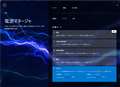
>ダンニャバードさん
ご返信、画像付きありがとうございます。My Dellは私のパソコンには入っていませんでした。1週間前にDELL直販で購入したPCです。調べていただいてありがとうございます。
>KAZU0002さん
リンクありがとうございます。
私のPCに入っていたOptimizerは、「電源とバッテリー」という項目があります。そこで選択できるのは、「最適化」「冷却」「静穏」「ウルトラパフォーマンス」のみになっています。バッテリーをX%まで充電というような選択肢がありません。調べていただきありがとうございました。
書込番号:26396412
0点
>へんこうできますさん
Dellのアプリは公式からダウンロードできると思います。
https://www.dell.com/support/home/ja-jp/drivers/driversdetails?driverid=nkgpd
私の使ってるG3とG16にはインストールされていますが、最初から入っていたかどうかはすでに定かではありません・・・汗
少なくともG3はWindows10から11にアップグレードした際に、新しくインストールした気がします。
とはいえ、実行される際は自己責任でお願いします。
書込番号:26396425
0点
Geminiに聞いてみました。真偽は未確認です。
以下、コピペです。
-----
本来、近年のInspironシリーズにはMyDellがプリインストールされていますが、クリーンインストール後や、出荷時の構成、あるいは稀な不具合で入っていないケースがあります。
MyDellは、オーディオ、ビデオ、バッテリー、パフォーマンスなどの設定を最適化する非常に便利なアプリですので、以下の手順で導入・確認してみてください。
1. Microsoft Storeからダウンロードする
MyDellは現在、通常のインストーラーではなくMicrosoft Storeを通じて配信されています。
タスクバーのバッグのアイコン(Microsoft Store)を開きます。
検索バーに「MyDell」と入力します。
アプリが表示されたら「入手」または「インストール」をクリックします。
2. 「Dell Fusion Service」の確認(重要)
MyDellを動作させるには、バックグラウンドで動くDell Fusion Serviceというドライバーが必須です。これが無いと、アプリをインストールしても「お使いのシステムはサポートされていません」といったエラーが出ることがあります。
確認手順:
Dellサポートサイトにアクセスします。
https://www.dell.com/support/home/ja-jp
お使いのPC(DC15255)を識別させるか、サービス(サービスタグ)を入力します。
「ドライバーおよびダウンロード」から「Dell Fusion Service」を検索し、ダウンロードしてインストールしてください。
3. SupportAssistから確認する
もしPCに「SupportAssist」という青いアイコンのアプリが入っていれば、そこからシステムに必要なソフトを自動的にスキャンして入れることも可能です。
SupportAssistを起動。
「ドライバーの取得とダウンロード」を実行。
推奨されるソフトウェアの中にMyDellや関連サービスが含まれていないか確認します。
書込番号:26396428
0点

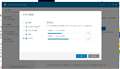 |
|---|
2021年7月頃購入したDell Ibspiron 15 5510にバッテリーの充電を制御出来るアプDell Power Managerがプリインストールされていました。
このDell Power Managerは後にいDell OptimizerおよびMyDellアプリケーションへと統合されました。
このDell Power Managerはポンコツなアプリで、カスタムで充電停止を80%に設定しても、時間が経過するに連れて充電停止は限りリなく100%に近づいて行きました。
現在の設定は適応(推奨)にしており、バッテリーの残量は常時100%になっているものの、バッテリーの極端な劣化は見られないようです、
書込番号:26396504
0点
ダンニャバードさん 再投稿ありがとうございます。キハ65さん新しい情報ありがとうございます。とりあえず、現状のまま使うことにします。DELLのサポートに連絡してみようと思いましたが、連絡先がいろいろ複雑で、面倒なのでやめました。皆様ご協力ありがおつございました。 ちなみにこの新しいPC自体は非常によいです。それまでは、私のPCはDELLで2万円で購入した15インチノートPCだったのですが、それをさすがに起動などが遅くなってきたので、HDDをSSDに換装し、メモリを4GBから8GBへ換装したところ、非常に快適になりました。起動もシャットダウンも10秒程度でできるようになり満足でした。仕事にも使うのでもう一台PCが必要と思い、このPCを購入したのですあg、とても反応が早い、画質がきれい、音質もいい、と満足しています。30年以上PCを使って仕事をしてきましたが、本当に進化したものだと思います。皆さんご協力ありがおつございました。
書込番号:26396542
0点

>へんこうできますさん
Dellは絶対できます
アプリの一覧、デルの項目から探してください
書込番号:26396547
0点
>キハ65さん
>このDell Power Managerはポンコツなアプリで、カスタムで充電停止を80%に設定しても、時間が経過するに連れて充電停止は限りリなく100%に近づいて行きました
それは設定で回避できたはずです
使用パターンを学習する機能が追加されています
書込番号:26396550
0点
この機種を10月に購入しましたが他の方法もあるかもしれませんが私はBIOSから変更しました。
書込番号:26396607
0点
>へんこうできますさん
>ダンニャバードさん
https://bbs.kakaku.com/bbs/K0001692412/SortID=26396397/ImageID=4109066/
家のは1年ちょっと前の機種ですが、
この写真と同じような機能です
インストールとかはしていません
最初はカスタム設定で80くらいでセットしていましたがアップデートされて「適応」の設定になり100近くまで充電されるように変更されました
また元のカスタム設定に戻しました
書込番号:26396694
0点
皆さんご返信ありがとうございます。
Dellのサポートのチャットにつながり以下の回答を得ました。
これで解決しました。ほかの方の参考になるかと思い、下記記述します。
ACアダプターを接続した状態で、電源を入れる。
すぐにF2キーを連打する。
ブルーの画面になる(Biosという画面)
上にタブがいくつか並んでいるが、右矢印で左から2つ目のタブへ移動。
上から英文字を眺めていくと、Primary Battery Charge Configulationという項目がある。
この項目を選択する。
Primary AC chargeという選択肢があるので、これを選ぶ。
F10キーを押す。これが Save and Exitになる。
パソコンは勝手に起動を続け、通常のパソコン画面が現れる。
上記は、Primary AC chargeという項目を選んだ場合です。
これは通常は自宅でPCをACアダプタにつなげっぱなしの状態に最適化する設定らしいです。
私はほとんど自宅でPCを使うので、この設定にしました。
厳密にバッテリー下限を(例えば)50%、上限を80%に設定したい場合は、
Primary AC chargeという項目ではなくて、Customという項目を選びます。
すると、
Custome Start (50%)
Custome Stop (80%)というように、自分で設定したい数字にできます。
みなさん、ご協力ありがとうございました。こういう口コミサイトは初めて使ってみましたが、
みささんが協力してくれて、感激しました。
書込番号:26396719
3点
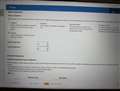 |
|---|
>へんこうできますさん
私のDell 15 5510のBIOSにもDell Power Managercと同じような設定項目がありました。
書込番号:26396745
1点
>へんこうできますさん
BIOSの設定ですね
チャットでしたか
ワタシはDellサポートとline友達にしています
おススメです
>キハ65さん
https://bbs.kakaku.com/bbs/K0001692412/SortID=26396397/ImageID=4109092/
適応の設定がありますがダンニャバードさんの画面にもあるので機能は同じかと思います
書込番号:26396936
1点



このスレッドに書き込まれているキーワード
「Dell > Dell 15 Ryzen 5 7530U・16GBメモリ・512GB SSD搭載モデル(DC15255) [プラチナシルバー]」の新着クチコミ
| 内容・タイトル | 返信数 | 最終投稿日時 |
|---|---|---|
  Lightroomで写真編集や保存 Lightroomで写真編集や保存 |
4 | 2026/03/24 17:04:03 |
 自己解決済。蓋を閉じるとWi-fiが遅くなる 自己解決済。蓋を閉じるとWi-fiが遅くなる |
1 | 2026/02/16 8:55:31 |
 バッテリー充電を80%に制限する方法はありますか バッテリー充電を80%に制限する方法はありますか |
15 | 2026/01/24 23:02:55 |
  恐ろしく値上がりしましたね。 恐ろしく値上がりしましたね。 |
6 | 2026/02/13 8:21:36 |
 右のUSB差し込みかたくないですか? 右のUSB差し込みかたくないですか? |
5 | 2026/01/20 21:50:09 |
 「次へ」のボタンが押せず回復ドライブが作れない人へ 「次へ」のボタンが押せず回復ドライブが作れない人へ |
0 | 2025/12/17 16:05:24 |
 永遠に再起動wwww助けてwww 永遠に再起動wwww助けてwww |
5 | 2025/12/16 12:46:49 |
 ファンうるさくないですか? ファンうるさくないですか? |
10 | 2025/12/17 15:46:32 |
 コネクターを使えば、スマホのPD充電器でも充電できますか? コネクターを使えば、スマホのPD充電器でも充電できますか? |
17 | 2026/01/10 0:09:31 |
| type-cポートから有線LANの接続は可能ですか? |
5 | 2025/12/02 19:41:38 |
「Dell > Dell 15 Ryzen 5 7530U・16GBメモリ・512GB SSD搭載モデル(DC15255) [プラチナシルバー]」のクチコミを見る(全 177件)

![Dell 15 Ryzen 5 7530U・16GBメモリ・512GB SSD搭載モデル(DC15255) [プラチナシルバー]をお気に入り製品に追加する](https://img1.kakaku.k-img.com/images/itemview/item/btn_add_product.gif)












★3/6~再値下げ★今ならDell Rewardsポイントが3倍の9%に★おすすめ売れ筋★カラー、Office選択可能