



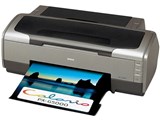


タイプ:インクジェット 最大用紙サイズ:A3ノビ インク色数:8色


-
- プリンタ -位
- インクジェットプリンタ -位



本ページでは掲載するECサイトやメーカー等から購入実績などに基づいて手数料を受領しています。








『純正プロファイルについて』 のクチコミ掲示板







 お気に入りに追加


現在、G800と4000PXを使用して写真プリントを楽しんでいます。
G800の時には純正プロファイルを使用しても緑被りがひどくて、Photoshopで調整レイヤーを作成し、補正をかけていました。フローとしてはデジカメでRAW撮影、DPPで現像(Adobe RGB)、16ビットTIFFファイルをPhotoshop CSで色空間をAdobe RGBにしてプロファイル使用で印刷しています。会社の友人も同様のプリンターを使用していますが、同じように緑被りがひどいようでした(機種固有の偏り)。
4000PXの場合、マゼンダ被りがひどく、こちらはグレーバランサーなるソフトを使用すればドライバレベルの調整が可能でニュートラルなグレーが印刷できるようになりました。
今回、光沢紙対応と言うことでこの機種に興味がありますが、純正プロファイルを使用して、ある程度満足のいくグレーが印刷できるのか非常に感心があります。そなたか同じような使い方をされている方、コメントをお願い致します。
ちなみにEZカラーも使用したことがありますが、うまく調整できませんでした。
書込番号:3664329
 0点
0点


 デジMさん
デジMさん2004/12/22 09:41(1年以上前)
自分のを含めて回りに3台のPX-G5000があるので、個体差のテストをして見ましたが、2台は殆ど同じで、残りの一台も多少違うな~と言う程度でした。
今までのプリンターですと結構、固体差はありましたが、PX-G5000は良いように思いました。(ロットのせいか?)
グレーの再現ですが、R.G.Bを同じ数値にした各領域のグレー表示を、ニュートラルグレーに見えるようにキャリブレートしたモニタと評価台使用での確認ではICCでの出力で、ほぼ同じに見えました。(エプソン 写真光沢紙使用)
しかしマニュアル調整の方が、より完璧なグレーが再現できます。
色の再現は同じガモットを使用しても、モニタの方が彩度は高く見える傾向にあり大抵の場合プリントの方が沈んで見えます。
R.G.Bの各色をべたの(数値0)の状態でプリントしてモニタと見比べるとわかります。
プリンタドライバー側でのグレーのマニュアル調整とCS内の彩度の表示設定(カラー・詳細設定チエック・彩度の軽減)を調整をすれば、相当満足のいく結果が得られると思いますが。
16ビットで印刷との事ですが、印刷結果では8ビットと比べて殆どかわることはありません。
データが重くなるだけで、あまり意味がないのではと思います。
ただし大きなレタッチンが必要な場合や保存用の元データとしては良いですが。
書込番号:3669077
0点
当方の所持してる分では、Photoshop7で、ほぼ無調整(ホワイトバランスだけいじった)でモニターとの色が合いました。
4000PXやPX6000では、どんなに頑張っても赤と灰色が合わなかった。
特に「赤」が問題でしたね。
16bitと8bitのグレーでは、16bitでの編集が出来ない(Photoshop7で)
ので、8bitのみ使っています。
色情報がないグレーでは十分ですね。
このプリンタと言うか、現在の顔料系プリンタの光沢紙への定着率が悪く
少し引っかくだけで傷がつく欠点さえなければ最高なんですが・・
次世代の改良インクが出るまでは仕方ないとこですね。
書込番号:3671328
0点
デジM さん、ねこがすき! さん 返信有難うございます。
デジMさん
やはり今回のプロファイルはうまく調整されているようですね。これまでのプロファイルは全く使い物にならない印象でしたので。
それにしても回りに3台とはすごいですね。私の場合、ただの趣味なので全然本格的なことは出来ず、ちょっとでもマッチングをとって印刷したいなあと言うレベルですので、十分に満足できそうです。
16ビットについてですが、A4以上に印刷する場合のみです。それ以外の場合はJPEGファイルで扱っています。レタッチ耐性を考慮した保存用と考えています。でも現像時にパラメーターを決めればその後大幅なレタッチを施すこともありませんが。
ねこがすき!さん
4000PXではグレーバランサーを使われましたか。それともマッチングのツールを使われてご自分でプロファイルを作成されているのでしょうか。
私の場合、調整後は4000PXの色に関してはほぼ満足できるレベルに達しています。でもG5000ではグレーバランサーが使えないのかなと思い、調整の必要がないプロファイルをエプソンが提供してくれているといいなあと思った次第です。CSバージョンでは16ビットで処理できる項目が格段に増えているので価値があるかもです。
表面の傷に関しては同感で少し何かに触れると引っ掻き傷のようなものが出来るので気を使います。この点は改善してもらいたいと思います。
やはりG5000はかなりお勧めの機種ということになりそうですね。グレーインクはないようですが、モノクロ印刷する機会も今のところありませんし。本当に有難うございました。
書込番号:3673463
0点
マニュアルで、自分で一つずつ色調整しています。
それと、WindowsXPで、SP2を導入した環境だと、標準ではまったくと言ってもいい程に色が合いませんでした。
SP2は悪評通り、入れるものじゃないですね。全ての設定が初期化されてしまいますし・・・。
WindowsMeとSP1のXPでは、ほぼ無調整で合いました。
あと、このプリンタを認識出来なかったマザーがあるのでお知らせの程を。
WindowsMeの環境だけですが、nForce2-400ultra(SPP)チップ搭載のマザー(MSI-K7N2-Delta-ILSR)では使用出来ませんでした。
WindowsXPなら大丈夫です。
i875P(GA-8KNXP-ULTRA-64)やKT400A(GA-7VAXP-A-ULTRA)等では大丈夫でした。VAIOノート等は未確認。
書込番号:3675042
0点
 ブラックブラッキーさん
2004/12/24 12:51(1年以上前)
当方Windows XP SP2、キャノン1DS Adobe RGB、RAW撮影 DPPで16bit現像、
CSでPX-G5000のプリンタプロファイル設定し、プリンタドライバ補正なしで使用しています。
このプリンタ購入前はPM-970Cの染料を使用していました。
Adobe RGB用のディスプレイは無く、正確なキャリブレーションは行っていませんが、以前のプリント結果やディスプレイ表示とは合いません。
やはりご指摘されているように緑被りぎみです。
緑被りのせいか、黄色、赤色の発色が良くないように思います。
ただ、ディスプレイ表示でオーバー気味になるくらい(+10~20)に、CS側で彩度調整(レッド、イエロー)とコントラスト調整を行うとプリント結果は満足するレベルになります。
ただ、この方法ではディスプレイ表示と明らかに食い違い悩みどころです。
私も何か良い解決方法があれば知りたいですね。
書込番号:3679016
0点
デジMさん2004/12/25 10:49(1年以上前)
ブラックブラッキーさん
モニタ表示のグレーバランスの調整は出来ていますか。
ご存知とは思いますが、RGBのグレーバランスは同じ数値の並びでニュートラルグレーになります。
RGBの240、125、15くらいの同率の数値でモニタの表示がグレーになるようにAdobeガンマで調整したモニタプロファイルを作成して見てください。
そしてその数値でプリント出力して見比べて見て下さい。
ICCでの出力の結果に満足が行かない場合はマニュアルで調整するしかありませんが、それなりの結果は得られるはずです。
プリンタードライバー側の色調整はインクの全体量を制御するものですから、色味を合わせるのではなく、グレーの再現を優先させなくてはなりません。
あとはCS内のカラーを設定すところで、彩度の軽減率を設定する場所ががありますから、調整して見て下さい。(だいたい30%近辺)
グレーが再現出来ていても、色再現に問題がある場合は、モニタの劣化も考えられます。
またWindowsの場合ビデオカードに問題がある場合があります。
Windowsマシーンは様々なメーカーで作られている為、ビデオカードも様々であり新品の機材であっても表示に違いが出てきます。
Macの場合はアップルコンピューターが常に表示の統一を図っており、ビデオカードの表示の統一やOSレベルでのモニタプロファイルが作製できることなど色表示に対する考え方が違うため画像に関わる仕事では、いまだに多く使われています。
デジタルカメラの活用では、カメラのスペックや撮影技術以上に後処理工程の作業環境が重要になります。
キャノンの1Dsまでお持ちならば、Macなどの機材も一度考えて見てはいかがですか。
書込番号:3682706
0点
ブラックブラッキーさん2004/12/26 03:45(1年以上前)
デジMさん
ご返信ありがとうございます。
CSのカラー設定で-15%(家の環境ではこれくらいが最もプリント結果とマッチ)を行い、Adobe Gammaで以前作成したICCプロファイルを再調整してみました。結果はPX-G5000プリント結果とディスプレイ表示は可也いい所まできたように思います。
アドバイス頂いたRGBのグレーバランスについてRGBの240、125、15くらいの同率の数値でモニタの表示がグレーにする調整について、お恥ずかしいのですが、調整の仕方を理解できていません。というのも、コンパネからAdobe Gammaを開き、ステップ毎に調整を行っていますが、ガイダンス通りに順次行ってもうまくいかないので、先ずA4または六つ切りでプリントした写真と、CSを立ち上げ同じ写真をディスプレイに表示し見比べながら、Adobe GammaのRGBを微妙に調整しています。今回CS側のカラー設定で彩度を-15%した事によって、調整がスムーズにできましたが、まだ若干緑被りです。デジMさんのいうRGBの240、125、15くらいの同率の数値でモニタの表示がグレーになるように調整とは具体的にAdobe Gammaからどのように行うのでしょうか?
宜しければアドバイスをお願いいたします。
PX-G5000についてですが、プリント結果は大変満足しています。シャドー部もディスプレイ表示以上に再現できますし、なんといっても四つ切に対応している所が嬉しいですね。ディスプレイ表示との差もCS側の設定で可也近づいてきました。この環境で限界はありますが買って良かったと思います。
書込番号:3686890
0点
デジMさん2004/12/27 13:25(1年以上前)
仕事では表示精度が要求されるため、専用のツールを使用しています。
またプライベートではMacを使っている事とAdobeガンマより細やかな調整が出来ると言うことでOS-Xのカラー調整を使っています。
その為ここ何年かはAdobeガンマを使ったことが無いので正確な説明が出来ないことをご了承下さい。
まずPhotoshopで上で説明したグレーを表示させた状態でAdobe Gammaを立ち上げます。
使用するバージョンの選択画面が出てきますからステップごと(ウイザード)にチエックを入れて下さい。
次に進みモニタの色再現に適したRGB表示のためのプロファイルを選択します。
この辺の内容は説明すると非常に長くなってしまうので、省かしていただきますが、Adobe RGBがsRGBを選んでおけば良いと思います。
わからなければそのままでもかまいません。
(殆どのモニタはsRGBを表示の基準としています。)
次にモニタの明るさとコントラストの設定ですが、説明通りに行なっても中々満足のいく結果は得られません。
個々のモニタで調整は変わってきますので臨機応変に行なうしかありません。
一つ言えることとして最終出力は何に重点を措くかを考えなくてはなりません。
Webでの表示がメインであれば明るめのくっきりとした表示が好まれますし、プリントアウトがメインであれば、全体的に暗い設定の方がプリントとのマッチングはしやすくなります。
高価な設備ですと出力状況に合わせたモニタ表示を簡単に切り替える事ができますが、コンシューマー向けの機材では重点を措いたモノに表示を合わせこむしかありません。
次にモニタの色座標の設定ですがモニタのメーカーによっては数値を公開していますので、わかる場合は設定を試みてください。
次はガンマの設定です。
まず全体のガンマの設定を行ないます。
基準にできる画像データがある場合は画像重視の設定をしてもかまいません。
今度は単一ガンマの表示のみチエッックをはずし、Photoshopで表示したグレーーを見ながらRGBの各調整スライドバーでニュートラルなグレーになるように調整して下さい。
その次は白色点の設定ですが、白色点は色温度の数値で漠然と合わせるのではなく、印刷用紙の白地を意識した設定を行なって下さい。
白色点の設定を行なうことにより、グレーのバランスが狂ってきますからグレーなど前後した数度の調整が必要になります。
説明はこんなところですがお分かりいただけたでしょうか。
余談ですが。
モナコやi1などのは値段の割には良く出来たツールです。
しかし基準として信頼できるほどの精度にはまだ達していません。
ですがモニタのコンディションを常に一定に保つためのツールとしては、とても有効です。
キャリブレーターでの調整後に最適に見えるような微調整をモニタ側で行ない、その数値を覚えておけば常に安定した表示が得られます。
書込番号:3692916
0点



このスレッドに書き込まれているキーワード
「EPSON > PX-G5000」の新着クチコミ
| 内容・タイトル | 返信数 | 最終投稿日時 |
|---|---|---|
  修理不可になってしまいました。 修理不可になってしまいました。 |
6 | 2014/02/09 20:14:02 |
  px-7000のインクを 抜いてpx-g5000のICY33にいれても px-7000のインクを 抜いてpx-g5000のICY33にいれても |
0 | 2013/03/14 22:34:55 |
 海外モデルの日本での使用 海外モデルの日本での使用 |
2 | 2010/06/17 21:45:22 |
| PM-4000PXからの乗り換え。 |
0 | 2010/01/05 22:20:51 |
 スノーレパードでの印字のの薄さでこまっています。 スノーレパードでの印字のの薄さでこまっています。 |
0 | 2009/10/18 14:33:14 |
  PX-G5000 廃インクエラー解除出来ました。 PX-G5000 廃インクエラー解除出来ました。 |
2 | 2016/05/14 0:21:25 |
 Photoshopとドライバーソフトの設定お教えください。 Photoshopとドライバーソフトの設定お教えください。 |
3 | 2009/05/10 15:50:56 |
 ドライバ新しくなりましたが。 ドライバ新しくなりましたが。 |
5 | 2007/12/27 22:53:08 |
 カラーマネージメントは重要!! カラーマネージメントは重要!! |
3 | 2007/12/14 11:46:58 |
| 私のが欠陥品なのか? |
7 | 2007/08/26 23:08:43 |


クチコミ掲示板検索
新着ピックアップリスト
-
【Myコレクション】yusei
-
【欲しいものリスト】AM5へ移行し、余ったパーツでサブ機を組む
-
【欲しいものリスト】これどうかな
-
【欲しいものリスト】東芝炊飯器
-
【欲しいものリスト】象印炊飯器
価格.comマガジン
注目トピックス




(パソコン)
プリンタ
(最近3年以内の発売・登録)






