










本ページでは掲載するECサイトやメーカー等から購入実績などに基づいて手数料を受領しています。









このページのスレッド一覧(全23スレッド)

| 内容・タイトル | ナイスクチコミ数 | 返信数 | 最終投稿日時 |
|---|---|---|---|
 imacでつなぎたいのですが imacでつなぎたいのですが |
0 | 14 | 2003年2月27日 19:29 |
| リセットできない・・・ |
0 | 0 | 2003年2月26日 09:30 |
| BLW-01Pとの相性 |
0 | 1 | 2003年2月20日 21:11 |
| EN11HとYBB無線パックでPS2がつながりません |
0 | 1 | 2003年1月29日 08:58 |
| Yahoo!BB無線LANパック接続 |
0 | 0 | 2003年1月25日 02:00 |
| Yahoo!BBトリオモデムにAP11H |
0 | 8 | 2003年1月13日 02:31 |






- 「質問の絞込み」の未返信、未解決は最新1年、解決済みは全期間のクチコミを表示しています


 お気に入りに追加

その他ネットワーク機器 > PLANEX > GW-EN11H

 鈴吉さん
鈴吉さんこんにちは。いきなりですが、困ってます。
初期型imac(ボンダイブルー)のイーサネット口へGW-EN11Hを繋いで無線LANしようとしてます。が、つながらないんです。
説明書のmacのつなぎ方の説明にはTCP/IPの設定だけ書いてあるので、
IPアドレスの設定は数十個試してみたのですが、やっぱりダメなんです。
WirelessLEDとEthemetLEDはどちらも点灯しています。
一体何が原因なのでしょう?
どなたかおわかりになる方いらっしゃいましたら教えて欲しいのですが…。
ちなみに、イーアクセスの8MでADSL契約してます。で、ルーターにはGW-AP11Hを繋いで無線にしています。
同じ部屋の中でWindowsMEのノートにGW-NS11Hを付けてサクサクつながってます。
よろしくお願いいたします。
 0点
0点


対応OSにMacがありませんが、、、、対応したのでしょうか?
ドライバはちゃんと入れていますか?
書込番号:1056420
0点
 鈴吉さん
鈴吉さん2002/11/10 03:38(1年以上前)
箱にはmac対応のマークもついており、お店の人にも確認しました。
付いてきた説明書にも、マック用の設定の記述もあります。
また、この機種には特にドライバインストールは必要ないと書いてあるのですが、何か必要なんでしょうか?
書込番号:1056640
0点
 ら ん まさん
2002/11/10 04:00(1年以上前)
電波飛ばし機なんでDriverって言う物は有りません。脳みそを積んでいないプリントサーバーでも、ゲームマシンのぷれすて2でも使えますし。
以下の点確認してみて下さい。(メーカーその他違いますが読替えて)
http://www.bug.co.jp/mn128/MN_iBook.html
ご使用中の物がどのOSバージョンか解りませんがUpdaterなど有りそうだったらば確認して修正しておくと良いでしょう。(OS9が出た時DHCP自動アドレス取得にしておくと延々と探しに行ってしまう問題も有ったような・・)
http://www.appleroom.com/macos/os9prepare.html
書込番号:1056663
0点
ら ん まさん2002/11/10 04:11(1年以上前)
補足です。おまけの簡単設定用ソフトがWindows用の物しか無い品は、そのソフトのみが動かせないだけでWindowsマシンで設定してもらえると他の機器でも使用できます。(この手のルーターとか時々有ります)
IPアドレスは他のPCやルーターなど同一ネットワーク内の物とかち合わないように、末尾の桁を変えて試してみると良いでしょう。末尾より前が同一でないとよその回線としてみなされてしまいます。
書込番号:1056667
0点
鈴吉さん2002/11/13 00:44(1年以上前)
ジェドさん、らんまさん アドバイスありがとうございます。
残念ながら、教えていただいた方法はすでに試しており、
もう一度やってみましたが、やっぱりダメでした。
ちなみにOSは9.1を使ってます。
IPアドレスが一番怪しいかなぁと思い、
末尾を変えてかなりの回数試したのですが、つながらないんですよねぇ…。
試しにウインドウズ機に繋いでみたら問題なくネットにつながりました。
う~ん。一体なんなんだろう?
…あと何かありますかねぇ?
書込番号:1062562
0点
ら ん まさん2002/11/13 10:12(1年以上前)
直接関連しない部分も有るかと思いますがUpdate類はお済みですよね。
ルーターからはしっかりと応答が有りますか?
ルーターまで通信が確立していれば、macのブラウザー上からアドレスを打つとルーターの設定画面が出てくるはずです。
Simple PINGなでで応答が有るかどうか調べてみると判り易いかと思います。無応答や時々切れつつも応答有りとか判断の要素が出てくるでしょう。
YAMAHA RTシリーズのFAQ / Macintosh
http://www.rtpro.yamaha.co.jp/RT/FAQ/Macintosh/index.html
Mac OS 9に関する注意事項
http://www.rtpro.yamaha.co.jp/RT/FAQ/Macintosh/MacOS9.html
Simple PING
http://www.simplemac.com/SimplePing.html
あとは単に機器が遠くてしっかり電波が届かなかったとか言う落ちで無ければ良いのですが。最初に充分近付けて試してみると良いと思いますよ。
書込番号:1063269
0点
 怜奈さん
怜奈さん2002/11/15 11:43(1年以上前)
はじめまして、初期型のiMacユーザーです。
YHOOの無線LANに申し込んでGW-EN11Hをお店の人に
勧められましたが、ネットで確認してからと思い、ここにたどりつきました。
初心者なので情報をもっていませんが、うまくいきましたら
成功例を教えてください。応援しています。
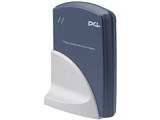
ちなみにデーアイアイのスカイラインというUSBからの無線LAN用の
ハードも勧められました。ただ、値段が25000円もしたので
あきらめました。
よろしくお願いします。
書込番号:1067344
0点
 Quadra950さん
2002/11/17 09:14(1年以上前)
TCP/IPの設定のIPアドレスを192.168.1.102(92.168.1.100以外を)
TCP/IPコントロールパネル保存終了
Mac再起動
Mac起動後 説明書P28参照(IE等のブラウザで192.168.1.100を入れる)
説明書P31 第4章を参照してGW-EN11Hを設定
以下が説明書に書いていないので上手くいかない原因と思う。
TCP/IPコントロールパネルを開き
TCP/IPの設定をDHCPサーバを参照に設定しなおして保存終了
Mac再起動でOK(実際は再起動しなくてもOK)
KT7.5.3~OS X10.2.2環境のMacintoshで問題なく使える。
書込番号:1071410
0点
無線LAN音痴さん2002/11/21 23:43(1年以上前)
私も最初は何してもつながらなかったんです。
メーカーのサポート通りに設定を色々してみたんですが、全然だめでした。最後はメーカーに物を送り返して交換もしてもらいましたが、同様の設定してもだめでした。
その後試しに、TCP/IPのルータアドレス(これはルータの設定の時に決まってますよね)と、ネームサーバーアドレスを手入力したところ、 なんとつながったのです。
ネットワークの詳しいことは全然分からない音痴ですので、 理由なんて分かりませんが、既に有線でつながってるPCのTCP/IP情報をIPアドレス以外同じにしちゃっただけなんです。
参考になるでしょうか。
私はGW-NS11HをMACの7600/200を使ってます。有線はPowerBook5300と言う双方ともOLD MACの環境です。
書込番号:1081212
0点
 このりこさん
2002/12/08 03:21(1年以上前)
YHOOBBのユーザーです。初期型のiMACの接続で苦しんでます。
GW-EN11Hの設定の後、TCP/IPの設定でDHCPを参照にしていますが
コメントを見ると手入力で設定をしてうまくいかれたようですね。
その際にはネームサーバーアドレスは何をいれたらいいのですか?
私の家には一台しかないので参考になるものはありません。
GW-EN11Hの設定の中でネットワークもDHCPを選んだのですが
手入力でやる場合はGW-EN11Hの設定も固定にしたほうが
よいのでしょうか?
おわかりの方教えていただけないでしょうか?
よろしくおねがいします。
書込番号:1118106
0点
ら ん まさん2002/12/11 04:02(1年以上前)
>このりこさん
まず第一に上に挙げてある各Linkの記事を参考に、外と繋がるかはとりあえず置いておいて「家の中のまでは正しく動作する」状態にしておいて下さい。(ADSL ModemからMacまで)
そして次に自分の家の中側までの接続が確立したのならば、外への接続です。その具体的な内容としてはADSL Modemを数十分程度電源を切って一旦プロバイダー側と無通信状態にし、その後電源を入れてみてプロバイダーまで接続出来るかを色々なサイトが見られるかで確認します。
それでもInternet上との通信が出来てないようだったらば、ADSL Modemを一日我慢して電源を切っておき翌日に電源入れ直しをして試してみて下さいね。(電話もぶら下がっていたらそれもその間使えませんが我慢)
では良い結果をお待ちしております。(って、そう言えば最初のご本人様はどうなったのでしょうね・・?)
書込番号:1125451
0点
LittleWingさん2003/01/04 13:55(1年以上前)
初めまして。
iMac(RevB)→GW-EN11H→AirMacの接続がようやくできたので、参考になればと思いご報告致します。
結論から言うと、私の場合はネットワークのパスワードが原因でした。
まず環境から説明します。
iMac(RevB)のOSは9.2.2です。AirMacに接続するためのユーティリティソフトはインストール不可でした。
iMacはもう一台液晶モデルがありこちらはOS X10.2.3です。ベースステーションの設定はこちらで行っています。
プロバイダーはケーブルテレビなのでWAN接続になります。
MacでGW-EN11Hの設定を行うにはユーティリティではなく、ブラウザーからになりますが、ここにはネットワークのパスワードを入力する欄がありません。そこでベースステーションの設定からネットワークのパスワードを消しました。それで接続できました。
マニュアル通りの設定で確かにベースステーションまでの接続は確立していました。それはベースステーションに設定したネットワーク名や通信チャンネル、ベースステーションのMACアドレスがGW-EN11Hの設定画面に表示されていた事で確認できました。ところがそこから外に出ようとすると「サーバーに接続できません」という旨のエラーが出ていました。
当初の対策として設定したのは以下の点です。
・IPアドレスは10.0.1.n(nは51~254)で固定IPにする
・ルーターアドレスにベースステーションのアドレスを指定する
この設定ではまだつながらないので最後に
・ネットワークのパスワードを解除する
マニュアル外の設定は以上です。
IPアドレスはGW-EN11HとiMac(RevB)の両方に、重複しないよう別々に設定してあります。GW-EN11Hの設定画面のゲートウェイもそれに合わせて変更してあります。
手当たりしだい試してみて接続できた時の設定がこうだっただけなので、必ずしも全ての条件が揃わなければいけないのかどうかは分かりません。また皆さんのレスを拝見すると原因と対策はまちまちのようですので、私の報告も解決策の一つに過ぎないという事をご理解頂きたいと思います。
補足ですが、ネットワークパスワードが設定できないので、代わりにMACアドレスによる接続制限をかけています。
皆様の参考になれば幸いです。
書込番号:1187681
0点
 このりこさん
2003/01/15 18:50(1年以上前)
らんまさん
お返事送れましたが、なんとかつながりました。
原因はよくわかりませんが、掲示されている内容を参考に
突然つながりました。みなさんにアドバイスはできませんが
つかえることあ間違いないので、みなさんがんばってください。
書込番号:1218980
0点
 20030227さん
2003/02/27 19:29(1年以上前)
昨日ですが、初期のカラーマックOS8.5.1とヤフー無線LANで
接続できました。先にWIN XP機にEN11Hを接続して自動的に設定して
IPアドレスを紙に抜書き。iMacにLAN回線を接続、そのままIPアドレス
入れて1回iMacの電源を落として再度に入れたらOKでした。シロート
なんでこの方法が正しいかどうか判りませんけど、接続はできますので
諦め無いで下さい。IE4.0でしたけど(w。こちらの皆さんの書き込み
が参考になりました。有難うございました。
書込番号:1346566
0点

その他ネットワーク機器 > PLANEX > GW-EN11H
 こりこりぴよぴよさん
リセットボタンを押しても設定がリセットできないです。
なにかパスワードの設定をいじってしまったらしく、
ユーザー名とパスを要求する画面までは表示されるのですが、
そこから先には進めなくなってしまい、リセットを押してみたのですが
変化がありません。
いったいどうしてしまったのでしょう??
どなたか教えてください。
0点
その他ネットワーク機器 > PLANEX > GW-EN11H
 アキバのヤリッ子さん
有線では難なくつながる(12Mタイプで約3Mbps)状態でEN11Hをプレステ2BBユニットにつないでやってますが一向につながりません。いろいろ試しましたがOUTです。有線でプレステ2とつなぐとOKなのでとりあえずソフトのインストはしたんですが、やっぱり無線でやりたいです。
過去のカキコ見ても解決策が出ていません。
本当に泣きたいですが、どなたか教えていただけますか?
0点
えつおんさん2003/01/29 08:58(1年以上前)
私も同環境下にいるのですが、まったく繋がらず。
どなたか、Yahoo無線LANとPS2をこの製品で繋げた方いますか?
アドバイスお願いします。
書込番号:1258064
0点
その他ネットワーク機器 > PLANEX > GW-EN11H
 takaCBさん
無線LAN初心者です。
YBB無線LANパックに変更して、LANアダプタにGW-EN11Hを購入しましたが、接続ができません。説明書に従って設定しましたが、うまくいかず、YBBのカスタマーサポートもPLANEXのサポートもいまいち当てになりませんでした。
WinXPマシンで上記組み合わせの設定方法をわかり易く説明していただけないでしょうか?
ちなみに現在GW-EN11HとYBBトリオモデムは至近距離に置いて設定しています。また有線LANではまったく問題なく接続できています。
よろしくお願いします。
0点
その他ネットワーク機器 > PLANEX > GW-EN11H
ど素人で困り者さん<AP11HとEN11Hの両掲示板に書き込ませていただきます。正月も無線が使えず困っています。お助けください。>
私も無線LANビギナーですが、GW-AP11HとGW-EN11Hを購入しました。OSは98SEで、YBBでの接続です。説明書を読みながら設定をしているのですが、全く構造を理解していないため、接続できず対処もできず途方に暮れてます。AP11HをYBBトリオモデムに、EN11HをPCに接続し、マニュアル通りにTCP/IP(LANボードの名前付き)に指定のアドレスを入力しました。その後付属ユーティリティで接続状況を確認するとEN11Hは認識するのですが、AP11Hは一度だけ認識した後表示されなくなりました。これは電波状況が悪いからなのでしょうか?またWeb設定画面(ログロン)できない場合が多いのですが)で何を設定すべきなのでしょうか?特に画面上にあるTCP/IPの設定数値は変更する必要はあるのでしょうか?過去の書き込みを見ると初めは指定のIPアドレスを設定して、その後(web設定できるようになったら)IPアドレスの自動取得に再設定する。これでいいんでそうか?あくまでもIPアドレスを入れるのはPC側の設定であり、APもENも共に順番にPCに接続して設定する必要はあるのでしょうか?またそれぞれの機器の後ろにあるMDI/MDIXの切り替えスイッチはどちらに入れておくべきなのでしょうか?色々調べているのですが、皆さんのご質問が私にとっては高度すぎてなかなか理解できません。設定方法・接続方法をご指導いただけませんでしょうか?宜しくお願いいたします。
0点
ラムが好きさん2003/01/11 00:39(1年以上前)
使用していないのでわかりませんけど、YBBのホームページを見た限り、YBBトリオモデムは、無線アクセスポイントの機能もありますよね?
AP11H無しでもEN11Hだけで接続できるんではないですか?
YBBがEN11Hとの接続検証済みのようですし。
何れにしても、まず、切り分けのために直接YBBトリオモデムとPCをストレートケーブルで接続してインターネットに接続できるか確認することです。
(PCのTCP/IP設定はDHCPで)
接続できたら、アクセサリからコマンドプロンプトを起動して、
ipconfig
と入力して<Enter>キーを押し、PCが取得できたIPアドレスをメモすることです。
とりあえずここまでやりましょう。
書込番号:1205382
0点
ラムが好きさん2003/01/11 00:46(1年以上前)
補足です。
コマンドプロンプトで「ipconfig」は、OSがWin2000 or XPのときです。
9x系は、スタートから「ファイル名を指定して実行」を選択して、
winipcfg
です。
書込番号:1205412
0点
ど素人で困り者さん2003/01/11 18:38(1年以上前)
ラムが好きさん、ありがとうございます。よろしくお願い致します。その後も色々触ってはみたのですが??ばかりで・・・ IPアドレスを確認した所、
218.122.150.94 となっていました。ケーブルでは問題なく接続できたので、取り敢えずそのまま使っていました。
書込番号:1207108
0点
ラムが好きさん2003/01/11 23:49(1年以上前)
トリオモデムがアクセスポイントになるのは無線LANカードがセットのモデルですけど、もしかして無線LANカード無しもあるんでしょうかね。
まあ、AP11Hもお持ちなので、AP11HとEN11Hでやりましょう。
ただ、私はAP11Hは持っていないので、動作確認は出来ていません。
ホームページにあるマニュアルは参考にしたので大丈夫だと思いますが。
念のためにトリオモデムの電源は入れなおしてください。
では、長いですけどがんばってください。
【設定手順】
AP11HとEN11HとPCを1台用意します。
AP11HとEN11Hはなるべく近くに置きます。
まず、AP11Hの設定から行います。
1.AP11HのMDI/MDI-X切り替えスイッチをMDI-Xにします。
2.AP11Hの電源をコンセントに差し込んで、AP11Hのリセットボタンを押します。
3.ストレートLANケーブルでAP11HのLANポートとPCのLANポートを接続します。
4.PCの電源を入れます。
5.AP11Hのマニュアルの17ページから20ページを参考に、TCP/IPの設定を以下のようにします。
IPアドレス 192.168.1.101
サブネットマスク 255.255.255.0
6.PCを再起動し、再起動後Internet Explorerを起動します。
7.マニュアルの27ページからを参考にアクセスポイントの設定画面を表示します。
8.[無線]ボタンをクリックし、ESSID以外は31ページの画面ショットと同じように設定します。
9.ESSIDの値を自分の好きな文字に変更し、[保存]ボタンをクリックします。
10.「設定変更」画面が表示されたら、[再起動]ボタンをクリックします。
11.[再起動]後に[セキュリティ]ボタンをクリックし、MACアドレスフィルタリングの項目で、
11-1. フィルタリングを使用するにチェック
11-2. アドレス追加の欄にEN11HのMACアドレスを入力し、[追加]ボタンをクリックします。
11-3.[保存]ボタンをクリックします。
※EN11HのMACアドレスはEN11Hの底面に書いてあります。値を間違えないように。
12.「設定変更」画面が表示されたら、[再起動]ボタンをクリックします。
13.[再起動]後に[IPアドレス]ボタンをクリックし、以下のように設定します。
設定方法 固定
IPアドレス 192.168.1.200
サブネットマスク 255.255.255.0
ゲートウェイ 192.168.1.1
14.「設定変更」画面が表示されたら、[再起動]ボタンをクリックします。
15.AP11HとPCの電源を落とします。
16.AP11HのMDI/MDI-X切り替えスイッチをMDI-||にします。
^^^^^^^^^^^^^^^^^^^^^^^^^^^^^^^^^^^^^^^^^^^^^^^^
17.AP11HとトリオモデムをストレートLANケーブルで接続します。
18.AP11Hの電源を入れます。
続いて、EN11Hの設定を行います。
1.EN11HのMDI/MDI-X切り替えスイッチをMDI-Xにします。
2.EN11Hの電源をコンセントに差し込んで、EN11Hのリセットボタンを押します。
3.ストレートLANケーブルでEN11HのLANポートとPCのLANポートを接続します。
4.PCの電源を入れ、Internet Explorerを起動します。
5.マニュアルの28ページからを参考にアクセスポイントの設定画面を表示します。
6.[無線]ボタンをクリックし、以下のように設定します。
ネットワークタイプ インフラストラクチャ
ESSID AP11Hで設定した値
^^^^^^^^^^^^^^^^^
7.[保存]ボタンをクリックします。
8.「設定変更」画面が表示されたら、[再起動]ボタンをクリックします。
9.[再起動]後に[ネットワーク]ボタンをクリックし、以下のように設定します。
設定方法 固定
IPアドレス 192.168.1.201
サブネットマスク 255.255.255.0
ゲートウェイ 192.168.1.1
10.「設定変更」画面が表示されたら、[再起動]ボタンをクリックします。
11.PCのTCP/IPの設定画面を表示し、IPアドレスを「IPアドレスを自動的に取得」に変更します。
12.PCを再起動します。
以上で設定は完了です。
これでEN11Hに接続したPCからインターネットに接続できるか確認してください。
書込番号:1207998
0点
 ど素人で困り者さん
2003/01/12 16:42(1年以上前)
ラムが好きさん、ありがとうございました。教えていただいた通りで見事接続する事ができました!もう[感謝感激雨霰]とゆう心境です。過去に同じような質問を出されていた方も、これで解決するのではないでしょうか。しかしこの設定方法は説明書に書いてあるのとは全然違うやり方ですよね。もしよろしければ、何故この方法なのか?の理由みたいな物を教えていただけると有難いのですが。図々しい質問ばかりで申し訳ございませんが、後学のため宜しくお願い致します。
書込番号:1209810
0点
ラムが好きさん2003/01/12 18:52(1年以上前)
ど素人で困り者 さん、接続できてよかったですね。
手順は、基本的にはユーザーズマニュアルに書いてあるとおりです。
私はAP11Hは持っていないので、ホームページにあったAP11Hのマニュアルを見ながら書きましたから。
ただ、ビギナーの方は、マニュアルに書かれているどの部分を設定すれば接続できるのかを理解するのが難しいのだと思います。
マニュアルは、機能のすべてを説明しておかないといけないので、いろいろ書いてあります。
これだけ無線LANがメジャーになってくると、メーカーは簡単設定マニュアルのようなものも添付するべきでしょうね。
EN11Hもできるだけ簡単に接続できるようなデフォルト設定にしていますが、それはかえってトラブルを起こす可能性があります。(知らないうちに他人の家のアクセスポイントに接続してしまうとか)
わかりやすいマニュアルを作る努力をしてほしいものです。
話がそれましたが、手順の中でいくつかポイントだけ説明します。
まず無線LANの基本は、アクセスポイント(AP11H)のESSIDとクライアント側の無線LAN機器(EN11H)のESSIDを合わせることです。
これで、ほとんどの場合接続できます。
実はAP11HとEN11Hだと、EN11HはデフォルトでESSIDが「any」に設定されているため、ESSIDを合わせなくてもAP11Hに接続可能です。
ただ、これはトラブルの元ですので、今回の手順では、AP11HのESSIDを任意の値に設定し、EN11H側もその値を設定しています。
加えて、MACアドレスフィルタリングの設定を行っています。
これを行うと、アクセスポイントは登録された機器しか接続を許可しなくなるので、自分のAP11Hに近隣の家のPCから間違って接続されることがなくなります。
今後、EN11Hを増設したり、無線LANカードを接続したPCからアクセスしたりする場合は、AP11H側でそれらの無線機器のMACアドレスを追加してあげる必要があります。
次にAP11HのIPアドレスを192.168.1.200に、EN11HのIPアドレスを192.168.1.201に接続しているところですが、これはAP11HとEN11HのデフォルトのIPアドレスが同一(192.168.1.100)であるので、念のため変更しておいただけです。
AP11HとEN11HのIPアドレスが同一でも無線通信には問題ないのかもしれませんが、無用なトラブルを避けるために変更しました。
私がAP11Hを持っていればどうなるか確認できたんですけどね。
念のため、今後EN11Hや無線LANカードを追加するときは、192.168.1.202~254の値を設定しておいたほうが無難でしょう。
以上です。
最後に、うまく接続できたところで、できればAP11Hで下記の設定をしておいたほうがいいと思います。
絶対ではありませんが、セキュリティ的にはやらないよりはやっておいたほうがいいです。
万が一、この設定をしてうまくつながらなくなったら、元に戻してください。
繰り返しになりますが、AP11Hを持っていないので動作確認できていませんので。
1.AP11Hの電源を切り、トリオモデムから外します。
2.AP11HのMDI/MDI-X切り替えスイッチをMDI-Xにします。
3.ストレートLANケーブルでAP11HのLANポートとPCのLANポートを接続します。
4.AP11HとPCの電源を入れます。
5.PCのTCP/IPの設定を以下のようにします。
IPアドレス 192.168.1.101
サブネットマスク 255.255.255.0
6.マニュアルの27ページからを参考にアクセスポイントの設定画面を表示します。
7.[セキュリティ]ボタンをクリックし、以下のチェックボックスをチェックします。
・ESSIDを隠す
・ANY拒否する
8.[保存]ボタンをクリックします。
9.「設定変更」画面が表示されたら、[再起動]ボタンをクリックします。
10.PCのTCP/IPの設定画面を表示し、IPアドレスを「IPアドレスを自動的に取得」に変更します。
11.AP11HとPCの電源を落とします。
12.AP11HのMDI/MDI-X切り替えスイッチをMDI-||にします。
13.AP11Hをトリオモデムと、PCをEN11Hと接続して、インターネットに接続できるか確認します。
他にもセキュリティを高める設定としてWEPもありますので、興味があればマニュアルを読んで設定してみてください。
書込番号:1210113
0点
ラムが好きさん2003/01/12 18:55(1年以上前)
追伸
ど素人で困り者 さん、先日、「winipcfg」で表示されたIPアドレスを掲示板に書かれていましたが、こういう情報は書かないほうがいいです。
(私が書かないでいいですと言わなかったので、書いてしまったのだと思いますが。)
可能性は低いですが、インターネットを通じて、ど素人で困り者 さんのPCに悪さをする輩がいるかもしれませんので。
もちろん、PCが起動しているときだけですけど。
PCがインターネットに接続できているということは、裏を返せばインターネットからもPCに接続できる可能性があるということです。
いま、ど素人で困り者 さんのPCのIPアドレスは、218.122.150.94になっているはずです。
一旦、トリオモデムの電源を30分~1時間程度切っておいてから再度電源を入れてPCを起動すればおそらくIPアドレスが変わると思いますので、そうしたほうがいいと思います。
IPアドレスが変わったかは、「winipcfg」で確認できます。
ただ、YBB経由の人は掲示板に書き込むと明らかにIPアドレスがわかってしまうので、一度変えただけでは意味がないですが。
掲示板に書き込む場合はPCを使用するたびにトリオモデムの電源を入れたほうがいいかもしれません。
一番いいのは、掲示板などに書き込みをしないことですけど。
あまり神経質になることはありませんが、覚えておくといいと思います。
書込番号:1210120
0点
ど素人で困り者さん2003/01/13 02:31(1年以上前)
ラムが好きさん、色々とありがとうございました。参考にさせていただきます。しかしホントに困り者でしたね、反省・・・
書込番号:1211650
0点


クチコミ掲示板検索
新着ピックアップリスト
-
【欲しいものリスト】PCカレン
-
【欲しいものリスト】タフなやつ
-
【欲しいものリスト】はぁじぃめぇとぇのじさぁくぴぃいしぃ
-
【欲しいものリスト】252
-
【欲しいものリスト】252
価格.comマガジン
注目トピックス




(パソコン)
その他ネットワーク機器
(最近5年以内の発売・登録)






