



Basic Optical Mouse P58-00048 (マスカットグリーン)
- 左右どちらの手にもフィットするボディを採用した、3ボタン搭載光学式有線マウス。
- ホイールを回転させるだけで、画面を簡単にスクロールできる「スクロールホイール」を装備する。
- パソコンのUSBポートに接続するだけでセットアップ可能。約1.7mのケーブルが付属する。


タイプ:光学式マウス インターフェイス:USB ボタン数:3ボタン





本ページでは掲載するECサイトやメーカー等から購入実績などに基づいて手数料を受領しています。







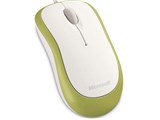
Basic Optical Mouse P58-00048 (マスカットグリーン)マイクロソフト
最安価格(税込):価格情報の登録がありません 発売日:2007年 7月20日
Basic Optical Mouse P58-00048 (マスカットグリーン) のクチコミ掲示板
(37件)

このページのスレッド一覧(全14スレッド)

| 内容・タイトル | ナイスクチコミ数 | 返信数 | 最終投稿日時 |
|---|---|---|---|
 Basic Opticalマウスの分解清掃 Basic Opticalマウスの分解清掃 |
1 | 3 | 2026年2月4日 03:31 |
 きしみ音があるのですが きしみ音があるのですが |
2 | 3 | 2025年1月1日 20:14 |
| ロジクールMouse M100rよりもいいですか? |
0 | 0 | 2018年6月1日 03:57 |
| なぜ光学式? |
0 | 3 | 2016年9月4日 05:30 |
| 800dpiと1000dpiの違いについて |
0 | 0 | 2015年10月9日 18:44 |
| カーソルや画面がフリーズするのですが?マウスが原因? |
1 | 4 | 2013年5月1日 13:12 |






- 「質問の絞込み」の未返信、未解決は最新1年、解決済みは全期間のクチコミを表示しています


 お気に入りに追加


マウス > マイクロソフト > Basic Optical Mouse


【その①】(※個人的な事情の記述なので、手早く分解手順の情報を知りたい方は「その②」以降を参照してください。)
Microsoftマウスはシリーズ全体が製造終了となってしまい、残念でした。自分が特に愛用していたのが、このBasic Opticalマウスです。お値段が安く(だいたい千円前後)、シンプルで動作が安定しており、この最安クラスのマウスでもMicrosoftマウスドライバの「マクロ機能」が使用できます。
Microsoftマウスのマクロ機能は複数のショートカットやキー操作を組み合わせてプログラミングできる、なかなか本格的なものです。仕事がら複数の辞書検索ソフトを串刺し検索している関係で、このマクロ機能が手放せません(自分は辞書引き機能をホイールボタンに設定しています)。
そういう関係で、Microsoftマウスの終売は結構ショックでした。ロジクールマウスでもショートカットキーの登録はできますが、複数組み合わせることができないようなので移行先に困っておりました。新品入手はもはや困難なので、中古品でも10個くらい買いだめしておこうかなと考えていました。
Basic Opticalマウスはボタンのチャタリングとかは起きにくいようですが、1年くらい使っているとホイールの回転が渋くなってきて、毎日の使用に支障をきたすようになります。おそらく中が相当汚れていると思われ、特に手の垢や油分等が原因と推察されます。以前は1年ほどで寿命と考えて次々と新品に買い替えていましたが、終売でそうもいかなくなりました。
買い替え後の中古Basic Opticalマウスが複数台ありましたので、壊してもいいと思って先日1台を分解清掃してみました。その手順を「その②」以降でお知らせしたいと思います。
 0点
0点


【その②】
YouTubeでマウスの分解清掃に関する動画をいくつか見たところ、まず最初にする事がネジ外しで、ネジ穴はたいていの場合シールの裏側に隠されている事が多いそうです。
Basic Opticalマウスにもそれが該当し、マウスの裏側(マウスパッドとの接触面)のシールが貼ってある尻尾の部分にネジ穴(1箇所のみ)があり、シールの上から触ってみると何となく分かります。該当箇所のシールを剥がす必要がありますが、切り取ってしまう必要はなく、後で貼り直しますので必要なだけ剥がすに留めます。そのため、爪よりはカッターナイフの先等を使ってできるだけ丁寧に剥がします。
ネジ穴が現れますが、穴の奥に「+」の小ネジが見えます。精密ドライバでネジを外しますが、このネジが結構きつく締められており、指の力でドライバを回すのは難しいと思われます。そこでペンチ等を使用し、精密ドライバに彫られた溝にペンチの先の溝を合わせ、ネジ山をナメないようにドライバを押し付けた状態でペンチをゆっくり回してネジを取り外します。この作業が今回の分解清掃の最大の山場のような気がします。ネジは完全には外れないようで中に残りますが、そのままシールでネジ穴を塞ぎます。
書込番号:26405157
0点
【その③】
後は比較的簡単に分解できます。お尻側から溝に爪を立てて中を開けます。前側(ボタン付近)がハマっていますので、後方に引くような感じで壊さないように分離します。千円前後の安物マウスですので、部品の数も少なく非常にシンプルな構造です。上蓋はさらにボタンの部分も取り外せるようですが(ボタンの接点部分にアクセスできる?)、今回はチャタリング等の問題はなかったので、そこまで分解しませんでした。
中はやはり結構汚れており、特にホイール近辺が埃や髪の毛、PC作業中に食べたお菓子のカス等が見受けられました。ホイールのゴムがやはり手垢や油分でベトベトしており、これらがホイールの回転を悪くしていたようです。このホイール部分は台所で水洗後、洗剤を使って油分等の汚れを落としました。外装は濡れ雑巾等で清掃しました。
書込番号:26405159
0点
【その④】
パーツをそれぞれ元の位置に戻し(数が少ないので簡単です)、上蓋・下蓋をハメ合わせます。先ほどのハマっていた前側部分を見てみると、上蓋の穴と下蓋の出っ張り(逆だったかも?)をハメ合わせるようです。パーツ無しでハメ合わせると前方にスライドさせるような感じで比較的簡単ですが、パーツ(特にケーブル)が有るとなかなか上手くいきません。そこでケーブルをできるだけ隙間の奥に押し込むようにすると、スペースができてハメ合わせしやすくなります。最後にネジを締め直して作業終了です。
清掃後のマウスを使ってみると、ホイールがスルスルと動いて購入時に戻ったような感じです。うれしくなって、他の2台もついでに分解清掃しました。ホイール以外の部分は非常に丈夫ですので、1年ごとに分解清掃すれば1台あたり3年くらいは使えそうな気がします。新品・中古品を5台くらいストックしてありますので、これ以上買いだめする必要はなさそうです。比較的簡単に分解清掃できますので、皆さんもトライしてみてはいかがでしょう。
書込番号:26405163
1点



マウス > マイクロソフト > Basic Optical Mouse

このマウスを使っていてカチカチとしたクリック音は気にならないのですが、ギシギシといったきしみ音が凄く気になります。
このマイクロソフトのBasic Optical Mouseはギシギシといったきしみ音が出るのは普通なのでしょうか?
もう一つ使ってるロジクールのマウスは、もちろんそんなきしみ音はでません。
0点

安価なものとそれなりのものとの差ですかね~。
シリコンスプレーを塗布することで改善する可能性はあります。私も以前PS4を買ったときにコントローラーのギシギシ音に悩まされて軽く塗布したら改善されました。
シリコンスプレーはホームセンターなどに売ってるもので問題無いと思います。商品名はクレポリメイトとかアーマーオールですね。自動車用部品販売店にもあると思います。500円前後で買えると思います。
ちなみにうちは99%ロジクールマウスですが、最近のメインはクリック音すら鳴りません。下記の製品になります。
https://kakaku.com/item/J0000038697/
https://kakaku.com/item/J0000041836/
書込番号:26020925
 1点
1点

>マーロン・ブランドさん
マイクロソフトのキーボードと可マウスは昔使ってましたが、真似なのが多いです。
自分はキーボードはセンチェリー製のキーボードでマウスは
ロジクール製のドラックボールとふつうのブルーツゥースのマウスです。
全然無問題です。
書込番号:26020981
1点
 |
|---|
KIMONOSTEREOさん
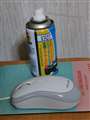
早速シリコンスプレーをマウスの溝に吹き付けたところ、完全ではありませんが、きしみ音がほぼなくなりました。
分解してプラスチックどうしの接触部にシリコンスプレーをつければ、完全にきしみ音が消せるかもしれませんね。
使用したシリコンスプレーは100均のものです。説明にプラスチックも大丈夫と書いてあるものです。
ありがとうございました。
書込番号:26021275
0点

マウス > マイクロソフト > Basic Optical Mouse

このマウスが発売されたのは、今から9年前のことです。
今の流行りとは、離れてます。
ブルーLEDで発売するなら、名称も変えてくると思いますy
書込番号:20167750
0点

Basicという名前からも分かるとおりグレード/価格帯が違う。
書込番号:20167751
0点
ベーシックなマウスなのでそうみたいですね、ご回答して下さりありがとうございました。
書込番号:20169352
0点
マウス > マイクロソフト > Basic Optical Mouse
現在このマウスを使用しています。
OSはWinXPとWin7をデュアルブートで使用しています。
時々(月に一度位)ですが、Winを立ち上げた直後に、カーソルが全く動かなくなる時があります。
XPでも7でも発生します。
この場合は電源を落として再起動すると問題なく使用できます。
これは再起動でまた使用できますので我慢できますが、我慢できないことが先日起こりました。
WinXP上で、MapFanNetで地図画面を左クリックしたまま何回か移動させていたとき、アプリ画面全体が突然モニター画面から外れて、操作部分が隠れた状態でフリーズしてしまいました。
アプリを終了することもできず、止む無くCtrl+Alt+Delでタスクを強制終了しました。
MapFanNetを削除して再度インストールしましたが、アプリを立ち上げると上記の画面が表示されて全く使用できません。
Winを再度クリーンインストールするしか方法はないと思われます。
これはこのオプティカルマウスが原因のように思うのですが、いかがでしょうか?。
経験豊富な方のご意見をお願いします。
0点

Windows7でもMapFanがフリーズするならマウスのせいかもね。
書込番号:16049091 スマートフォンサイトからの書き込み
0点
フリーズしたときにタスクマネージャ開けばどのプロセスが原因か分かると思うけど。
書込番号:16049123
0点
すたぱふさん、Hippo-cratesさん、レスありがとうございます。
Win7ではまだ発生しておりません、注意深く扱っている所為だとおもいます。
今度発生したらタスクマネージャーを調べてみます。
どなたか同じような経験をされた方、おられませんでしょうか。
書込番号:16050027
1点
ELECOM製のレーザー式マウスに変更したら問題解消しました。
レーザー式の箱の裏に記載されている説明により、原因わかりました。
マウスの性能は下記の順に優れているとか、
Ultimate Laser
Laser
Blue Led(光学式)
IR Led(光学式)
Red Led(光学式)
光学式というのは赤外線だとばかり思っておりましたが、いろいろあるのですね。
Laser式は動きがとても安定していて、問題起きないようです。
書込番号:16080929
0点
この製品の最安価格を見る
 <9
<9
のユーザーが価格変動や値下がり通知、クチコミ・レビュー通知、購入メモ等を利用中です
クチコミ掲示板検索
新着ピックアップリスト
-
【おすすめリスト】時々1440pゲームする人向け
-
【おすすめリスト】おススメ用
-
【欲しいものリスト】新技術お試し機の自作PC
-
【欲しいものリスト】DDR4で妥協構成
-
【欲しいものリスト】AM5
価格.comマガジン
注目トピックス




(パソコン)
マウス
(最近3年以内の発売・登録)






