



Acronis True Image 11 Home
ユーザーインターフェイスを一新したPCバックアップ/復元ソフトの最新版

販売形態:パッケージ版





本ページでは掲載するECサイトやメーカー等から購入実績などに基づいて手数料を受領しています。







Acronis True Image 11 Home のクチコミ掲示板
(1074件)

このページのスレッド一覧(全133スレッド)

| 内容・タイトル | ナイスクチコミ数 | 返信数 | 最終投稿日時 |
|---|---|---|---|
 クローンの作成中 再起動ご画面が真っ黒、なぜ? クローンの作成中 再起動ご画面が真っ黒、なぜ? |
6 | 12 | 2009年4月18日 00:20 |
| インストールについて |
0 | 1 | 2009年4月13日 12:26 |
| 製品版とDL版の違いについて他質問 |
13 | 17 | 2009年4月11日 21:33 |
| このような使い方はできますか? |
0 | 2 | 2009年3月31日 00:21 |
| DELL 8300 にて、システム移行ができません。 |
0 | 6 | 2009年3月31日 14:06 |
| ブータブルCDからリストアできません |
1 | 2 | 2009年3月31日 13:58 |






- 「質問の絞込み」の未返信、未解決は最新1年、解決済みは全期間のクチコミを表示しています


 お気に入りに追加

バックアップソフト > Acronis > Acronis True Image 11 Home


 |
 |
 |
|---|---|---|
みなさん初めまして。
よろしくお願いします。
数日前から、Acronis True Image Home 11(購入)を使って、
下記PC詳細のHDDのクロ-ンを作成をしようとしているのですが、
ナビゲート通り作業を進めていき、最後に再起動を選択し、一応再起動はするのですが、
Windowsのロゴがでたあとは、ずーっと画面が真っ黒のままです。
(自動でも、手動でもおなじでした。
また、WD500のHDDを、USBにドライブに入れてタメしましたが状況は全ておなじでした。)
なぜ、先に進まないのか原因がわかりません。
どなたか、うまくクローンが作れる方法をご存じでしたら、
是非、アドバイスをお願い致します。
01.[Acronis True Image Home 11] 起動
02.[ディスククローン作成] 選択
03.[ディスククローン作成ウィザードへようこそ] 次へ
04.[クロ-ン方法] 手動(M) 次へ
05.[オリジナルハードディスク] PC内蔵選択 次へ
06.[ターゲットハードディスク] WD500選択 次へ
07.[使用中のターゲットハードディスク] パーティションを削除する(D)選択 次へ
08.[オリジナルハードディスクへの処理] 新しくパーティションレイアウト作成(R)選択 次へ
09.[移行方法] 手動(M)選択 次へ
10.[手動によるレイアウトの確認] レイアウト変更を行う(P)チェックON 次へ
11.[パーティションの選択] 変更するハードを選択 次へ
12.[サイズと位置] 後方の未割り当て領域(F)(約300GBにして) 次へ
13.[手動によるレイアウトの確認] レイアウトの確認を行う(P)チェックOFF 次へ
14.[新しいパーティション]
14-2. なぜかここで [未割り当ての数値] が 232.9GB なぜ?かなり疑問??
とりあえず、次へ
15.[ディスクのクローン作成ウィザード] 実行(P)
16.[警告画面] この処理が完了するには再起動が必要 再起動をクリック
17.PCは再起動し、 Windowsロゴが表示され、その後画面は真っ黒のままです。
数十分が過ぎても変わらないのでやむ終えず、強制終了をし、 F8 で起動しました。
また、これまでに別のThinkPad X31 X32 Z61t T42p R31 R31 と
* 本体 → ベイ・アダプター
* USB → USB など全て成功してきました。
しかし、今回の ThinkPad T400 のHDDのクローンだけ上手く作業が進みません。
一応、BIOSですべてのドライブも認識しています。
よろしくお願いします。
■下記、私がクローンを作ろうとしているPC状態です。
************************************************
OS 名 Microsoft Windows XP Professional
バージョン 5.1.2600 Service Pack 3
システム製造元 LENOVO 276426J
システムの種類 X86-ベース PC
プロセッサ x86 Family 6 Model 23 Stepping 6 GenuineIntel ~2527 Mhz
合計物理メモリ 4,096.00 MB
クローン元 HDD
* PC内蔵 HDD 232.88GB ST9250827AS DtoD領域有
クローン先 HDD
* HDD 500GB SATA HD・ベイ・アダプターII 43R1980 WD5000BEVT
************************************************
 0点
0点




木サッシさん こんにちは。 ソフトのユーザーではありません。
素朴な疑問です。
単に旧HDDから新HDDへそのままcopyされないのでしょうか?
旧より新は容量大きいからクローン成功後に改めてパーテイション狭くしたり、余った所は新たにパーテイション作ったり出来そうだけど。
クローン元HDDだけ繋いだ状態で、まだちゃんと動きますか?
(おかしくなってませんか?)
書込番号:9393179
1点
 |
|---|
BRDさん、はじめまして。
コメントありがとうございます。m(__)m
||単に旧HDDから新HDDへそのままcopyされないのでしょうか?
ええ^^;、おかしいかと思われるかもしれませんが、OSとアプリを入れるC:\ドライブは、
100GBもあればよいので、現在の元HDDの容量も小さくしたいため、先ほどのような容量で
パーティションを分けたいのであります。
||旧より新は容量大きいからクローン成功後に改めてパーテイション狭くしたり、
||余った所は新たにパーテイション作ったり出来そうだけど。
それはやったことがなかったので試してみようと思います。
といいますか、その前に普通にクロ-ンもできないのが現状なのです。で、
あとから、パーティションを小さくするTESTもできない状態です。
||クローン元HDDだけ繋いだ状態で、まだちゃんと動きますか?
|| (おかしくなってませんか?)
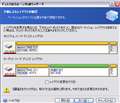
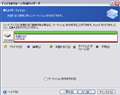
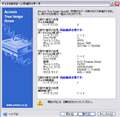
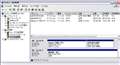
UPした画像の通りで、いまの所何も変わってはいない感じです。
書込番号:9393297
0点

まず最初に14-2については、手順08で「新しくパーティションレイアウト作成(R)選択」を選択しているからだと思いますよ。
これが成功すると、オリジナルディスク(T400)のパーティションがまっさらになってしまいます。
このままだと、復元領域まで死んでしまうので、「パーティションとデータの保持」を選んでください。
この作業が原因かは分かりませんが、とりあえず消えて今は消えてはいけない代物(失敗時のことを考えて、消すのは安全が確認でき次第の方が得策)だと思いますよ。
普通はこれで再起動せずにコピーを行えるはずです。
(そもそも再起動するという事は、Windowsシステムドライブに何かしらの変更がある為)
まあ、普通にWindowsバーが出る時点で、Trueimageツールのブートに失敗しているみたいなので、BIOS設定でそこがブートできる設定になっていないんだと思います。
これでもダメなら、インストールCDを入れてブートしてみてください。
そちらでも出来ますよ。
AMD至上主義
書込番号:9393435
1点

そのPCは TrueImageでブートできないタイプの可能性がある。
そこは購入前の注意事項になってますが、本当にTrueImageでブートできるか、やる前に確かめました?
ブートできない場合は、OSを入れ替える回避策はあるけど、使い勝手が大きく下がる。
書込番号:9393526
1点

SERVICEV001というパーティションがどういうものか知りませんが、たぶんAcronis True Image がアクセスできないのではないでしょうか。
いずれにしても、[ディスククローン作成]ではなく、Cドライブのバックアップイメージを作成して、それを新HDDのパーティションに復元すれば、システムの引っ越し自体は簡単に済みます。
このとき、あらかじめ新HDDを2つのパーティションに区切っておき、他にバックアップイメージを保存できるHDDがない場合は、バックアップイメージを一旦後ろのパーティションに保存して、前のパーティションに復元します。
書込番号:9393801
1点

EISAというのはメーカPCのDtoDリカバリー用に特注で使われる領域の場合が多い。
これを含めてという事なら失敗するかも知れない。
だったら、木サッシさんの書かれている通りに クローンでなくて バックアップ=>復元の流れを取るほうが安全。
書込番号:9397346
1点
みなさん、コメントありがとうございます。
仕事の都合でお返事(お礼)が遅れてしまい恐縮です。
無類のAMD至上主義さん コメントありがとうございます。
||まず最初に14-2については、手順08で「新しくパーティションレイアウト作成(R)選択」を
||選択しているからだと思いますよ。
||成功すると、オリジナルディスク(T400)のパーティションがまっさらになってしまいます。
||このままだと、復元領域まで死んでしまうので、「パーティションとデータの保持」を
||選んでください。
なるほど、このDtoD領域を消してしまった経験が過去にあるのですが、
いま漸く原因がわかりました。ありがとうございます。
||普通はこれで再起動せずにコピーを行えるはずです。
||(そもそも再起動するという事は、Windowsシステムドライブに何かしらの変更がある為)
この点は私も同感です。が、どこをどうしてよいのかがわからず・・・。(--;
||これでもダメなら、インストールCDを入れてブートしてみてください。
||そちらでも出来ますよ。
上記の、インストCDとは、ブータブル CD のことでしょうか?
はてな。さんコメントありがとうございます。
||そのPCは TrueImageでブートできないタイプの可能性がある。
||そこは購入前の注意事項になってますが、本当にTrueImageでブートできるか、
||やる前に確かめました?
TrueImageを購入したときは、現在のPCではなく、同社T42pでした。
また、ブートができるかできないかのチェックとは、メーカーサイトの動作環境内に
書かれてあることですよね。一応読みましたが、前にSP3でも使えていましたし、
HDD大容量にも対応している点しか特に気にしていませんでした.(--;
ヘタリンさん、コメントありがとうございます。
||SERVICEV001というパーティションがどういうものか知りませんが、
||たぶんAcronis True Image がアクセスできないのではないでしょうか。
これは、はてな。さんが既に説明してくださっているのですが、これまでのPCも全ておなじ
パーティションがあったのですが問題なく使えていました。(このパーティションの有無)
||いずれにしても、[ディスククローン作成]ではなく、Cドライブのバックアップイメージを
||作成して、それを新HDDのパーティションに復元すれば、システムの引っ越し自体は簡単に
||済みます。
これは素晴らしい、尚かつわかりやすく安全な方法ですね
あす早速実行してみようと思い、とりあえず、バックアップは外付けUSBに成功です。
ただ復元のとき、復元の種類のところで、一番上の復元を選べばよいのですよね?
ちょっと、セクタとか下に書いてあると、下?上?とまどっています。
○ディスクまたはパーテションの復元(D)
○セクタ単位での、シス区またはパーティションの復元(S)
○指定したファイル・・・
後日、また結果をご報告させていただきます。
木サッシ
書込番号:9400396
0点
普通は
ディスクまたはパーテションの復元(D)
を選びます。
システムドライブの復元の場合、ドライブレターを変更してはダメです。
でも、文面からすると使用経験者のように思えますが...
後、
>前にSP3でも使えていましたし、HDD大容量にも対応している点しか特に気にしていませんでし
==>
TrueImageはAのパソコンで動いたから Bで必ず動くという保証はありません。ハードに依存します。
書込番号:9401107
1点
 |
 |
|---|---|
はてな。さん、こんばんは。
コメントありがとうございます。
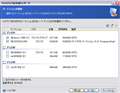
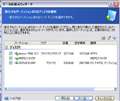
先ほど、バックアップ作成ウィザードで作成した、PC本体のバックアップを、
WD500 HDDに復元をしようと、データ復元ウィザードを、順序通りすすんでいたところ、
UPした画像に映っているように、
MBRとトラック0
新しいパーティションがあり、WD500A or WD500B のどちらに復元?
と、新しい疑問が生まれ、中断しました。(ビビリです)^^;
lenovo T400(c) → WD500Aへアクティブ?で。
MBRとトラック0 → どこへ?(謎)
SERVICEV001 → WD500B FAT32で。
||ディスクまたはパーテションの復元(D)を選びます。
||システムドライブの復元の場合、ドライブレターを変更してはダメです。
||でも、文面からすると使用経験者のように思えますが...
私は、クローンでしかこれまで使ったことがなくて、
他の機能は今回初めて利用しております。^^;
||TrueImageはAのパソコンで動いたから Bで必ず動くという保証はありません。
||ハードに依存します。
ほんと、今回の経験でよくわかりました。
恐らく、SP3が原因?のような気がしますが、これまで家族や知人の
HDDクローンがあっさり出来たのが不思議なくらいです。
書込番号:9404733
0点
クローンでなくて、イメージを使う場合は、イメージファイルを保存する場所(DVD,HD,ネットワークドライブ,USBメモリ)が必要です。
先に新しいHDを先にパーティション分割して 保存して使う事も出来ます。
問題があるかも知れない EISA領域は除いて はじめは Cドライブ1個だけで試してください。
オリジナルが無傷なら何度でも試行錯誤可能です。
TrueImage 11は歴史が長く実績があるため、とても見通しが良いツールですが、全く初めてなら
混乱する部分もあるかも知れません。
TrueImageの絵入りの解説サイトを探してそれに従った方が良いと思います。
書込番号:9405611
0点

いわゆるEISA領域、今回のPCで言えば「SERVICEV001」と呼ばれるものは、工場出荷意時のディスク・イメージ
またはドライバー等の保存領域であり、OSがXPであれば必ずしも残す必要はありません。
少し気になったことは、本来であれば復元ウィザード表示される順番が
1、MBRとトラック
2、lenovo T400 (C:)
3、servicev001
であるべきところ、1と2が逆転しているところにあります。
ここでは、冒頭に述べたようにEISA領域を無視して、lenovo 400 (C:)だけを復元すればよいでしょう。
蛇足になりますが、いわゆるEISA領域であるとか消去禁止領域及ばれるものは、
パーティションのフォーマットに依拠するものではなく、パーティションIDがOS上でフォーマットしたものと異なります。
True Imageは、すべてのPCメーカーの消去禁止領域にタイオスしているものではありません。
書込番号:9406795
0点
木サッシさん。
私も全く同様の現象が発生しました。
型番は違いますが、私もLenovoのノートPCです。
試行錯誤を繰り返し、とりあえず「クローン化自体」は出来ました。
ただ、私の方法はあまりお奨めは出来ません。
他の方のご意見通りイメージから復元した方が結果的に早いです。
私は半分意地になってクローン化したようなものです。
【強引なクローン化への道】
1.ブータブルディスクを作成
2.起動時にF12で該当するドライブから起動
3.True Image 画面が起動したら「セーフ版」を選択
※完全版では起動できなかった(画面が真っ黒になるだけ)
4.あとはクローン化を選択してウィザードに従い作業開始
5.問題の作業開始時の再起動はありません。
6.クローン化が始まります
7.成功
これでクローン化自体は成功しますが、1つ問題がありました。
私の場合、光学ドライブ無しのPCの為USBメモリからブートしたのですが、
True Image側で起動時のUSBメモリをCドライブとして認識し、PC本体のCドライブを
Dドライブとして認識してしまいDドライブでクローン化されてしまうのです。
ですからクローン化は成功しても、結局正常起動できずに
F11でリカバリーしました。(リカバリー領域も正常にクローン化できています)
長々と書きましたが、現状ではクローン化は成功しましたが
CドライブをDドライブで認識してしまう事は回避できていません。
(ここをクリアできれば何の問題も無く成功ですが。。。)
書込番号:9409389
0点

バックアップソフト > Acronis > Acronis True Image 11 Home

インストールをする為にインストールボタンを押すのですが、
「ディスクに十分な空き容量がありません」と表記されてしまい、
インストール作業ができません。。。
ここで指摘されている「ディスク」とは、
何のことを指しているのでしょうか?
OSがあるドライブに50GBの空き容量があります。
その他のドライブも100GB以上は空きがあります。
0点

解決しました。。。
RAMディスクを作成してまして、
TEMPフォルダをRAMディスク上に置いていました。
そのRAMディスクの残要領が数十MBしか無く、
インストールの際に必要な空き容量が足らなかったみたいです。。。
書込番号:9387644
0点
バックアップソフト > Acronis > Acronis True Image 11 Home

Acronis True Image 11 Homeの購入を検討しております。
製品版とDL版の違いについて
製品版を買いに行く時間が無いのでDL版の購入を検討しております。
製品版だとインストールしなくても製品CDからバックアップと復元が
できるとどこかで見たのですが、DL版はインストールしてからノート
PCのリカバリディスク作成みたいに製品版CDを作ることはできない
のでしょうか。また他に製品版とDL版の違いは価格以外にあります
でしょうか。
コピー元よりサイズの小さいSSDへコピーできるか
コピー元のハードディスクよりもサイズの小さいSSDへコピーでき
ますでしょうか。使用量はコピー先のSSDのサイズ以下という前提です。
例えば、
コピー元 120GB 使用量40GB
コピー先 80GB
できるとして、イメージファイルを作成してのコピー、クローンでの
直接コピーどちらでもできますでしょうか。
0点

DL版からブータブルメディアを作成することはできます。ソフトの機能として備わっています。
マニュアルがPDFファイルでパッケージが省略されているので安くなっているだけです。機能に差はないです。
>例えば、
>コピー元 120GB 使用量40GB
>コピー先 80GB
上記の場合は、クローン作成は無理だったと思います。(小容量へのクローン作成はしたことがないので・・・。)
イメージバックアップの場合は、ドライブ単位でもできるのですが、120GBのドライブはやはり120GB分のイメージを作成してしまいます。
そのため、パーテーション操作ソフトで120GBのドライブを80GB以下に切り直してから、イメージバックアップを作成してやる必要があります。
書込番号:9351050
1点

TrueImage Home 11 DL版使ってますよ。
製品版は分かりませんが、特に困ってません。
クローン時にも小容量へのコピー出来てます。
イメージバックアップの時にドライブサイズを変更の指定は出来ませんが、
復元の時にサイズ変更できるのでパーティション操作ソフトは不要です。
書込番号:9351102
2点
ほっとけない!さん 間違い訂正ありがとうございます。
>復元の時にサイズ変更できるのでパーティション操作ソフトは不要です。
そうですね。データ量に会わせてパーティション縮小できましたね。忘れてました。
それと小容量へもクローンできるのですね。今度、SSDを買ったらやってみます。
書込番号:9351117
1点
話がずれたかも知れないので、スレ主さんの質問の答えは
>できるとして、イメージファイルを作成してのコピー、クローンでの
> 直接コピーどちらでもできますでしょうか。
==>機能上はYESです。
機能的には、CDブートも含めて DL版と製品版に相違はないはずです。
製品版買っても、最新アップデートは DLなので紙マニュアルの有無を除けば同じ事のようですね。
ただし、TrueImageは自分で手が入れくいLinuxベースなので、購入前に試用版で使える事、特にCDブートが出来ることは確認してください。
書込番号:9351648
1点
中原統一さん、ほっとけない!さん、ご返事ありがとうございます。
この手のソフトは初めての使用になり、いろいろ疑問点、不安点が
ございますので助かります。
製品版とDL版の違いについて
1.DL版でもブータブルメディアなるものを作成できるということですが、
このブータブルメディアというのは製品版のCDと全く同じものができる
のでしょうか。例えばインストールソフトも含まれてるのでしょうか。
2.製品版とDL版の違いは製品CDがあるかないかとマニュアルが紙かPDFの
違いだけ。
以上理解でよろしいでしょうか。
コピー元よりサイズの小さいSSDへコピーできるか
例えば、
コピー元 120GB 使用量40GB
コピー先 80GB
以上前提で、
イメージバックアップの場合、
1)コピー元から120GB以上の外付けハードディスクにイメージを作成。
2)コピー先の80GBのSSDへ換装。
3)サイズを変更して復元。
クローンの場合、
直接、コピー元よりサイズの小さいコピー先へクローンできる。
以上理解でよろしいでしょうか。
書込番号:9352438
0点
1. HDトラブルでPCが起動できない時とか、新品のHDに以前の環境を戻すとか、そのままではPCが起動できない場合に使うのが ブータブルCDです。これでインストールは出来ないと思います(必要ないのので、やろうと試したこともないですが...)
DL版の場合、インストールはダウンロードしてきたファイルが必要です。
製品版はこれが一枚になっているという事らしいので、DL版とはその部分が違います。
2. ほぼ正しいですが、120Gドライブのイメージファイルが120Gになるとは限りません。
未使用分は無駄なので無視され、使用分は圧縮されます。例えば 120Gのうち60Gほど程度使っていれば 40G~60GByteの間のどれかのサイズになるでしょう。
復元先のドライブが60G以上であれば、別に元のピッタリ120Gでなくても復元することができます。
書込番号:9352621
1点
ほっとけない!さん、ご返事ありがとうございました。
1.製品版とDL版の違いについて
ブータブルメディアは製品版CDと違うこと理解できました。
DL版を購入したとしてそのブータブルメディアは本来、使用
したいPC以外で作成しても使用できますでしょうか。
以下のような環境です。
A.バックアップしたいPCはドライブ外付けのノートPC。
B.外付けCD-ROMドライブはあるが書き込みできない。但し
リカバリCDからのリカバリでAのノートPC起動時に認識できる。
C.別に書き込みできるドライブを内蔵したPCがある。
CのPCで作成したブータブルメディアをBのCD-ROMドライブを
使用してAのノートPCのブータブルメディアとして使用できるか
ということです。
つまり、ブータブルメディアはどのPCで作成しても同じ
ものができるのかということが知りたいです。
実際、ブータブルメディアが使えるかどうかはやってみないと
分からないようですので、他のPCで作成したブータブルメディア
でも使用できるなら試してみようと思います。
2.コピー元よりサイズの小さいSSDへコピーできるか
イメージバックアップの場合でも最低、使用量以上の容量が
あればバックアップできるということですね。
書込番号:9352733
0点
全部答えはYESなのですが、他にも細かい事が気になるかも知れません。
試用版をインストールして色々試してみる事をおすすめします。
後、私は一ユーザにすぎずラネクシー関係者ではありません。TrueImageについて何か勘違いしているかも知れません。
購入前の製品の細かい心配事はラネクシーに直接尋ねられたらいかがでしょうか? 電話、メールなどで親切に答えてくれたと思いますよ
書込番号:9352842
1点
製品版とDL版との違いについては、今さら補足することはありません。
RUNNEXYは太っ腹で「使用許諾条件」で「一人が複数台で使用する」ことを認めているので
手持ちのPCで作成した起動CDを他のPCで使用することはライセンス的にはOKですが、
DL版をインストールして作成したブータブルCDではセキュア・ゾーンの作成ができませんでした。
製品版ではどうなのでしょうか、WindowsPE2.0版ではOKでしたが。
書込番号:9355005
1点

リツンコさん
>RUNNEXYは太っ腹で「使用許諾条件」で「一人が複数台で使用する」ことを認めているので
手持ちのPCで作成した起動CDを他のPCで使用することはライセンス的にはOKです
それは、うれしい情報ですが、
こちらは、本商品のFAQです。
http://www.runexyfaq.com/acronis/2008/08/post_111.html
インストールした場合と、ブータブルメディアについても書かれています。
大丈夫ですか?
書込番号:9355260
1点
ご返事ありがとうございます。
試用版をDLして早速、ブータブルメディアを作成しようと思ったら
CD-Rメディアが無かった。。。買いに行かないとと思ったらUSBメモリー
にもブータブルメディアを作成できるみたいなので試してみました。
使用しようと思っているノートPCはPanasonicのLet's note T8です。BIOS画面
でUSBメモリーからの起動が無かったので、USDハードディスクを選んで再起動
したところ、USBメモリーからTrue Imageの起動に成功し使おうと思ってた
USB外付けハードディスクケース(Transcend ポータブルHDD Store)が認識
できました。USBメモリーとUSB外付けハードディスクケースを両方取り付けて
から起動するとUSB外付けハードディスクケースの方が優先して認識される
のかエラーになりましたが、USBメモリーだけ取り付けてTrue ImageがUSB
メモリーから起動してからUSB外付けハードディスクケースを取り付けると
認識できました。
とここまで、試して思ったのが、USB外付けハードディスクケースに直接、
ブータブルメディアを作成すれば、USBメモリーもいらないと思って再度、
ブータブルメディアの作成を試してみたのですが、外付けハードディスク
はなぜかブータブルメディアの作成に使用するドライブ一覧に表示され
ませんでした。
とりあえず、注文したSSDが届いたら試用版で作成したイメージファイルが
USBメモリーに作成したブータブルメディアから復元できるか試してみようと
思います。
みなさん、ありがとうございました。
書込番号:9355380
0点
>試用版で作成したイメージファイルがUSBメモリーに作成したブータブルメディアから復元できるか
==>
試用版で確認するのは、イメージが出来るかとCDブートできるかが最重要ポイントです。
私はそこまでしか確認しなかったと思います。
もし、スレ主さんがやろうとしていることが試用版で出来たら製品を買う意味が薄れるような気がしますね。
CDブートの性質上、試用期間の制限も難しそうだし、そこまで太っ腹なのでしょうか? 昔のことなのでよく覚えていません。
書込番号:9355819
1点
ほっとけない!さん、ご返事ありがとうございます。
ラネクシーのトライアル版DLページを見ますと、
> ※ 体験版ブータブルメディアでは、バックアップは行えません。
http://www.runexy.co.jp/trial/acronis_trueimage_11/
とは記載してありましたが、ブータブルメディアで復元できない
とは記載ありませんでしたので、
1.インストールした体験版からバックアップイメージが作れる。
2.体験版ブータブルメディアでイメージから復元できる。
3.よってバックアップは15日という制限はあるが、試用版でも
1回バックアップすれば、ブータブルメディアとイメージを
残している限り、何回でも復元できる。但し復元したイメージ
には体験版が残っている。だからリカバリCDから再インストール
して必要なアプリ等をインストールした状態の復元目的なら
体験版でも使える。。。
と考えておりました。
昨日は体験版ブータブルメディアから起動できるかと使用しようと
思ってる外付けハードディスクが認識されているかどうかしか確認して
いなかったので、今度、試してみようと思います。
書込番号:9355863
0点
>ROUTE339さん
確かに、最近の「使用許諾」条件は「1ライセンス-1PC」となっていますね。
混乱を持ち込んで申しわけありません。
>まさや☆さん
USB接続の外付けHD上に「True Image」を組み込む方法については、この後ろの私の書き込みを参考にしてください。
書込番号:9355987
1点
私には体験版でどこまで出来るか分かりませんが、もし、コピー元かコピー先がSeagate製のHDなら
Seagate専用の特注 TrueImageがSeagateサイトから無料でダウンロードして、無償で制限なく使えるようです。
SSDもメーカ製なら TrueImage LEなどが付いてくる場合もあるようですね....
書込番号:9356945
1点
リツンコさん
USB接続の外付けHD上に「True Image」を組み込む方法、
拝見いたしました。USBメモリーもUSB接続のHDも同じような
ものだからと単純にUSBメモリーに作成したブータブル
メディアにできたファイルをUSB接続の外付けHDにコピーして
試してみたんですが起動できないんですね。。。
今日、1日True Imageについて調べておりましたが、かなり
便利そうなんで、試用版で問題無く使えそうなら購入しようと
考えております。その時は、リツンコさんに教えていただいた
方法でUSB接続の外付けHD上に「True Image」を組み込んで
使いたいと思います。
書込番号:9359163
0点
試用版で1回復元成功したら、DL版購入と
考えていたのですが、イメージファイルも作成できたし
ブータブルメディアで外付けHDDドライブも認識できたし
問題無いと考えDL版を購入しました。
DL版で再度、ブータブルUSBメモリとイメージファイルを
作成し、もともとのHDDよりもサイズの小さいSSDへ復元しました。
特別な操作も無くデフォルトのままであっけなく成功しました。
今までOSの再インストールはノートPC付属のリカバリCD
で再インストールしてアプリを1つ1つインストールして1日
仕事だったのが、3分ほどの操作の後はほっとくだけで全く
同じ環境に戻ってしまうので感動ものでした。
せっかく購入したので、今後は定期的にバックアップも
しようと思います。
皆様、いろいろな的外れな質問に丁寧にご回答いただき
大変ありがとうございました。
書込番号:9380415
1点
バックアップソフト > Acronis > Acronis True Image 11 Home
初めまして。
現在購入を検討している者です。
以前安価なバックアップソフトで失敗し、この製品に乗り換えようと思っております。
購入に際し、以下のようなことができますかどうか、ご存知の方がいらしゃいましたら
教えていただければ幸いです。
OS:WindowsXP SP3
HDD:500GB(SATA)、内訳:Cドライブ40GB、Dドライブ460GB
バックアップ先:外付けHDD1TB(USB接続)
のPCで、
①OS、アプリケーションを含めた現在のPCの環境を外付けHDDドライブに丸々保存し、
現在のOSを使用し続けた上で、任意の時点で保存しておいた環境に戻すことができるかどうか
②上記同様の条件でバックアップした環境を、同じPCにて将来換装する未使用かつ
容量の大きいHDDに、OSを含めてすべて復元することができるかどうか
(たとえば1TBのHDDに換装する場合、各パーテーションの容量がどうなるかも気になります)
③復元用のデータを作成する場合、そのデータのサイズは現在使用している容量の合計分
だけになるのかどうか(例えばCドライブを40GBのうち20GB、Dドライブを460GBのうち50GB
使用していた場合、バックアップされるファイルの容量は20+50=70GBになるのか、
それともHDD丸々ということで500GBになってしまうのか)
という疑問です。
以前使ったバックアップソフトは、OS含めた丸々バックアップは換装目的のミラーリング
(500GBのHDD⇔500GBのHDDどうしでの全領域コピー)のみしかできず不便でしたので、
質問させて頂きました。
つたない説明でわかりにくいかと思いますが、どれか1つだけでもご教授頂ければ幸いです。
0点
1.可能です。
Updata等が古くなるので、そのやり直しが面倒ですが、イメージバックアップを作成した内容で復元できます。
2.可能です。
イメージバックアップを復元する場合は、あらかじめドライブを切り分けておけば簡単です。
クローン作成でHDDデータを移植する場合は、パーテーションの割り方を選択することができます。
3.イメージバックアップを作成すると圧縮されたデータになります。
クローン作成だと同じ容量が必要となります。
以上です。
書込番号:9321644
0点
>中原統一さん
ありがとうございます。
各アプリのupdateさえ厭わなければ、期待したとおりの使い方ができそうですね。
大変参考になりました。
ぜひ購入してみようと思います。
書込番号:9327876
0点
バックアップソフト > Acronis > Acronis True Image 11 Home

数年前に、True Image 9.0 を使い、HDD(120GB)からHDD(200GB)へ、クローンモードで移行しました。そして今、HDD(200GB)からHDD(500GB)へ、True Image 11を使い、再度クローンモードで移行を試みておりますが、移行元の選択で現HDDを選ぶと、「サポートされてないディスク構成です・・・」のようなエラーが出て、先へ進めません。
前回も今回もインストールCDから直接True Imageを起動してクローンしています。今回のクローンもTrue Image 9.0を使っても、結果は一緒でした。
私が納得が行かない点は、自分(True Image)が数年前作ったクローンディスクを、今になって「サポートされてないディスク構成です・・・」とエラーを出す点です。
とにかく、現在のHDDが手狭になっており、また寿命の心配もありますので、何とか新しいHDDに移行したいと考えております。
True Imageを使っての移行は出来ませんでしょうか?
0点
時ちゃんさん こんばんは。 ユーザーではありません。 Ver.が違うのは関係ないでしょうか?
下記フリーソフトで昨日、現用自作機のHDD丸々COPYをしました。英文ですが他に方法無いときに試されますか?
http://www.easeus.com/disk-copy/download.htm
COPYしたHDDから起動も確認しました。
他の方法もあるけど実際に試したのは上記です。
http://www.geocities.jp/step06hy/free_soft_hdd_05.htm
書込番号:9316710
0点

200GB上のOSをバックアップして、500GBのHDDへOSを復元するときに、200GB上のOSがバックアップできない、ということですね?
OSのバックアップを、OSを起動してからバックアップしても同じでしょうか。私はいつもOS上からバックアップしてますが、別HDDへ復元、それをまたバックアップしても、いままでそのようなことはありませんでした。
9でも11でもエラーがでるということは、パーティションの構成に問題があるのかも知れませんね。1度確認してみてはいかがでしょうか。
書込番号:9317007
0点

CD起動からではなく、Windows上のTrue Imageからクローンの作成はできませんか?
できない場合はWindows PE 2.0を作成するか、換装後の新HDDに旧HDDのイメージを復元すればOKかと。
書込番号:9317030
0点
DELL 8300は、2003年4月発売の製品ですが、
HDは、Serial ATAまたはUltra ATAをBTOで選択するようになっていたはずです。
さて、クローン作製ができないとのことですが、
1、True Imageはver.9ですか、ver.11ですか ?。
2、DELL 8300のBIOSは500GB-HDを認識していますか ?
3、元のHDと、クローン先のHDの形式は同じですか ?
Ture Image 9ですと、すでにサポートは終了している製品であり、
Ver.11のユーザに尋ねても、仕様が異なっているため、適切な回答は難しいでしょう。
また、WindowsPE2.0版はver.10以降でなければ作成は不能です。
以上の情報が無しでは適切な対応策は期待できないと思います。
書込番号:9318290
0点
私の読み誤りで、今回は「True Image 11」を使用とのこと、失礼しました。
書込番号:9323088
0点
皆様、色々アドバイスありがとうございます。
その後、「サポートされてないディスク構成・・」のエラーが気になって、スキャンディスクを行ったり、HDDの設定状況を再確認した後、HD素材さんのアドバイス通りに、CDからTrue Imageを起動ではなく、Windows上にインストールしたTrue Imageからクローンの作成を試し、最初は、移行作業に入る際の再起動が開始されない等いくつか問題も発生しましたが、どうにか、システム移行が完了しました。
DELLの場合、特有のシステム領域を別に確保しているので、それが当初、「サポートされてないディスク構成・・」と認識されてしまったのではないかと思っておりますが、現在は、それも含めて移行が完了し、新しいHDDから、PCが立ち上がっております。
皆様の迅速なアドバイスに感謝致します。
書込番号:9329735
0点
バックアップソフト > Acronis > Acronis True Image 11 Home
CDからバックアップファイルをリストアできません。
具体的には、
画面は立ち上がり、True Image Homeも選択できます。
そして、バックアップファイルも指定できます。
バックアップ先も指定できますが(Cパーティションにチェックする)次の画面に行くと
選択した先は、無効ですの旨のメッセージがでて、選択できません。
環境は、
Mouse Computer MDV ADVANCE ST 6300B
Microsoft(R) Windows Vista(R) Ultimate with SP1 正規版
インテル(R) X58 Express チップセット搭載マザーボード
インテルCore i7 プロセッサー 920
SATA接続 1Tバイト ハードディスクです。
もしかしたら、前にVistaで、パーティションサイズを変更したことが関係あるかも?
何かわかることがあればよろしくお願いします。
0点
過去スレで「これでもか」というほど繰り返されてきた「True Image」の致命的トラブルです。
CD起動とは即ちlinux版であるために、すべてのハードウェア環境、特にSATA-HDには対応しているものではありません。
解決策は、これまた「しつこく」繰り返されたWindowsPE2.0版を自作するしかありません。
書込番号:9326594
1点

この製品の最安価格を見る
 <70
<70
のユーザーが価格変動や値下がり通知、クチコミ・レビュー通知、購入メモ等を利用中です
クチコミ掲示板検索
新着ピックアップリスト
-
【Myコレクション】メインアップグレード最終稿
-
【Myコレクション】自作パソコン
-
【Myコレクション】SUBPC 2025 WHITE
-
【欲しいものリスト】a
-
【おすすめリスト】今年のうちにこれで組め的な自作ゲーミングPC案
価格.comマガジン
注目トピックス




(パソコン)
バックアップソフト
(最近5年以内の発売・登録)






