



Acronis True Image 11 Home
ユーザーインターフェイスを一新したPCバックアップ/復元ソフトの最新版

販売形態:パッケージ版





本ページでは掲載するECサイトやメーカー等から購入実績などに基づいて手数料を受領しています。







Acronis True Image 11 Home のクチコミ掲示板
(156件)

このページのスレッド一覧(全16スレッド)

| 内容・タイトル | ナイスクチコミ数 | 返信数 | 最終投稿日時 |
|---|---|---|---|
 パーティション オフセット パーティション オフセット |
0 | 2 | 2009年5月27日 03:56 |
HDDの容量が減ってしまう |
1 | 1 | 2009年5月24日 09:57 |
| パーティーションについて |
1 | 10 | 2009年5月2日 05:32 |
| クローンの作成中 再起動ご画面が真っ黒、なぜ? |
6 | 12 | 2009年4月18日 00:20 |






- 「質問の絞込み」の未返信、未解決は最新1年、解決済みは全期間のクチコミを表示しています


 お気に入りに追加

バックアップソフト > Acronis > Acronis True Image 11 Home


Win7 RC
SSD使用
細かい説明は省きますが、Acronisでシステムを復元する際、
partition offsetを変更することなく、restoreしてくれるでしょうか?
復元時に、パーティション削除が入るような気がしているのですが、
どなたか、ご存じの方はいませんか?
 0点
0点


ヘルプで、できないことが確認できました。
パーティション削除をしないにすると、そこで処理は終わりとの事。
新しいSSDへ、HDDからVISTAなどを復元させる際、diskpartでalighを指定すべきとのセオリーがありますが、acronisでは対応できない。残念。
snapshot.exeなどは可能ですが、試用期間限定。
書込番号:9551244
0点


バックアップソフト > Acronis > Acronis True Image 11 Home

あるHDD(1)をバックアップして別のHDD(2)に復元したら、BIOS等がHDD(2)の全体容量を正しく認識しなくなってしまいました。
正しい容量を認識するように戻したいのですが、何か情報がありましたらお教え下さい。
<以下、詳細>
・HDD(2)は日立のHTS543225L9A300です。250GBのモデルですが、BIOS、(Windowsの)ディスクの管理、パーティションマジック8のどれも110GBとしか認識しません。
・復元を行う前は、正しく250GBと認識されていました。
・HDD(1)はWDのWD1200BEVSです。120GBのモデルです。パーティションはEISAが数MB、NTFSが40GBと70GB前後の2つです。
・バックアップ時は、「コンピュータのバックアップ」→「ディスクまたはパーティション」を選択し、HDD(1)のみを選択して(つまりHDD(1)の全パーティション+MBRを選択して)バックアップしています。
・復元時は、「ディスクまたはパーティションの復元」を選択し、ディスク全体を選択して復元しています。
以上です。情報をお持ちの方がいらっしゃったら、よろしくお願いいたします。
0点
自己解決しました。
http://www.hgst.com/hdd/support/download.htm
の「Feature Tool」に、HDD容量を変更する機能がありました。
それにしてもなんで全体容量が変わってしまうのか・・・。
ほかのHDDをまったく同じ手順で復元したときは、こんなことなかったのですが。
書込番号:9595011
1点
バックアップソフト > Acronis > Acronis True Image 11 Home

こんにちは。悪戦苦闘しているので教えてください。
現在、500GB HDDの中を、50GB(OS)と450GB(データ)にパーティーションで分けて使用していますが、最近出た1TBのHDDにOSだけ移したいんです。
クローンだとデータもコピーされてしまうので、いずれSSD換装したくなった際にHDDからSSDにクローンできません。
分けたパーティーションのひとつだけををクローン化できるソフトは存在しないんでしょうか?
また、クローンがダメならバックアップして1TBのHDDで復元すればうまくいくだろうと思ったのですが、500GBのHDDを外して起動しましたが起動できませんでした。
それもダメだったので、今度は500GBから1TBへクローンして、1TBを外して500GBのほうから起動し、1TBを接続して中のデータ部分をフォーマットし、データのほうのパーティーションの削除。
次に、500GBを外して1TBから起動して500GBのほうのOS部分のフォーマットとパーティーションを削除すればうまくいく…はずだったんですが、今度は1TBが起動できません。Vistaのインストールディスクで回復してみましたがうまくいきませんでした。
これだと、SSDに換装できなくて困ってしまうんですが、なにか対策ありませんでしょうか。一番いのは分けたパーティションの一つだけクローンできることなんですが…。
0点

1、1TBのHDを説即して、そこに適当なサイズのセキュアゾーンを作成する。
2、そのセキュアゾーン上ににOSのバックアップを作成し、リカバリー・マネージャを有効にしておく。
3、500MBを取り外し、1TBのHDと換装する。
4、リカバリー・マネージャーを起動してバック。アップ・イメージから復元する。
(リカバリー・マネージャーが起動しなければ、CD軌道で復元する。)
5、再起動してもOSが起動しなければ、VISTA-DVDを起動して、
コマンド・プロンプトから「bootsect /nt60 all」を実行する。
これでも駄目なら、PC環境の詳細と、OSの詳細名称をアップしてください。
書込番号:9465260
0点

そもそも皆さんクローンとおっしゃいますが、クローンとはどういう意味でしょうか?
そして、何に意味があるのでしょうか?
参考までになるかどうか判りませんが、私がやった方法です。
1・イメージをUSBメモリに作成
2・OSディスクを挿入し、新しいストレージのパーテーション作成
3・OSインストール(この作業は必要かどうかわかりませんが、他のドライブとの連携を考え、一応した。)
4・CD-ROMドライブからアプリ立ち上げでUSBメモリに格納してあるトゥルーイメージで復元
(BIOSでUSBメモリをブートドライブに認識する設定に変更した)
当然、パーテーションのサイズは全然違いましたがシステム、データドライブ共に問題なく復元まで完了しました。
私はUSBメモリにイメージを作りましたが、HDDならばもっとスマートに行くはずなのですが。
最後に、私も余り詳しくないので間違っていたら申し訳ないのですが、文章を読まして頂いて思ったことは、この方法でマスターブートレコードはどうなってるの?と思った事でした。
だから私は3の手順を踏んだのです。
書込番号:9466330
0点
すみません、遅くなってしまいました。
いろいろ試行錯誤しながらやってみましたがやはりうかくいかず…。
>リツンコさん
>1、1TBのHDを説即して、そこに適当なサイズのセキュアゾーンを作成する。
>2、そのセキュアゾーン上ににOSのバックアップを作成し、リカバリー・マネージャを有効にしておく。
>3、500MBを取り外し、1TBのHDと換装する。
>4、リカバリー・マネージャーを起動してバック。アップ・イメージから復元する。
(リカバリー・マネージャーが起動しなければ、CD軌道で復元する。)
>5、再起動してもOSが起動しなければ、VISTA-DVDを起動して、
コマンド・プロンプトから「bootsect /nt60 all」を実行する。
>これでも駄目なら、PC環境の詳細と、OSの詳細名称をアップしてください。
無知で申し訳ないのですが、セキュアゾーンとは何でしょうか。
新しい1TBのHDDにシンプルボリュームを作成し、その上にTrueImageでバックアップをし、500GBのHDDから1TBのHDDに換装してTrueImageのCDから起動、
という流れで合っていますでしょうか。やってみましたがうまくいきませんでした。また、コマンドプロンプトもうまくいきませんでした。
現在の使用環境ですが、
OS Vista Home Premium
マザー ASUS Rampage formula
CPU Core2DUO E8400
HDD 日立500GB(CとDにパーティーション)+WD500GB+SeaGate1TB(こちらにOS部分のパーティーションだけを移したい)
ドライブ LGスーパーマルチ
メモリ Corsair DDR2-1066 2GBx2
グラフィック Radeon 4870X2+4870 CF
電源 Corsair 1000w
です。
>ぼーーんさん
>そもそも皆さんクローンとおっしゃいますが、クローンとはどういう意味でしょうか?
>そして、何に意味があるのでしょうか?
>参考までになるかどうか判りませんが、私がやった方法です。
>1・イメージをUSBメモリに作成
>2・OSディスクを挿入し、新しいストレージのパーテーション作成
>3・OSインストール(この作業は必要かどうかわかりませんが、他のドライブとの連携を考え、一応した。)
>4・CD-ROMドライブからアプリ立ち上げでUSBメモリに格納してあるトゥルーイメージで復元
>(BIOSでUSBメモリをブートドライブに認識する設定に変更した)
>当然、パーテーションのサイズは全然違いましたがシステム、データドライブ共に問題なく復元まで完了しました。
>私はUSBメモリにイメージを作りましたが、HDDならばもっとスマートに行くはずなのですが。
>最後に、私も余り詳しくないので間違っていたら申し訳ないのですが、文章を読まして頂いて思ったことは、この方法でマスターブートレコードはどうなってるの?と思った事でした。
>だから私は3の手順を踏んだのです。
これは、つまり、新しいHDDに新規でOSインストールして、あらかじめUSBメモリ(HDD)に保存していたTrueImageのバックアップファイルをBIOSからCD起動でHDDに復元(上書きみたいなイメージでしょうか)すればよいということですよね。
これもやってみたんですが、BIOSのあとに、BootMGR Errorになってしまいます。
昨日ずっとやっていましたが、かなり苦戦してしまっています。。
SSDに近いうちに換装したいのでOSだけ移せないと入りきりません。
書込番号:9474407
0点
:>無知で申し訳ないのですが、セキュアゾーンとは何でしょうか。
Ture Imageを使用しながら「セキュアゾーン」を知らないとは、無知ではなくて、マニュアルを一読すればわかることです。
:>HDD 日立500GB(CとDにパーティーション)+WD500GB+SeaGate1TB(こちらにOS部分のパーティーションだけを移したい)
この構成であれば、日立500GB上に適当なサイズの「セキュアゾーン」を作成し、Cドライブだけのバックアップ・イメージを作成し、
そのイメージをSeaGate1TBに復元すればよろしいかと。
ただし、そのままでは日立500GBから起動するのでHDの接続を繋ぎかえるか、
または、以下のURLから「MBM」を入手して、軌道ドライブの選択起動ができるようにする必要があります。
http://elm-chan.org/fsw/mbm/mbm.html
私見を言わせてもらうと、2個のHDを内蔵して、大容量のほうにシステムを入れることの必然性が理解しかねます。
むしろ、500GBのシステム領域はそのままにしておいて、大容量HDをデータ用にするのが基本だと思います。
書込番号:9475476
1点
リツンコさん、たびたびすみません、
マニュアルをもっとしっかり読んでおくべきでした。
>私見を言わせてもらうと、2個のHDを内蔵して、大容量のほうにシステムを入れることの必然性が理解しかねます。
>むしろ、500GBのシステム領域はそのままにしておいて、大容量HDをデータ用にするのが基本だと思います。
もともと、近いうちにSSDの導入を考えていたので、先にOSだけ分離しておけば、あとでクローンでうまくいくと考えていたので、1TBに移すのはその場しのぎで、SSD導入後はデータドライブとして利用するつもりでした。
ただ、仰る通り、残りの部分がもったいないので、一度500GBから1TBにクローンして、1TBにクローンしたOSから500GBをフォーマットする、という手順を踏みました。
その作業は問題なく終わり、1TBのセキュアの上にバックアップをして500GBに復元をし、起動までたどりつけましたが、今度は、
デスクトップの準備をしています
という画面が出て、デスクトップが表示されるタイミングに水色の画面が出てしまいます。何回かやってみたのですが、一度目に、
アクセス権限がありません、
というような感じのメッセージが出て、そのあと再起動の画面が出てきたので従いましたが、水色の画面は変わることなく、何も表示されません。
ただ、タスクマネージャは起動可能なので、デスクトップが見えていないだけのような気もします。
自分なりに原因を考えてみたのですが、復元のときに、Cドライブを選択して、同時にマスターブートレコードも復元したのですがこれは不要だったでしょうか。
あとは、復元の際に選ぶ、アクティブとあと二つの選択肢がある所(抽象的ですみません)の選択を間違えたか…。素人なのでこのくらいしか思い当たるふしがないです。。
書込番号:9476072
0点
もう一度やってみましたが、水色の画面に、
指定されたデバイス、パス、またはファイルにアクセスできません。アクセス許可がない可能性があります。
となってしまいます…。
書込番号:9476349
0点
Windows VISTAのBOOTフォルダー内のBCDファイルの不整合が生じていると思われます。
VISTAのRecovery DVDから起動して、軌道環境を修復してみたらいかがでしょうか。
それより先に、HDの接続確認したほうがいいかもしれません。
なお、SSDをOS起動用に使用する場合、とくに長時間運用する環境の場合はシステム・キャッシュや
スワップ領域などは従来のHD上に置くようにしないと泣きを見ることになりかねません。
書込番号:9477180
0点
軌道環境というのは、OSのインストールディスクのスタートアップの修復であっていますよね?やってみましたが、改善できませんでした。
また、起動したときにも回復済みとなっていました。HDDの接続も同じSATA端子でも試しましたがダメでした、
復元の際に、OS部分のほかにマスターブートレコードも同時に作成したセキュアゾーンに復元したほうがいいんでしょうか?
> なお、SSDをOS起動用に使用する場合、とくに長時間運用する環境の場合はシステム・キャッシュや
>スワップ領域などは従来のHD上に置くようにしないと泣きを見ることになりかねません。
まだあまりSSDの知識もないですが、導入できるようになれば、しっかり調べた上で導入します。今回のようになりたくはないので…。
書込番号:9477555
0点
「軌道環境」ではなく、起動環境の誤変換でした。(ハズカシヤ)
HDのMBRの復元は必要ありません。むしろ同一のHD同士同士でない場合には誤動作の原因になります。
単に、HDの置換であれば問題は生じないと思いますが、今回のようにOSの入った複数のHDが併存している場合
先に述べた「MBM」などを使用しなければ2台目のHDからは正常に起動しないと思われます。
とりあえず、1台目のHDを取り外して起動して確認してみてください。
なお、明日から来週末まで遠出するので書き込み不能になります。
「水色のスクリーン」とは、ブルースクリーンとは別物ですか?
書込番号:9478146
0点

おはようございます。
携帯からすいません。
では、もう一度やってみます。
また、青い画面ですが、ブルースクリーンとは別で、水色の単色の壁紙のような感じです。
書込番号:9478835
0点
バックアップソフト > Acronis > Acronis True Image 11 Home

 |
 |
 |
|---|---|---|
みなさん初めまして。
よろしくお願いします。
数日前から、Acronis True Image Home 11(購入)を使って、
下記PC詳細のHDDのクロ-ンを作成をしようとしているのですが、
ナビゲート通り作業を進めていき、最後に再起動を選択し、一応再起動はするのですが、
Windowsのロゴがでたあとは、ずーっと画面が真っ黒のままです。
(自動でも、手動でもおなじでした。
また、WD500のHDDを、USBにドライブに入れてタメしましたが状況は全ておなじでした。)
なぜ、先に進まないのか原因がわかりません。
どなたか、うまくクローンが作れる方法をご存じでしたら、
是非、アドバイスをお願い致します。
01.[Acronis True Image Home 11] 起動
02.[ディスククローン作成] 選択
03.[ディスククローン作成ウィザードへようこそ] 次へ
04.[クロ-ン方法] 手動(M) 次へ
05.[オリジナルハードディスク] PC内蔵選択 次へ
06.[ターゲットハードディスク] WD500選択 次へ
07.[使用中のターゲットハードディスク] パーティションを削除する(D)選択 次へ
08.[オリジナルハードディスクへの処理] 新しくパーティションレイアウト作成(R)選択 次へ
09.[移行方法] 手動(M)選択 次へ
10.[手動によるレイアウトの確認] レイアウト変更を行う(P)チェックON 次へ
11.[パーティションの選択] 変更するハードを選択 次へ
12.[サイズと位置] 後方の未割り当て領域(F)(約300GBにして) 次へ
13.[手動によるレイアウトの確認] レイアウトの確認を行う(P)チェックOFF 次へ
14.[新しいパーティション]
14-2. なぜかここで [未割り当ての数値] が 232.9GB なぜ?かなり疑問??
とりあえず、次へ
15.[ディスクのクローン作成ウィザード] 実行(P)
16.[警告画面] この処理が完了するには再起動が必要 再起動をクリック
17.PCは再起動し、 Windowsロゴが表示され、その後画面は真っ黒のままです。
数十分が過ぎても変わらないのでやむ終えず、強制終了をし、 F8 で起動しました。
また、これまでに別のThinkPad X31 X32 Z61t T42p R31 R31 と
* 本体 → ベイ・アダプター
* USB → USB など全て成功してきました。
しかし、今回の ThinkPad T400 のHDDのクローンだけ上手く作業が進みません。
一応、BIOSですべてのドライブも認識しています。
よろしくお願いします。
■下記、私がクローンを作ろうとしているPC状態です。
************************************************
OS 名 Microsoft Windows XP Professional
バージョン 5.1.2600 Service Pack 3
システム製造元 LENOVO 276426J
システムの種類 X86-ベース PC
プロセッサ x86 Family 6 Model 23 Stepping 6 GenuineIntel ~2527 Mhz
合計物理メモリ 4,096.00 MB
クローン元 HDD
* PC内蔵 HDD 232.88GB ST9250827AS DtoD領域有
クローン先 HDD
* HDD 500GB SATA HD・ベイ・アダプターII 43R1980 WD5000BEVT
************************************************
0点


木サッシさん こんにちは。 ソフトのユーザーではありません。
素朴な疑問です。
単に旧HDDから新HDDへそのままcopyされないのでしょうか?
旧より新は容量大きいからクローン成功後に改めてパーテイション狭くしたり、余った所は新たにパーテイション作ったり出来そうだけど。
クローン元HDDだけ繋いだ状態で、まだちゃんと動きますか?
(おかしくなってませんか?)
書込番号:9393179
1点
 |
|---|
BRDさん、はじめまして。
コメントありがとうございます。m(__)m
||単に旧HDDから新HDDへそのままcopyされないのでしょうか?
ええ^^;、おかしいかと思われるかもしれませんが、OSとアプリを入れるC:\ドライブは、
100GBもあればよいので、現在の元HDDの容量も小さくしたいため、先ほどのような容量で
パーティションを分けたいのであります。
||旧より新は容量大きいからクローン成功後に改めてパーテイション狭くしたり、
||余った所は新たにパーテイション作ったり出来そうだけど。
それはやったことがなかったので試してみようと思います。
といいますか、その前に普通にクロ-ンもできないのが現状なのです。で、
あとから、パーティションを小さくするTESTもできない状態です。
||クローン元HDDだけ繋いだ状態で、まだちゃんと動きますか?
|| (おかしくなってませんか?)
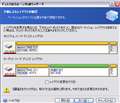
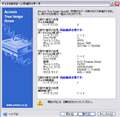
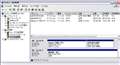
UPした画像の通りで、いまの所何も変わってはいない感じです。
書込番号:9393297
0点

まず最初に14-2については、手順08で「新しくパーティションレイアウト作成(R)選択」を選択しているからだと思いますよ。
これが成功すると、オリジナルディスク(T400)のパーティションがまっさらになってしまいます。
このままだと、復元領域まで死んでしまうので、「パーティションとデータの保持」を選んでください。
この作業が原因かは分かりませんが、とりあえず消えて今は消えてはいけない代物(失敗時のことを考えて、消すのは安全が確認でき次第の方が得策)だと思いますよ。
普通はこれで再起動せずにコピーを行えるはずです。
(そもそも再起動するという事は、Windowsシステムドライブに何かしらの変更がある為)
まあ、普通にWindowsバーが出る時点で、Trueimageツールのブートに失敗しているみたいなので、BIOS設定でそこがブートできる設定になっていないんだと思います。
これでもダメなら、インストールCDを入れてブートしてみてください。
そちらでも出来ますよ。
AMD至上主義
書込番号:9393435
1点

そのPCは TrueImageでブートできないタイプの可能性がある。
そこは購入前の注意事項になってますが、本当にTrueImageでブートできるか、やる前に確かめました?
ブートできない場合は、OSを入れ替える回避策はあるけど、使い勝手が大きく下がる。
書込番号:9393526
1点
SERVICEV001というパーティションがどういうものか知りませんが、たぶんAcronis True Image がアクセスできないのではないでしょうか。
いずれにしても、[ディスククローン作成]ではなく、Cドライブのバックアップイメージを作成して、それを新HDDのパーティションに復元すれば、システムの引っ越し自体は簡単に済みます。
このとき、あらかじめ新HDDを2つのパーティションに区切っておき、他にバックアップイメージを保存できるHDDがない場合は、バックアップイメージを一旦後ろのパーティションに保存して、前のパーティションに復元します。
書込番号:9393801
1点
EISAというのはメーカPCのDtoDリカバリー用に特注で使われる領域の場合が多い。
これを含めてという事なら失敗するかも知れない。
だったら、木サッシさんの書かれている通りに クローンでなくて バックアップ=>復元の流れを取るほうが安全。
書込番号:9397346
1点
みなさん、コメントありがとうございます。
仕事の都合でお返事(お礼)が遅れてしまい恐縮です。
無類のAMD至上主義さん コメントありがとうございます。
||まず最初に14-2については、手順08で「新しくパーティションレイアウト作成(R)選択」を
||選択しているからだと思いますよ。
||成功すると、オリジナルディスク(T400)のパーティションがまっさらになってしまいます。
||このままだと、復元領域まで死んでしまうので、「パーティションとデータの保持」を
||選んでください。
なるほど、このDtoD領域を消してしまった経験が過去にあるのですが、
いま漸く原因がわかりました。ありがとうございます。
||普通はこれで再起動せずにコピーを行えるはずです。
||(そもそも再起動するという事は、Windowsシステムドライブに何かしらの変更がある為)
この点は私も同感です。が、どこをどうしてよいのかがわからず・・・。(--;
||これでもダメなら、インストールCDを入れてブートしてみてください。
||そちらでも出来ますよ。
上記の、インストCDとは、ブータブル CD のことでしょうか?
はてな。さんコメントありがとうございます。
||そのPCは TrueImageでブートできないタイプの可能性がある。
||そこは購入前の注意事項になってますが、本当にTrueImageでブートできるか、
||やる前に確かめました?
TrueImageを購入したときは、現在のPCではなく、同社T42pでした。
また、ブートができるかできないかのチェックとは、メーカーサイトの動作環境内に
書かれてあることですよね。一応読みましたが、前にSP3でも使えていましたし、
HDD大容量にも対応している点しか特に気にしていませんでした.(--;
ヘタリンさん、コメントありがとうございます。
||SERVICEV001というパーティションがどういうものか知りませんが、
||たぶんAcronis True Image がアクセスできないのではないでしょうか。
これは、はてな。さんが既に説明してくださっているのですが、これまでのPCも全ておなじ
パーティションがあったのですが問題なく使えていました。(このパーティションの有無)
||いずれにしても、[ディスククローン作成]ではなく、Cドライブのバックアップイメージを
||作成して、それを新HDDのパーティションに復元すれば、システムの引っ越し自体は簡単に
||済みます。
これは素晴らしい、尚かつわかりやすく安全な方法ですね
あす早速実行してみようと思い、とりあえず、バックアップは外付けUSBに成功です。
ただ復元のとき、復元の種類のところで、一番上の復元を選べばよいのですよね?
ちょっと、セクタとか下に書いてあると、下?上?とまどっています。
○ディスクまたはパーテションの復元(D)
○セクタ単位での、シス区またはパーティションの復元(S)
○指定したファイル・・・
後日、また結果をご報告させていただきます。
木サッシ
書込番号:9400396
0点
普通は
ディスクまたはパーテションの復元(D)
を選びます。
システムドライブの復元の場合、ドライブレターを変更してはダメです。
でも、文面からすると使用経験者のように思えますが...
後、
>前にSP3でも使えていましたし、HDD大容量にも対応している点しか特に気にしていませんでし
==>
TrueImageはAのパソコンで動いたから Bで必ず動くという保証はありません。ハードに依存します。
書込番号:9401107
1点
 |
 |
|---|---|
はてな。さん、こんばんは。
コメントありがとうございます。
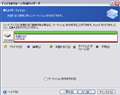
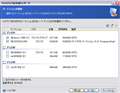
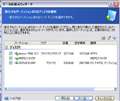
先ほど、バックアップ作成ウィザードで作成した、PC本体のバックアップを、
WD500 HDDに復元をしようと、データ復元ウィザードを、順序通りすすんでいたところ、
UPした画像に映っているように、
MBRとトラック0
新しいパーティションがあり、WD500A or WD500B のどちらに復元?
と、新しい疑問が生まれ、中断しました。(ビビリです)^^;
lenovo T400(c) → WD500Aへアクティブ?で。
MBRとトラック0 → どこへ?(謎)
SERVICEV001 → WD500B FAT32で。
||ディスクまたはパーテションの復元(D)を選びます。
||システムドライブの復元の場合、ドライブレターを変更してはダメです。
||でも、文面からすると使用経験者のように思えますが...
私は、クローンでしかこれまで使ったことがなくて、
他の機能は今回初めて利用しております。^^;
||TrueImageはAのパソコンで動いたから Bで必ず動くという保証はありません。
||ハードに依存します。
ほんと、今回の経験でよくわかりました。
恐らく、SP3が原因?のような気がしますが、これまで家族や知人の
HDDクローンがあっさり出来たのが不思議なくらいです。
書込番号:9404733
0点
クローンでなくて、イメージを使う場合は、イメージファイルを保存する場所(DVD,HD,ネットワークドライブ,USBメモリ)が必要です。
先に新しいHDを先にパーティション分割して 保存して使う事も出来ます。
問題があるかも知れない EISA領域は除いて はじめは Cドライブ1個だけで試してください。
オリジナルが無傷なら何度でも試行錯誤可能です。
TrueImage 11は歴史が長く実績があるため、とても見通しが良いツールですが、全く初めてなら
混乱する部分もあるかも知れません。
TrueImageの絵入りの解説サイトを探してそれに従った方が良いと思います。
書込番号:9405611
0点
いわゆるEISA領域、今回のPCで言えば「SERVICEV001」と呼ばれるものは、工場出荷意時のディスク・イメージ
またはドライバー等の保存領域であり、OSがXPであれば必ずしも残す必要はありません。
少し気になったことは、本来であれば復元ウィザード表示される順番が
1、MBRとトラック
2、lenovo T400 (C:)
3、servicev001
であるべきところ、1と2が逆転しているところにあります。
ここでは、冒頭に述べたようにEISA領域を無視して、lenovo 400 (C:)だけを復元すればよいでしょう。
蛇足になりますが、いわゆるEISA領域であるとか消去禁止領域及ばれるものは、
パーティションのフォーマットに依拠するものではなく、パーティションIDがOS上でフォーマットしたものと異なります。
True Imageは、すべてのPCメーカーの消去禁止領域にタイオスしているものではありません。
書込番号:9406795
0点
木サッシさん。
私も全く同様の現象が発生しました。
型番は違いますが、私もLenovoのノートPCです。
試行錯誤を繰り返し、とりあえず「クローン化自体」は出来ました。
ただ、私の方法はあまりお奨めは出来ません。
他の方のご意見通りイメージから復元した方が結果的に早いです。
私は半分意地になってクローン化したようなものです。
【強引なクローン化への道】
1.ブータブルディスクを作成
2.起動時にF12で該当するドライブから起動
3.True Image 画面が起動したら「セーフ版」を選択
※完全版では起動できなかった(画面が真っ黒になるだけ)
4.あとはクローン化を選択してウィザードに従い作業開始
5.問題の作業開始時の再起動はありません。
6.クローン化が始まります
7.成功
これでクローン化自体は成功しますが、1つ問題がありました。
私の場合、光学ドライブ無しのPCの為USBメモリからブートしたのですが、
True Image側で起動時のUSBメモリをCドライブとして認識し、PC本体のCドライブを
Dドライブとして認識してしまいDドライブでクローン化されてしまうのです。
ですからクローン化は成功しても、結局正常起動できずに
F11でリカバリーしました。(リカバリー領域も正常にクローン化できています)
長々と書きましたが、現状ではクローン化は成功しましたが
CドライブをDドライブで認識してしまう事は回避できていません。
(ここをクリアできれば何の問題も無く成功ですが。。。)
書込番号:9409389
0点

この製品の最安価格を見る
 <70
<70
のユーザーが価格変動や値下がり通知、クチコミ・レビュー通知、購入メモ等を利用中です
クチコミ掲示板検索
新着ピックアップリスト
-
【欲しいものリスト】PCカレン
-
【欲しいものリスト】タフなやつ
-
【欲しいものリスト】はぁじぃめぇとぇのじさぁくぴぃいしぃ
-
【欲しいものリスト】252
-
【欲しいものリスト】252
価格.comマガジン
注目トピックス




(パソコン)
バックアップソフト
(最近5年以内の発売・登録)






